uniApp为什么微信开发工具会运行失败?
关闭当前的微信开发者工具。在 HBuilderX 里的配置好 AppID。在 HBuilderX 点击“重新运行”。等待控制台显示“编译成功”并在工具中自动弹出页面。照做一般就能解决的问题了。
心血来潮想开发一款属于自己的微信小程序,一开始就出现以下运行报错,如截图所示:
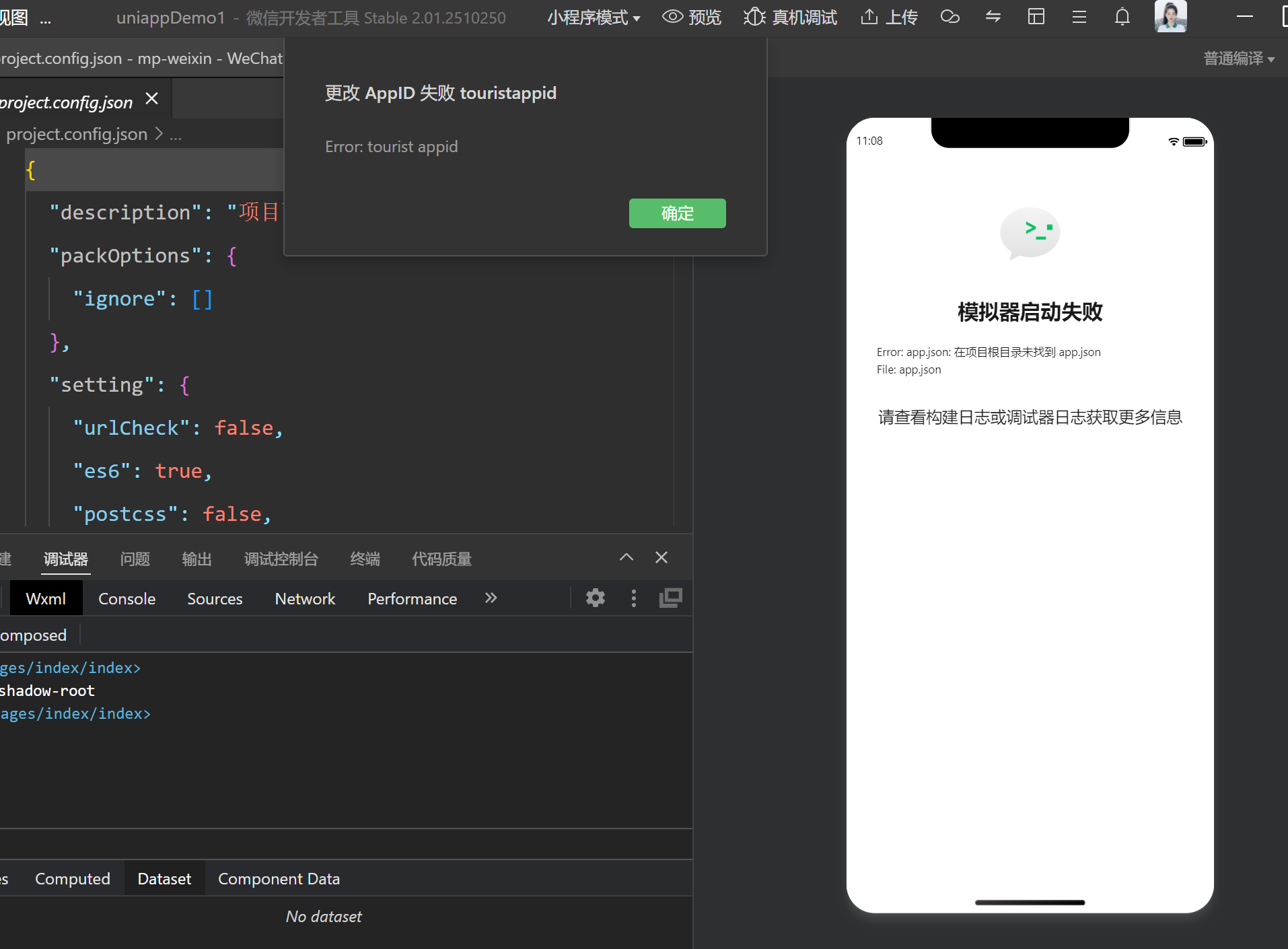
根据提供的截图和报错信息(“AppID 失败” 和 “项目根目录未找到 app.json”),这是 UniApp 开发中非常经典的新手问题。
核心原因通常只有两个:文件夹打开错了 或者 没有根据 manifest.json 配置正确的 AppID。
请按照以下步骤逐一排查解决:
1. 核心原因:目录打开错误(最常见)
截图右侧报错 Error: app.json: 在项目根目录未找到 app.json。
原因:
UniApp 的源码(.vue文件)是不能直接被微信开发者工具识别的。通过 HBuilderX 运行后,它会编译生成微信小程序代码。
现在的微信开发者工具可能打开的是 UniApp 的项目根目录,而不是编译后的目录。
解决方案:
- 不要手动去微信开发者工具里点“打开项目”。
- 正确的运行方式:
- 在 HBuilderX 中打开你的项目。
- 点击顶部菜单栏的 运行 -> 运行到小程序模拟器 -> 微信开发者工具。
- HBuilderX 会自动编译,编译完成后会自动启动微信开发者工具,并指向正确的目录。
- 如果你非要手动打开:
- 请在微信开发者工具中,将项目路径指向:
你的项目文件夹/unpackage/dist/dev/mp-weixin。 - 注意:一定要指向
mp-weixin这一层,因为app.json就在这里面。
- 请在微信开发者工具中,将项目路径指向:
2. 次要原因:AppID 配置问题
截图中间的弹窗报错 更改 AppID 失败 touristappid。
原因:
你的项目配置文件(manifest.json)中可能没有填写 AppID,或者填写的格式不对。微信工具试图用“游客模式(touristappid)”运行,但因为某些权限或缓存问题失败了。
解决方案:
- 回到 HBuilderX。
- 打开项目根目录下的
manifest.json文件。 - 点击左侧的 “微信小程序配置” 。
- 在 微信小程序 AppID 一栏:
- 如果你有 AppID:请填入你在微信公众平台注册的真实 AppID。
- 如果你没有 AppID:请去微信公众平台注册测试号,或者先留空(但留空有时会导致部分功能无法测试)。
- 保存文件,重新点击“运行” 编译一遍。
3. 必要的检查:服务端口是否开启
为了让 HBuilderX 能顺利调用微信开发者工具,你需要确保“服务端口”是开启的。
操作步骤:
- 打开微信开发者工具。
- 点击右上角的 设置(齿轮图标) -> 安全设置。
- 确保 “服务端口” 这一项是开启(打开) 状态。
总结操作流程
- 关闭当前的微信开发者工具。
- 在 HBuilderX 里的
manifest.json配置好 AppID。 - 在 HBuilderX 点击“重新运行”。
- 等待控制台显示“编译成功”并在工具中自动弹出页面。
照做一般就能解决 app.json not found 的问题了。

魔乐社区(Modelers.cn) 是一个中立、公益的人工智能社区,提供人工智能工具、模型、数据的托管、展示与应用协同服务,为人工智能开发及爱好者搭建开放的学习交流平台。社区通过理事会方式运作,由全产业链共同建设、共同运营、共同享有,推动国产AI生态繁荣发展。
更多推荐


 10
10 0
0- 0


 已为社区贡献1条内容

所有评论(0)