Qtcreator中来调用python的函数的用法
以下内容是参考博客:https://blog.csdn.net/alxe_made/article/details/83382159
由以上大神的博客作为参考成功实现的
一、先说几点注意的地方:
1、就是需要将python的路径在pro中加载进来,这边使用的是绝对路径,因为每个人安装python的安装路径不一样,所以
这个是第一个坑,需要自己去手动修改
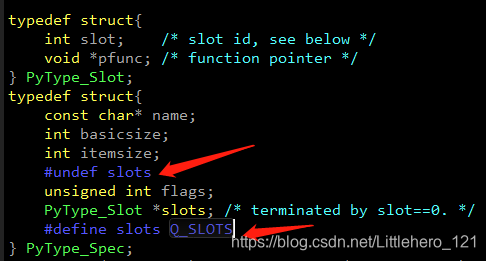
2、就是成功引入进来之后,会发现编译的时候还会提示个错误,这个据说是由于信号和槽冲突造成的,具体的就是加上两句代码
来解决
3、非常重要的一个坑,就是你的qt编译加载的运行必须是64位的,因为我这边安装的python就是64位的,所以如果你的qtcreator编译运行不是64位的话,整个程序就可能出现莫名其妙的问题,这是一个非常重要的坑提示
二、开始进行环境的搭建
1、 qtcreator中新建个模板,如下:
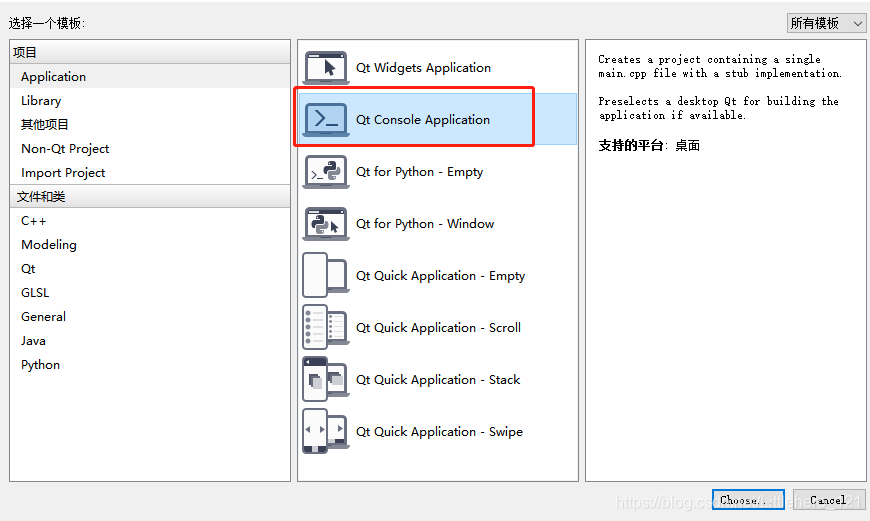
2、新建个test_py.py文件夹,可以在qtcreator中通过加载新文件的形式来进行加载进来,最后实现的文件目录如下:
test_py.py中的代码:
#!/usr/bin/python
# -*- coding: UTF-8 -*-
def hello():
    print("hello world121♪(^∀^●)ノ!")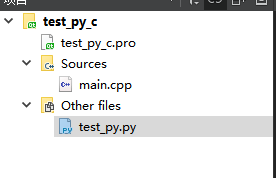
3、开始在qtcreator的pro中进行加载python的路径 ,如下:

4、在main.cpp中加入代码如下:
#include <QCoreApplication>
#include <Python.h>
#include <iostream>
using namespace std;
int main(int argc, char *argv[])
{
    QCoreApplication a(argc, argv);

    //初始化python模块
    Py_Initialize();
    if ( !Py_IsInitialized() )
    {
    return -1;
    }
    //导入test.py模块
    PyObject* pModule = PyImport_ImportModule("test_py");
    if (!pModule) {
            printf("Cant open python file!\n");
            return -1;
        }
    //获取test模块中的hello函数
   PyObject* pFunhello= PyObject_GetAttrString(pModule,"hello");
    //注释掉的这部分是另一种获得test模块中的hello函数的方法
//    PyObject* pDict = PyModule_GetDict(pModule);
//       if (!pDict) {
//           printf("Cant find dictionary.\n");
//           return -1;
//       }
//    PyObject* pFunhello = PyDict_GetItemString(pDict, "hello");

    if(!pFunhello){
        cout<<"Get function hello failed"<<endl;
        return -1;
    }
    //调用hello函数
    PyObject_CallFunction(pFunhello,NULL);
    //结束,释放python
    Py_Finalize();
   return a.exec();

}
5、编译的时候出现如下错误:
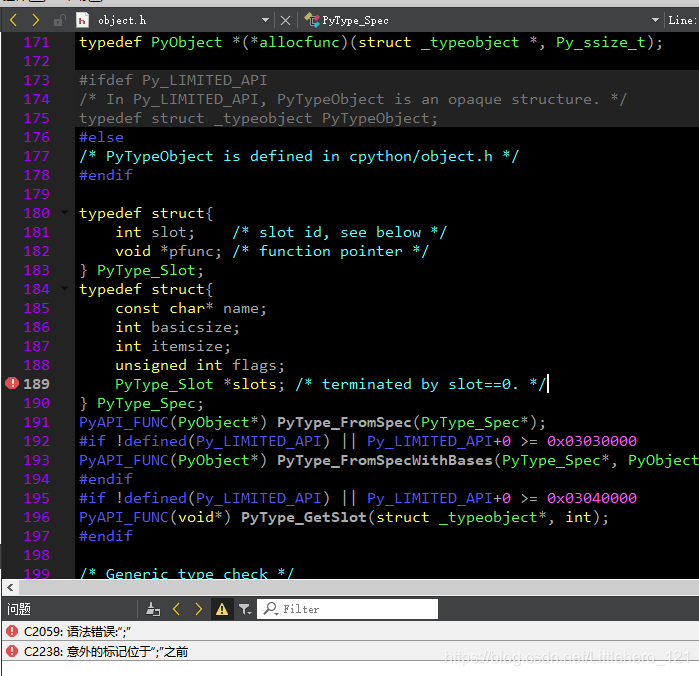
加上两句代码如下:
6、再编译发现报错如下:
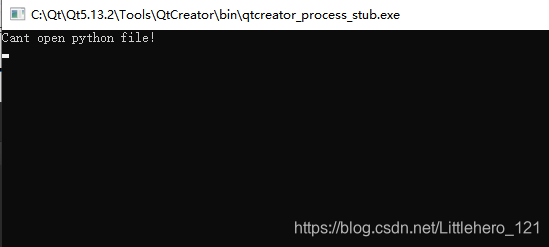
这个时候,我们就需要将test_py文件放到生成的build中的exe的同级目录下,这样,才能成功找到!
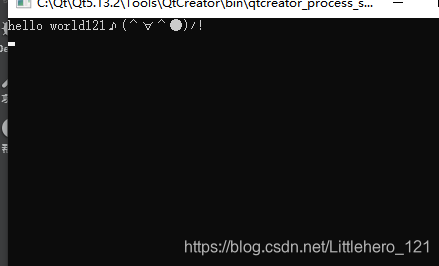
源码中的在不同的电脑中的修改点:1、更改python的路径,2、需要将test_py文件放到build的同级exe的目录下
qt5.13.2+VST017
源码链接:https://download.csdn.net/download/Littlehero_121/12707474

魔乐社区(Modelers.cn) 是一个中立、公益的人工智能社区,提供人工智能工具、模型、数据的托管、展示与应用协同服务,为人工智能开发及爱好者搭建开放的学习交流平台。社区通过理事会方式运作,由全产业链共同建设、共同运营、共同享有,推动国产AI生态繁荣发展。
更多推荐


 0
0 0
0- 0


 已为社区贡献1条内容

所有评论(0)