vmware ESXI Ubuntu虚拟机挂载USB外接硬盘
安装 DiskGenius
通过网盘分享的文件:DG6001631_x64.zip
链接: https://pan.baidu.com/s/1HEvHaaW5FT0mPhI3wIThGw?pwd=0000 提取码: 0000

在上方蓝色区域 鼠标右击 点击删除分区(记得备份好自己的数据!!!)变成灰色,无分区状态
打开 vmware esxi 一般是自己配置的web管理页面
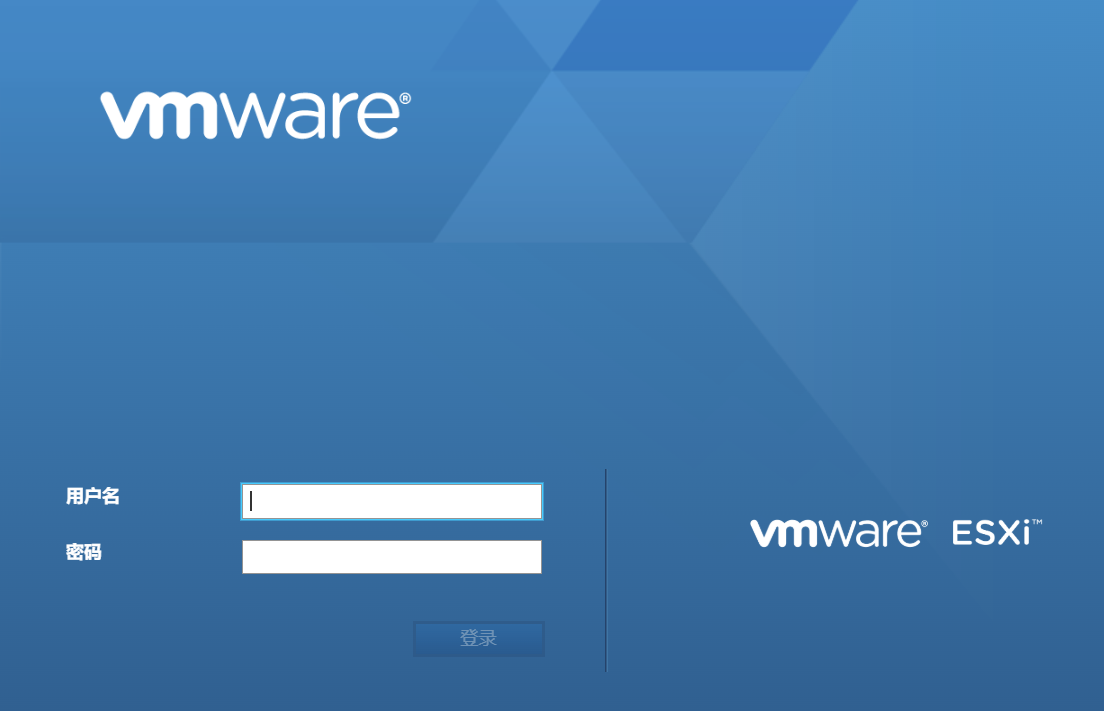
输入账号密码,登录进去 , 点击 主机 -> 管理
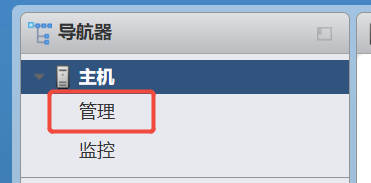

找到 TSM-SSH,启动此服务,这样可以使用xshell或者其他远程连接工具连接主机

使用远程连接工具连接主机 执行以下命令
/etc/init.d/usbarbitrator stop
chkconfig usbarbitrator off
然后将格式化好删除分区的USB硬盘插入到主机的USB接口
# 查看usb设备 看到 对应的 移动硬盘
esxcli storage core device list |grep -i usb 或者 ls /dev/disks/
一般是 nas 或者 mpx.vmhba 开头 要找对了
# 查看硬盘格式
partedUtil getptbl /dev/disks/mpx.vmhbaxxx # !!! 名称复制对了
# 转为 gpt 格式
partedUtil mklabel /dev/disks/mpx.vmhba35:C0:T0:L0 gpt
# 查看硬盘格式
partedUtil getptbl /dev/disks/mpx.vmhba35:C0:T0:L0
# 常用于获取磁盘的最大可用扇区位置
eval expr $(partedUtil getptbl /dev/disks/mpx.vmhbaXXX | tail -1 | awk '{print $1 " \\* " $2 " \\* " $3}') - 1 # mpx.vmhbaXXX 改为你识别出来的名称
比如获取到的数值为 1953520064
# 初始化gpt分区 1953520064 # 最大可用扇区位置 改对喽
partedUtil setptbl /dev/disks/mpx.vmhbaXXX gpt "1 2048 1953520064 AA31E02A400F11DB9590000C2911D1B8 0" # mpx.vmhbaXXX 改为你识别出来的名称
# 挂载USB到存储 USB_Datastore: 自定义存储名称
vmkfstools -C vmfs6 -S USB_Datastore /dev/disks/mpx.vmhbaXXX # mpx.vmhbaXXX 改为你识别出来的名称
此时USB硬盘已经挂载上去了,可以在vmware esxi中看到对应的设备信息
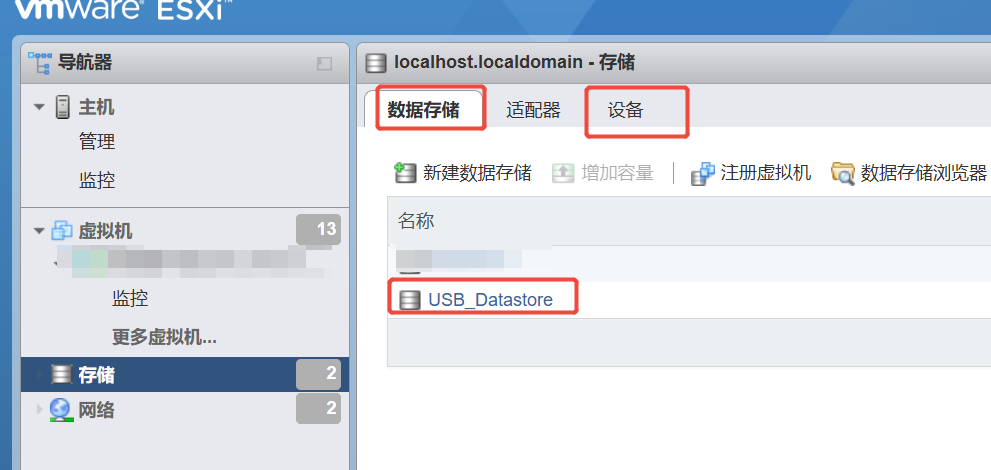
分配磁盘,创建 vmdk,方便虚拟机挂载硬盘
# 在 VMware ESXi 的存储卷 (/vmfs/volumes/USB_datastore/) 上创建一个大小为 500GB 的虚拟磁盘文件(厚置备立即置零!) 680a28e2-4051a8ac-5c9c-b8ca3a6622bc 其实是USB_datastore的link真实的路径
vmkfstools -c 500G -d eagerzeroedthick /vmfs/volumes/680a28e2-4051a8ac-5c9c-b8ca3a6622bc/VM_DISK_new_thick.vmdk
# 如果上述创建失败了,可以先创建 厚置备延迟置零
vmkfstools -c 500G /vmfs/volumes/USB_datastore/VM_DISK_new.vmdk
# 然后使用以下命令转换为 厚置备立即置零
# 确认虚拟磁盘置备类型
vmkfstools -i /vmfs/volumes/680a28e2-4051a8ac-5c9c-b8ca3a6622bc/VM_DISK_new.vmdk -v
# 转换为厚置备立即置零
vmkfstools -i /vmfs/volumes/680a28e2-4051a8ac-5c9c-b8ca3a6622bc/VM_DISK_new.vmdk -d eagerzeroedthick /vmfs/volumes/680a28e2-4051a8ac-5c9c-b8ca3a6622bc/VM_DISK_new_thick.vmdk
# 检查文件权限
ls -l /vmfs/volumes/680a28e2-4051a8ac-5c9c-b8ca3a6622bc/VM_DISK_new.vmdk
# 若权限不足,修改文件权限
chmod 777 /vmfs/volumes/680a28e2-4051a8ac-5c9c-b8ca3a6622bc/VM_DISK_new.vmdk
# 检查数据存储可用空间和状态
df -h /vmfs/volumes/680a28e2-4051a8ac-5c9c-b8ca3a6622bc
此时虚拟磁盘创建好了,然后选择要挂载的虚拟机,先关闭电源,点击编辑
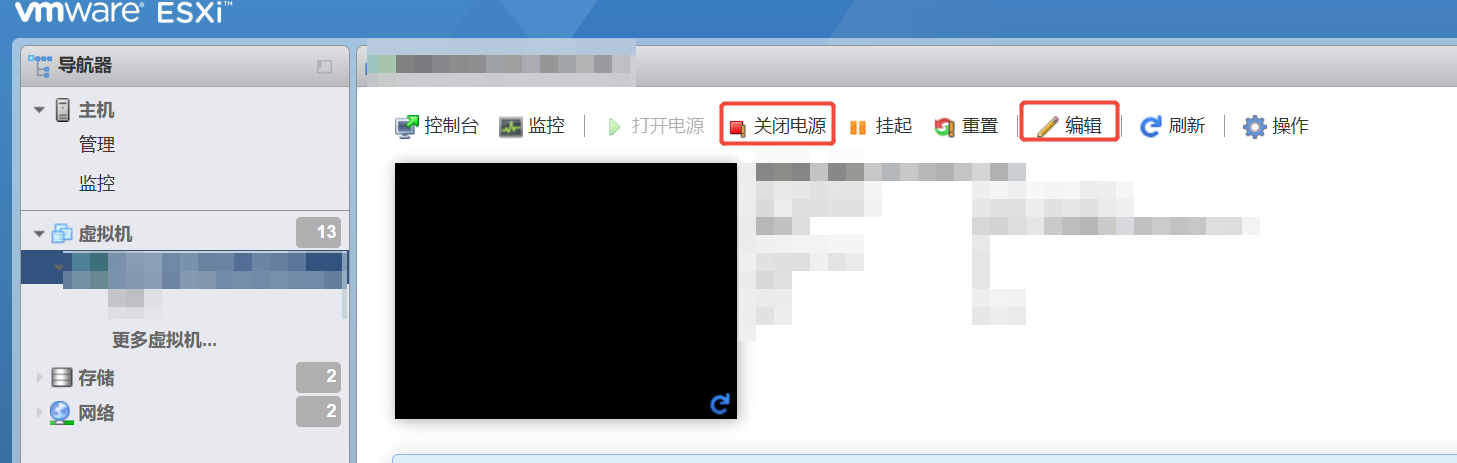

选择现有硬盘,找到你对应的硬盘名称,选择自己创建的 vmdk 结尾的文件,点击选择,然后重启虚拟机,启动后使用远程工具连接虚拟机 执行以下命令查看挂载的虚拟磁盘

# 格式化数据盘 请确保将/dev/sdb替换为实际的数据盘设备名称。
sudo mkfs.ext4 /dev/sdb
# 创建挂载点
sudo mkdir /mnt/data
# 挂载磁盘数据
sudo mount /dev/sdb /mnt/data
# 修改 fstab 文件以实现开机自动挂载
sudo vim /etc/fstab
# 在文本末尾行添加
/dev/sdb /mnt/data ext4 defaults 0 0
# 查看挂载信息
df -h
挂载完成 ,记得把主机的 TSM-SSH 关闭了 防止遭到攻击

魔乐社区(Modelers.cn) 是一个中立、公益的人工智能社区,提供人工智能工具、模型、数据的托管、展示与应用协同服务,为人工智能开发及爱好者搭建开放的学习交流平台。社区通过理事会方式运作,由全产业链共同建设、共同运营、共同享有,推动国产AI生态繁荣发展。
更多推荐


 12
12 0
0- 0


 已为社区贡献4条内容

所有评论(0)