树莓派搭建服务器java_树莓派搭建java web服务器(一)---树莓派入门系统安装
一、安装准备(硬件部分)树莓派主板TF卡 >=8G读卡器一台PC电源+电源线 5V 2A网线usb鼠标+usb键盘 (后期不需要)液晶显示器(后期不需要)HDMI转VGA视频线(后期不需要)二、安装系统首先将TF卡在PC上进行格式化 fat32格式。下载系统文件下载解压后得到 2015-05-05-raspbian-wheezy.img (截至发帖时的最新版本)(最新版本默认关闭ssh,需.
一、安装准备(硬件部分)
树莓派主板
TF卡 >=8G
读卡器
一台PC
电源+电源线 5V 2A
网线
usb鼠标+usb键盘 (后期不需要)
液晶显示器(后期不需要)
HDMI转VGA视频线(后期不需要)
二、安装系统
首先将TF卡在PC上进行格式化 fat32格式。
下载系统文件
下载解压后得到 2015-05-05-raspbian-wheezy.img (截至发帖时的最新版本)
 (最新版本默认关闭ssh,需要在tf根目录手动创建一个SSH文件,不需要后缀)
下载系统写入工具 Win32 Disk Imager
下载完成并安装成功后运行程序,将TF卡连接到电脑上,选择TF所在的盘符,这里是I盘,选择第二步解压的系统文件,点击 Write 按钮。进行系统安装。
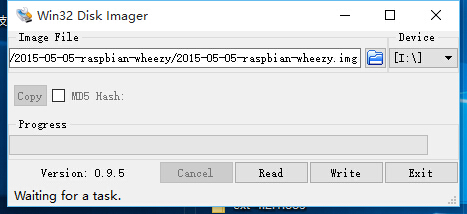
安装成功后,将TF卡插入 树莓派,然后通电。启动。记得连接上鼠标键盘,显示器。
第一次启动我们会看到 raspi-config 界面。
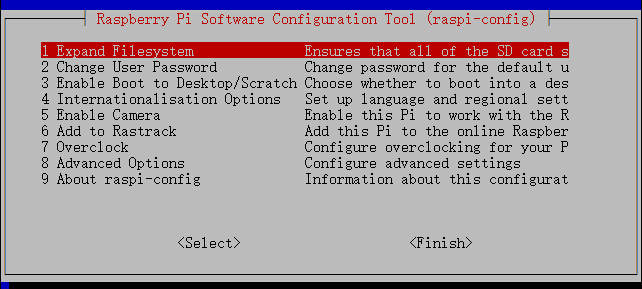
这里我们简单的设置一下。(raspi-config 详细的设置可以参考另外一篇文章。地址:http://my.oschina.net/javawing/blog/497139)
这里我们只选择第一个选项 Expand Filesystem。一路回车就好。
我们选择 finish。重启后正式开始树莓派搭建java web服务器之旅。
三、在开始搭建服务器之前,先进行一些小的配置。
启用root用户
有些同学可能之前接触过linux系统,大家一般都是用root用户来进行操作。
树莓派默认是不能使用root用户的,我们先使用默认的 pi 用户登录系统,密码也是默认的 raspberry
成功登陆后,执行以下命令
新版系统默认关闭root的远程SSH登陆,需要开启
vi /etc/ssh/sshd_config
修改 PermitRootLogin without-password 为 PermitRootLogin yes
sudo passwd root
//输入两次root密码
sudo passwd --unlock root
//解锁root用户
更换vim编辑器
树莓派自带的vim编辑器实在是不好用。所以我们需要更换。
首先卸载默认的vim编辑器,执行以下命令
sudo apt-get remove vim-common
然后重新安装vim
sudo apt-get install vim
支持 ll 命令
树莓派默认不支持 ll 命令
cd
vi .bashrc
//找到 alias ll='ls $LS_OPTIONS -l' 将前面的 # 号去掉
# alias ls='ls $LS_OPTIONS'
alias ll='ls $LS_OPTIONS -l'
# alias l='ls $LS_OPTIONS -lA'
然后保存退出,重启树莓派。就可以支持 ll 命令了。

魔乐社区(Modelers.cn) 是一个中立、公益的人工智能社区,提供人工智能工具、模型、数据的托管、展示与应用协同服务,为人工智能开发及爱好者搭建开放的学习交流平台。社区通过理事会方式运作,由全产业链共同建设、共同运营、共同享有,推动国产AI生态繁荣发展。
更多推荐


 0
0 0
0- 0


 已为社区贡献7条内容

所有评论(0)