在docker中安装fastDFS
·
环境:CentOS7
相关链接
Linux常用命令
docker常用命令
1. 安装
1.1.查找镜像
docker search fastdfs
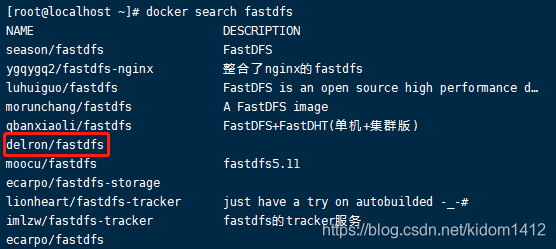
1.2.拉取fastdfs镜像(该镜像包含nginx)
docker pull delron/fastdfs
1.3.创建tracker容器
docker run -dti --network=host --name tracker \
-v /var/fdfs/tracker:/var/fdfs -v /etc/localtime:/etc/localtime \
delron/fastdfs tracker
1.4.创建storage容器
# XXX.XXX.XXX.XXX为storage所在服务器的IP
docker run -dti  --network=host --name storage \
-e TRACKER_SERVER=XXX.XXX.XXX.XXX:22122 \
-v /var/fdfs/storage:/var/fdfs  -v /etc/localtime:/etc/localtime  \
delron/fastdfs storage
1.5.开放端口
# 浏览器访问端口
firewall-cmd --zone=public  --permanent --add-port=8888/tcp
# tracker端口
firewall-cmd --zone=public  --permanent --add-port=22122/tcp
# storage端口
firewall-cmd --zone=public  --permanent --add-port=23000/tcp
# 重启防火墙
systemctl restart firewalld
安装完毕!
2. 测试
2.1.路径/var/fdfs/storage下创建test.txt文件
vi /var/fdfs/storage/test.txt
2.2.进入storage容器
docker exec -it storage bash
2.3.进入/var/fdfs目录
cd /var/fdfs/
2.4.上传test.txt文件
/usr/bin/fdfs_upload_file /etc/fdfs/client.conf test.txt
2.5.返回文件下载路径
group1/M00/00/00/wKgshWBR2fqAEh8WAAAAC8CJ-Us546.txt
2.6.浏览器输入ip:port/下载路径
XXX.XXX.XXX.XXX:8888/group1/M00/00/00/wKgshWBR2fqAEh8WAAAAC8CJ-Us546.txt
XXX.XXX.XXX.XXX为storage所在服务器的IP
页面将显示文件内容
3. 其它
3.1.一些配置文件的存放位置
storage.conf:
storage容器里的/etc/fdfs下
nginx.conf:
storage容器里的/usr/local/nginx/conf
3.2.其他问题
storage容器重启如果报错
cannot open '/var/fdfs/logs/storaged.log' for reading: No such file or directory
手动创建/var/fdfs/logs/storaged.log 文件即可

魔乐社区(Modelers.cn) 是一个中立、公益的人工智能社区,提供人工智能工具、模型、数据的托管、展示与应用协同服务,为人工智能开发及爱好者搭建开放的学习交流平台。社区通过理事会方式运作,由全产业链共同建设、共同运营、共同享有,推动国产AI生态繁荣发展。
更多推荐


 0
0 0
0- 0


 已为社区贡献1条内容

所有评论(0)