win11安装mysql
下载:
https://dev.mysql.com/downloads/mysql/8.0.html
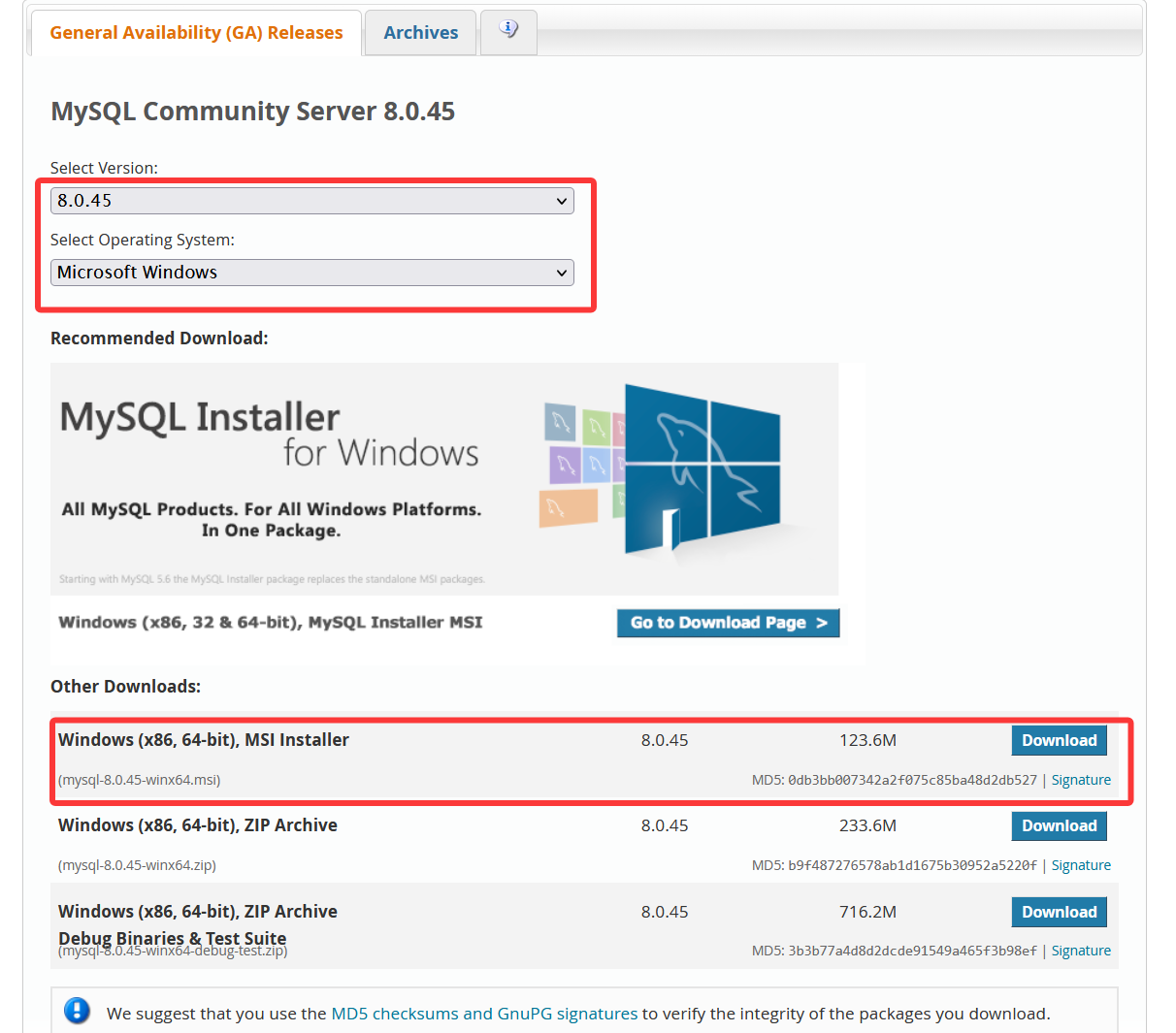
安装mysql数据库服务端
下载完成后,得到“mysql-8.0.45-winx64.msi”安装包,开始安装
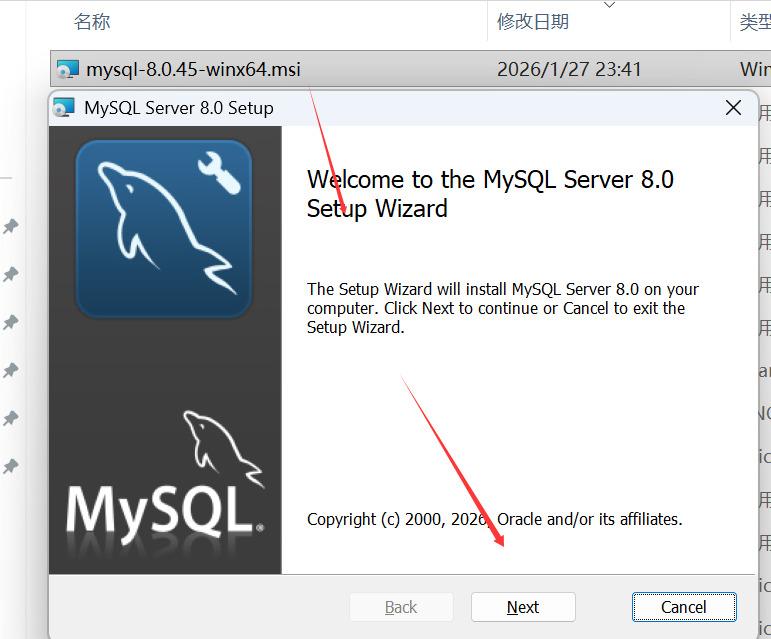
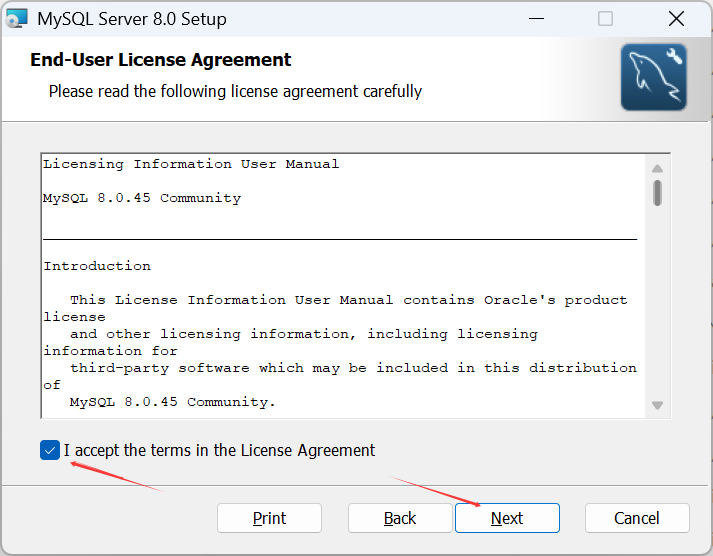
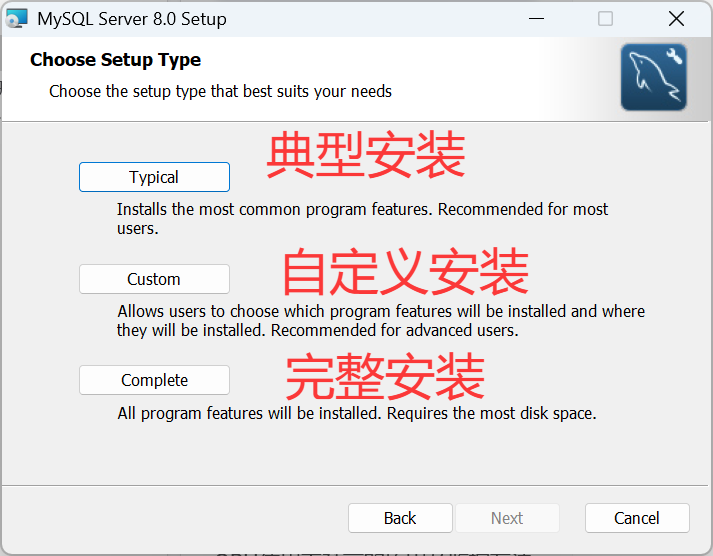
选择典型安装
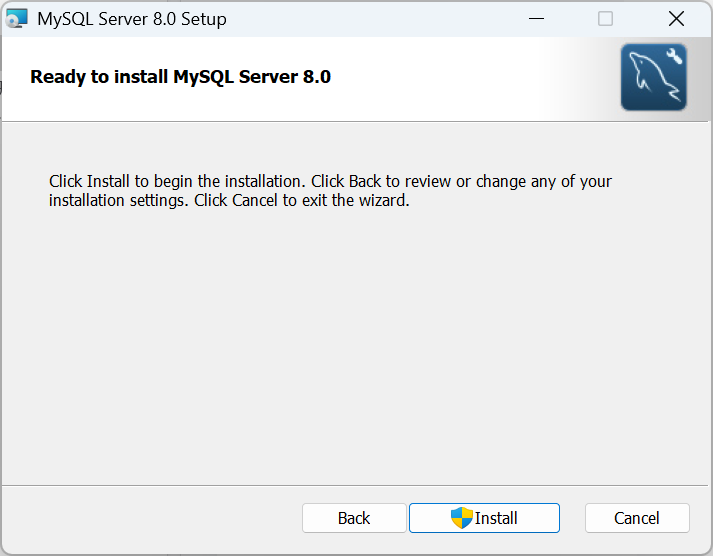
点击install
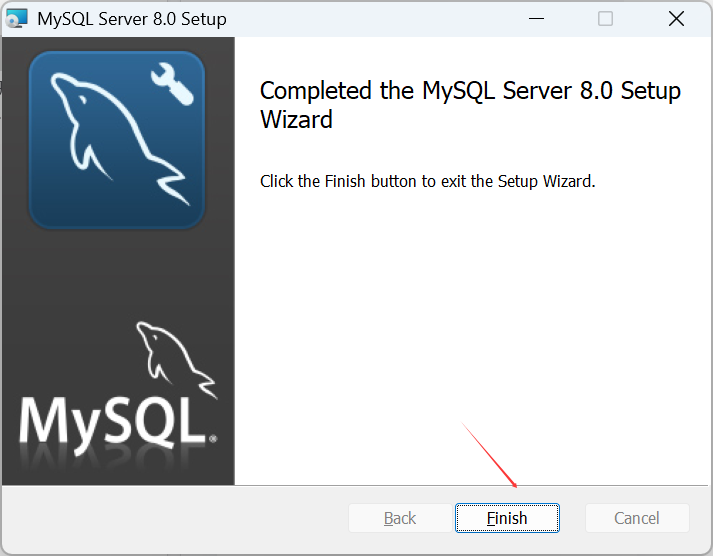
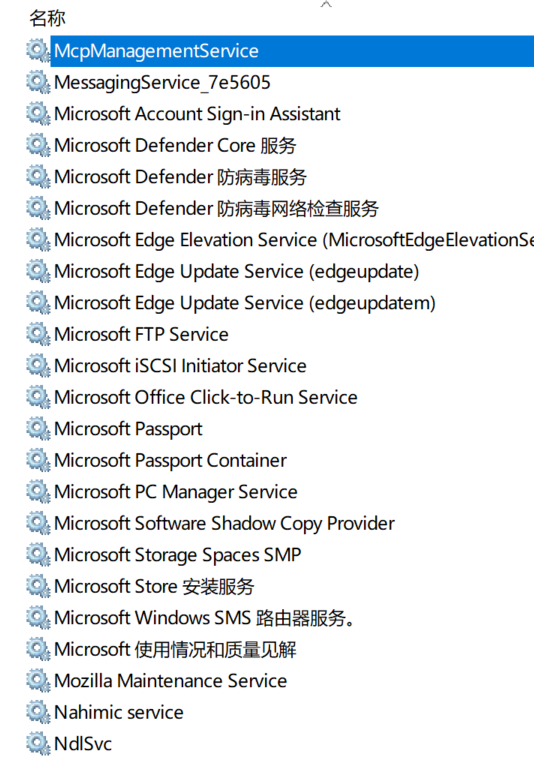
安装完成后,发现没有mysql服务
且打不开“MySQL 8.0 Command Line Client”
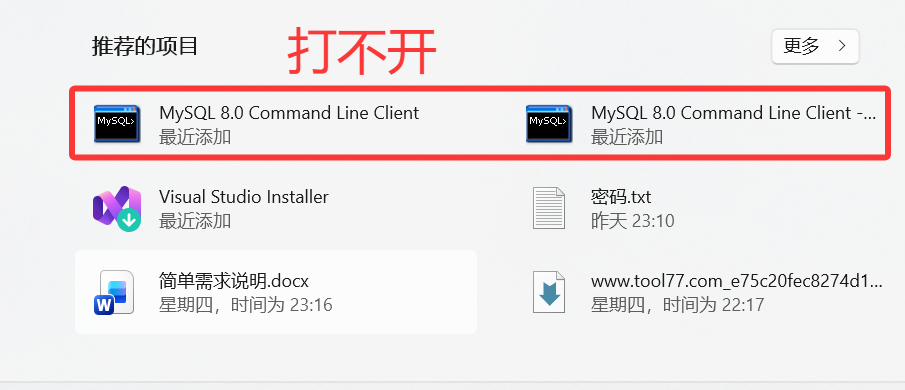
以上问题是典型的MySQL服务没有成功启动或没完全安装的情况。
安装服务
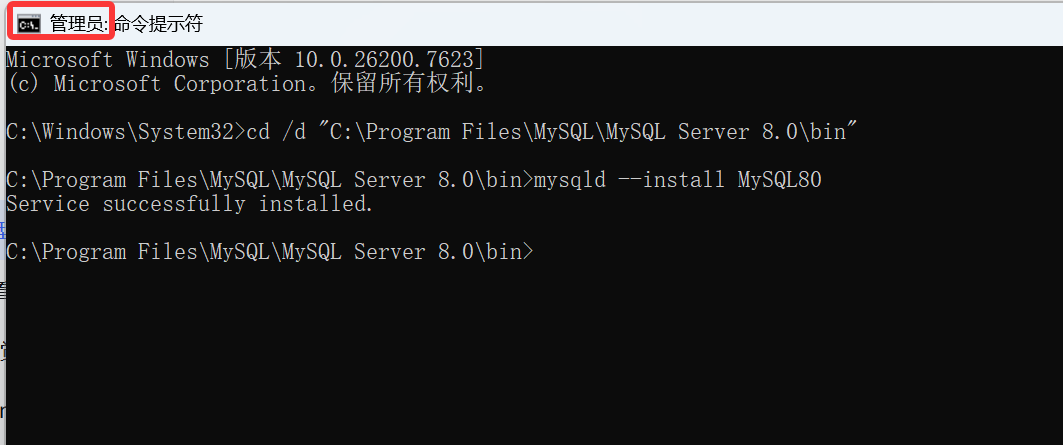
使用管理员运行cmd,进入目录:C:\Program Files\MySQL\MySQL Server 8.0\bin
执行安装命令
C:\Windows\System32>cd /d "C:\Program Files\MySQL\MySQL Server 8.0\bin"

C:\Program Files\MySQL\MySQL Server 8.0\bin>mysqld --install MySQL80
Service successfully installed.
提示Service successfully installed,说明实例安装成功。
如果提示“The service already exists”,说明服务已存在但未运行。
初始化数据目录
C:\Program Files\MySQL\MySQL Server 8.0\bin>mysqld --initialize --console初始化成功,会给出root临时密码:%.<B??6.t/d<,未必记住。

启动mysql服务
C:\Program Files\MySQL\MySQL Server 8.0\bin>net start MySQL80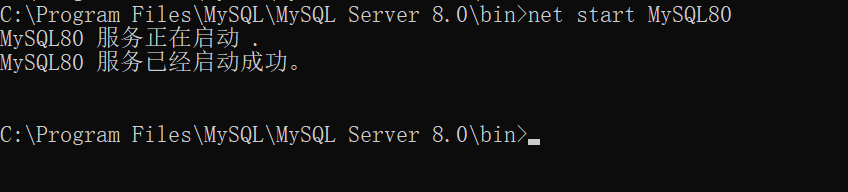
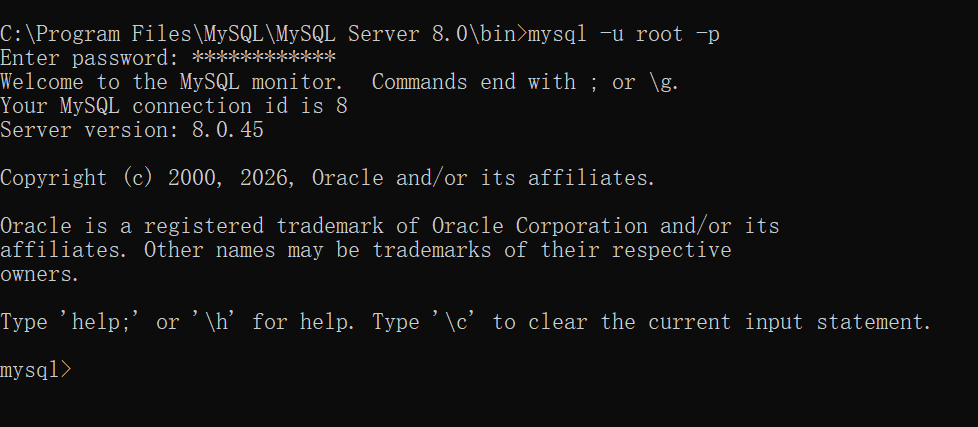
验证安装
C:\Program Files\MySQL\MySQL Server 8.0\bin>mysql -u root -p
Enter password:
进入成功
快捷键如果还是无法打开

右键-属性-设置目标即可

第一个,支持显示中文,设置目标为:"C:\Program Files\MySQL\MySQL Server 8.0\bin\mysql.exe" --default-character-set=utf8mb4 -u root -p
第二个,只支持英文,设置目标为:"C:\Program Files\MySQL\MySQL Server 8.0\bin\mysql.exe" -u root -p
设置新密码
ALTER USER 'root'@'localhost' IDENTIFIED BY '你的新密码';
FLUSH PRIVILEGES;
客户端安装
用DBeaver(免费开源)吧: https://dbeaver.io/
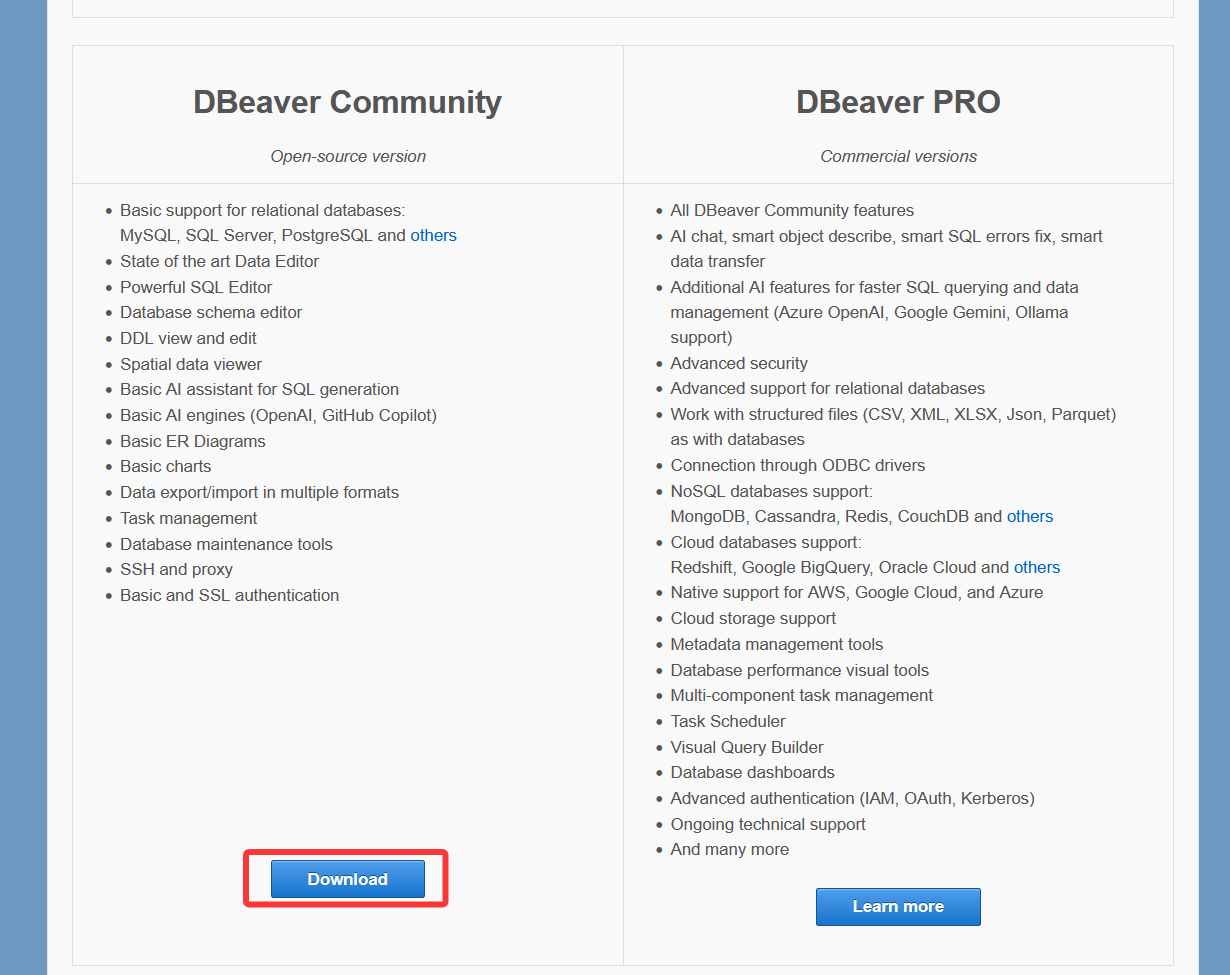
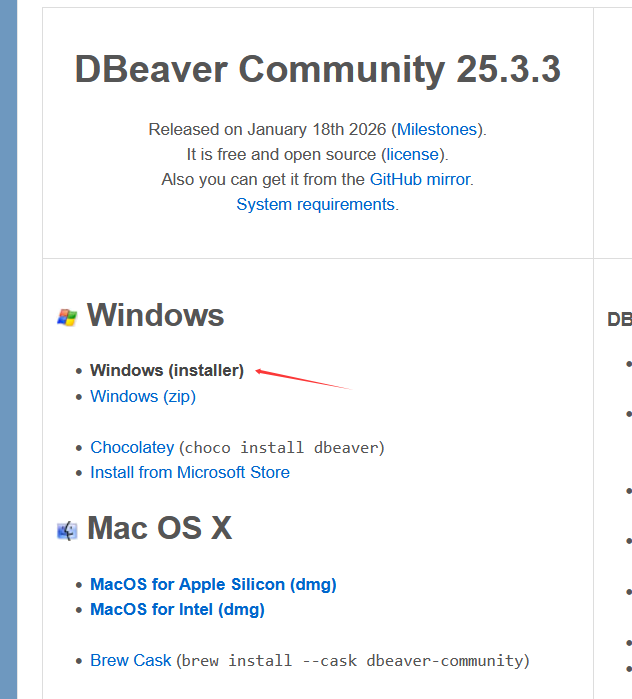
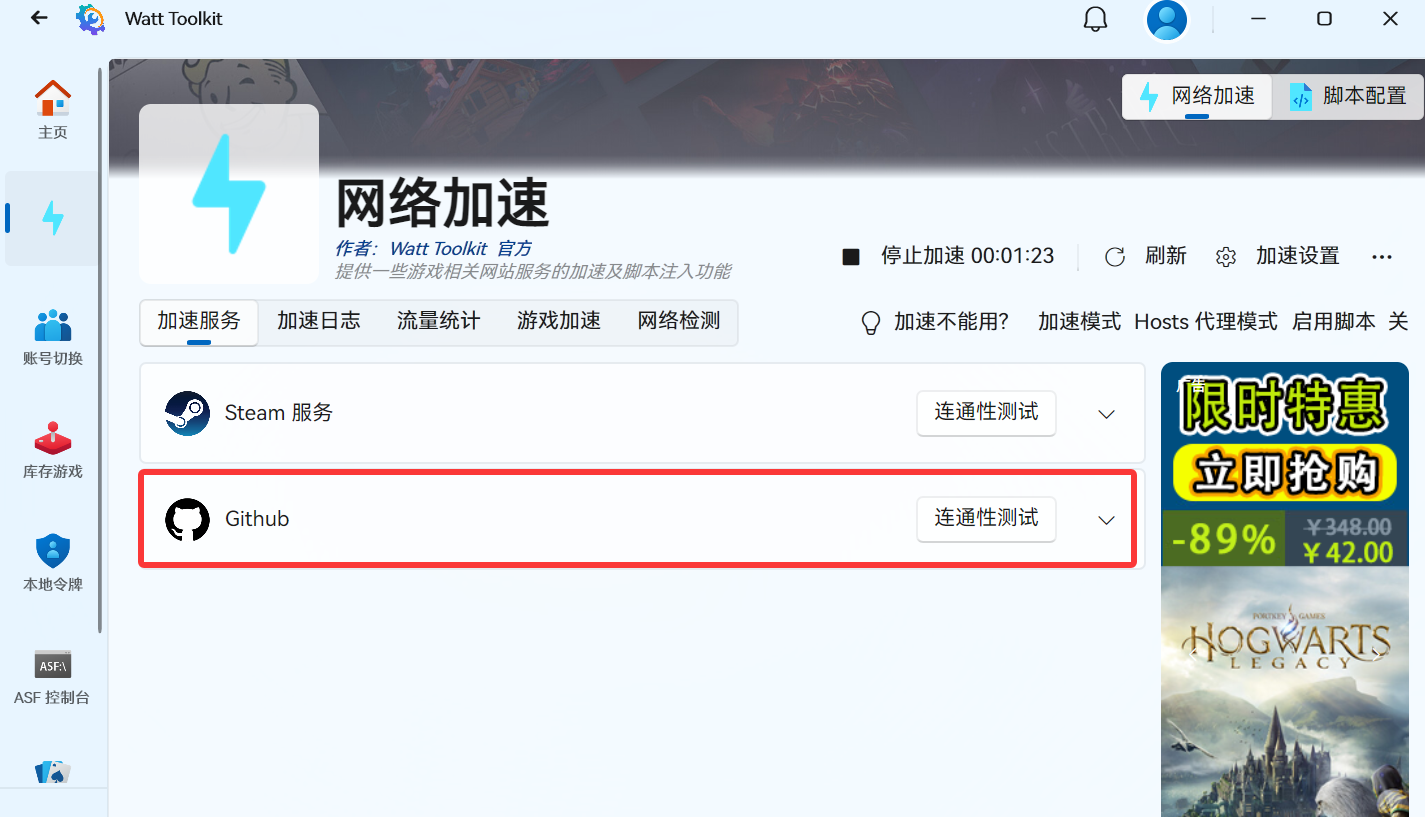
如果因为网络无法下载,直接用watt toolkit加速github
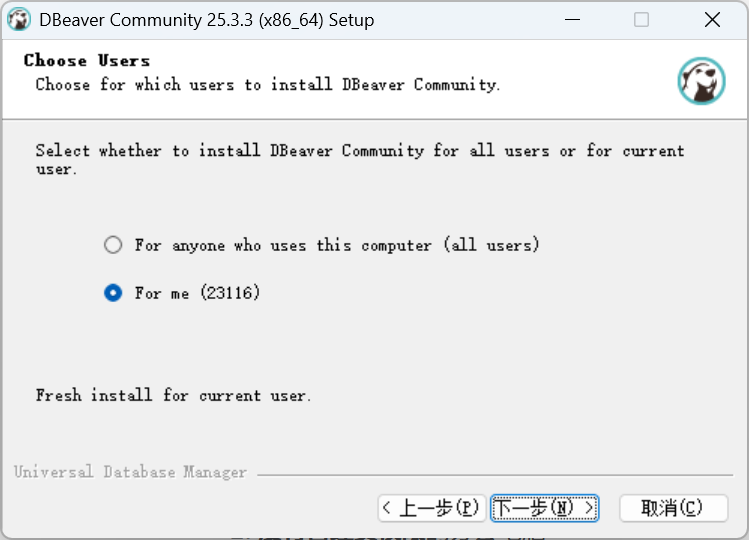
下载完成后一直下一步就好了
注意:第一个是设置电脑所有用户拥有权限,第二个是当前用户,我选择第2个,因为我就一个用户。
默认
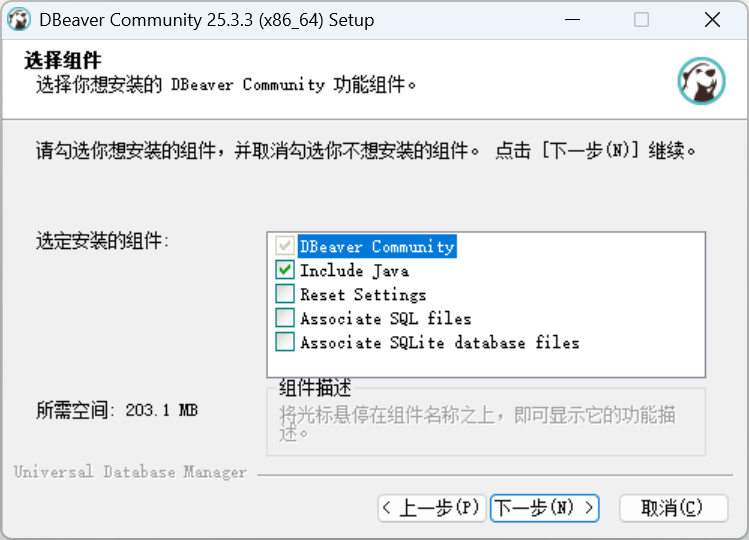
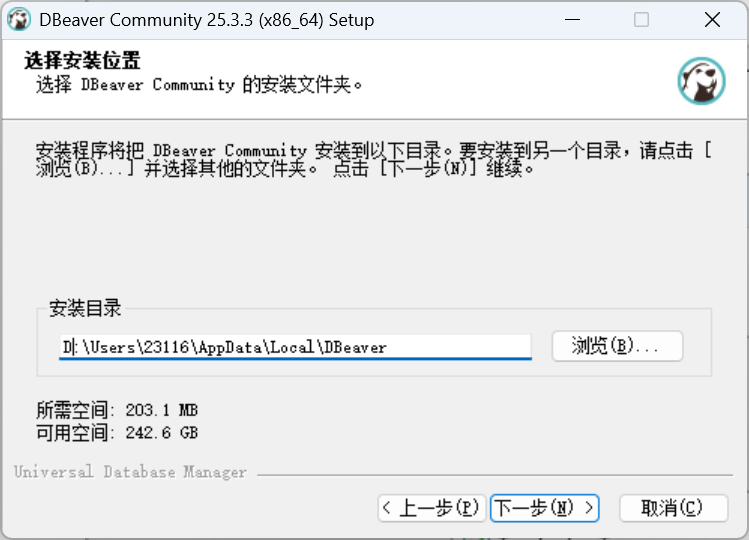
默认
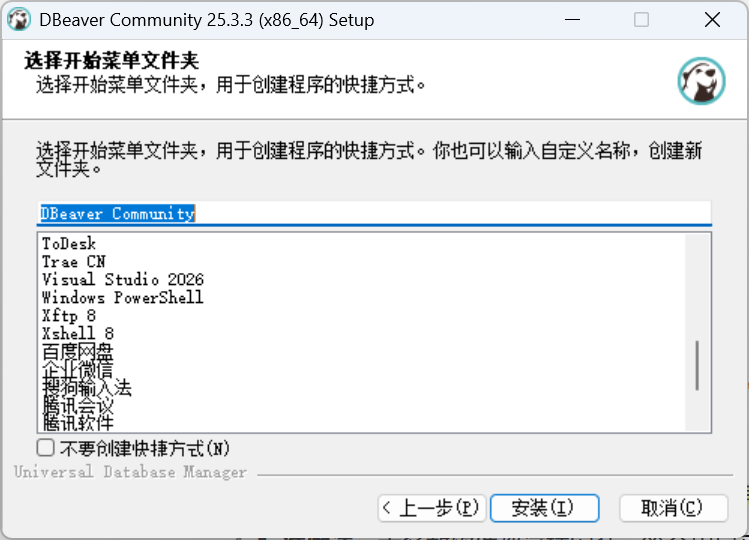
勾选快捷按键
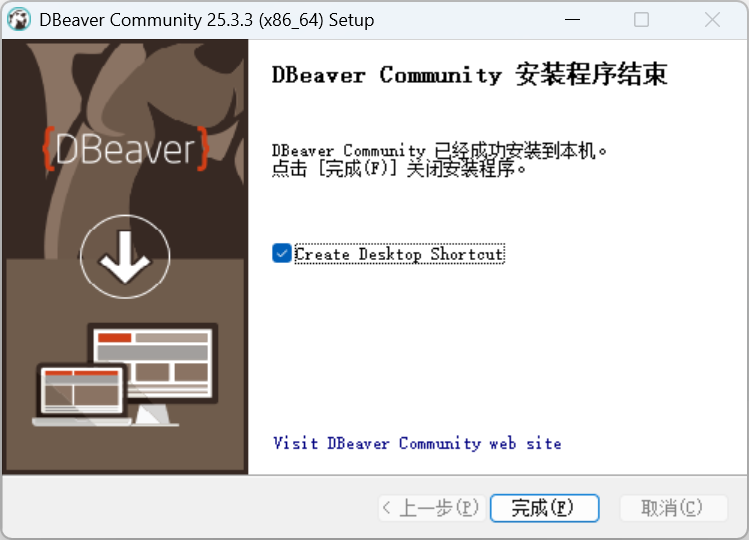
客户端连接服务端
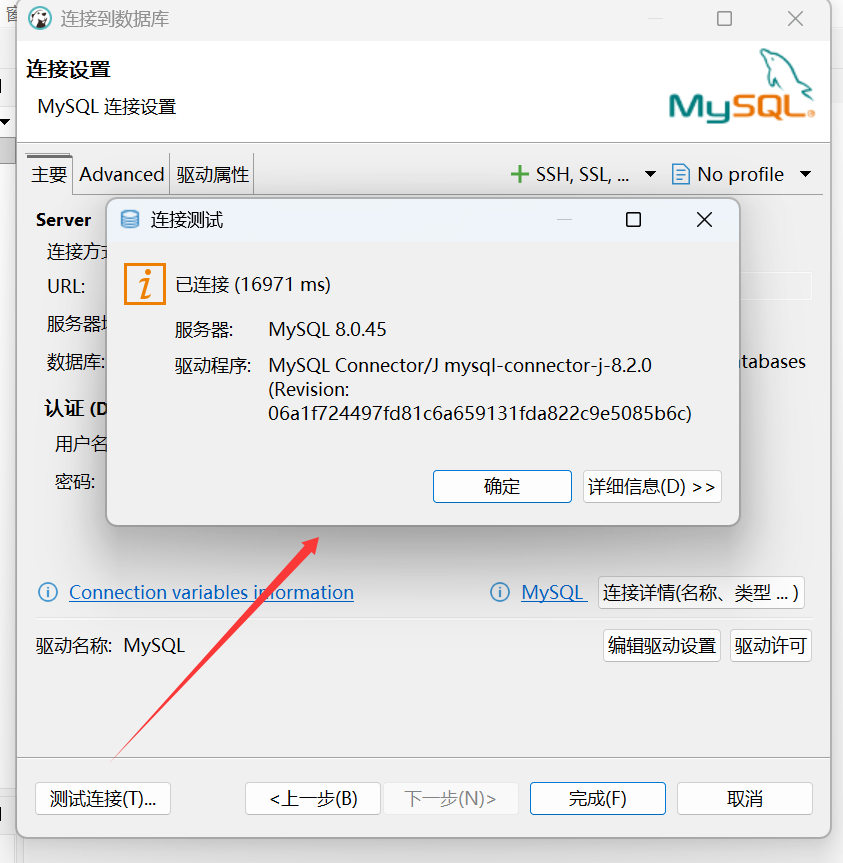
填写内容,测试连接,下载驱动
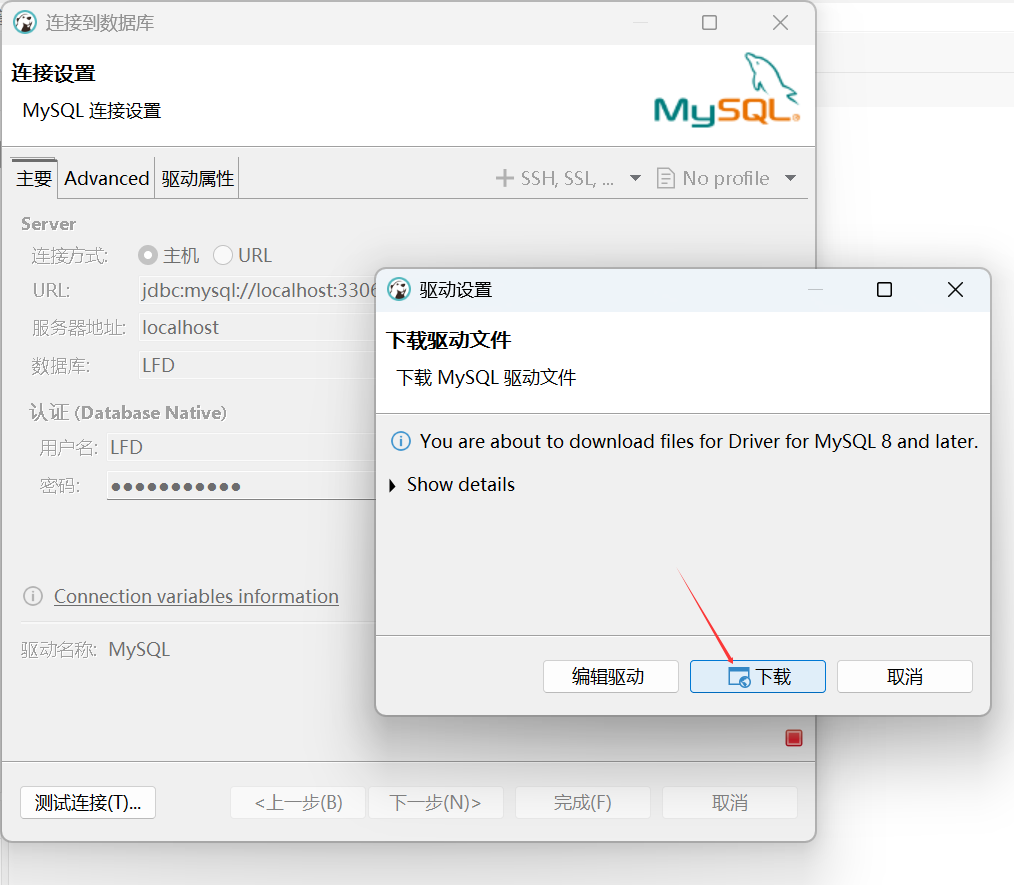
测试连接

魔乐社区(Modelers.cn) 是一个中立、公益的人工智能社区,提供人工智能工具、模型、数据的托管、展示与应用协同服务,为人工智能开发及爱好者搭建开放的学习交流平台。社区通过理事会方式运作,由全产业链共同建设、共同运营、共同享有,推动国产AI生态繁荣发展。
更多推荐


 10
10 0
0- 0


 已为社区贡献1条内容

所有评论(0)