python 捕获指定网页的按钮,单击该按钮
背景:
1)使用浏览器Microsoft Edge
2)捕获按钮的前端代码如下:

步骤如下:
1、python安装selenium库:pip install selenium
2、下载浏览器的WebDriver(对应版本的Microsoft Edge WebDriver)
2.1、确认Edge浏览器版本
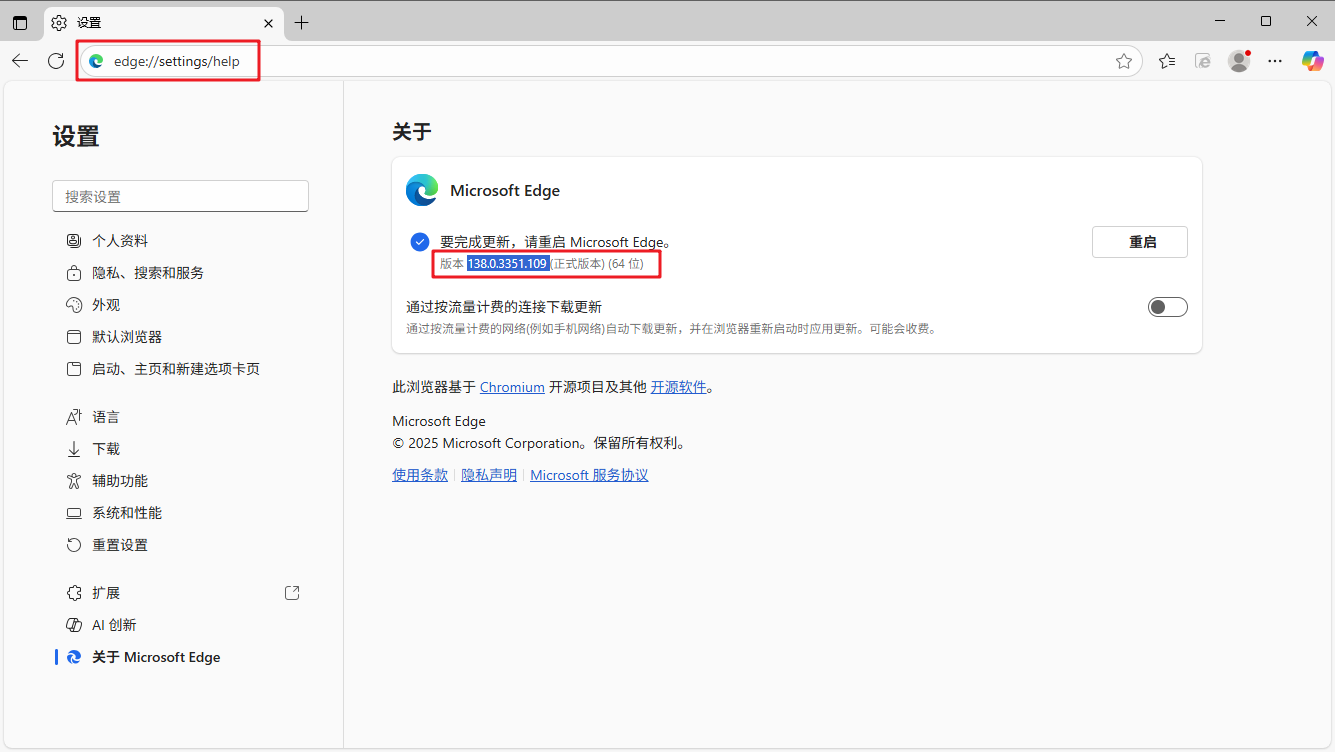
2.2、访问官方下载页面:https://developer.microsoft.com/zh-cn/microsoft-edge/tools/webdriver/?form=MA13LH
2.3、下载匹配的WebDriver。注意,每次升级Edge后需重新下载匹配WebDriver!!
2.4、解压下载的压缩包,将msedgedriver.exe复制到【Python安装目录】
注意:为什么要放在【Python安装目录】?因为我懒得配置系统环境。
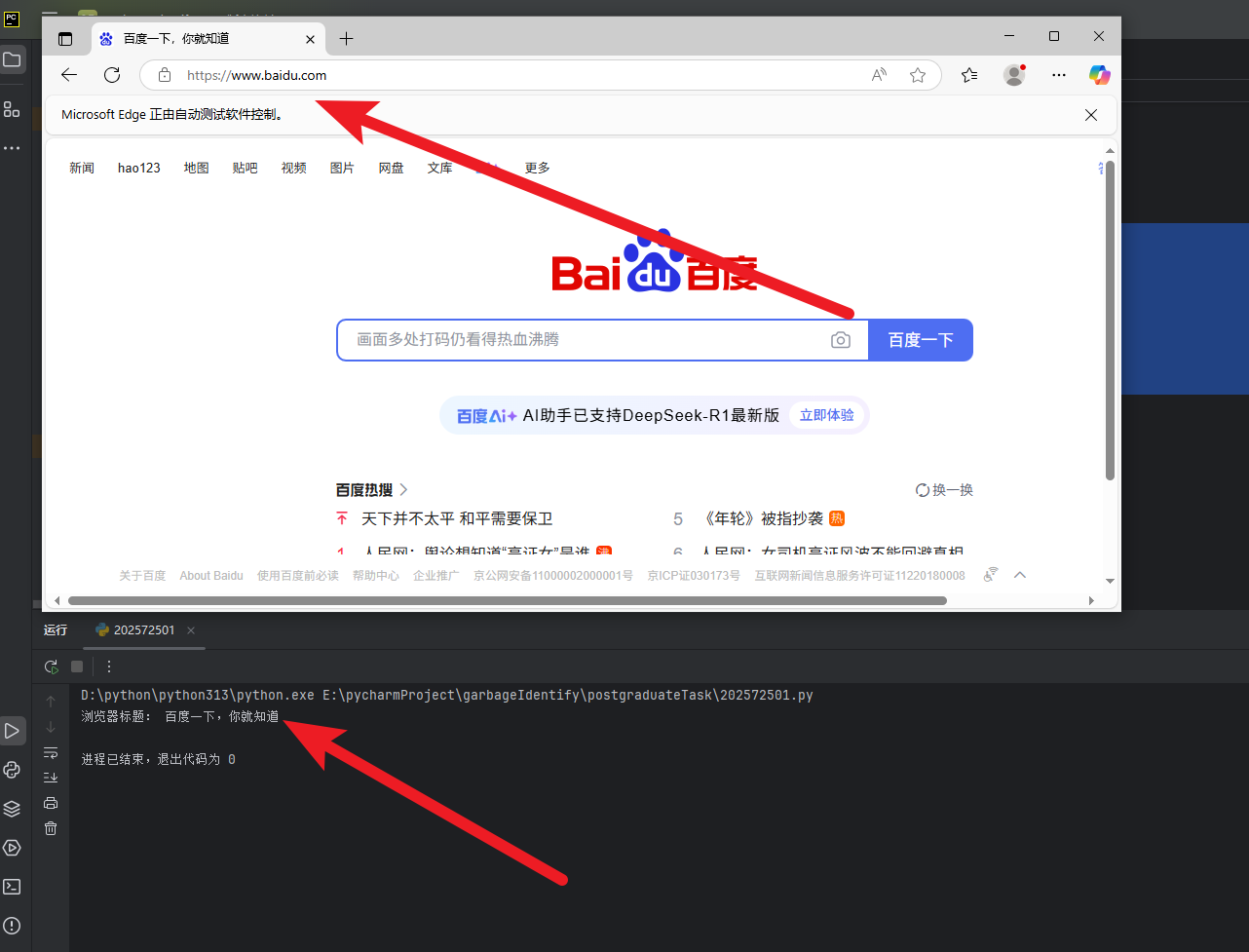
2.5、验证安装成功。运行以下python代码,如果电脑自动打开浏览器Microsoft Edge,并访问了百度首页,说明驱动安装成功!
	# 指定已下载的驱动路径。以下是我的驱动存放地址,各位自行修改
    driver_path = "D:/python/python313/edgedriver_win64/msedgedriver.exe"
    driver = webdriver.Edge(service=Service(driver_path))
    # 控制浏览器导航到百度首页
    driver.get("https://www.baidu.com")
    # 获取当前页面的标题(即HTML中<title>标签的内容)
    print("浏览器标题:", driver.title)
3、关闭所有Edge浏览器窗口!!!!
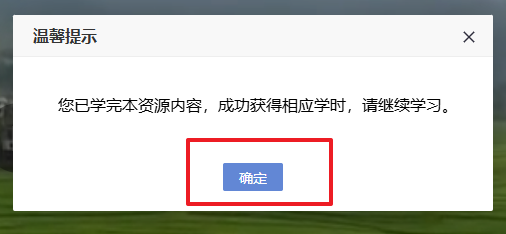
4、输入以下代码,实现电脑自动打开网页【https://mp.csdn.net/mp_blog/manage/article?spm=1011.2124.3001.10336】,(如果该网页需要你登录账号,你就手动输入账号登录),并一直监听“确定”按钮。若监听到,就单击该按钮,如此反复。
注意:停止该python程序,浏览器也会被关闭!!
# 指定已下载的驱动路径。各位自行修改
driver_path = "D:/python/python313/edgedriver_win64/msedgedriver.exe"
driver = webdriver.Edge(service=Service(driver_path))
# 控制浏览器导航到指定网页
driver.get("https://mp.csdn.net/mp_blog/manage/article?spm=1011.2124.3001.10336")
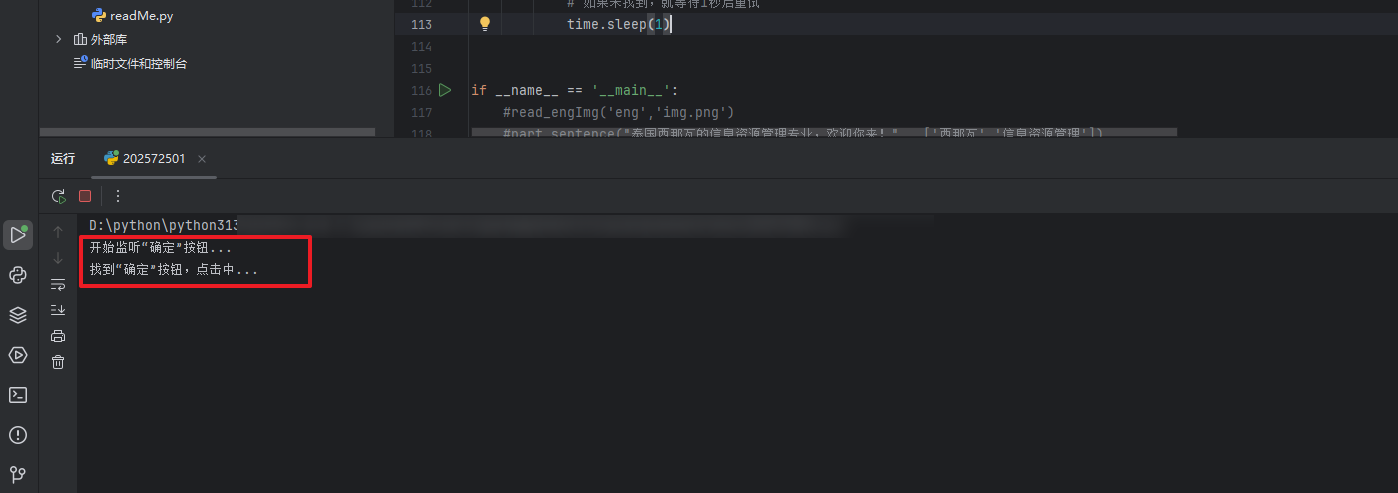
print("开始监听“确定”按钮...")
# 不断检查按钮是否存在
while True:
        try:
            button = driver.find_element(By.CLASS_NAME, "layui-layer-btn0")
            print("找到“确定”按钮,点击中...")
            button.click()
        except NoSuchElementException:
            # 如果未找到,就等待1秒后重试
            time.sleep(1)

魔乐社区(Modelers.cn) 是一个中立、公益的人工智能社区,提供人工智能工具、模型、数据的托管、展示与应用协同服务,为人工智能开发及爱好者搭建开放的学习交流平台。社区通过理事会方式运作,由全产业链共同建设、共同运营、共同享有,推动国产AI生态繁荣发展。
更多推荐


 7
7 0
0- 0


 已为社区贡献2条内容

所有评论(0)