【AFSIM课程:AFSIM应用程序和工具使用】(三)
AFSIM的文件夹内容
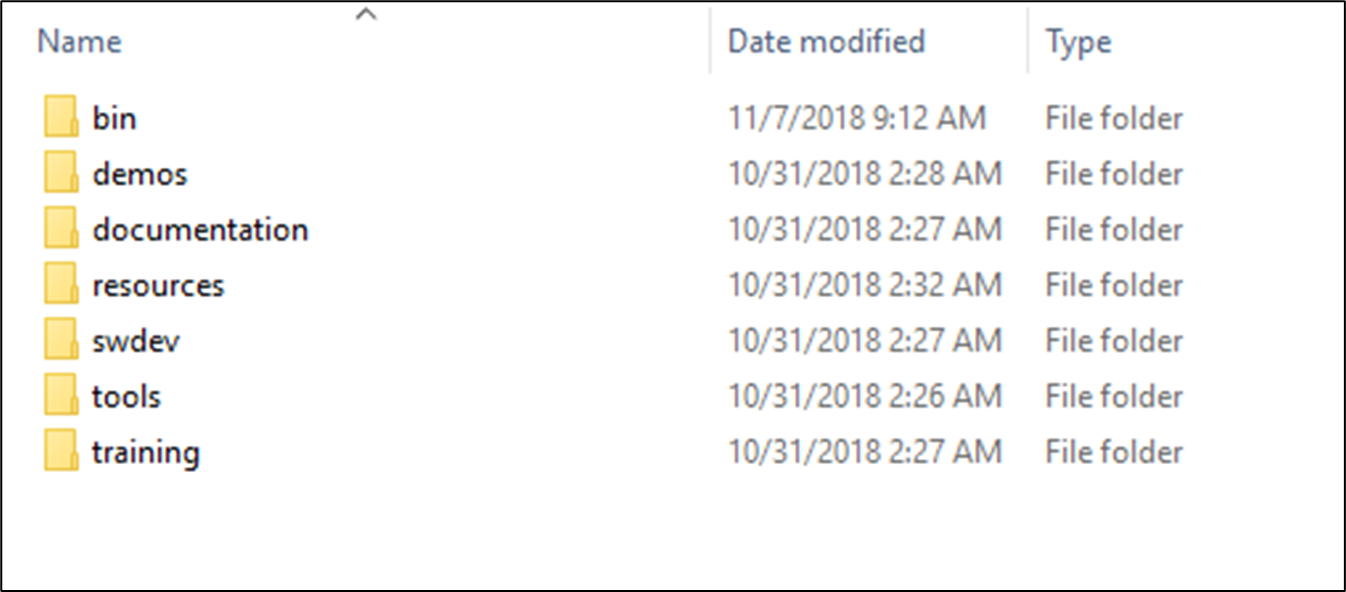
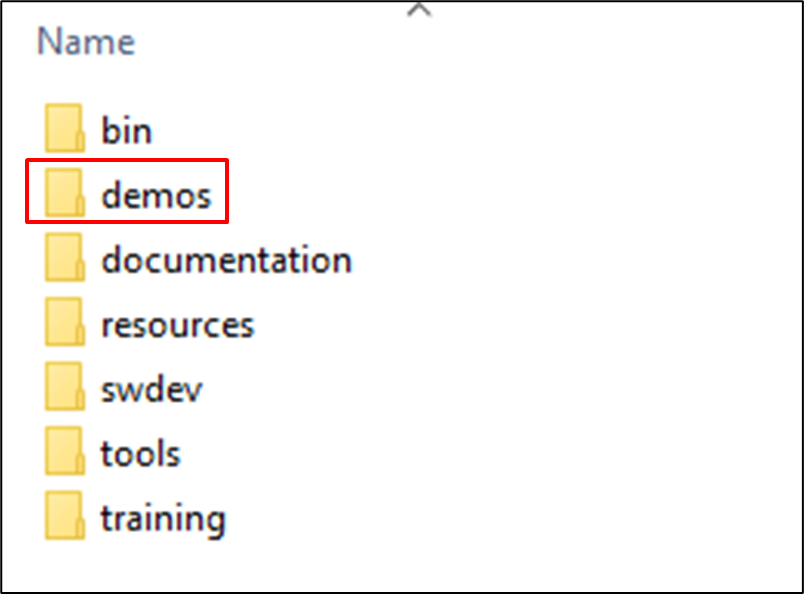
各文件夹下的主要内容
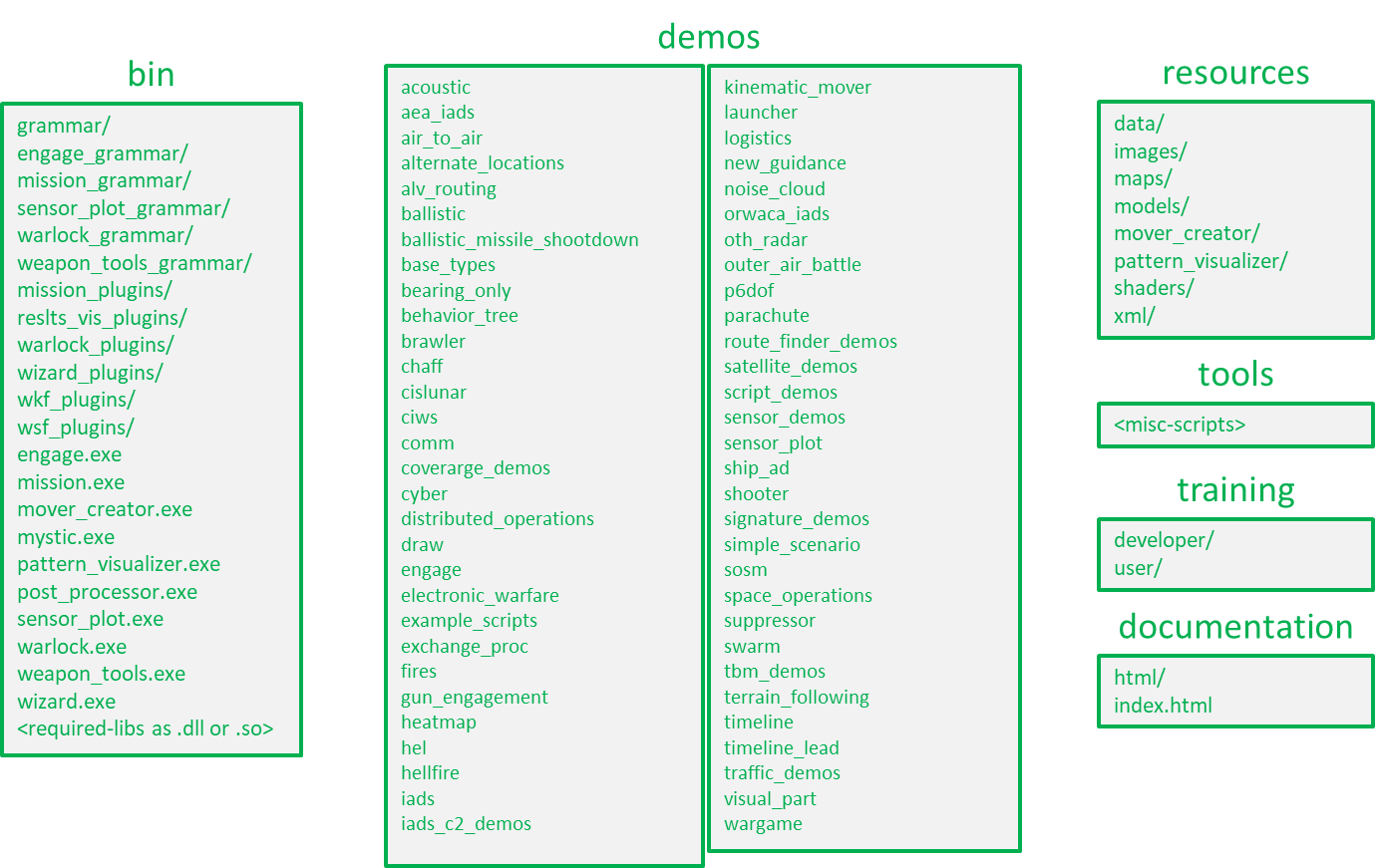
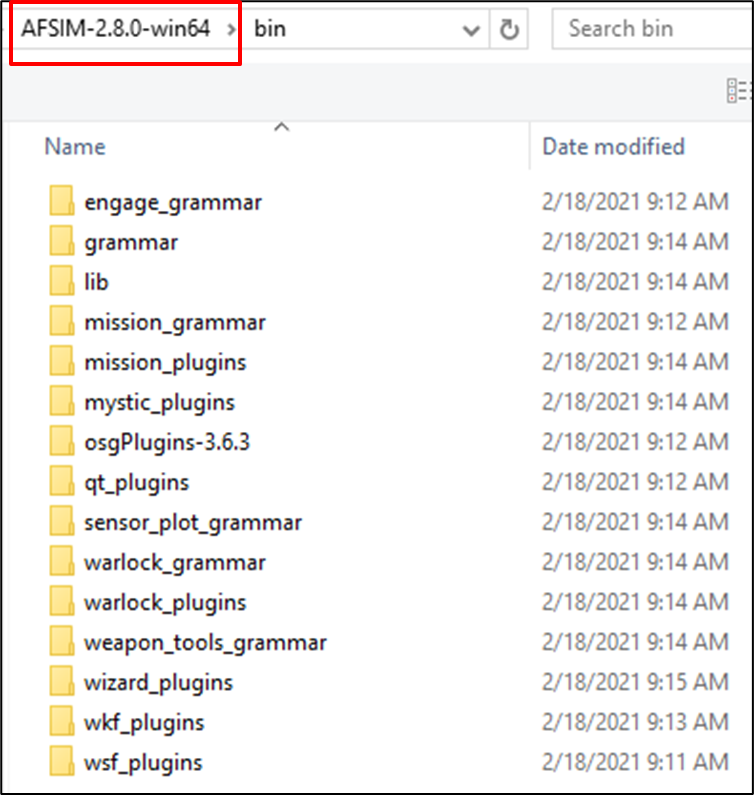
打开bin文件夹
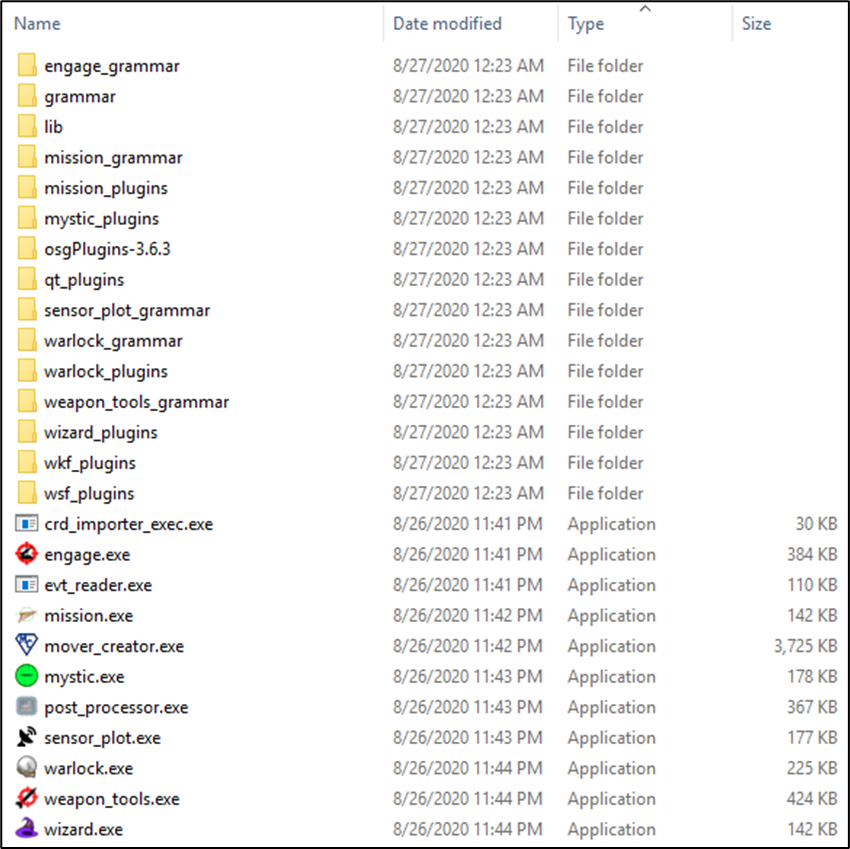
打开Wizard
双击bin文件夹下的wizard.exe
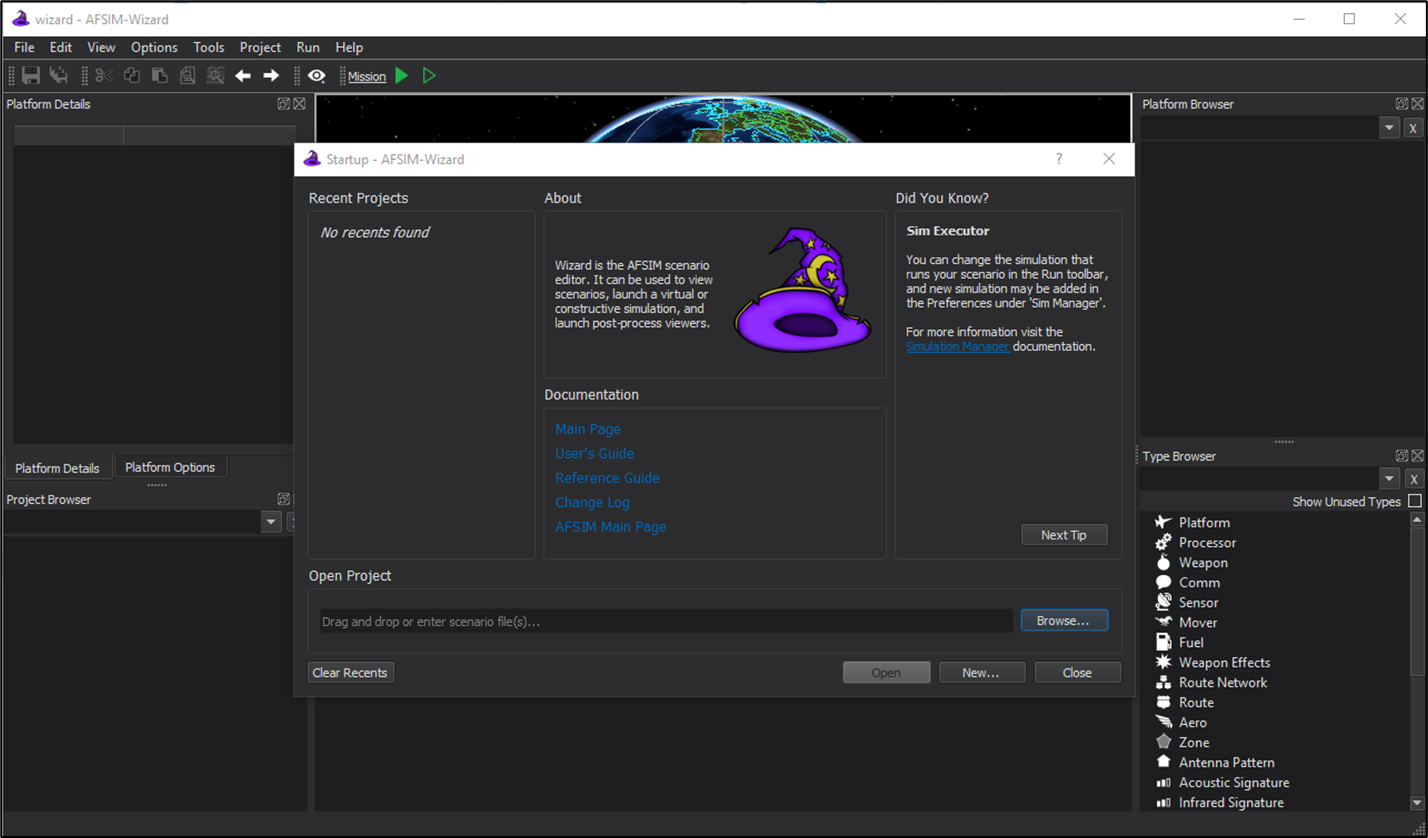
点击browse
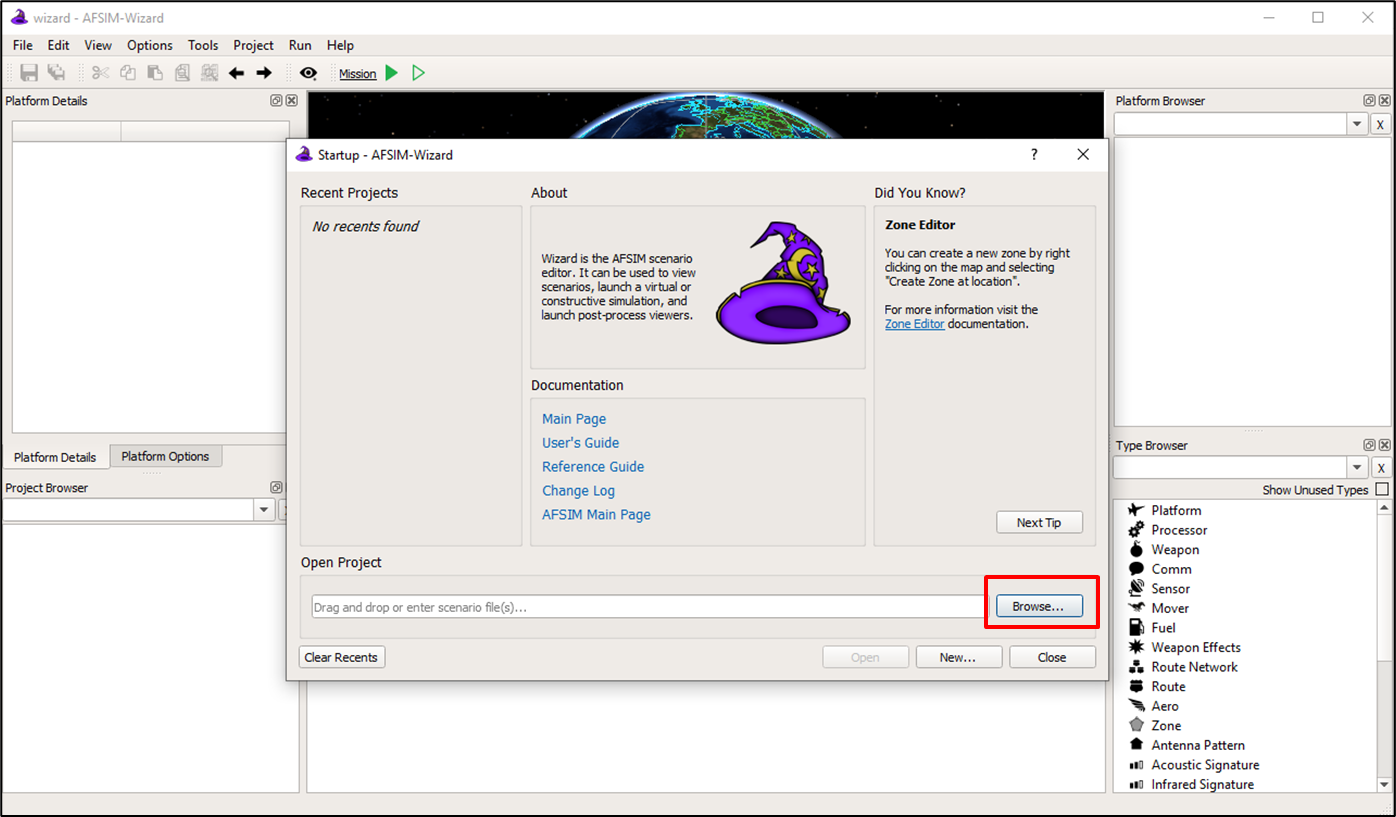
浏览回AFSIM的根目录
浏览到demos文件夹
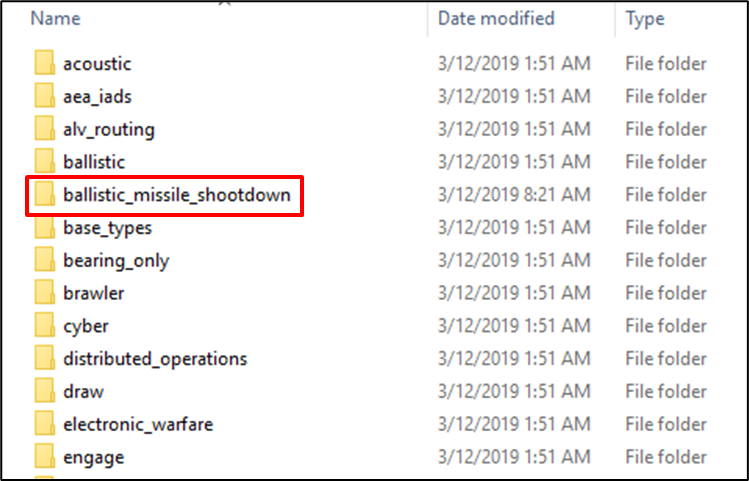
打开ballistic_missile_shootdown
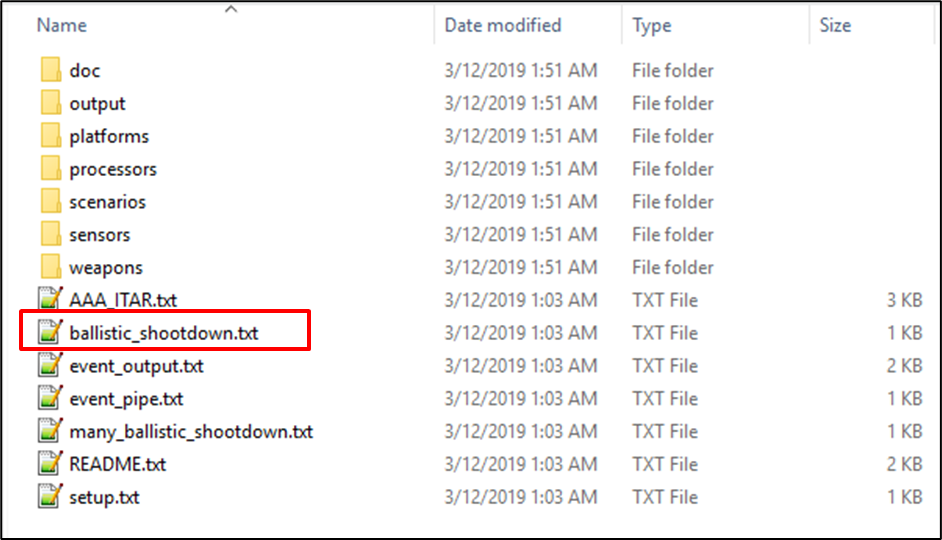
双击 “ballistic_shootdown.txt”
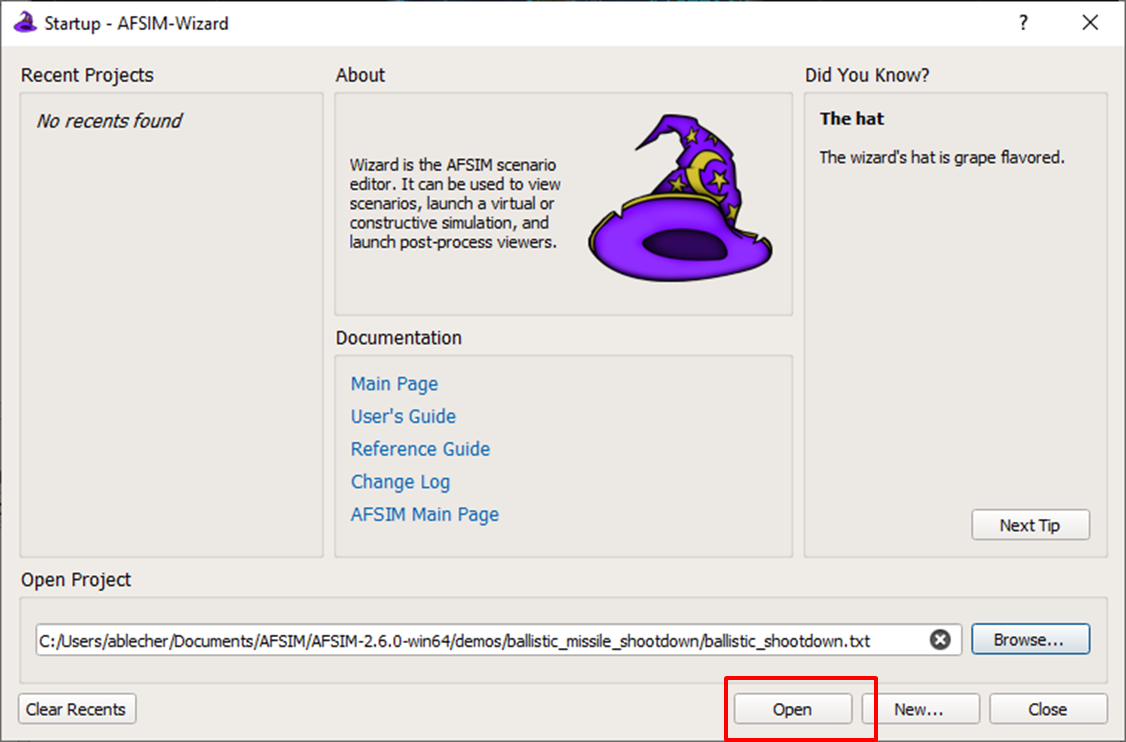
点击Open
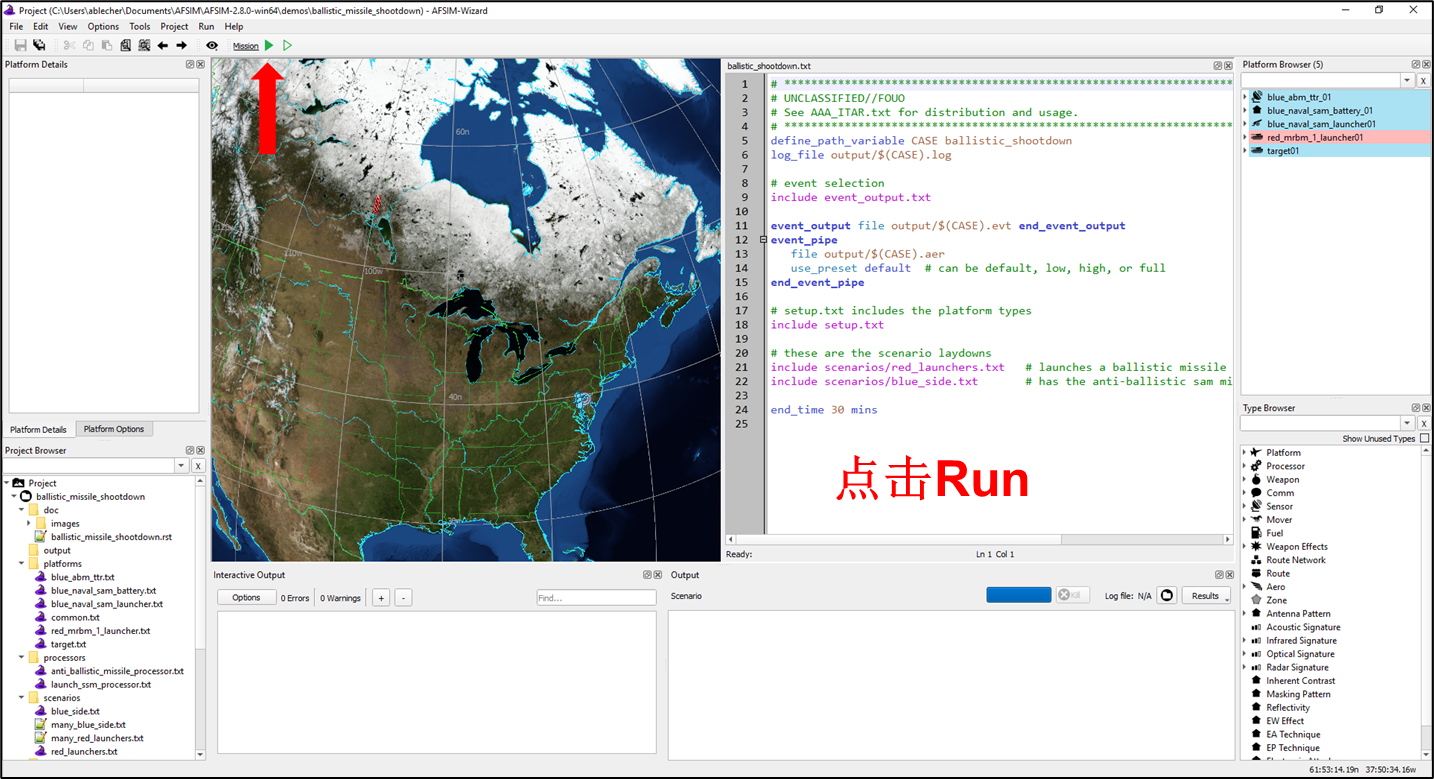
你会看到
查看Wizard的output窗口
- Output窗口默认在底部
- 你可以通过output窗口的内容查看demo在运行过程中发生了什么,以及事件发生的具体时间
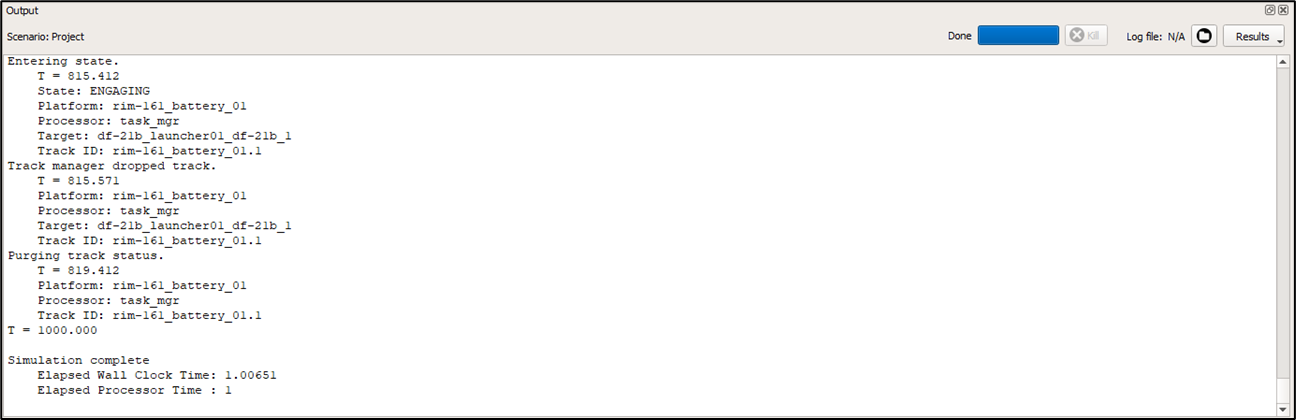
标准的想定输出
双击Project Browser树中的log日志文件
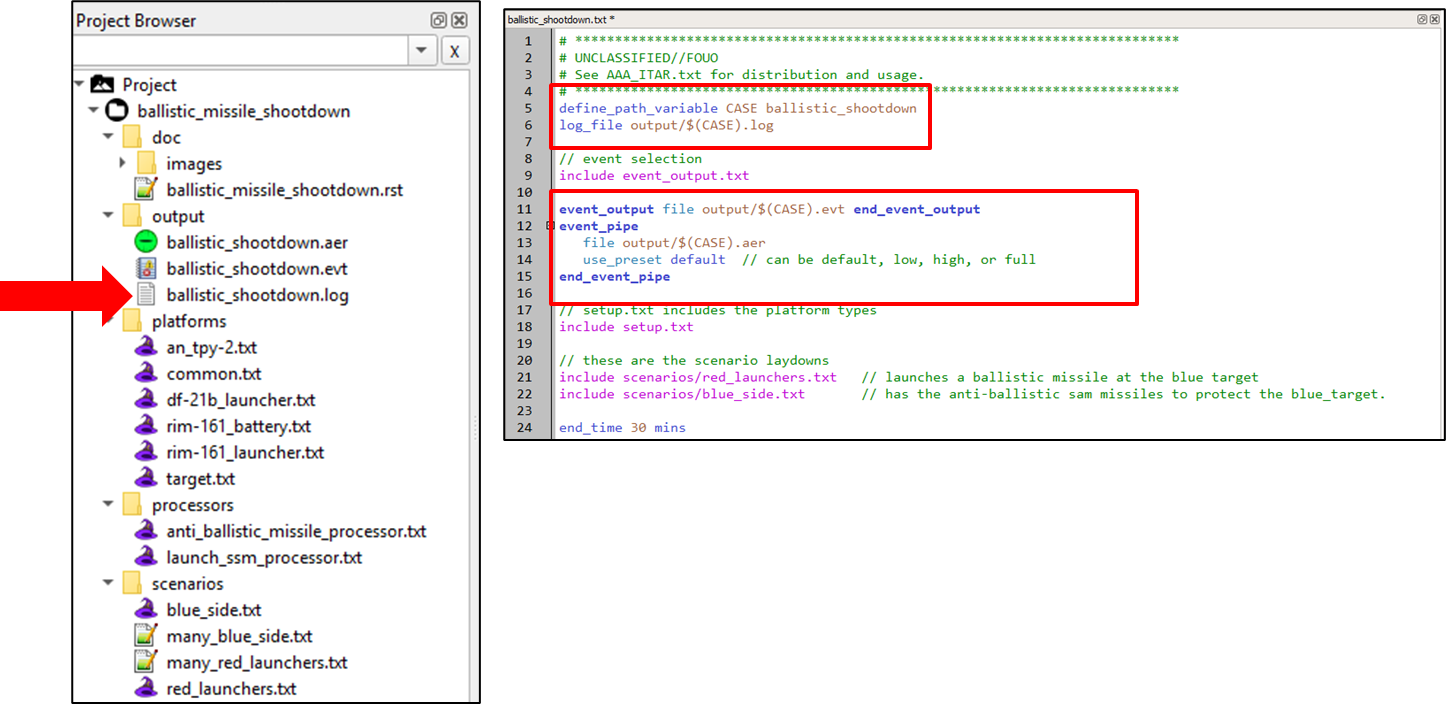
日志文件
日期, 时间, 包含的文件, 以及相关版本
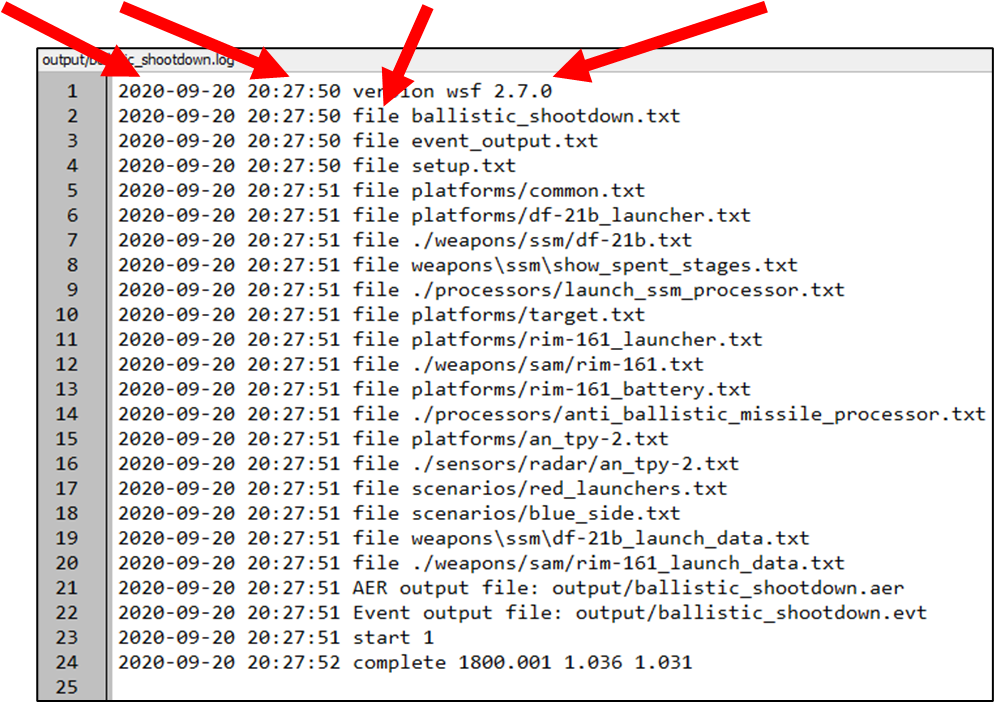
事件文件
在Project Browser树中双击evt文件
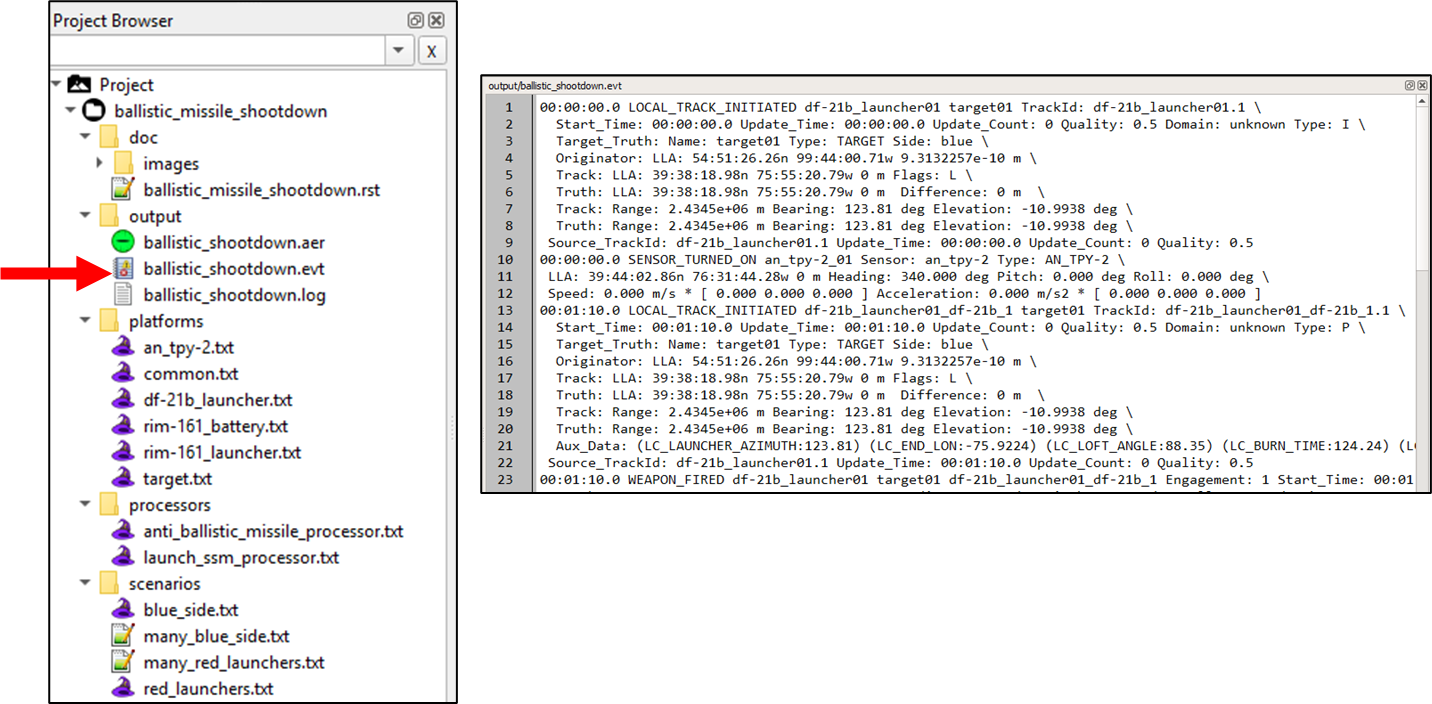
事件输出
允许用户查看在仿真过程中发生的所有事件
这是当前的可用事件列表:
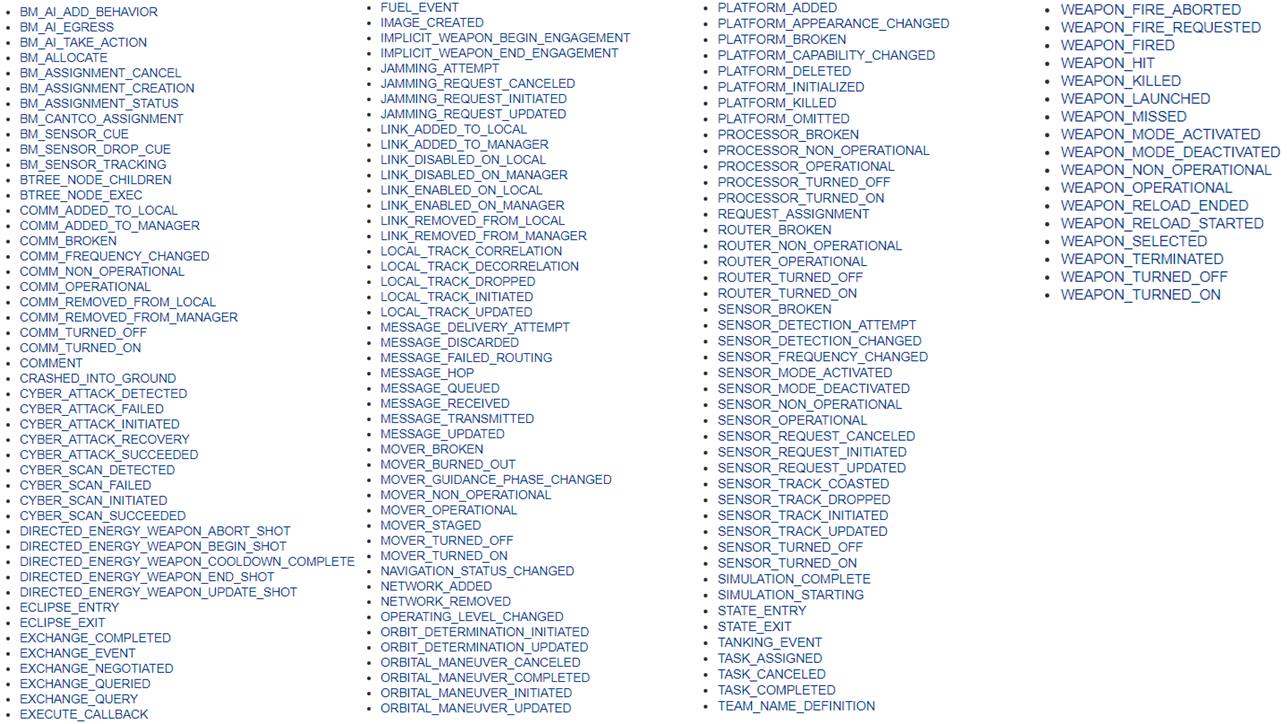
如何剔除/添加一个事件
找到包含event_output.txt文件的脚本
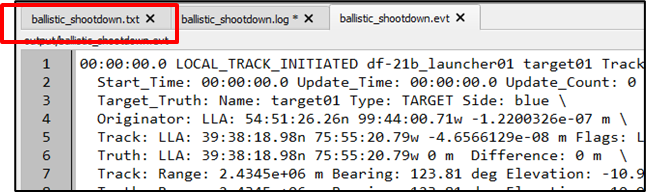
右键“include event_output.txt”
选择 “Go To Include:”
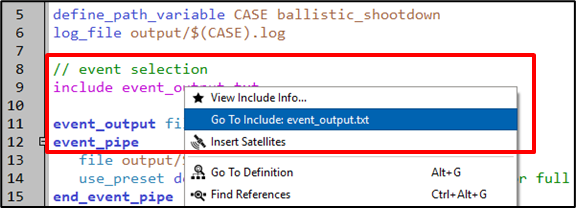
在event_output.txt中定义了要输出的/要禁用的事件
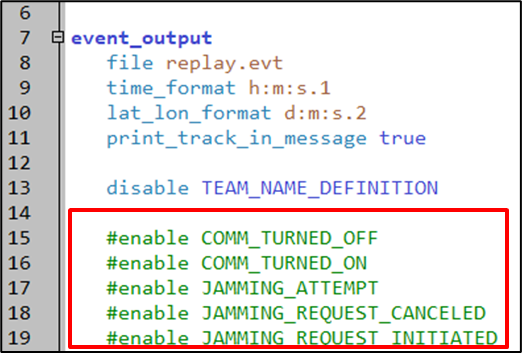
查看结果
双击 .aer 文件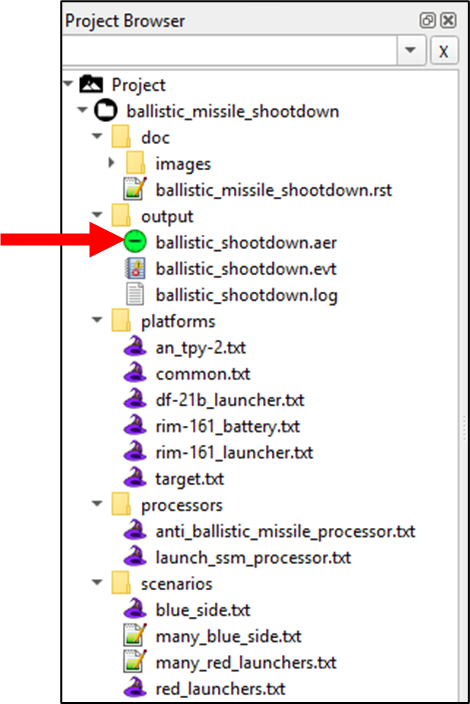
回放工具Mystic
花几分钟运行体验一下这个演示。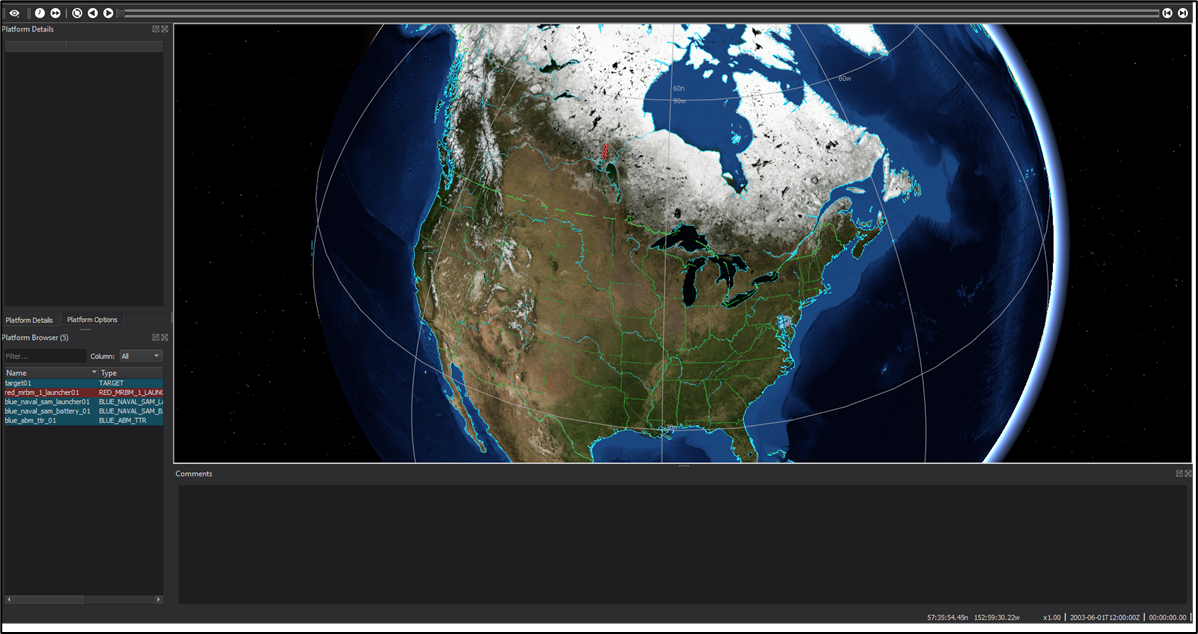
Mystic操作
界面操作
鼠标控制
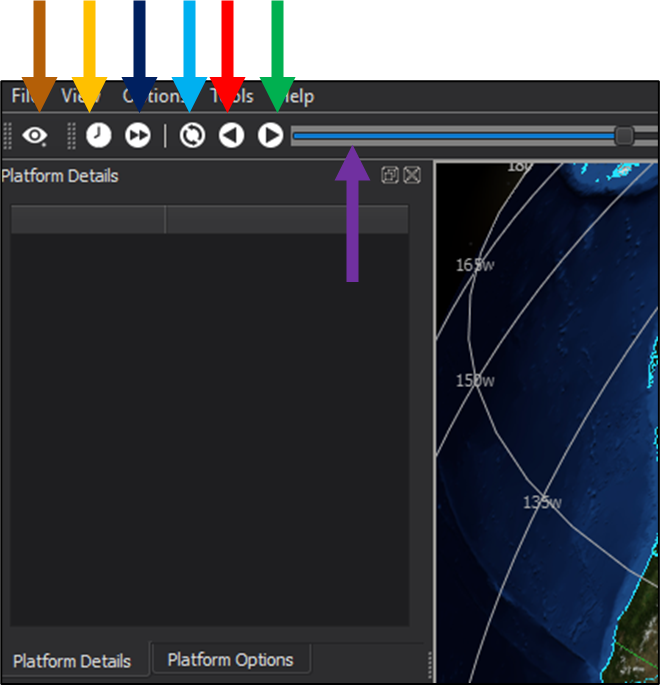
地图展示
自上而下的世界视图
- 显示平台、平台历史、传感器范围等。
可以通过Preferences(首选项)选择阵营可见性,例如‘仅红方’。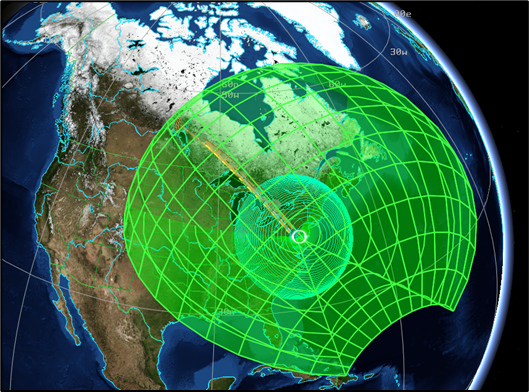
平台浏览
列出所有平台,包括其名称与类型属性
- 背景反映阵营的颜色
支持查询、筛选和排序
显示平台图标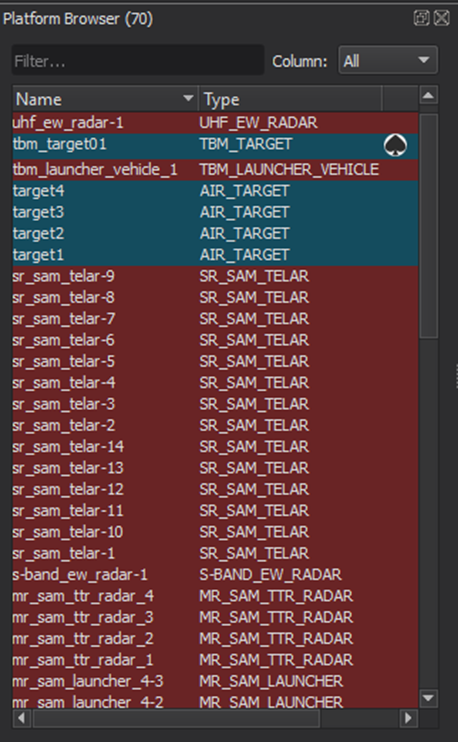
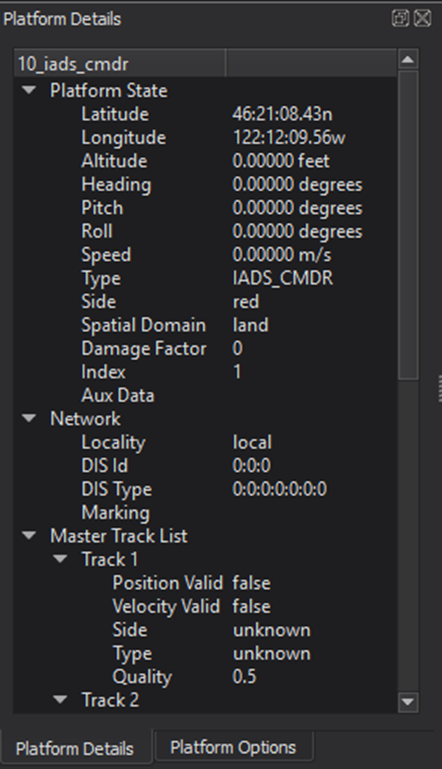
平台详情
- 显示所选择平台的详细属性
- 显示数据的单位可以Preferences->Units中更改
- 鼠标右键可以对数据进行绘制
- 鼠标放在数据上可以显示数据的不同单位
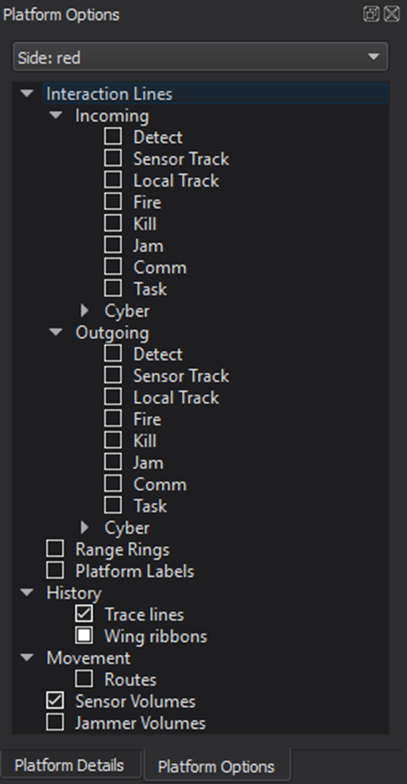
平台选项
可以通过选项打开平台相关信息在地图上的显示
可以切换单个平台或一组平台
选项包括:
- 交互线
- 探测包络
- 巡迹线
- 范围环线
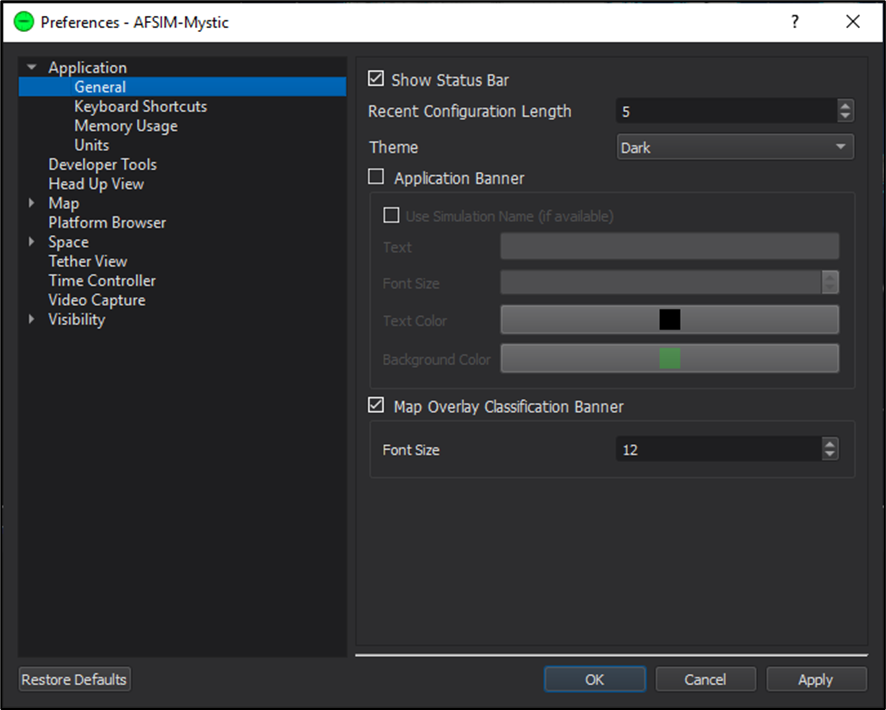
Preferences(首选项)
相关设置
- 地图设置
- 快捷键
- 团队可见性
- 单位
- 其它更多
Demo浏览
点击Help->Demo Browser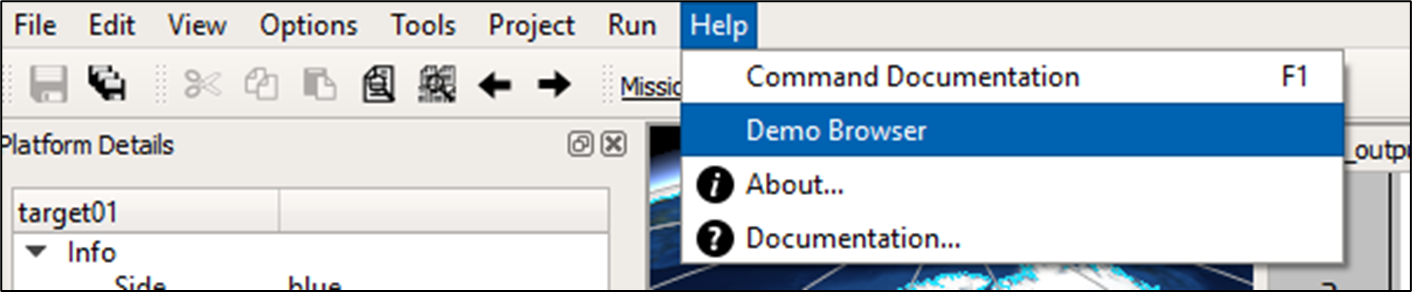
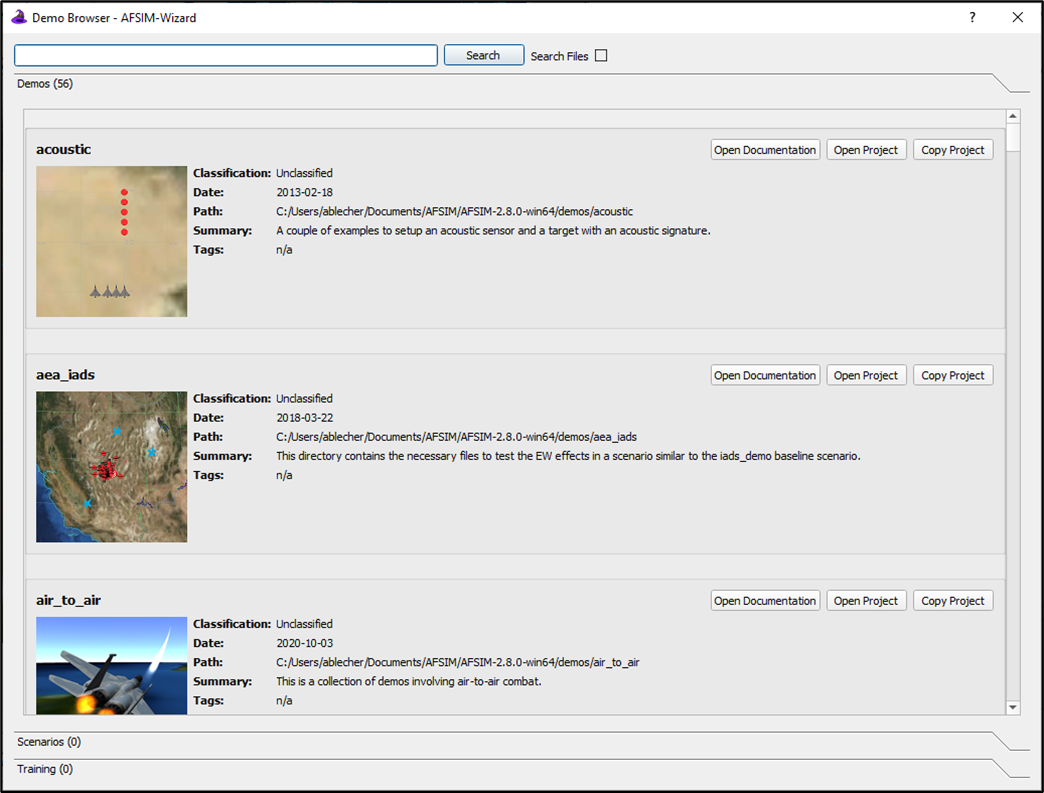
新建项目“Hello World”
关闭Demo Browser,回到主程序
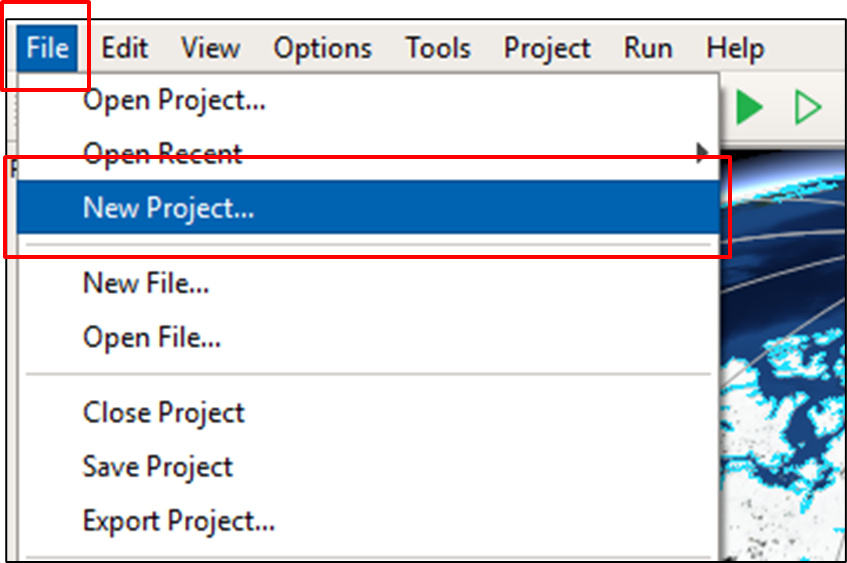
创建新项目
File -> New Project
在 training\user\1_AFSIM_Intro/scenarios下新建一个文件夹名为hello world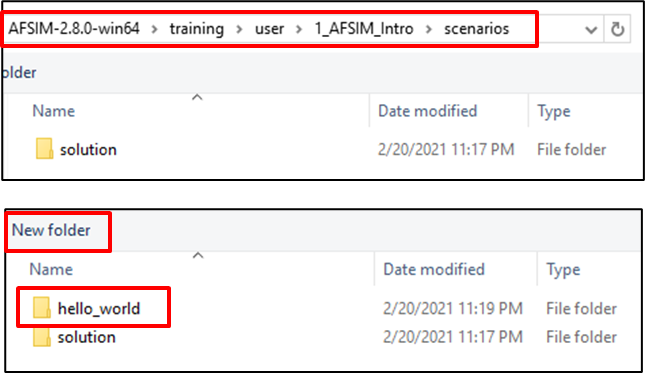
工程就建在其下,名为 ‘hello_world’ ,save as type为afproj,点击save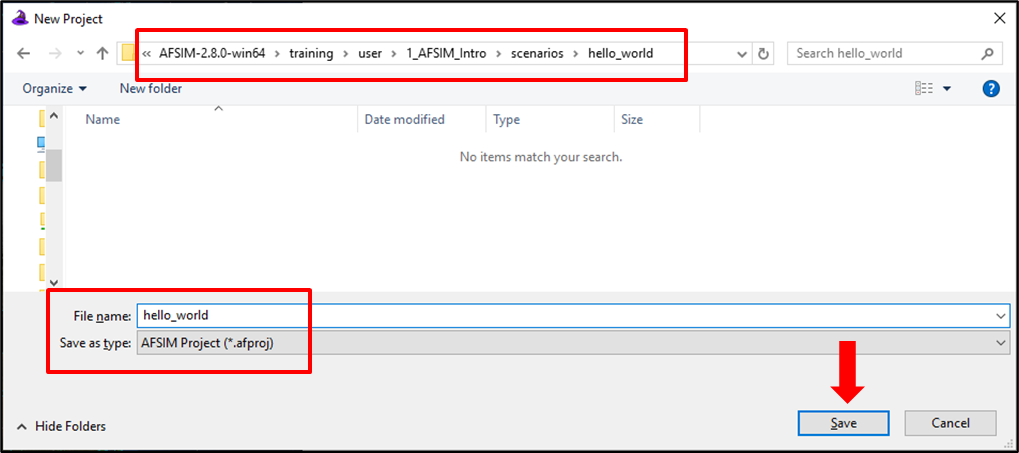
创建一个新文件
File -> New File
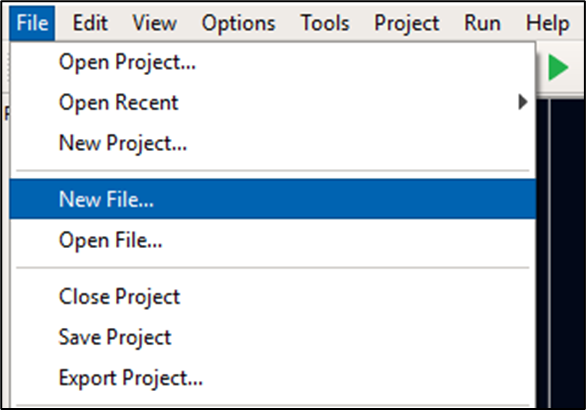
命名为 ‘hello_world.txt’ 点击OK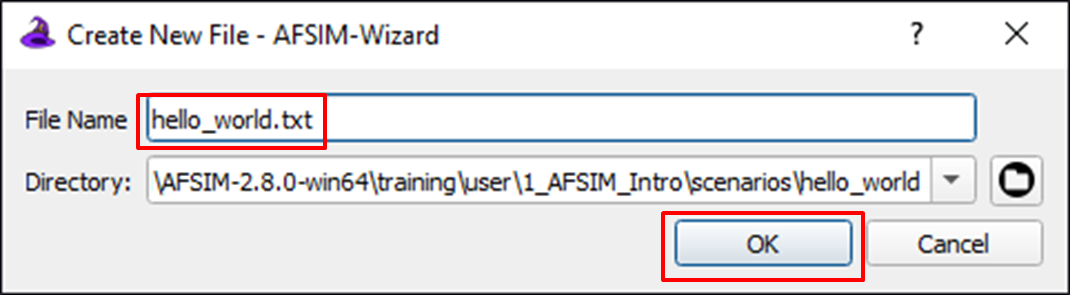
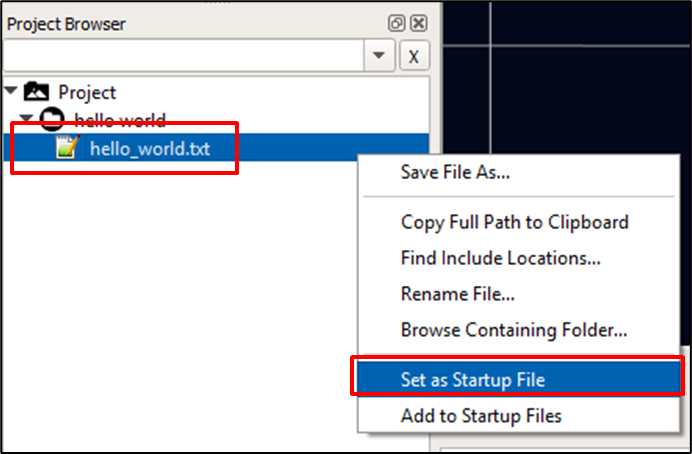
在 Project Browser中找到该文件,右键->Set as Startup File
设置成功它前面会有个wizard的小帽子图标 (这包含它已经包含在当前可执行的工程当中)
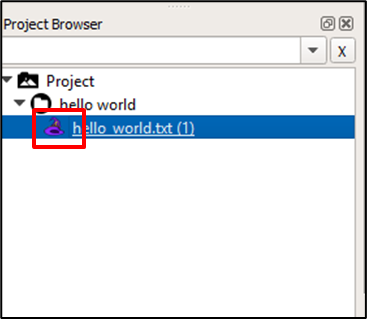
然后就可以写代码了
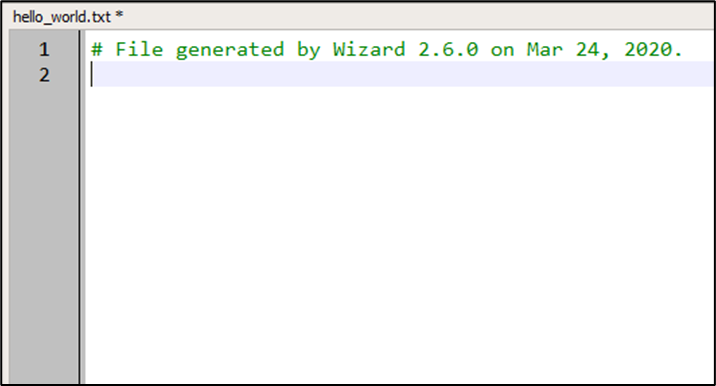
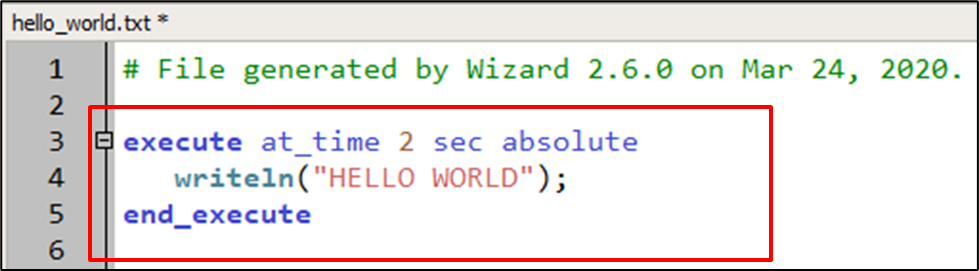
添加一个execute 代码块,打印“HELLO WORLD”字串
Ctrl + space 可以自动补全
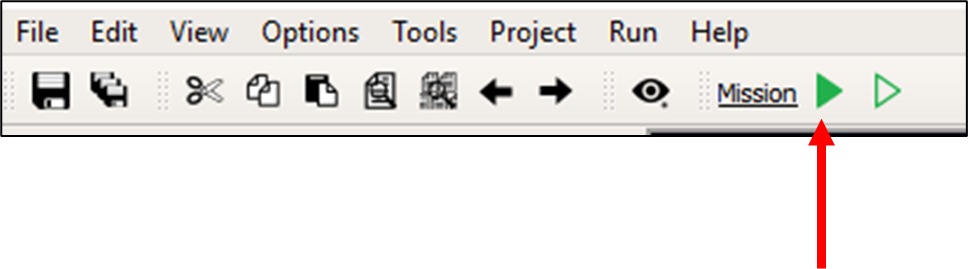
Run!!!
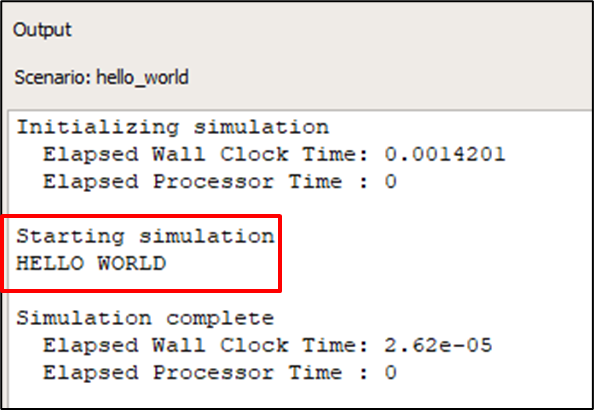
正常的话,我们会在output窗口中看到 ‘HELLO WORLD’打印
AFSIM工具 – Mission
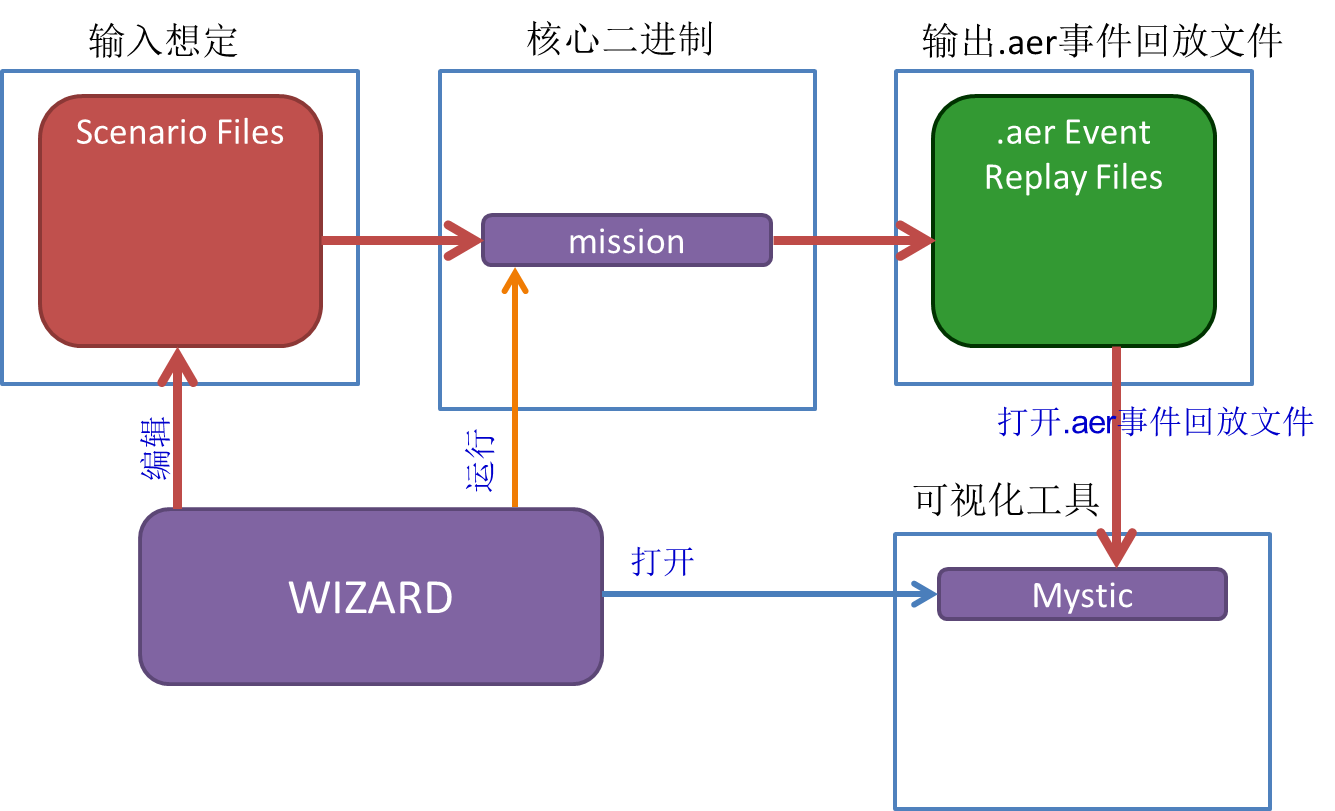
详细视频课程参考以下链接博主:
B站视频网址:
https://space.bilibili.com/3546837967440641

魔乐社区(Modelers.cn) 是一个中立、公益的人工智能社区,提供人工智能工具、模型、数据的托管、展示与应用协同服务,为人工智能开发及爱好者搭建开放的学习交流平台。社区通过理事会方式运作,由全产业链共同建设、共同运营、共同享有,推动国产AI生态繁荣发展。
更多推荐


 26
26 0
0- 0


 已为社区贡献50条内容

所有评论(0)