服务器安装matlab流程
服务器安装matlab流程
前言
在安装前没有想到服务器环境安装matlab时会遇见这么多问题,开个文章记录和备份一下。
版本
服务器:Ubuntu 18.04
maltab:R2018a
流程
大体流程全是参照一篇博客来的,我只是在这里备份和截图了一下,原链接如下:
link. https://www.cnblogs.com/iwuqing/p/9833292.html/

服务器环境下的更改: 服务器的实例不能挂载
重点来了!!我不知道双系统和虚拟机上这些问题存不存在,但是在服务器上运行到mount挂载时遇到了如下问题:
执行这步时报错:mount failed operation not permitted matlab

网上教程有说是docker的问题,有说是权限问题,改了之后发现都没效果,后来才发现,是服务器压根不支持mount挂载…
所以要把mount换成7z:
sudo apt-get install p7zip-full p7zip-rar
7z x R2018a_glnxa64_dvd1.iso   //网盘下载的docker文件,要先cd到下载目录下
7z x R2018b_glnxa64_dvd2.iso
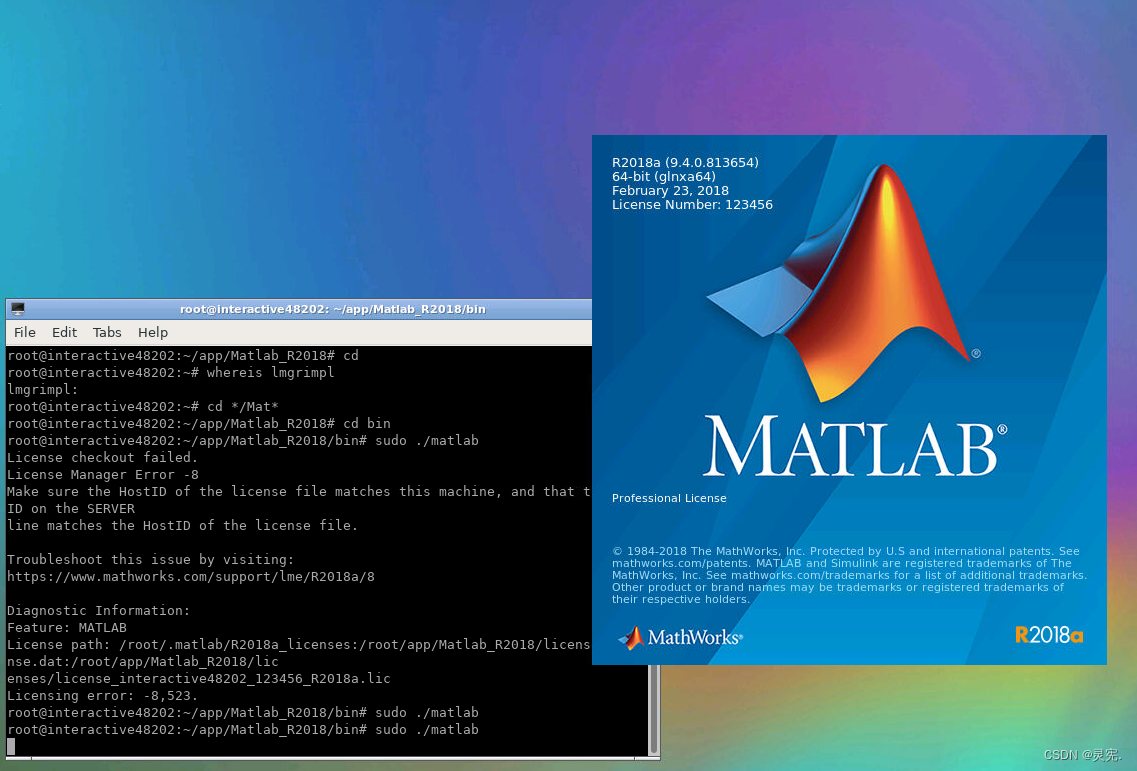
剩下的按照这篇良心博客里的pipeline照做就能安装上了,打开的时候还是蛮开心的(毕竟debug了一天多呢o(﹏)o)
创建桌面图标
现在matlab虽然安好了,但是没有桌面图标,我们这样来设置:
cd / #一般图标的目录都不会在用户环境下,因此cd到服务器的父目录下
cd /usr/share/applications #这个地址都是固定的,是linux中用来存放图标的文件夹
sudo vim ./matlab.desktop #建立我们的图标文件
然后键盘敲 i 进入编辑界面,输入:

Name:随便设置的,不叫Matlab也可以
Icon:图标文件名,matlab的图标文件的存储路径也是固定的,所以上图的地址除了/root/app/不一样外。后面的地址都是一样的
Icon:matlab的启动脚本,同上,路径也是固定的
Type和Comment照着输入就行
设置完后键盘敲 Esc 退出编辑模式,然后敲 :wq 保存并退出文件夹,桌面图标就有了:


魔乐社区(Modelers.cn) 是一个中立、公益的人工智能社区,提供人工智能工具、模型、数据的托管、展示与应用协同服务,为人工智能开发及爱好者搭建开放的学习交流平台。社区通过理事会方式运作,由全产业链共同建设、共同运营、共同享有,推动国产AI生态繁荣发展。
更多推荐


 3
3 0
0- 0


 已为社区贡献1条内容

所有评论(0)