win10java9.0环境变量_Win10怎么配置JDK环境变量
一般来对于从事程序、编程的朋友都知道JDK环境变量配置是什么意思,当然在日常的使用我们偶尔也会遇到,那么Win10怎么配置JDK环境变量,为此系统屋为你带来一个Win10配置JDK环境变量方法介绍,从而让你知道配置的操作方法!
Win10配置JDK环境变量方法介绍
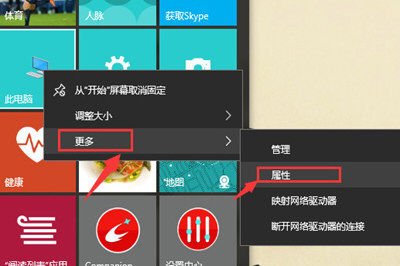
1、第一步:首先要打开系统环境变量配置的页面。具体操作是:打开开始菜单,找到“此电脑”,然后右键“更多”→“属性”。(如下图所示:)

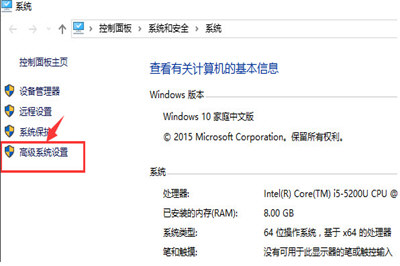
2、第二步:在弹出的页面,选择“高级系统设置”。(如下图所示:)
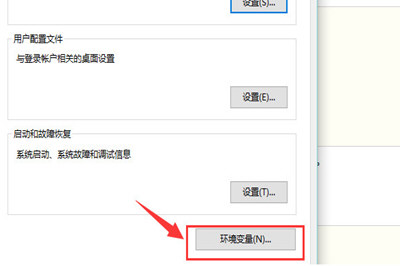
3、第三步:在弹出的页面,选择“环境变量(N)…”。(如下图所示:)
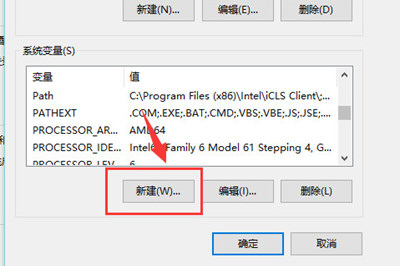
4、第四步:在弹出的页面,系统变量区域,选择“新建”。(如下图所示:)
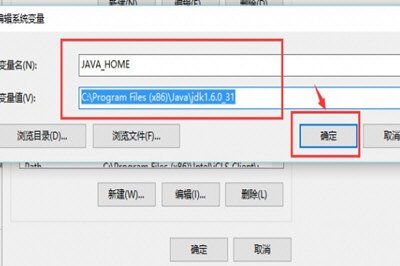
5、第五步:在新建页面,输入变量名“JAVA_HOME”;变量值“你的jdk的路径(请参照下图,找到你的安装路径)”,然后点击“确定”。(如下图所示:)
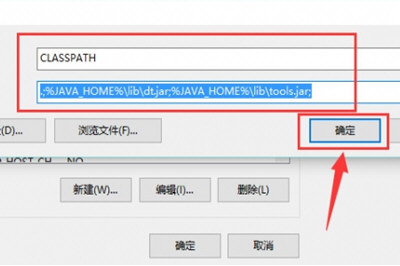
6、第六步:在系统变量区域,选择“新建”,输入变量名“CLASSPATH”;变量值:“。;%JAVA_HOME%\lib\dt.jar;%JAVA_HOME%\lib\tools.jar;”。请注意变量值中,前面的“点”和“分号”,可以直接复制此变量值,然后点击“确定”。(如下图所示:)
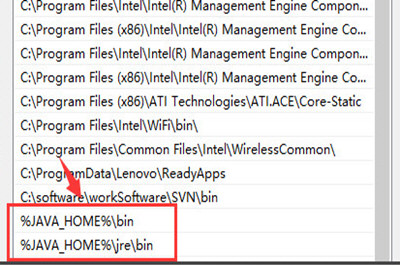
7、第七步:通过滚轴,在系统变量区域找到“Path”变量,并双击打开。点击新建,添加如下两行代码(红色选择框中的两行代码)。(如下图所示:)
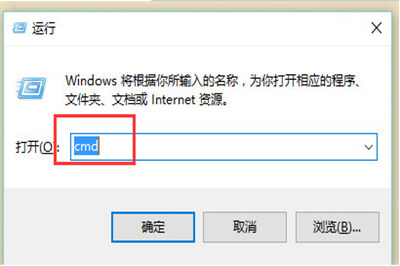
8、第八步:使用Windows图标+R,快速打开“运行”操作界面,并输入cmd,回车确认。(如下图所示:)
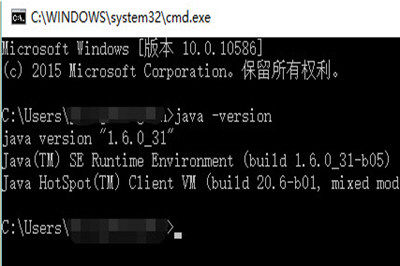
9、第九步:在命令行输入java –version;如果能显示java的版本信息,则表示配置成功。(如下图所示:)
以上就是小编为大家整理的Win10怎么配置JDK环境变量、Win10配置JDK环境变量方法介绍,想了解更多电脑使用相关内容,可以对系统屋进行关注!

魔乐社区(Modelers.cn) 是一个中立、公益的人工智能社区,提供人工智能工具、模型、数据的托管、展示与应用协同服务,为人工智能开发及爱好者搭建开放的学习交流平台。社区通过理事会方式运作,由全产业链共同建设、共同运营、共同享有,推动国产AI生态繁荣发展。
更多推荐


 0
0 0
0- 0


 已为社区贡献1条内容

所有评论(0)