VMware安装ubuntu系统配置静态ip(亲测有效,保姆级)
本文介绍了如何在VMware中配置Ubuntu虚拟机实现固定IP上网。首先通过修改宿主机的VMnet8虚拟网卡设置,指定内部网络网段和IP;然后在VMware中配置VMnet8虚拟网络与宿主机同网段;最后在Ubuntu安装过程中手动设置静态IP(与VMnet8同网段)、网关(网段.2)和DNS。关键点包括:使用NAT模式保证外网访问,关闭DHCP实现固定IP分配,并验证网络连通性。该方法避免了云服
背景:碰到一个需要固定ip的服务器的需求,云服务器的公网ip固然好用,但是太贵了,因此打算利用VMware配置一个对应性能的服务器供学习使用。(看懂此篇文章需要你学过计网且有一点点印象,若未学过无视解释照做即可)
前置知识:点击VMware编辑->虚拟网络编辑器,可以看到有以下三种网络模式
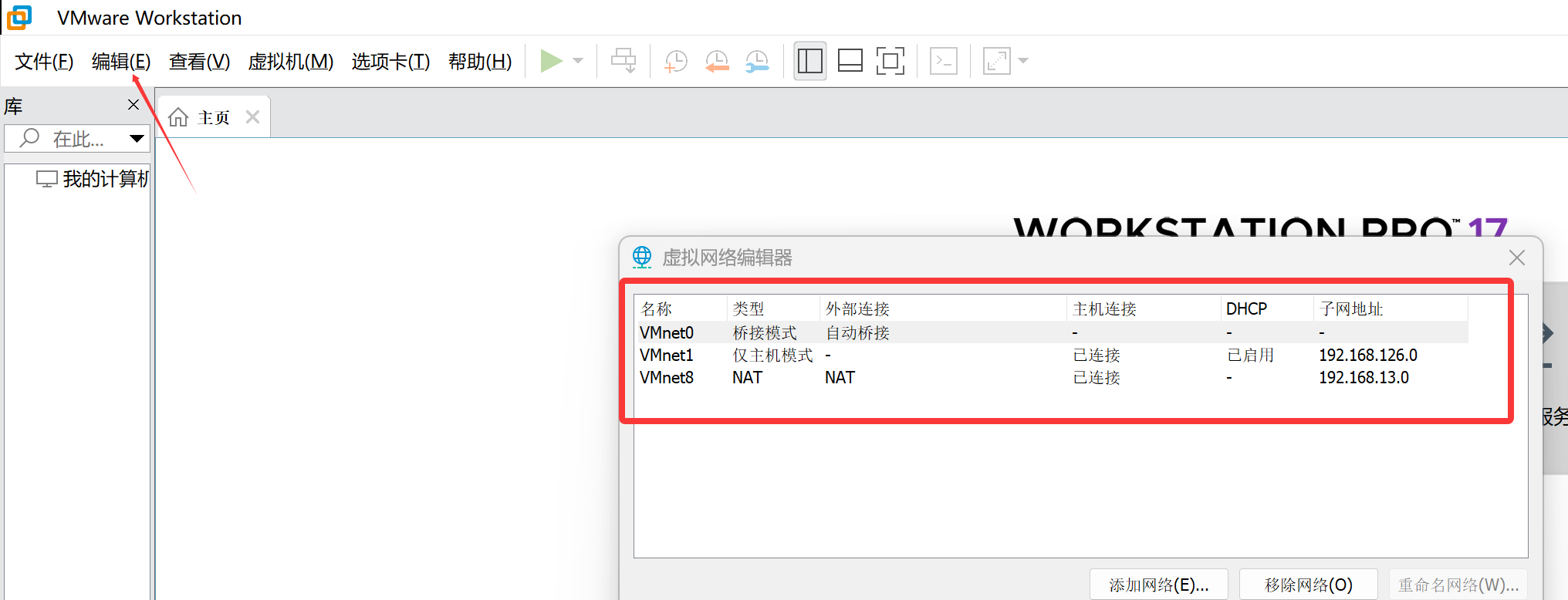
- VMnet0(桥接):虚拟机和主机在同一局域网,能直接连外网、被其他设备访问
- VMnet1(仅主机):虚拟机只和主机互通,是封闭的内部网络,不能连外网
- VMnet8(NAT):虚拟机通过主机间接连外网,自己藏在独立网段里,外网无法主动访问虚拟机
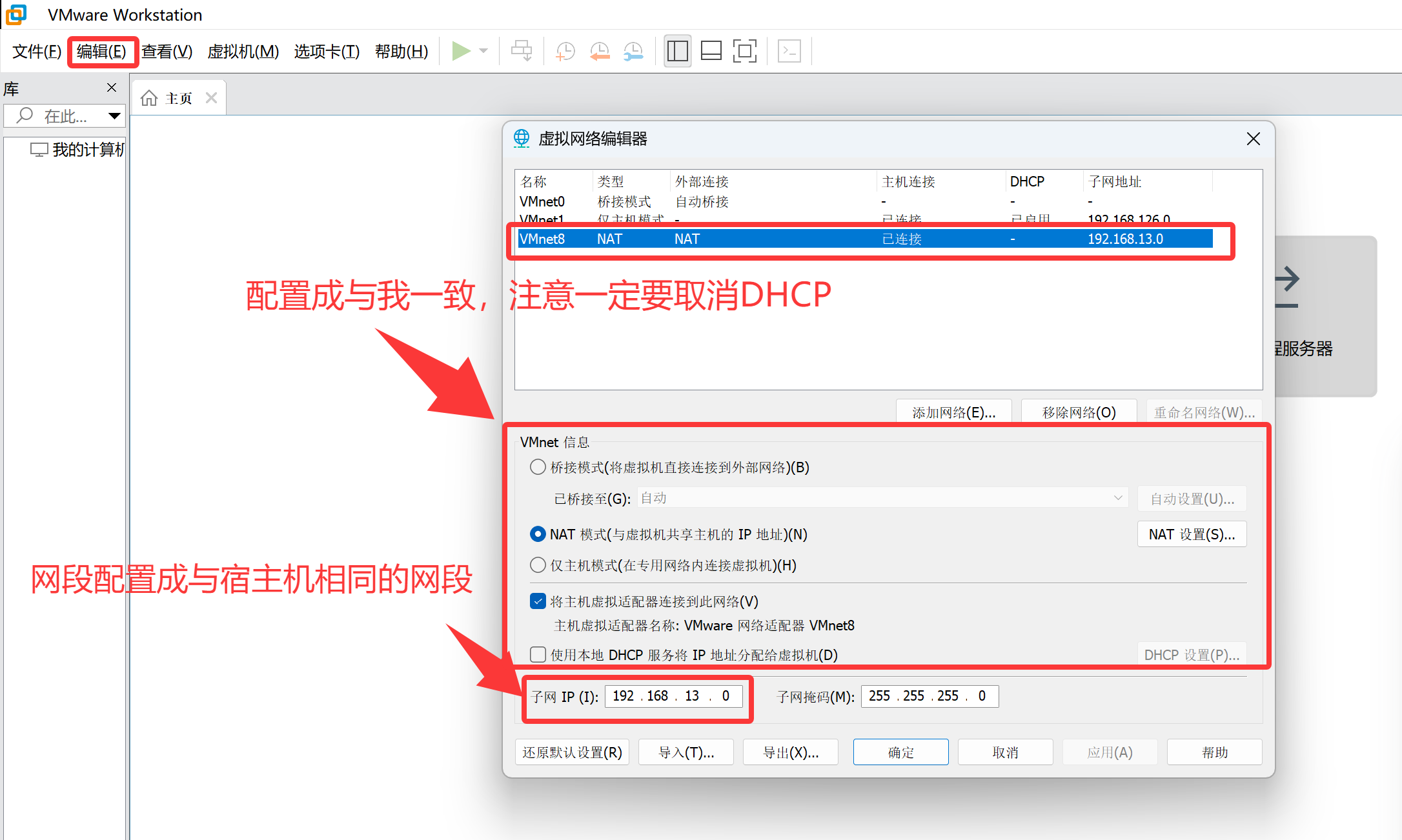
因此:我们需要使用的就是VMnet8模式,配置虚拟机与宿主机的独立网络,并取消DHCP自动分配IP,而手动配置固定空闲IP,这样虚拟机每次开机IP就不会变换了
一,配置宿主机VMnet8虚拟网卡
步骤1.1
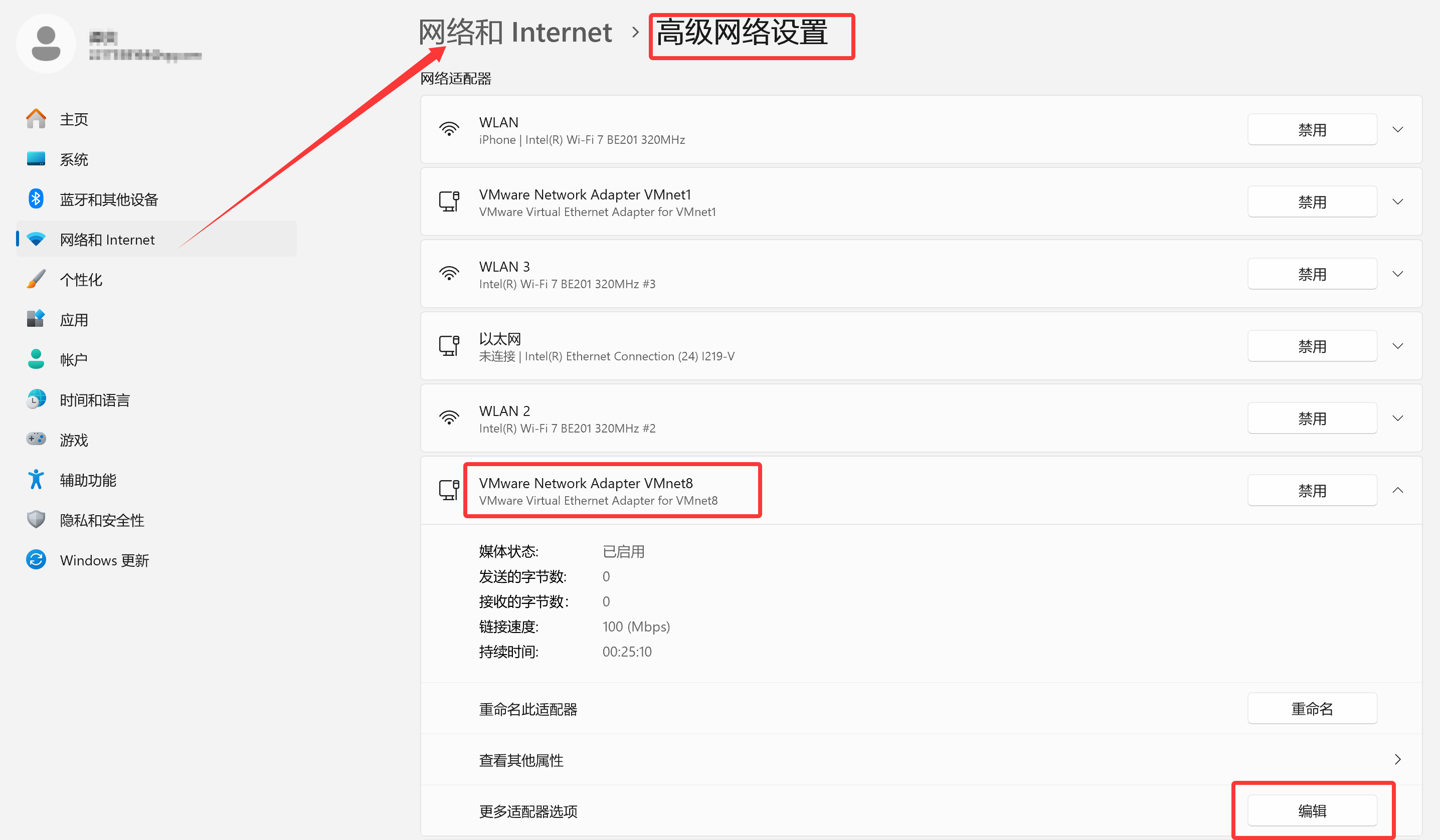
以win11为例,点击:网络和Internet->高级网络设置->VMnet8->编辑更多适配器选项(这里其实就是编辑宿主机与虚拟机通信的虚拟网卡)
步骤1.2
点击:IPv4->自行配置网段和宿主机IP(若能懂解释可自行配置网段和IP及网卡,若不懂按照配置成和我一样的就行)
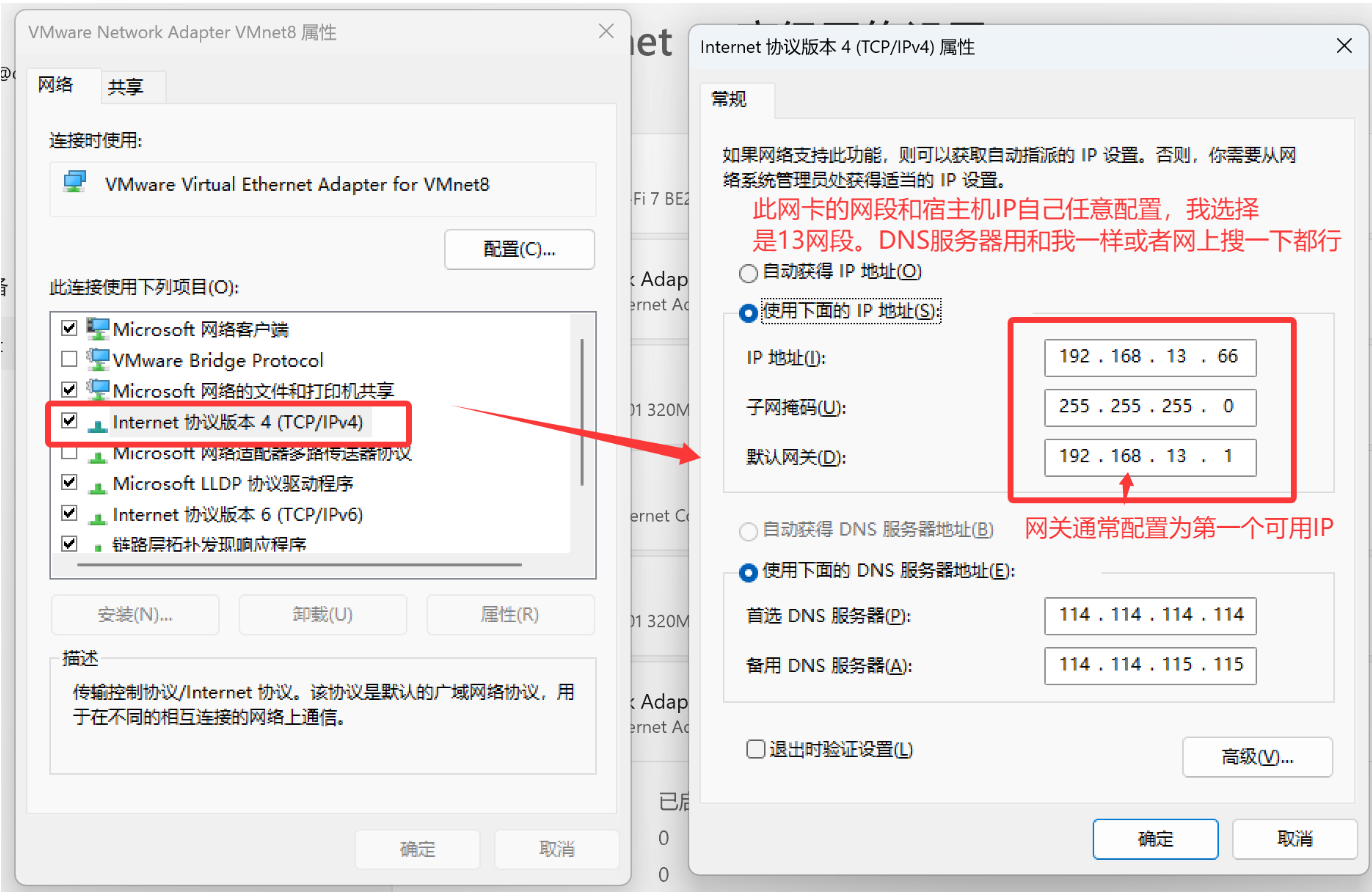
解释:这里的网段仅作为和虚拟机通信的内部网络,你可能会疑惑为什么和你WIFI下宿主机上网的网络IP的网段不同,原因是网卡不同,一个WLAN,一个VMnet8虚拟网卡
二,编辑VMware虚拟网卡VMnet8
步骤2.1
点击:编辑->虚拟网络编辑器->VMnet8,配置成与宿主机相同的网段(不懂可照做,配置成相同的)
三,安装Ubuntu虚拟机且配置静态IP
步骤3.1:下载Ubuntu镜像
经过步骤一和二后,我们可以安装Ubuntu系统并配置静态IP网络了。
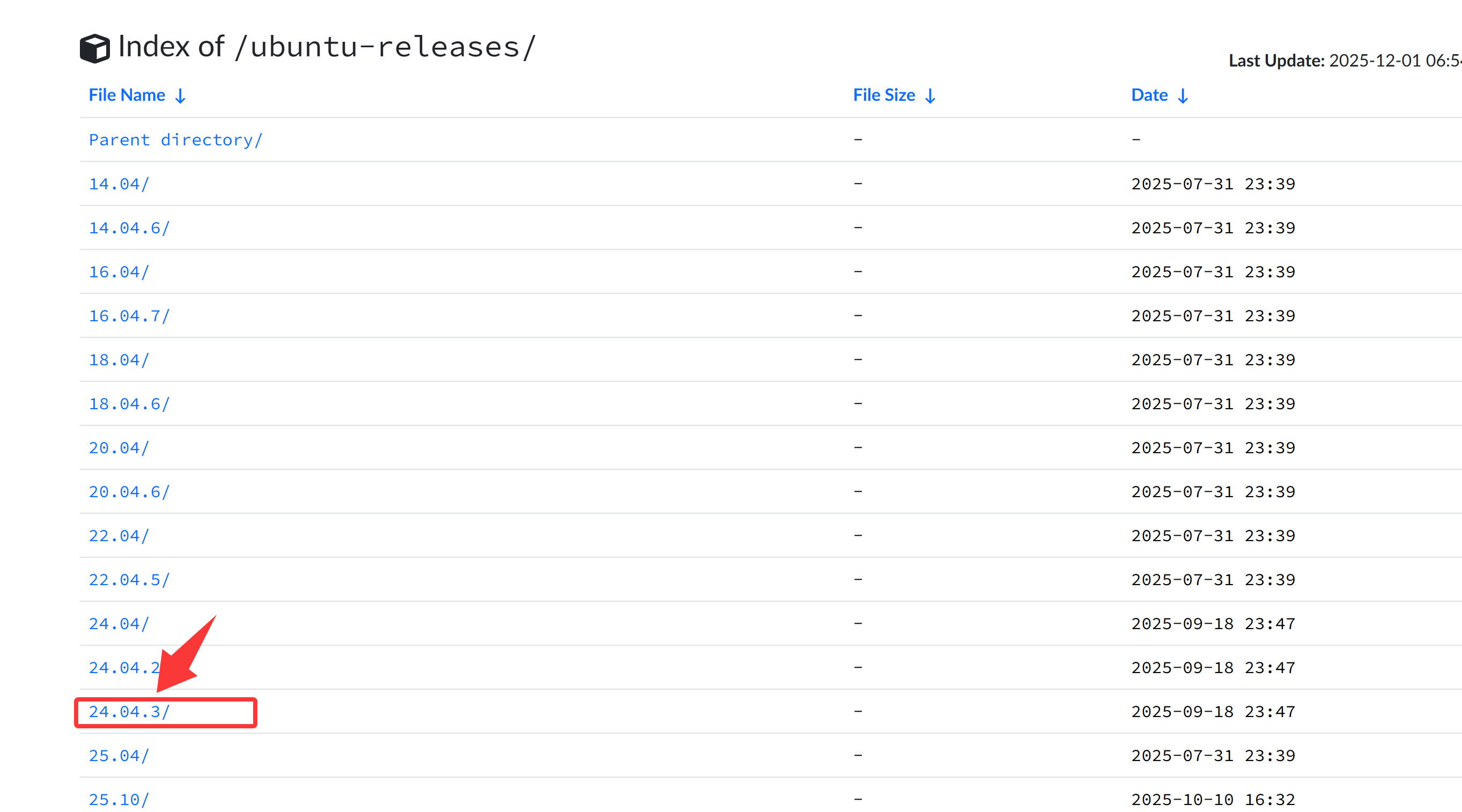
Ubuntu国内清华源镜像下载地址:Index of /ubuntu-releases/ | 清华大学开源软件镜像站 | Tsinghua Open Source Mirror
选择对应需要的Ubuntu版本下载安装,我使用的是24.0.3版本
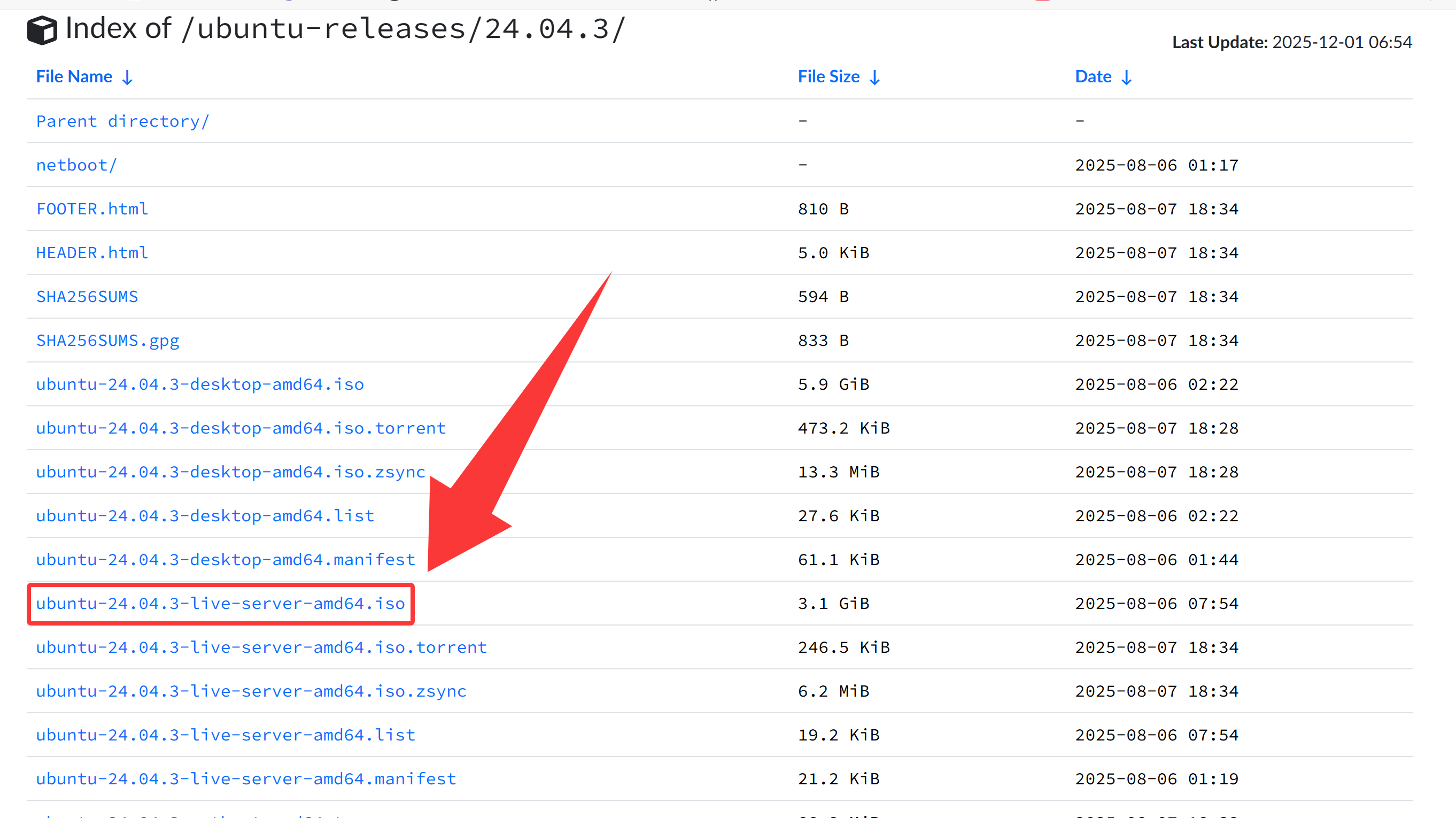
选择对应的.iso的镜像文件,由于作服务器使用,我选择的是不带桌面的服务器版本
步骤3.2
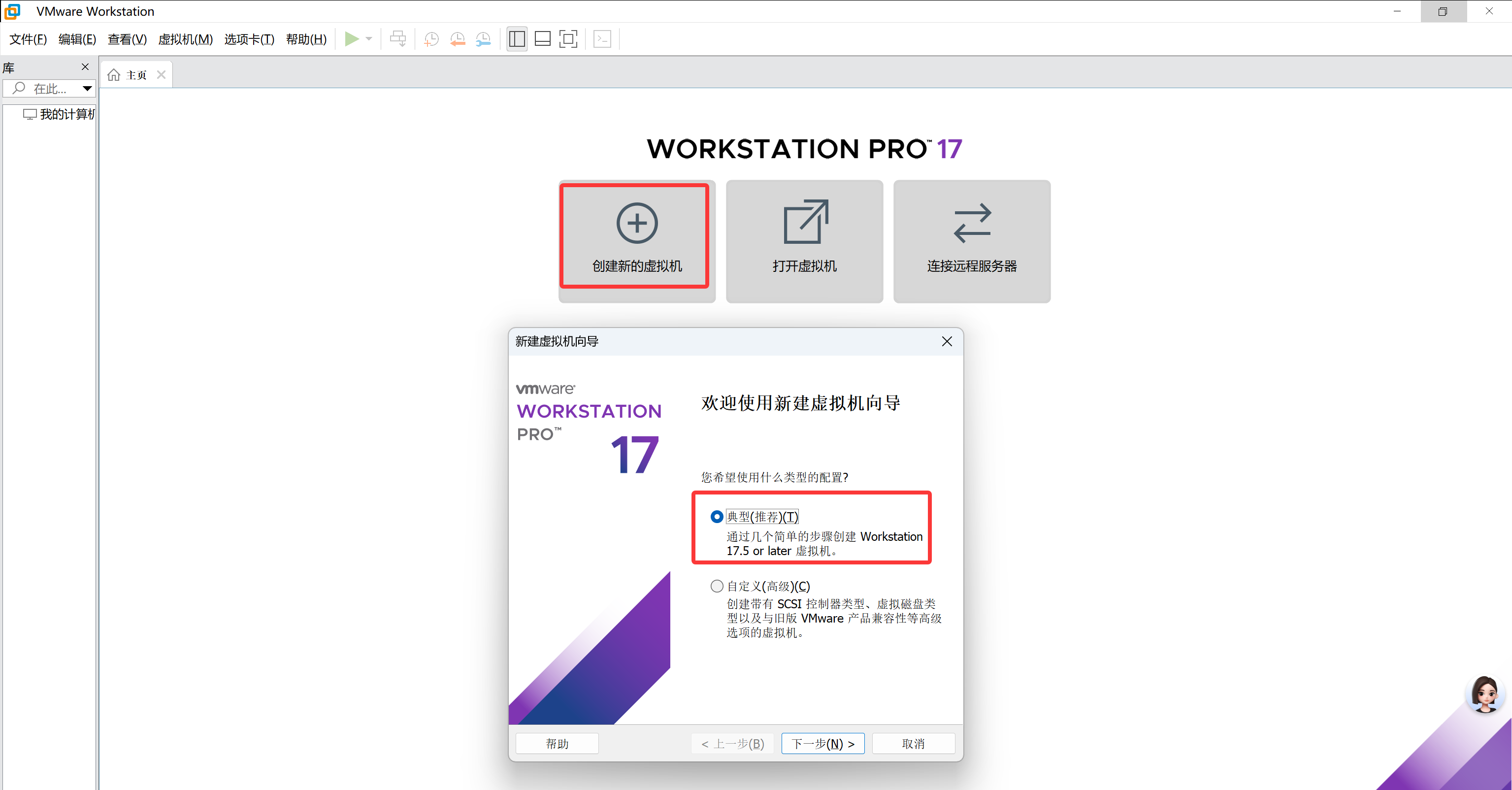
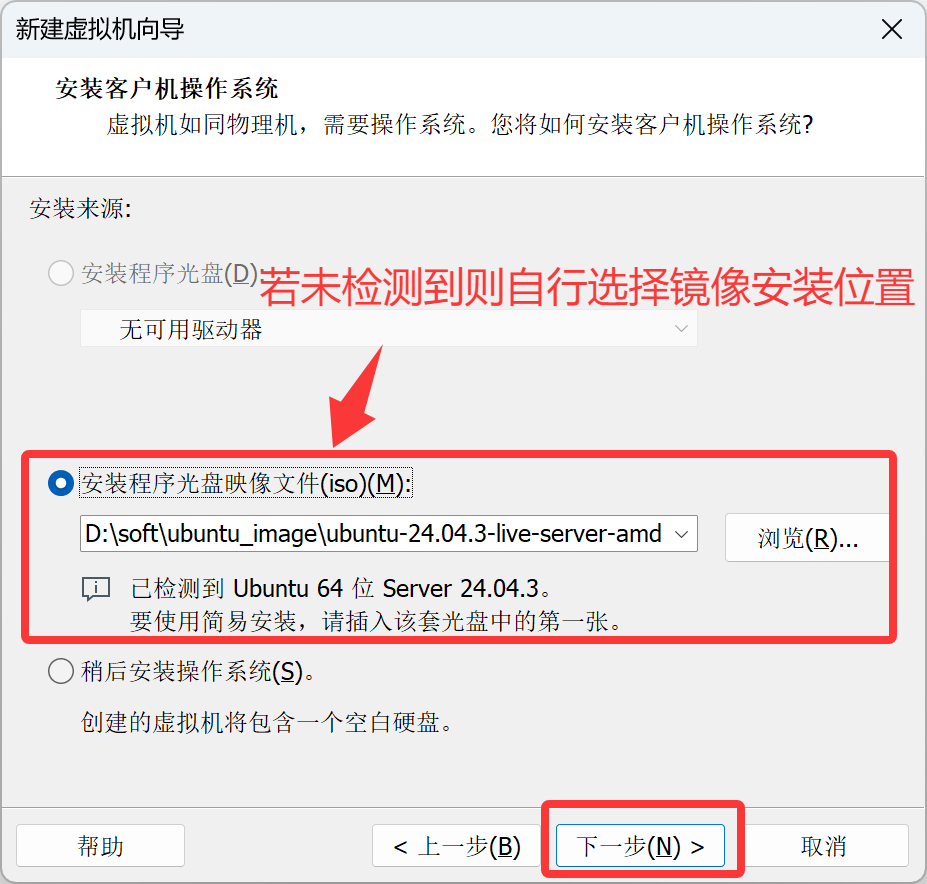 ----跳转---》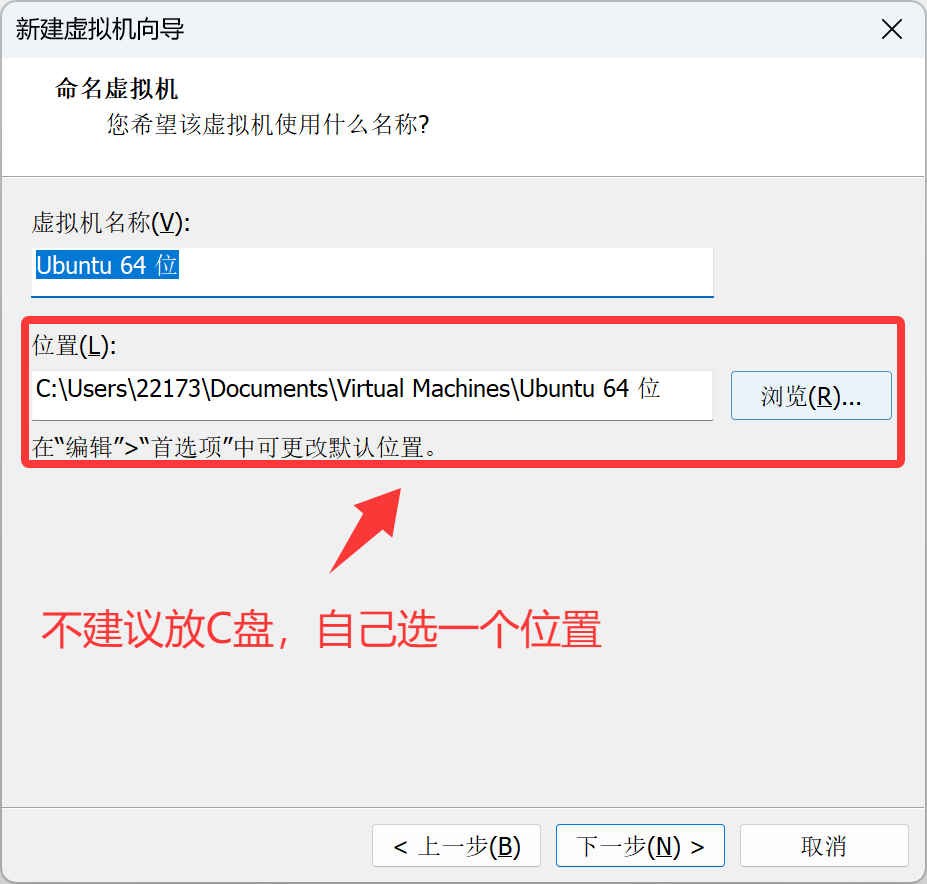
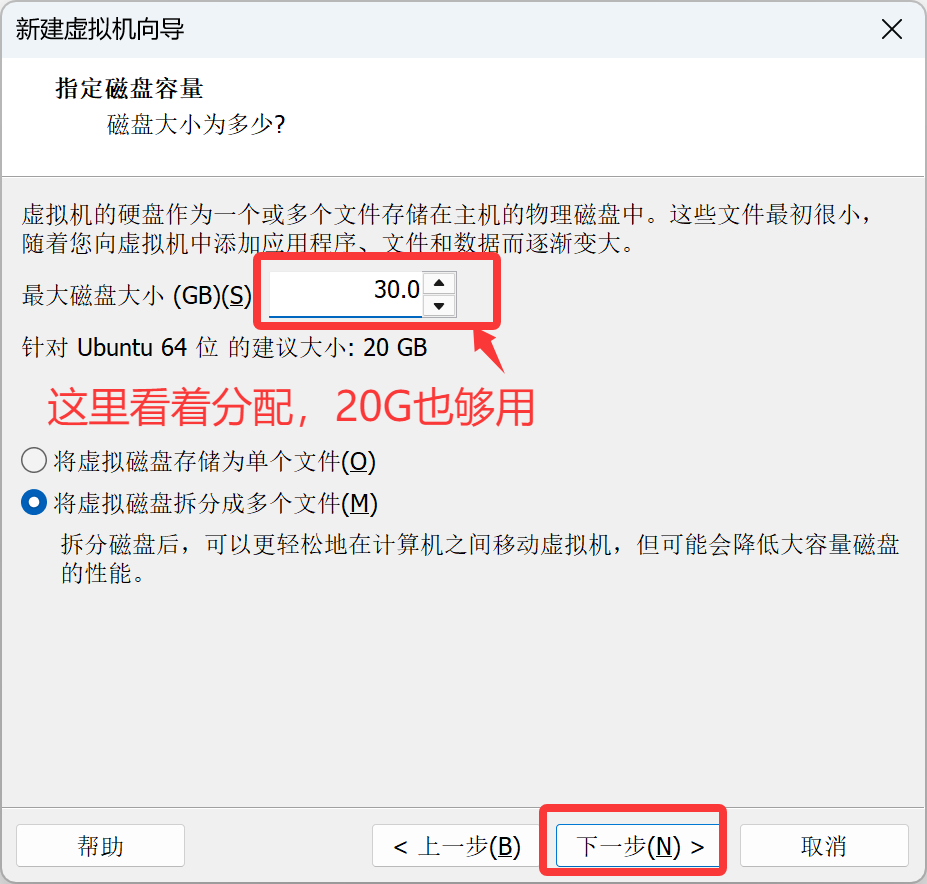 ----跳转---》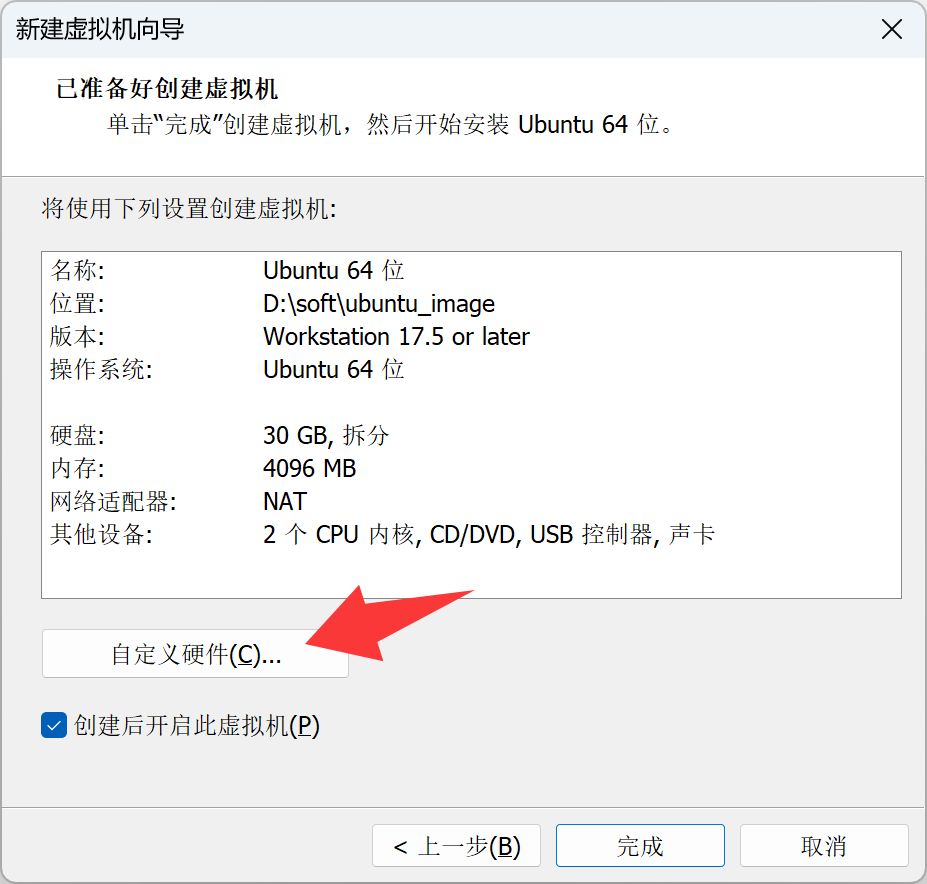
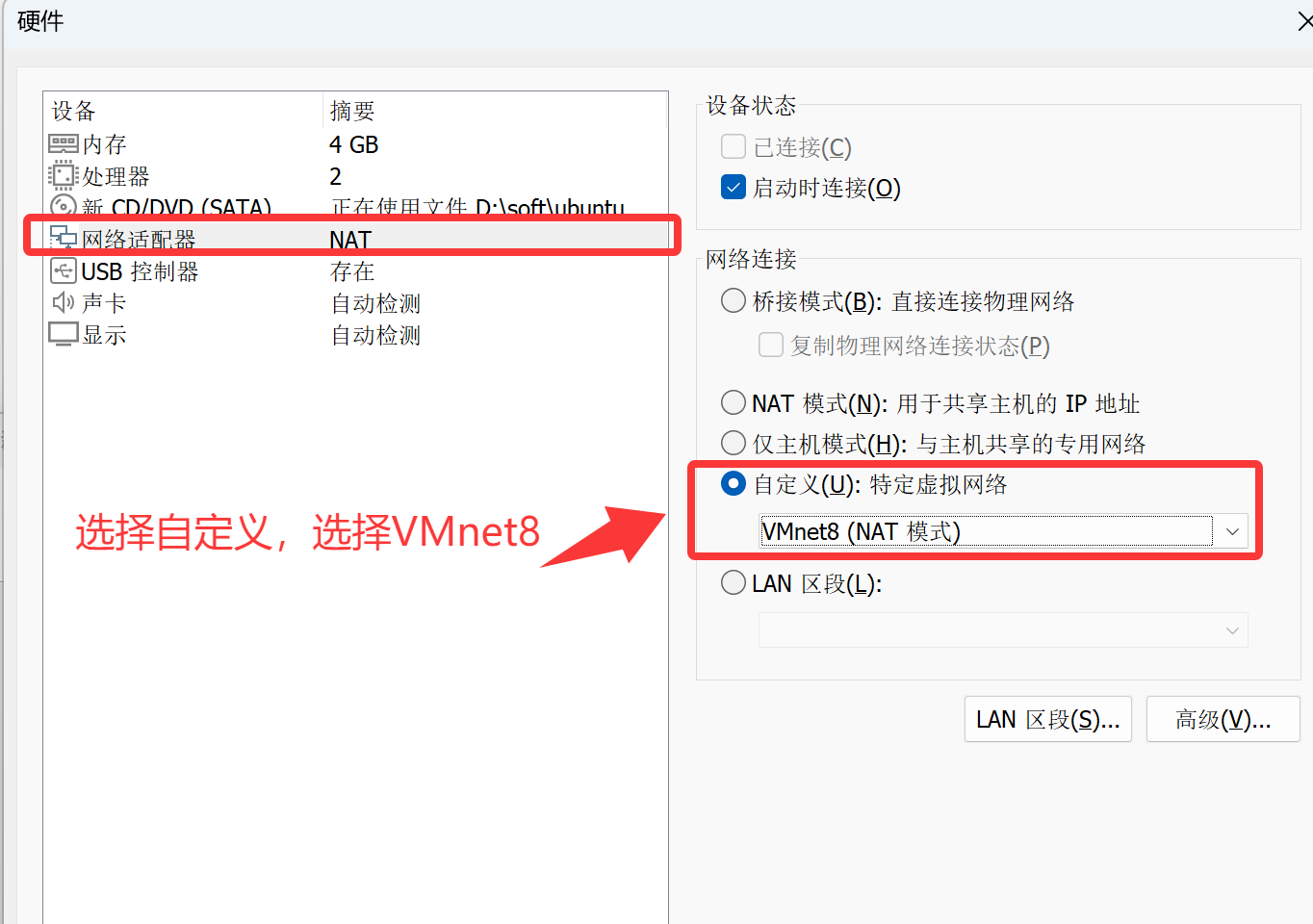
配置后点击完成,到下面这一步,直接回车即可
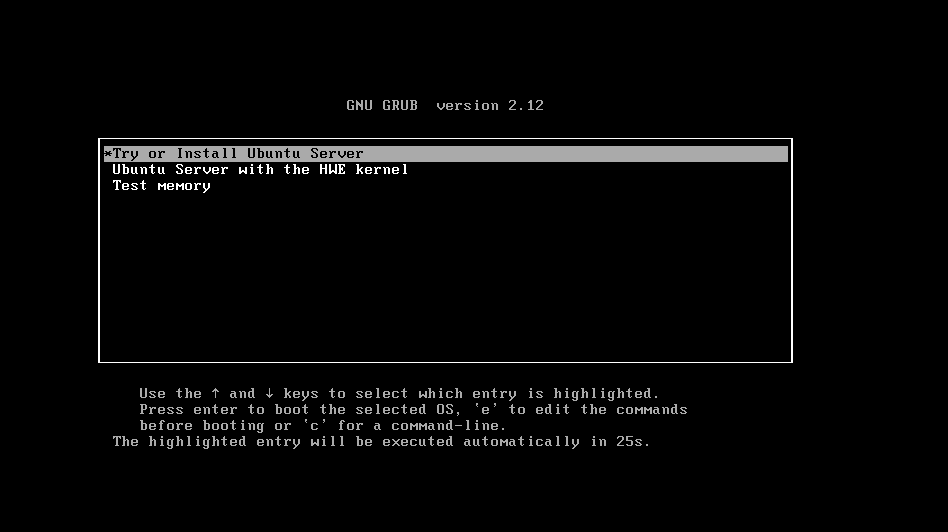
语言选择英语,回车即可
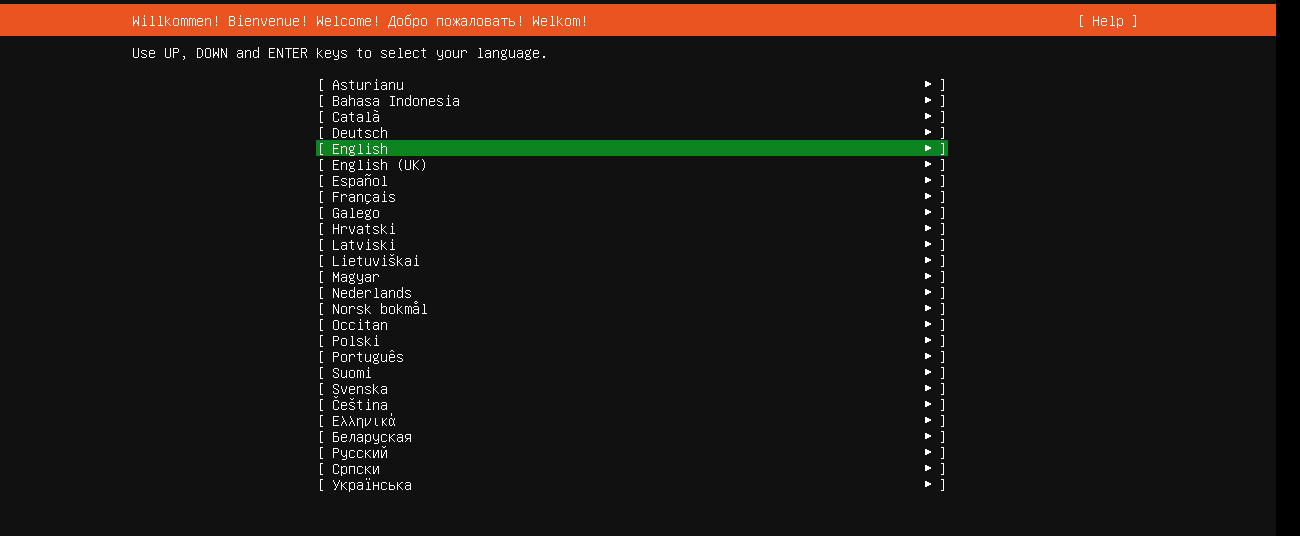
一路回车到这一步,关键一步,配置Ubuntu系统网络适配器
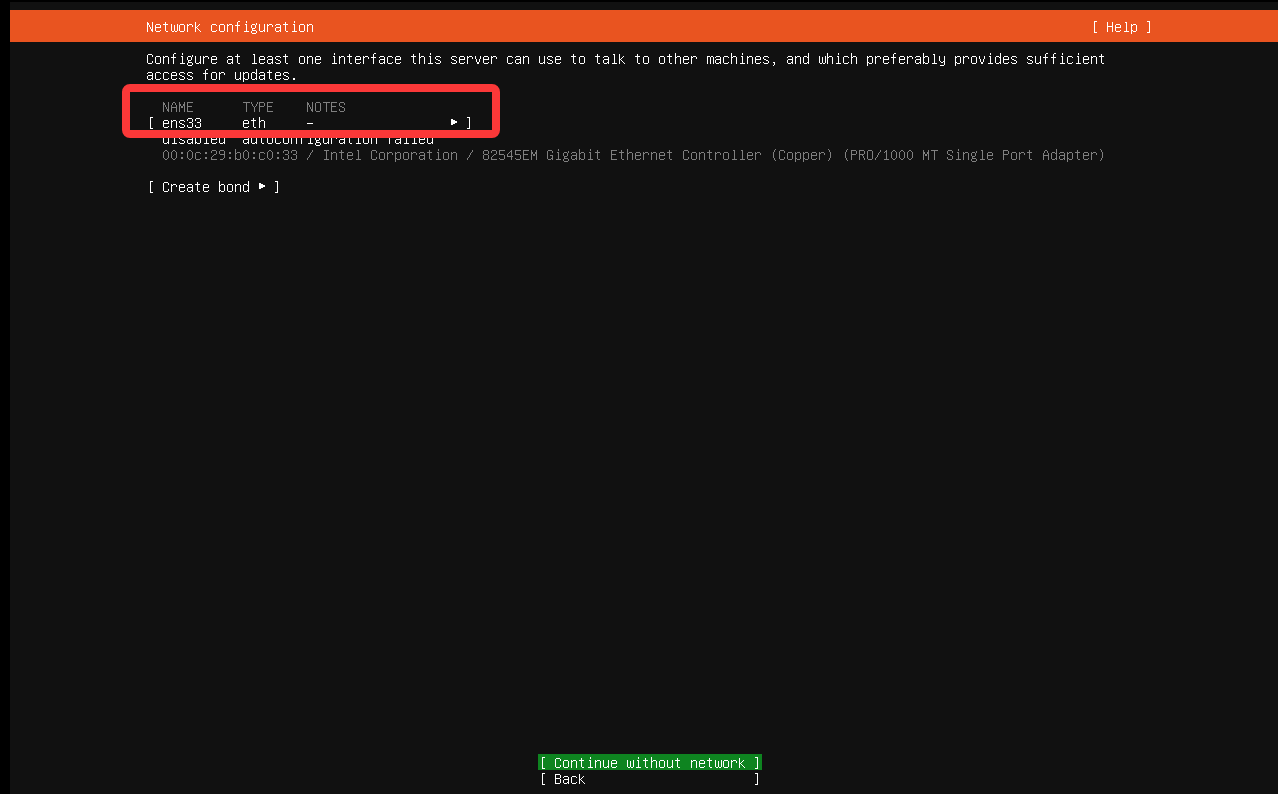
光标移动到ens33虚拟机网卡处,回车键,选择IPv4,回车
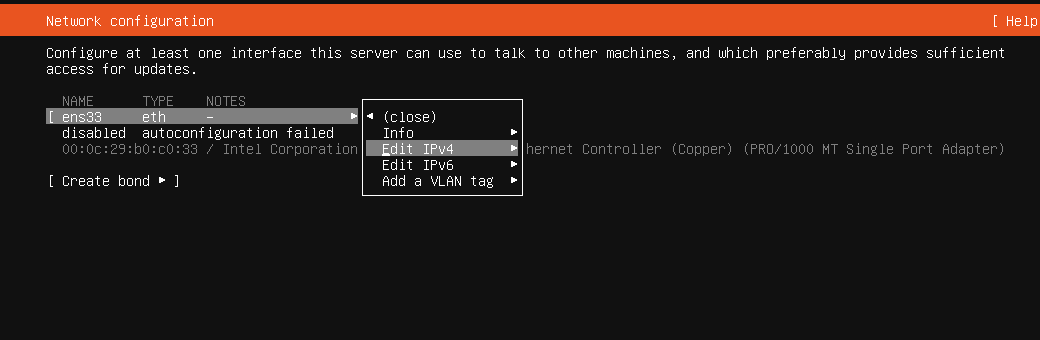
选择手动配置(Manual),回车
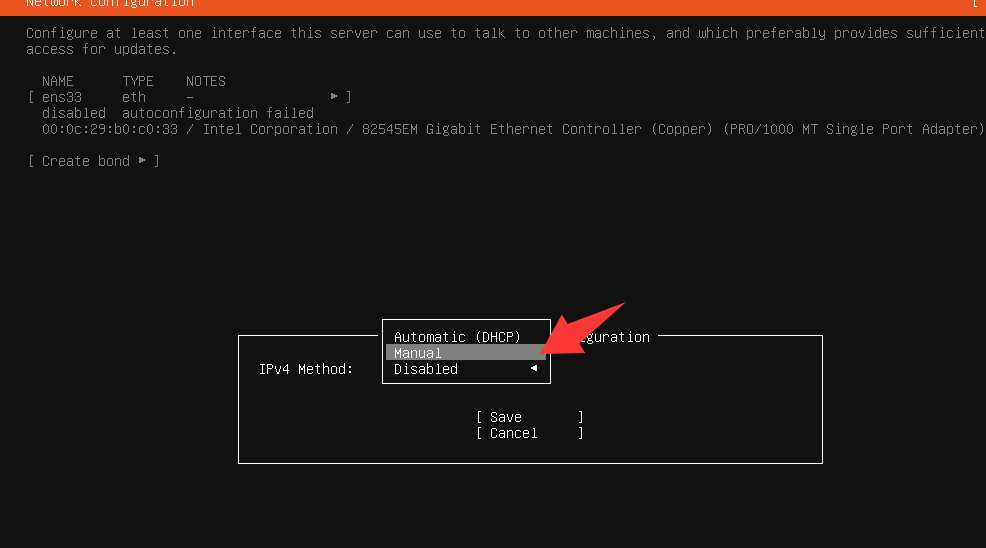
进入配置界面
填写网络参数(需要和你的 VMware 虚拟网络对应,比如 NAT 模式的网段):
- Subnet:输入虚拟网络的网段(比如 192.168.13.0/24,和宿主 VMware8 的 IP 网段一致);
- Address:输入一个同网段的空闲 IP(比如 192.168.13.100);
- Gateway:输入虚拟网络的网关(比如 192.168.13.2,这里必须是网段.2!!!);
- Nameservers:输入 DNS(比如 114.114.114.114,8.8.8.8);
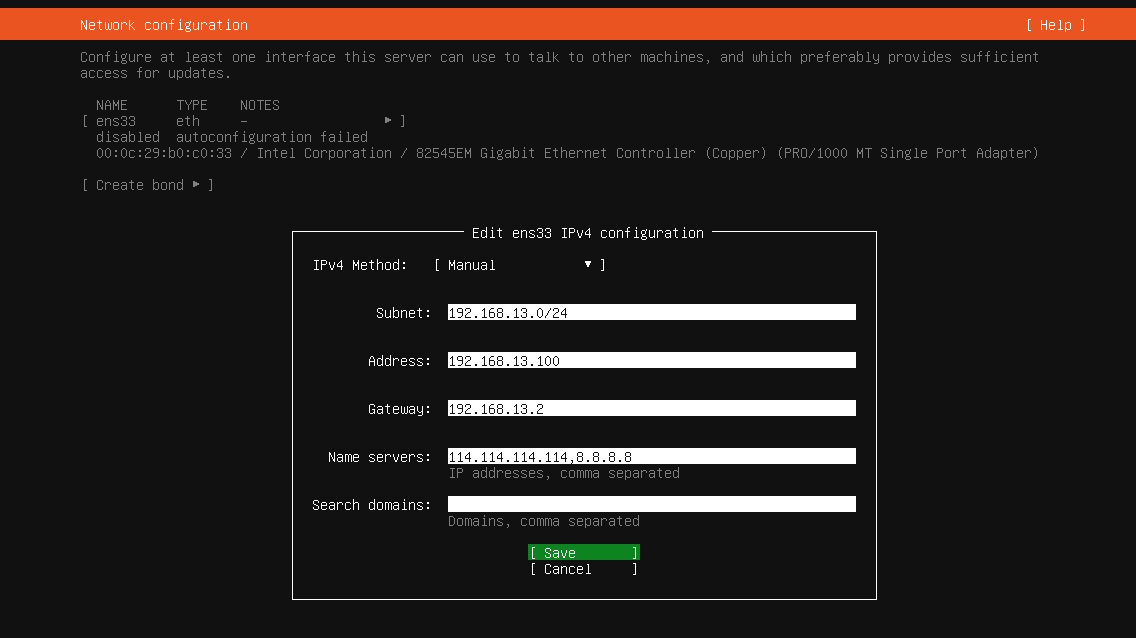
问:为什么必须网卡必须是网段.2?
这是VMware NAT 模式的默认设计规则,核心原因是虚拟网络的角色分配:
在 VMware 的 NAT 模式中,虚拟网络(如 VMnet8)的网段会默认划分出两个固定角色的 IP:
- 网段.1:分配给主机侧的 VMnet 虚拟网卡(比如 192.168.8.1),用于主机和虚拟机之间的直接通信;
- 网段.2:分配给VMware 内置的虚拟 NAT 网关(比如 192.168.8.2),负责虚拟机的外网流量转发(NAT 地址转换)。
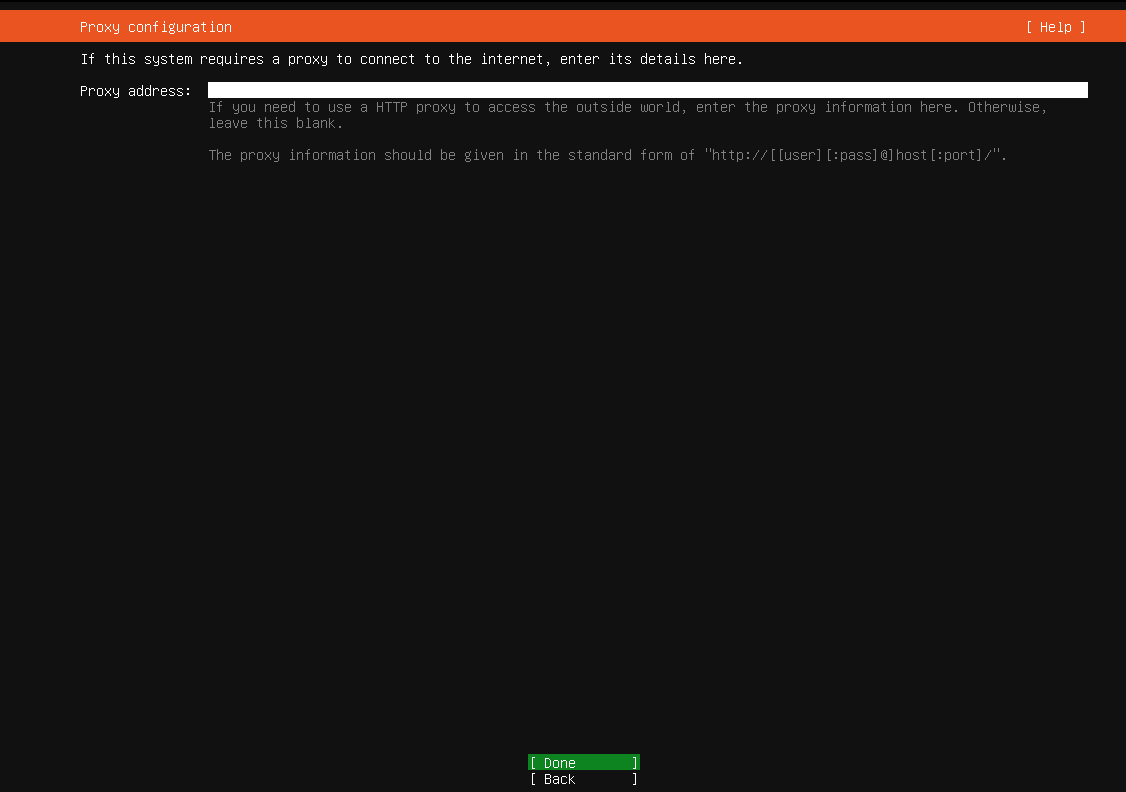
配置完网络后进入到这一步配置代理,这一步不填直接跳过(瞎填了可能还会上不了网)
配置apt下载镜像源,使用aliyun源(无法复制,手敲):https://mirrors.aliyun.com/ubuntu/
配置后回车,显示如下代表正常联网且配置成功
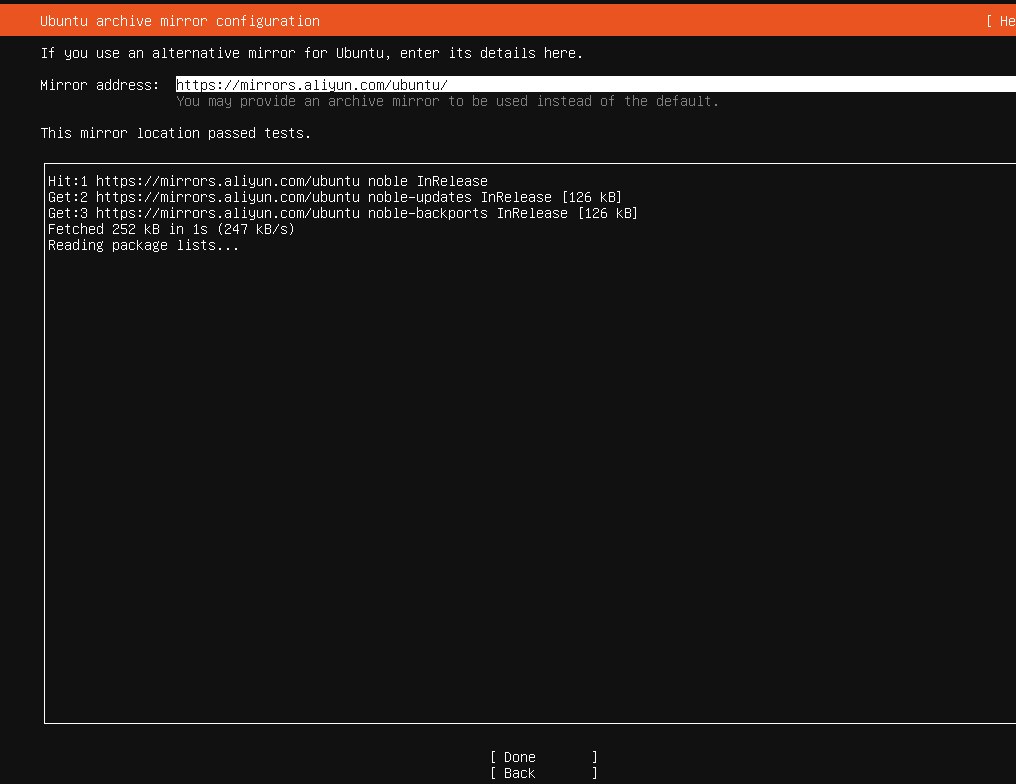
这步不用管,直接回车
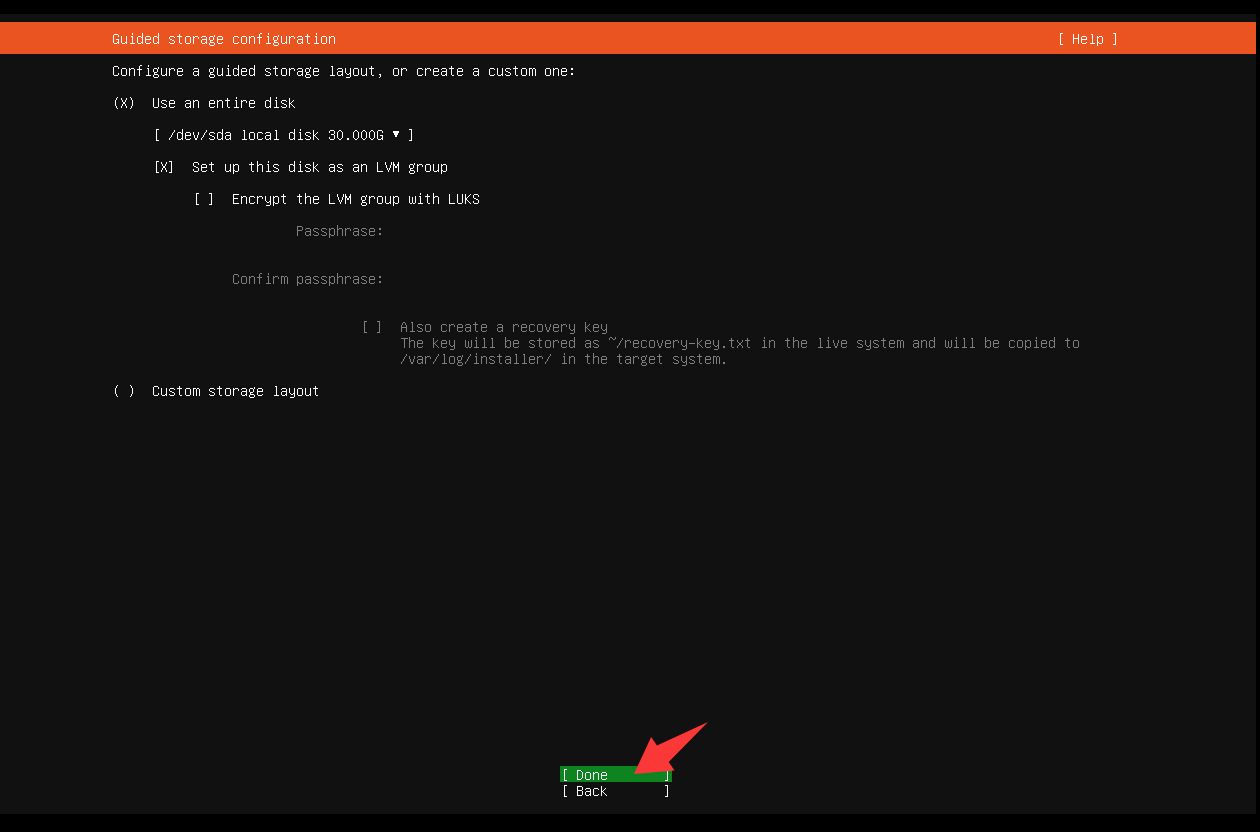
回车
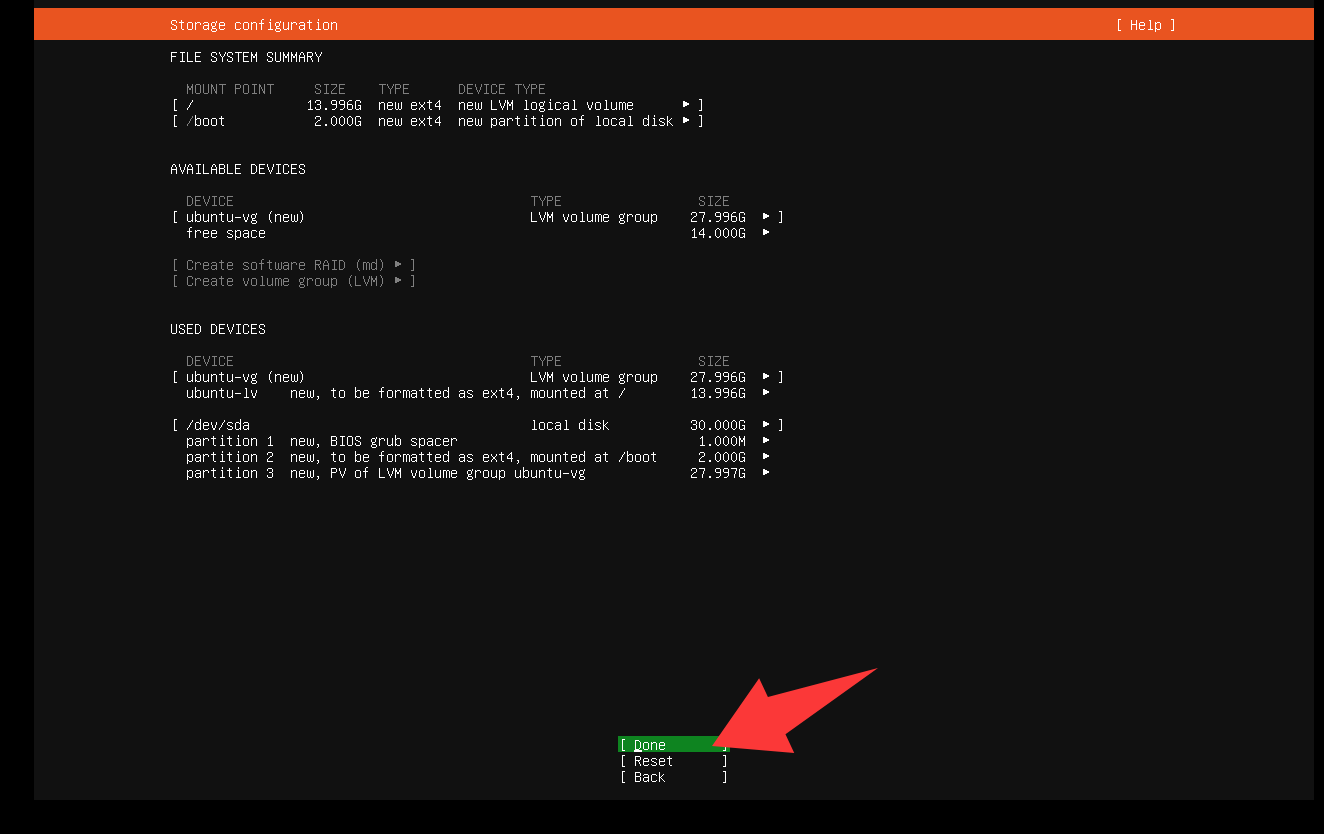
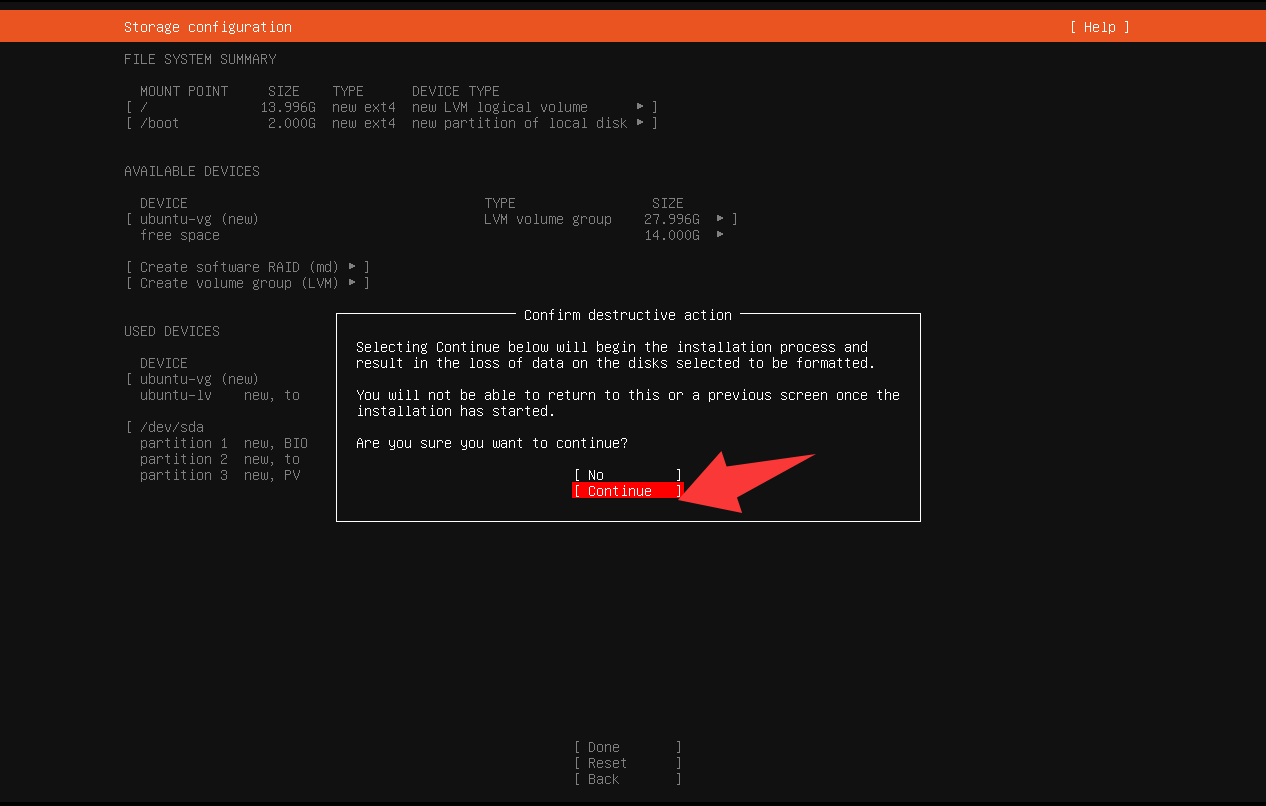
配置用户名密码后,Done回车
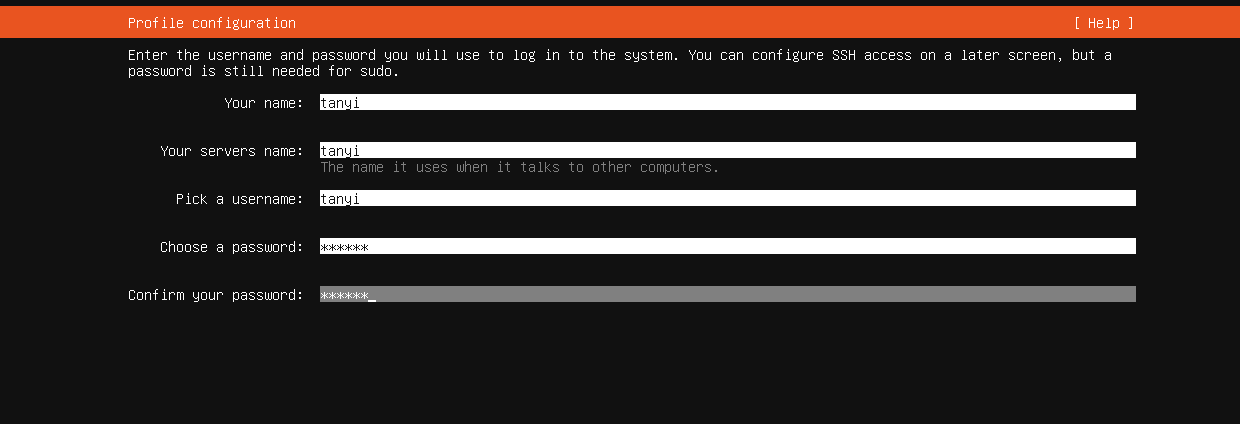
回车
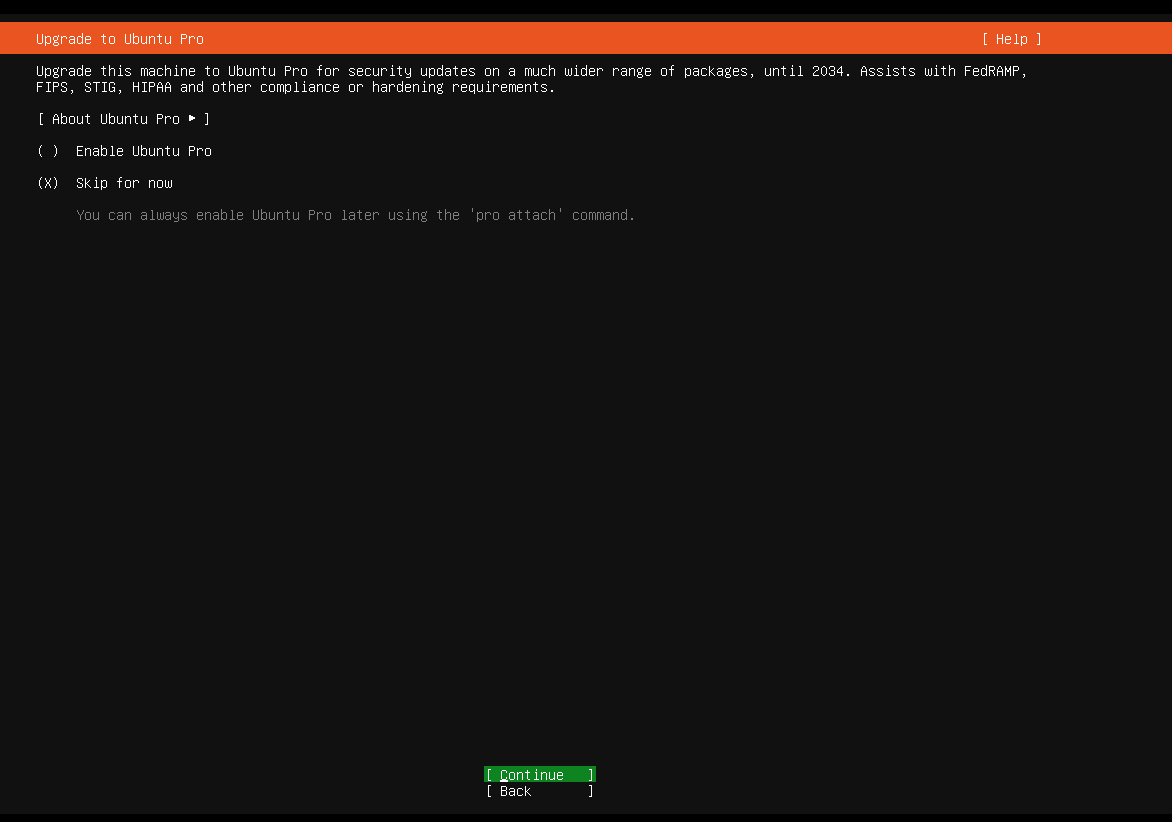
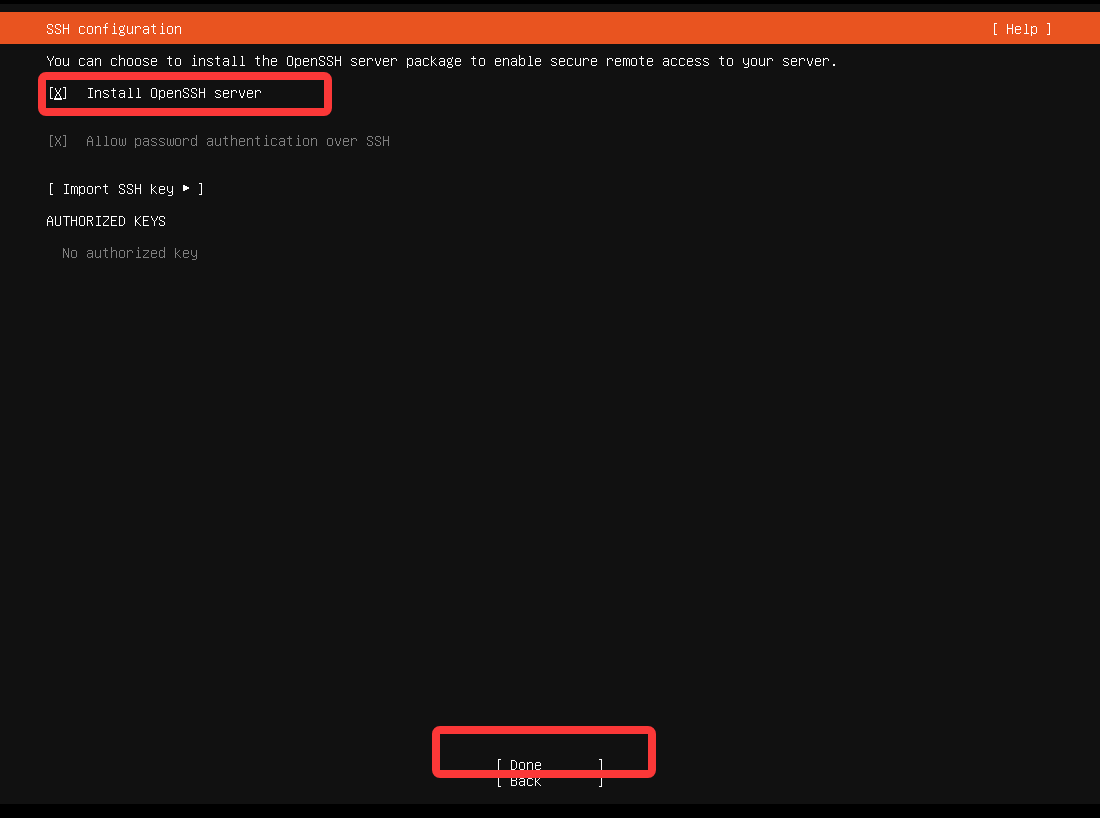
不用管,回车
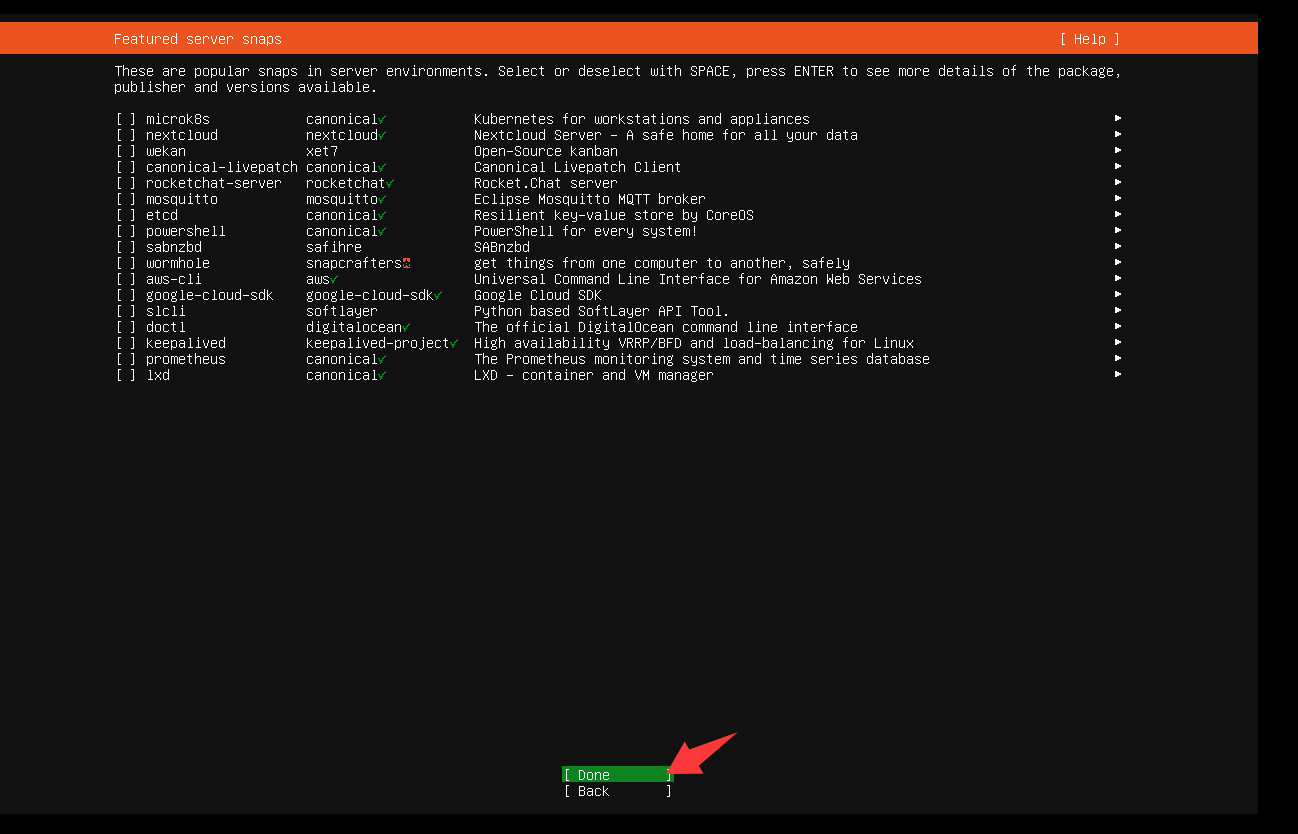
完成后等待下载相关包,重启
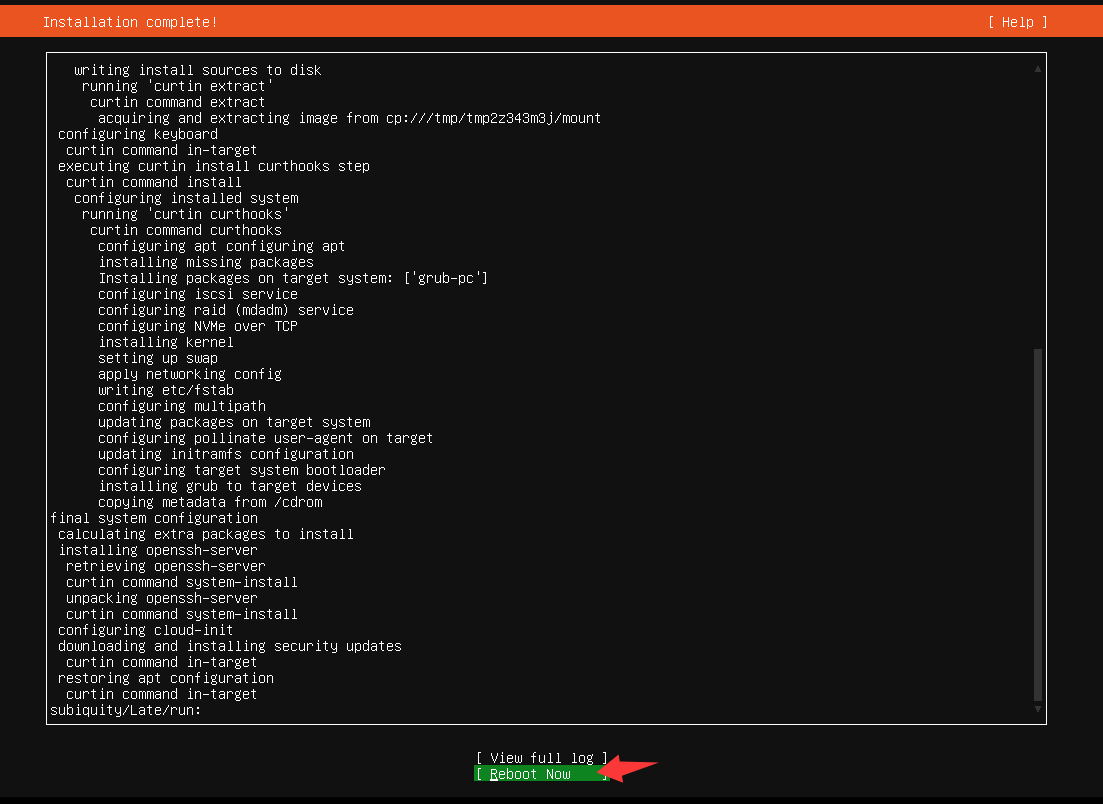
提示这个直接按回车即可
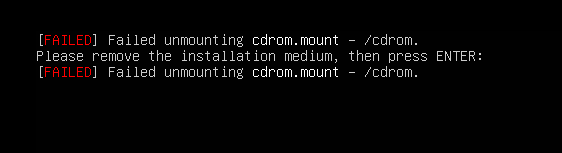
进行登录

四,验证网络是否正常配置
登录后执行ip addr,可以看到虚拟机的ens33网卡下ip是正确配置的
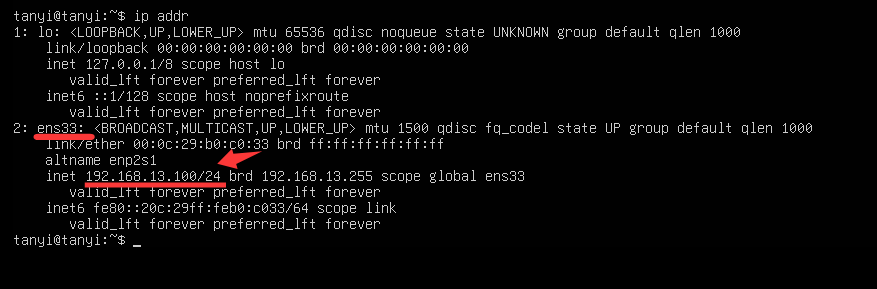
执行ping www.baidu.com,返回如下说明虚拟机正常上网

到此所有步骤就完成啦!

魔乐社区(Modelers.cn) 是一个中立、公益的人工智能社区,提供人工智能工具、模型、数据的托管、展示与应用协同服务,为人工智能开发及爱好者搭建开放的学习交流平台。社区通过理事会方式运作,由全产业链共同建设、共同运营、共同享有,推动国产AI生态繁荣发展。
更多推荐


 19
19 0
0- 0


 已为社区贡献1条内容

所有评论(0)