pycharm创建php文件,在PyCharm下如何使用 Django 来创建项目
[导读]安装 Django 之后,您现在应该已经有了可用的管理工具 django-admin.py。本文将介绍在PyCharm下如何使用 Django 来创建项目。测试版本说明:Python 2.7.10Django 1.8.18关于Django工程目录结构优化可参考这篇文章:http://www.loonapp.com/blog/11/Django 管理工具安装 Django 之后,您现在应该已
[导读]安装 Django 之后,您现在应该已经有了可用的管理工具 django-admin.py。
本文将介绍在PyCharm下如何使用 Django 来创建项目。
测试版本说明:
Python 2.7.10
Django 1.8.18
关于Django工程目录结构优化可参考这篇文章:
http://www.loonapp.com/blog/11/
Django 管理工具
安装 Django 之后,您现在应该已经有了可用的管理工具 django-admin.py。我们可以使用 django-admin.py 来创建一个项目:
我们可以来看下django-admin.py的命令介绍:# django-admin.py
Usage: django-admin.py subcommand [options] [args]
Options:
-v VERBOSITY, --verbosity=VERBOSITYVerbosity level; 0=minimal output, 1=normal output,2=verbose output, 3=very verbose output --settings=SETTINGS The Python path to a settings module, e.g."myproject.settings.main". If this isn't provided, the
DJANGO_SETTINGS_MODULE environment variable will be
used. --pythonpath=PYTHONPATHA directory to add to the Python path, e.g."/home/djangoprojects/myproject". --traceback Raise on exception
--version show program's version number and exit
-h, --help show this help message and exitType 'django-admin.py help ' for help on a specific subcommand.
Available subcommands:
[django]
check
cleanup
compilemessages
createcachetable
以下步骤将采用两种方式说明:命令行模式和使用PyCharm自定义菜单操作
创建项目
1.使用 django-admin.py 来创建 HelloWorld 项目:django-admin.py startproject HelloWorld
2.使用PyCharm
File ->New project 选择django,根据提示创建即可
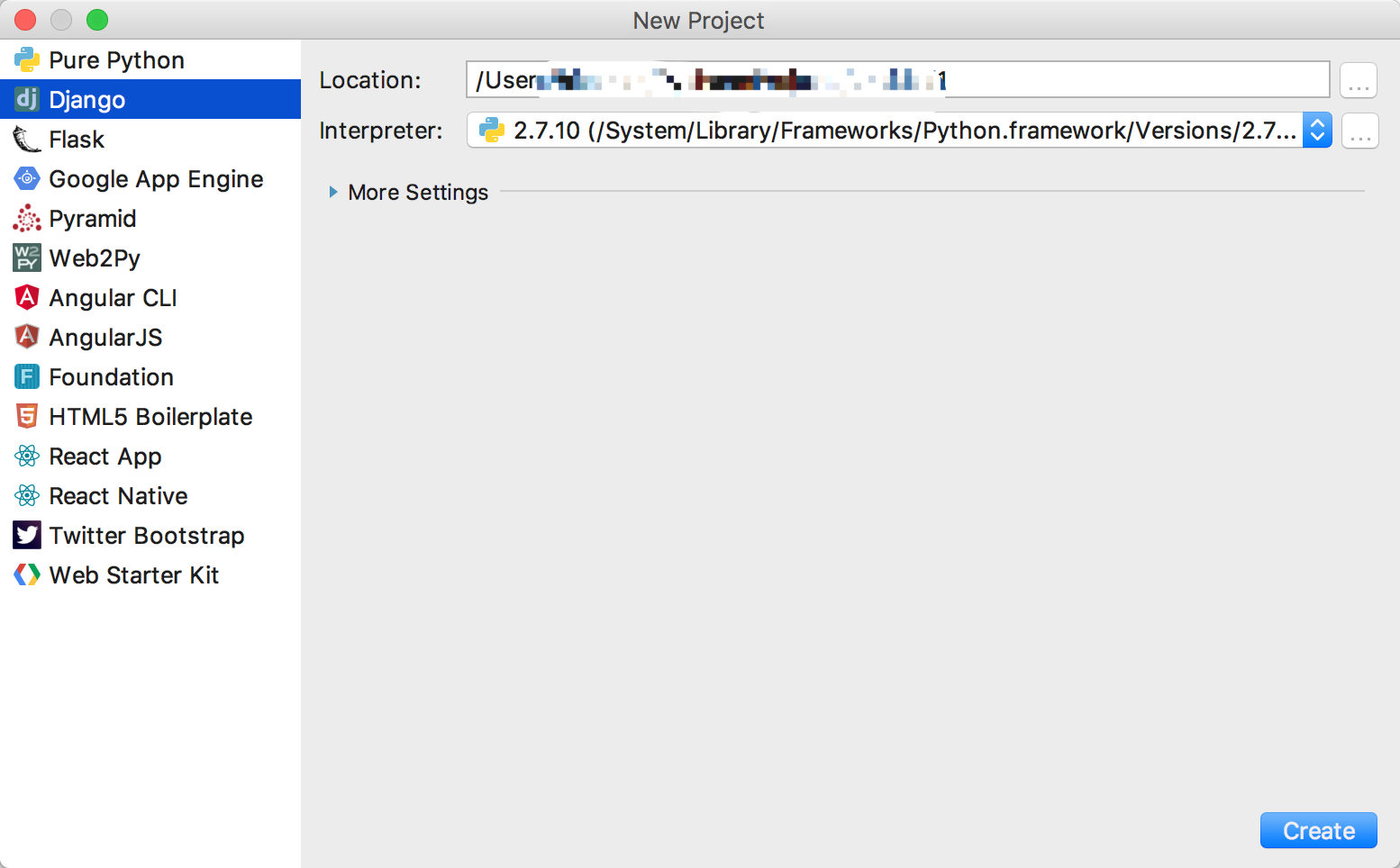
创建完成后我们可以查看下项目的目录结构:$ cd HelloWorld/$ tree.|-- HelloWorld| |-- __init__.py| |-- settings.py| |-- urls.py| `-- wsgi.py`-- manage.py
目录说明:
HelloWorld: 项目的容器。
manage.py: 一个实用的命令行工具,可让你以各种方式与该 Django 项目进行交互。
HelloWorld/init.py: 一个空文件,告诉 Python 该目录是一个 Python 包。
HelloWorld/settings.py: 该 Django 项目的设置/配置。
HelloWorld/urls.py: 该 Django 项目的 URL 声明; 一份由 Django 驱动的网站”目录”。
HelloWorld/wsgi.py: 一个 WSGI 兼容的 Web 服务器的入口,以便运行你的项目。
运行项目
1.进入 HelloWorld 目录输入以下命令,启动服务器:python manage.py runserver 0.0.0.0:8000
0.0.0.0 让其它电脑可连接到开发服务器,8000 为端口号。如果不说明,那么端口号默认为 8000。
2.PyCharm中运行,选中项目,点击红框中的三角按钮即可
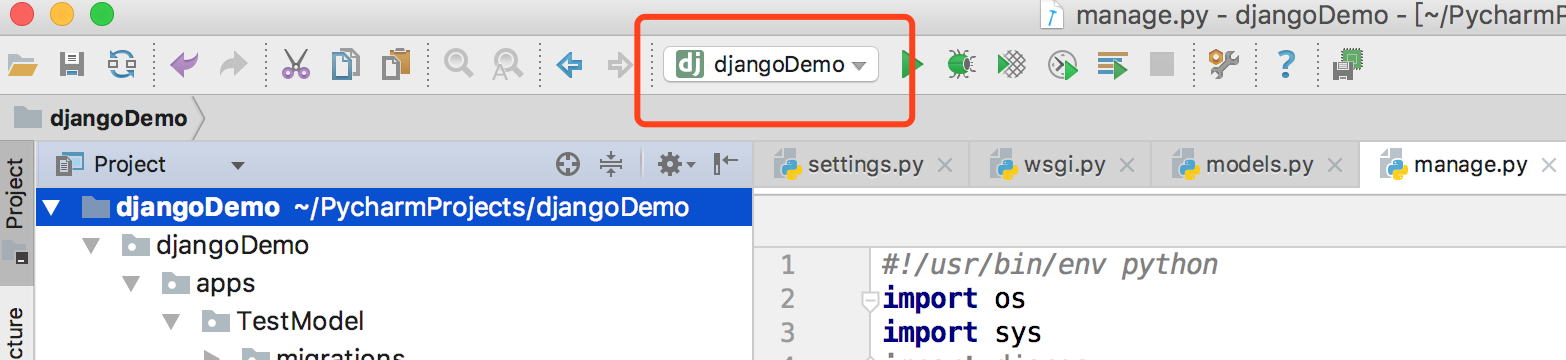
在浏览器输入你服务器的ip及端口号,如果正常启动,输出结果如下:
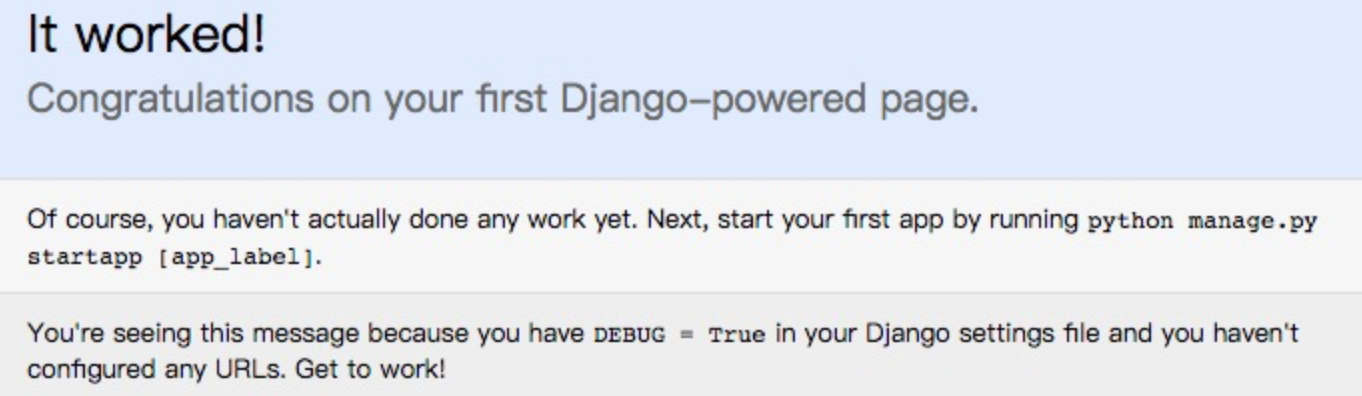
创建App
1.进入apps目录,执行命令django-admin.py startapp blog
2.PyCharm中添加自定义tools
Preferences->Tools->External Tools添加 创建App的自定义菜单,按下图进行配置,选中要创建app的目录,右键Django->Create App,将会弹出对话框,输入要创建app的名称
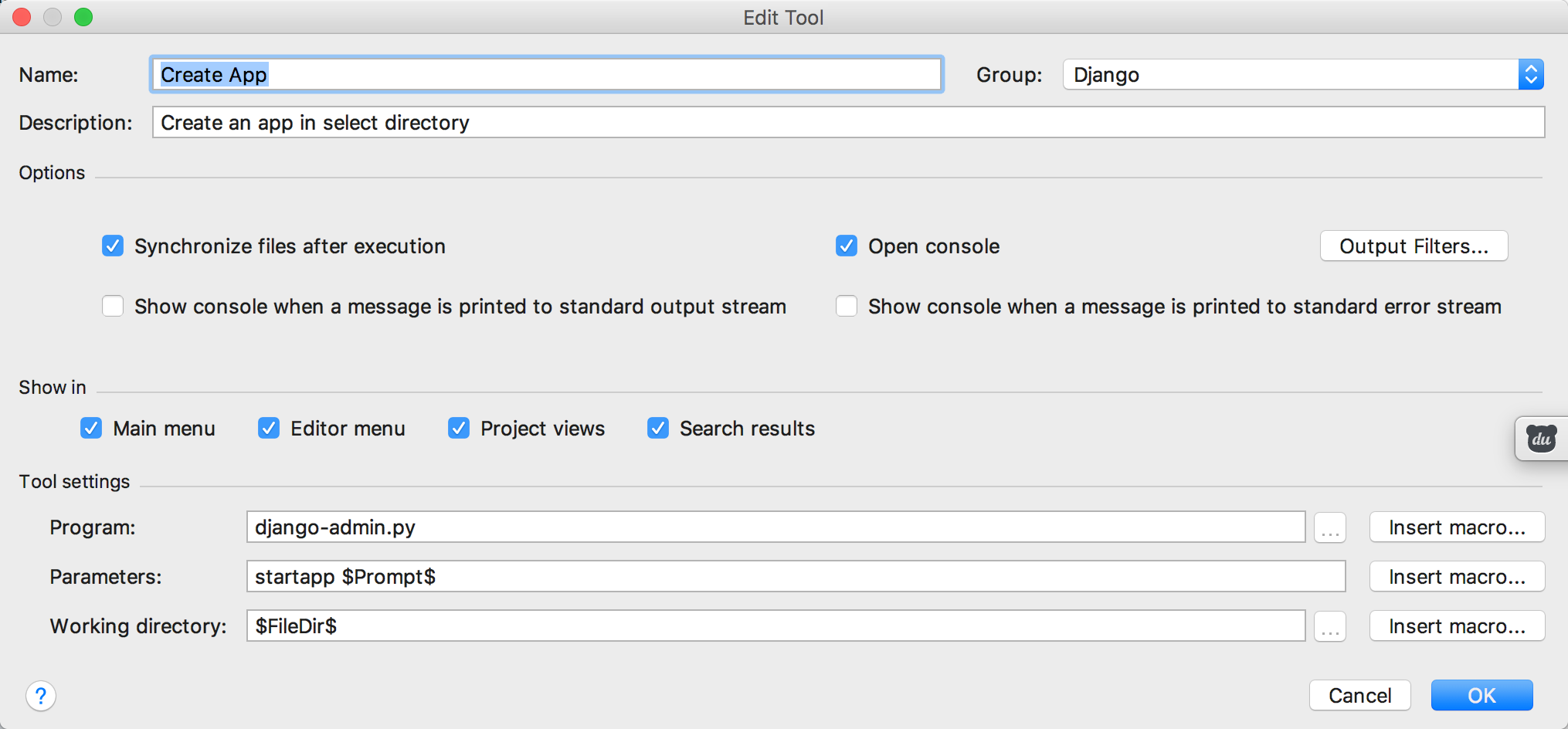
在settings.py中配置新建的app,INSTALLED_APPS = ['django.contrib.admin','django.contrib.auth','django.contrib.contenttypes','django.contrib.sessions','django.contrib.messages','django.contrib.staticfiles','djangoDemo.apps.blog',
]
为APP创建数据表
找到blog目录,修改models.pyfrom django.db import models# Create your models here.class Test(models.Model):
name = models.CharField(max_length=20)sex = models.BooleanField()age = models.CharField(max_length=2)
创建数据表,
1.执行如下命令$ python manage.py makemigrations blog # 让 Django 知道我们在我们的模型有一些变更$ python manage.py migrate auth # 必须单独执行一次auth模块,否则会报错$ python manage.py migrate blog # 创建表结构
如果不执行 migrate auth可能会报如下错误:Error creating new content types. Please make sure contenttypes is migrated
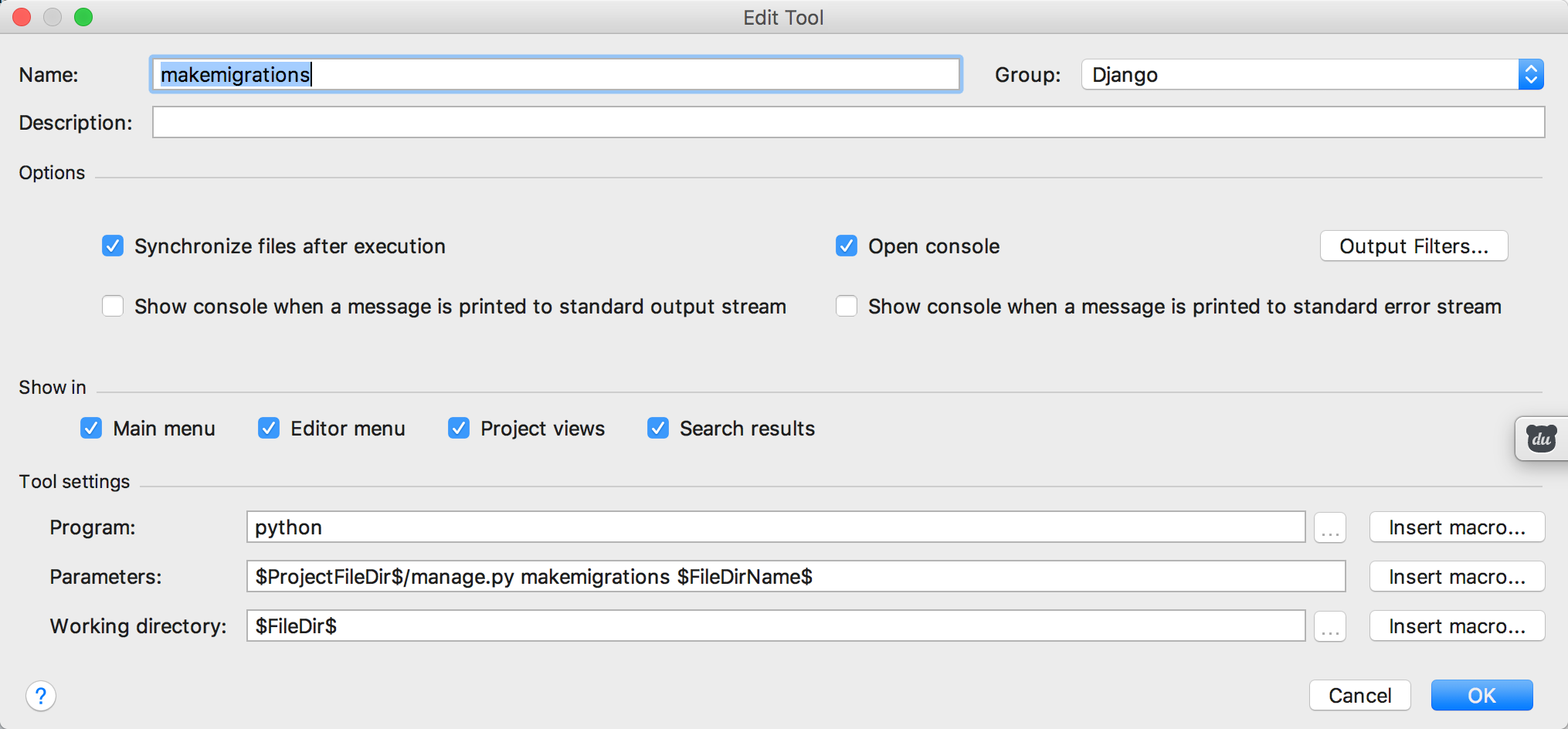
2.PyCharm中添加自定义tools
Preferences->Tools->External Tools添加 创建App的自定义菜单,按下图进行配置,选中要生成数据表的app目录,右键Django->makemigrations,
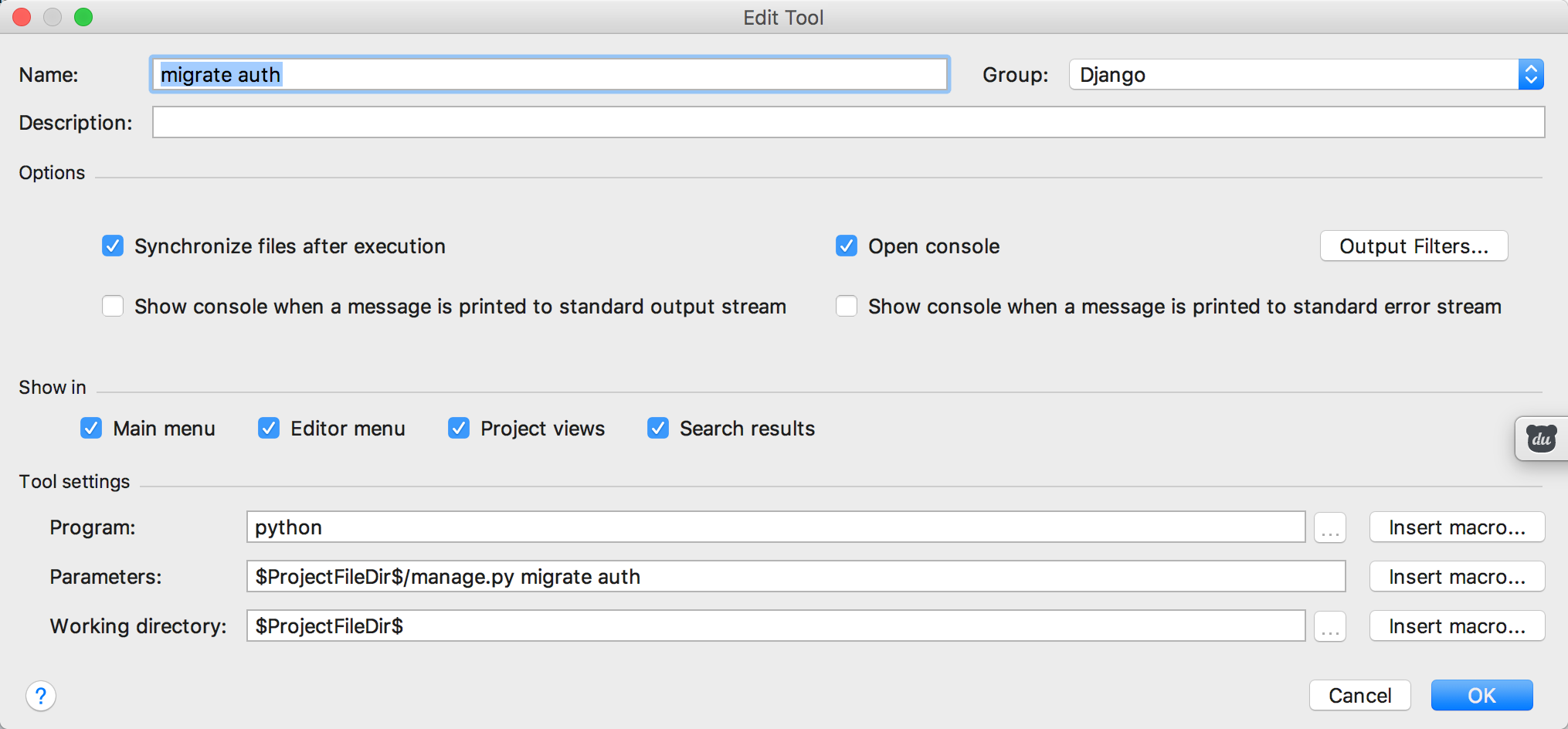
Preferences->Tools->External Tools添加 创建App的自定义菜单,按下图进行配置,右键Django->migrate auth,
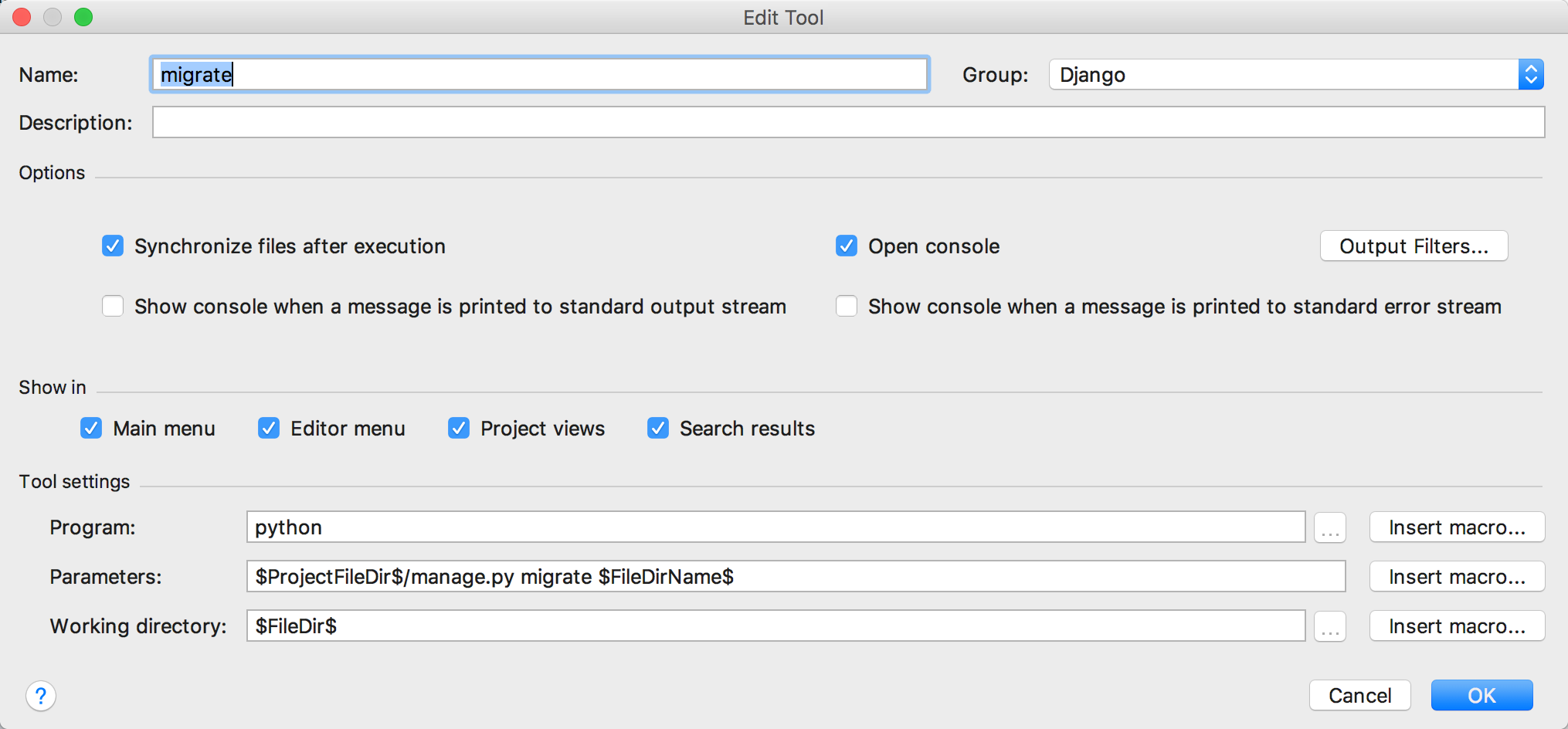
Preferences->Tools->External Tools添加 创建App的自定义菜单,按下图进行配置,选中要生成数据表的app目录,右键Django->migrate,
看到几行 “Creating table…” 的字样,你的数据表就创建好了。Creating tables ...……
Creating table blog_test #我们自定义的表
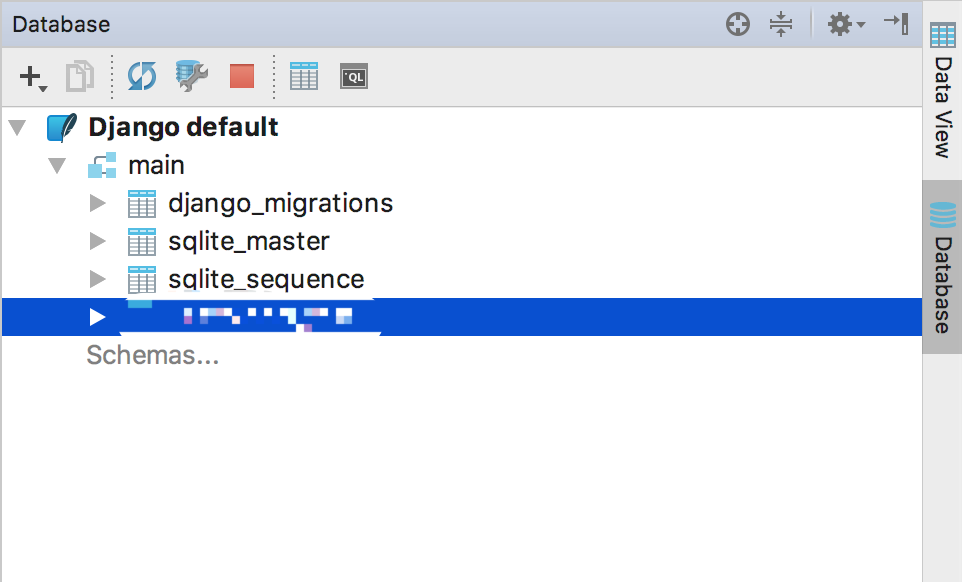
点击PyCharm右侧的菜单即可浏览数据库
注:以上添加的External Tools只有第一次使用时添加,以后直接使用即可,相对方便,全网首创,O(∩_∩)O~~

魔乐社区(Modelers.cn) 是一个中立、公益的人工智能社区,提供人工智能工具、模型、数据的托管、展示与应用协同服务,为人工智能开发及爱好者搭建开放的学习交流平台。社区通过理事会方式运作,由全产业链共同建设、共同运营、共同享有,推动国产AI生态繁荣发展。
更多推荐


 0
0 0
0- 0


 已为社区贡献2条内容

所有评论(0)