九、Docker容器的跨主机访问
·
一、使用网桥实现跨主机容器连接
1.原理
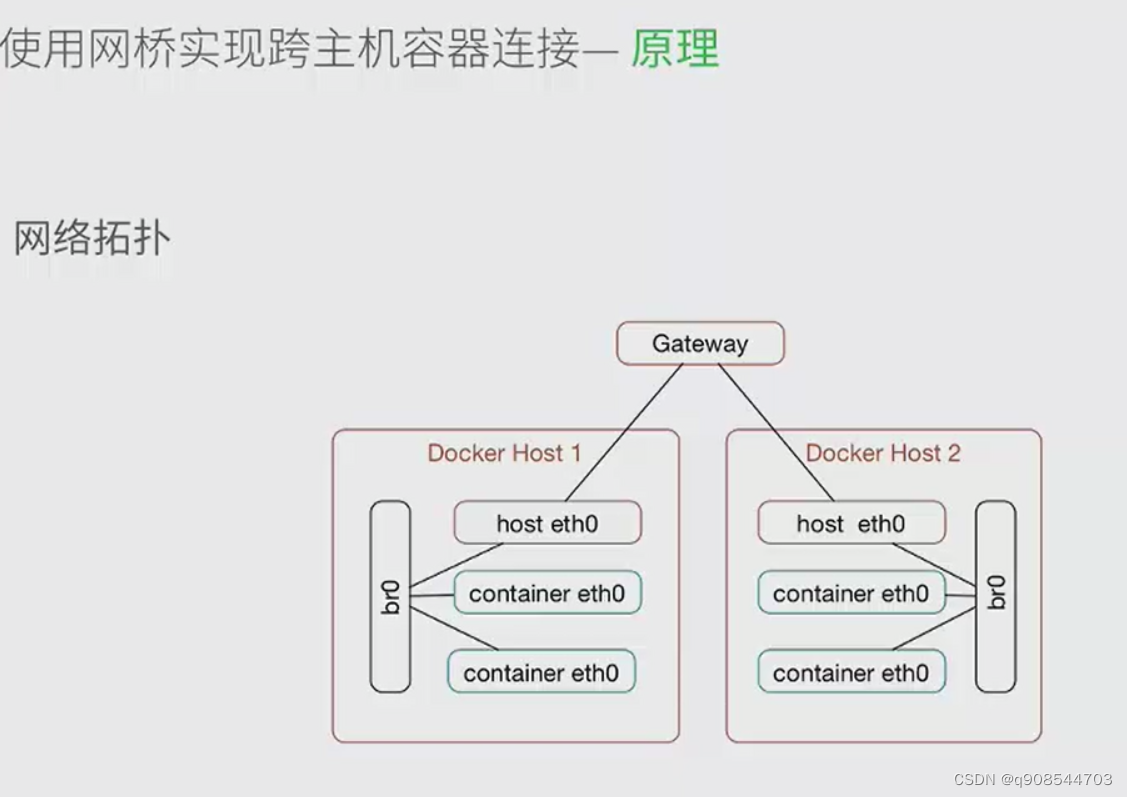
使用网桥实现跨主机容器连接:在同一个docker的主机中docker容器使用默认的docker0网桥来进行网络的通信,如果将连接容器的网桥也桥接到docker主机的网卡上,并且将网桥分配的ip地址与docker主机分配的ip地址设置为同一ip段,就相当于将容器与docker主机的网咯连接在了一起,就实现了跨主机的容器间的通信。
在不同的docker主机中分别创建网桥,并使用这个网桥来连接docker主机的物理网卡和docker容器,就意味着将不同docker主机中的容器都分配在了同一网段下
2.案例
1).准备
虚拟机a
ip: 192.168.153.131
虚拟机b
ip: 192.168.153.132
2).docker网卡初始化
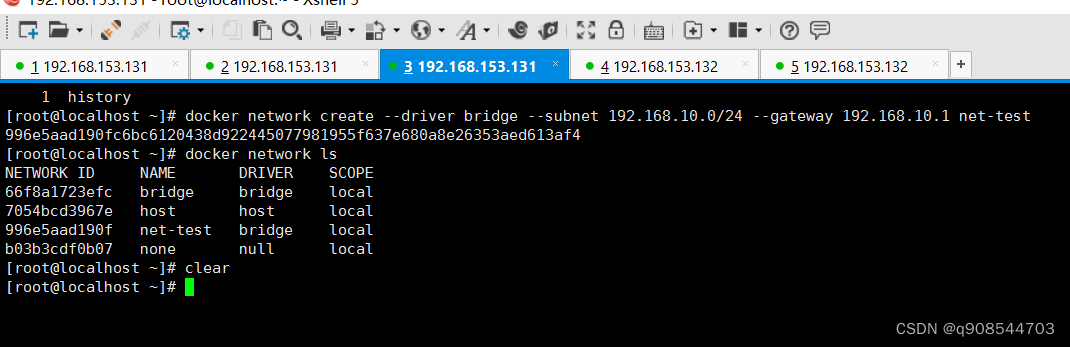
虚拟机a
docker network create --driver bridge --subnet 192.168.10.0/24 --gateway 192.168.10.1 net-test
docker network ls
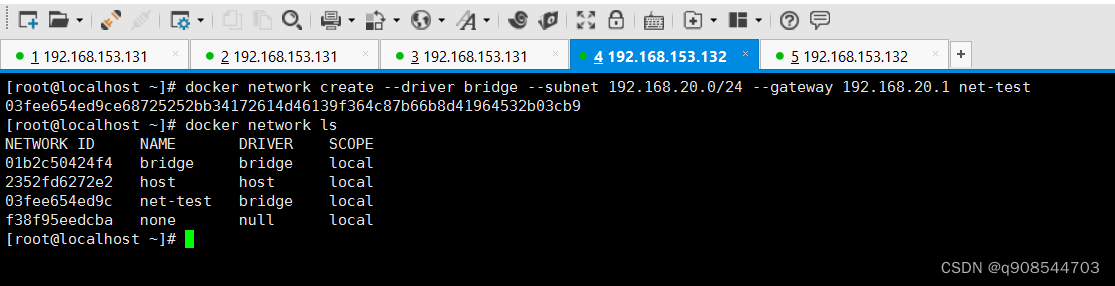
虚拟机b
docker network create --driver bridge --subnet 192.168.20.0/24 --gateway 192.168.20.1 net-test
docker network ls
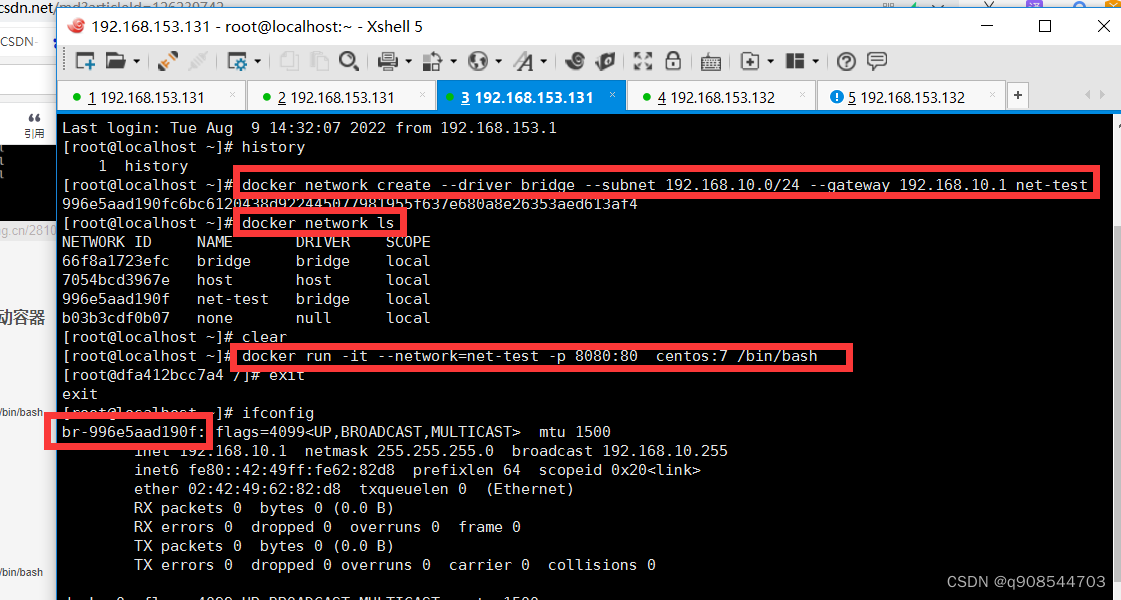
3).使用自定义网桥,指定端口启动容器
虚拟机a
docker run -it --network=net-test -p 8080:80 centos:7 /bin/bash
虚拟机b
docker run -it --network=net-test -p 8080:80 centos:7 /bin/bash
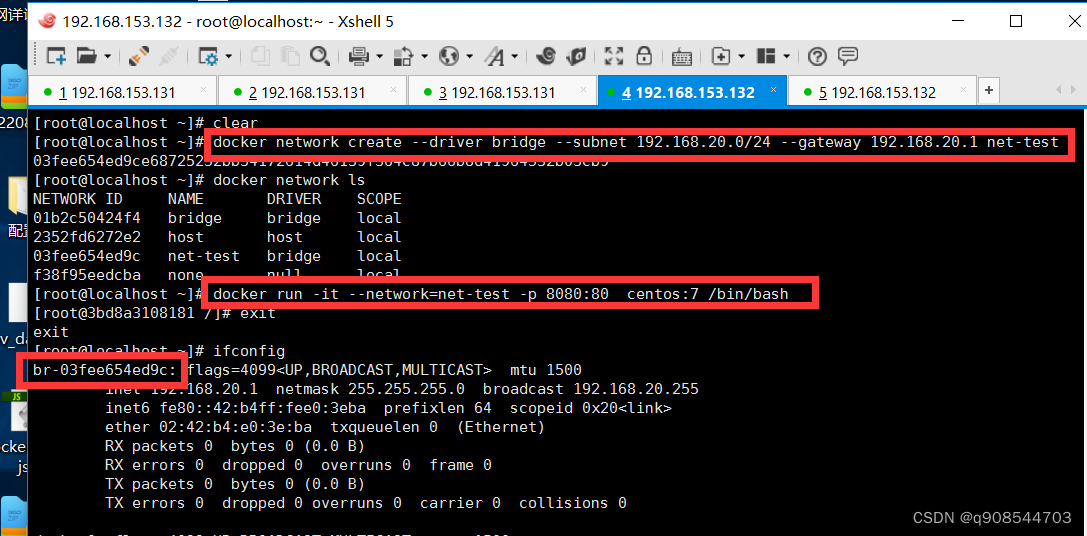
4).设置静态路由
分别对虚拟机a,虚拟机b设置静态路由,实现虚拟机a可以直接访问虚拟机b的docker net-test 网卡里面的容器,虚拟机b可以直接访问虚拟机a的docker net-test 网卡里面的容器
route add -net 192.168.20.0(虚拟机b 网段) netmask 255.255.255.0(虚拟机b 子网掩码) gw 192.168.153.131(虚拟机b ip)
虚拟机a
  route add -net 192.168.20.0/24 gw 192.168.153.132
	或者
  route add -net 192.168.20.0 netmask 255.255.255.0 gw 192.168.153.132

虚拟机b
    route add -net 192.168.10.0 netmask 255.255.255.0 gw 192.168.153.131
	或者
    route add -net 192.168.10.0/24 gw 192.168.153.131

3.测试
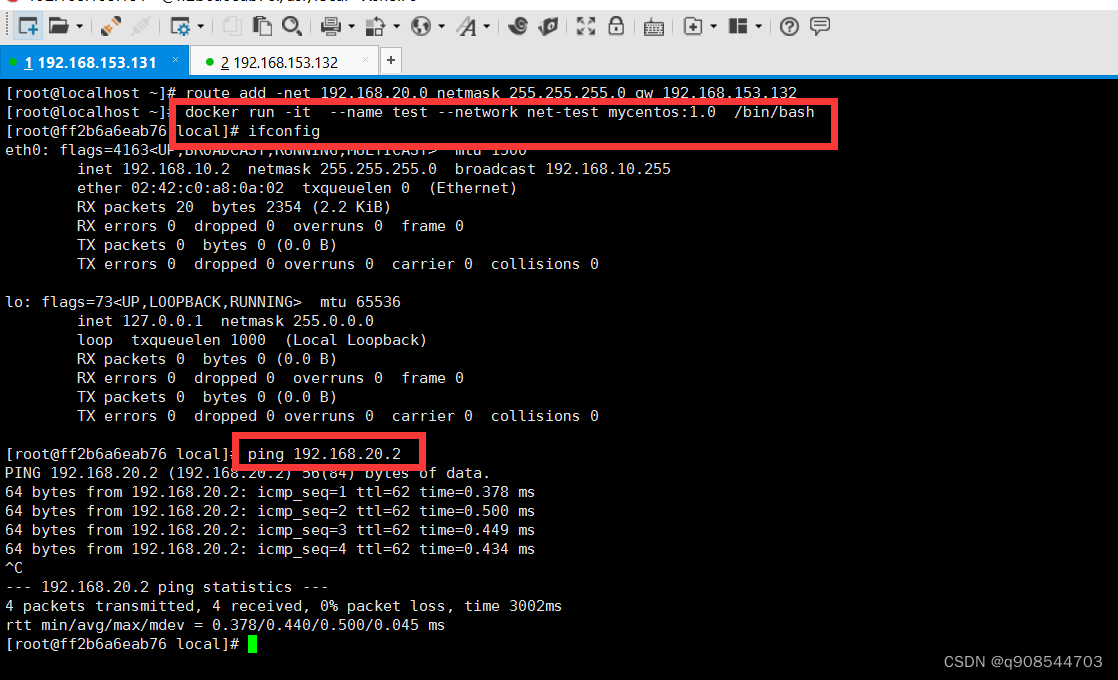
虚拟机a
docker run -it --name test --network net-test mycentos:1.0 /bin/bash
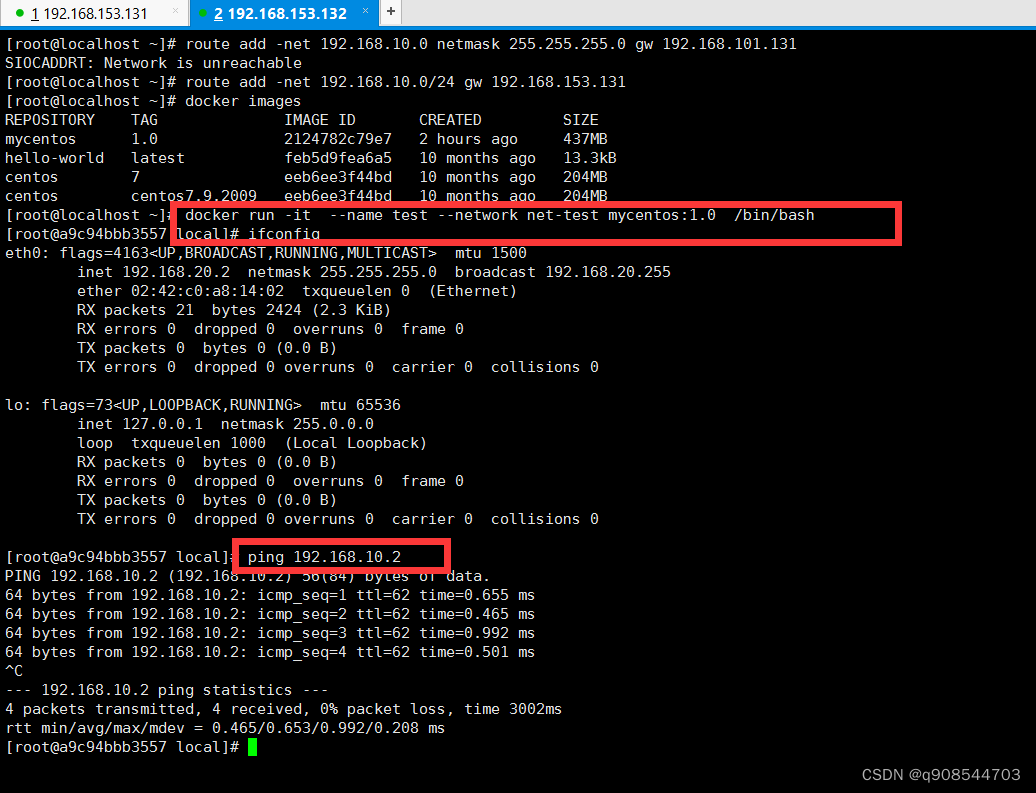
虚拟机b
docker run -it --name test --network net-test mycentos:1.0 /bin/bash

魔乐社区(Modelers.cn) 是一个中立、公益的人工智能社区,提供人工智能工具、模型、数据的托管、展示与应用协同服务,为人工智能开发及爱好者搭建开放的学习交流平台。社区通过理事会方式运作,由全产业链共同建设、共同运营、共同享有,推动国产AI生态繁荣发展。
更多推荐


 0
0 0
0- 0


 已为社区贡献2条内容

所有评论(0)