在苹果Silicon芯片(M1/M2/M3)电脑的VMware Fusion中安装Windows 11
虽然苹果电脑现在对各种软件的兼容性已经能满足大部分场景需求,但总有那么些时候我们还是需要用天Windows 系统,比如网银、比如EVE-NG 模拟器等。那么在苹果电脑中如何使用Windows 呢?通常有两种方法:一种是安装Mac OS 和Windows 双系统,但这种方式相当麻烦且切换不方便;另一种便是通过VMware Fusion 来安装Windows 系统。
当然前提是你的电脑上已经安装好VMware Fusion(建议版本至少为 13.X.X),如果你安装的是较早的版本,则需要通过VMware 官网来下载并进行手动安装(具体下载及安装步骤详见:在苹果电脑上安装VMware Fusion),因为直接通过VMware Fusion 菜单中的“检查更新”来更新,可能会提示“无可用更新”或者“无法连接至服务器。
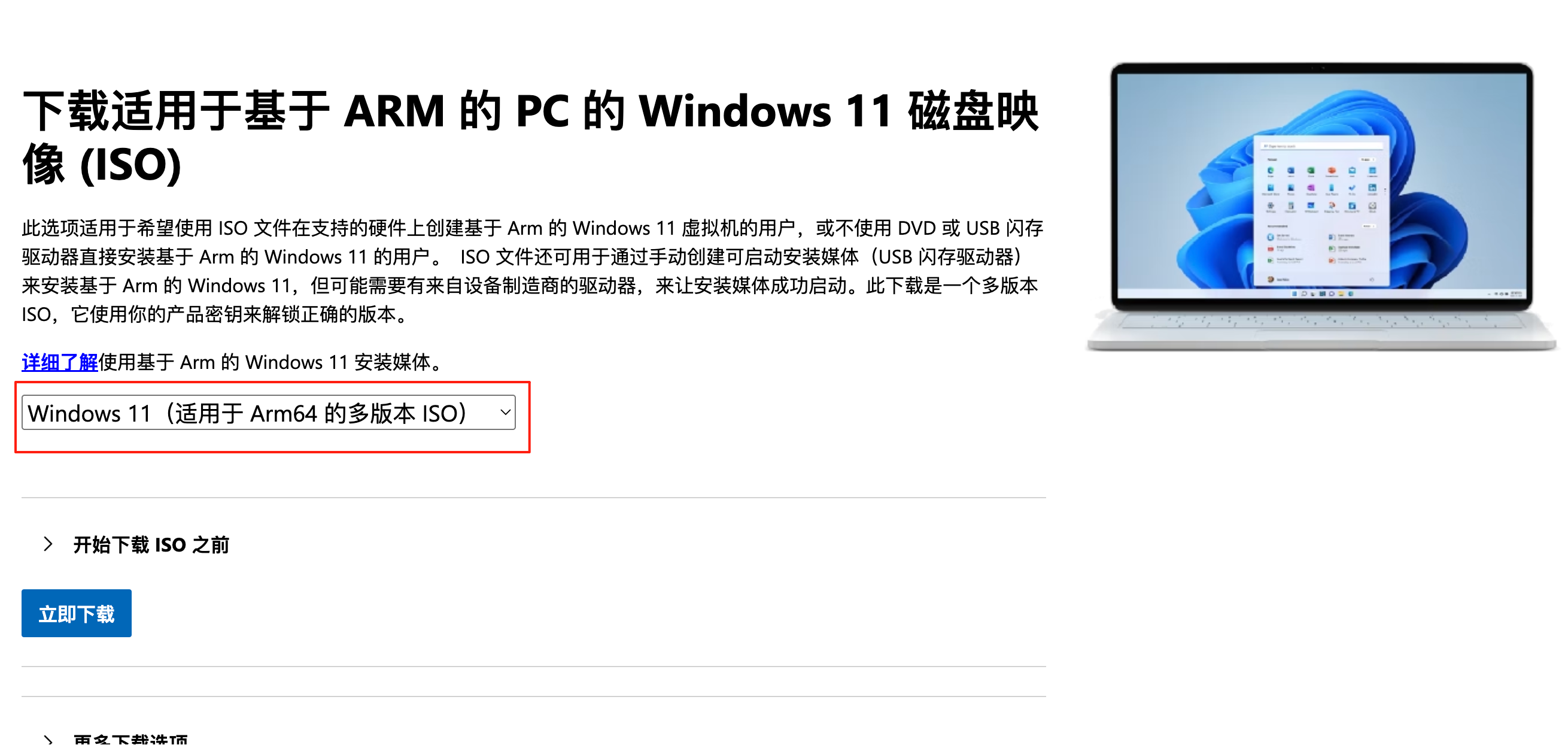
接下就需要到微软的官网(下载 Windows 11 Arm64)下载适用于基于 ARM 的 PC 的 Windows 11 镜像文件。
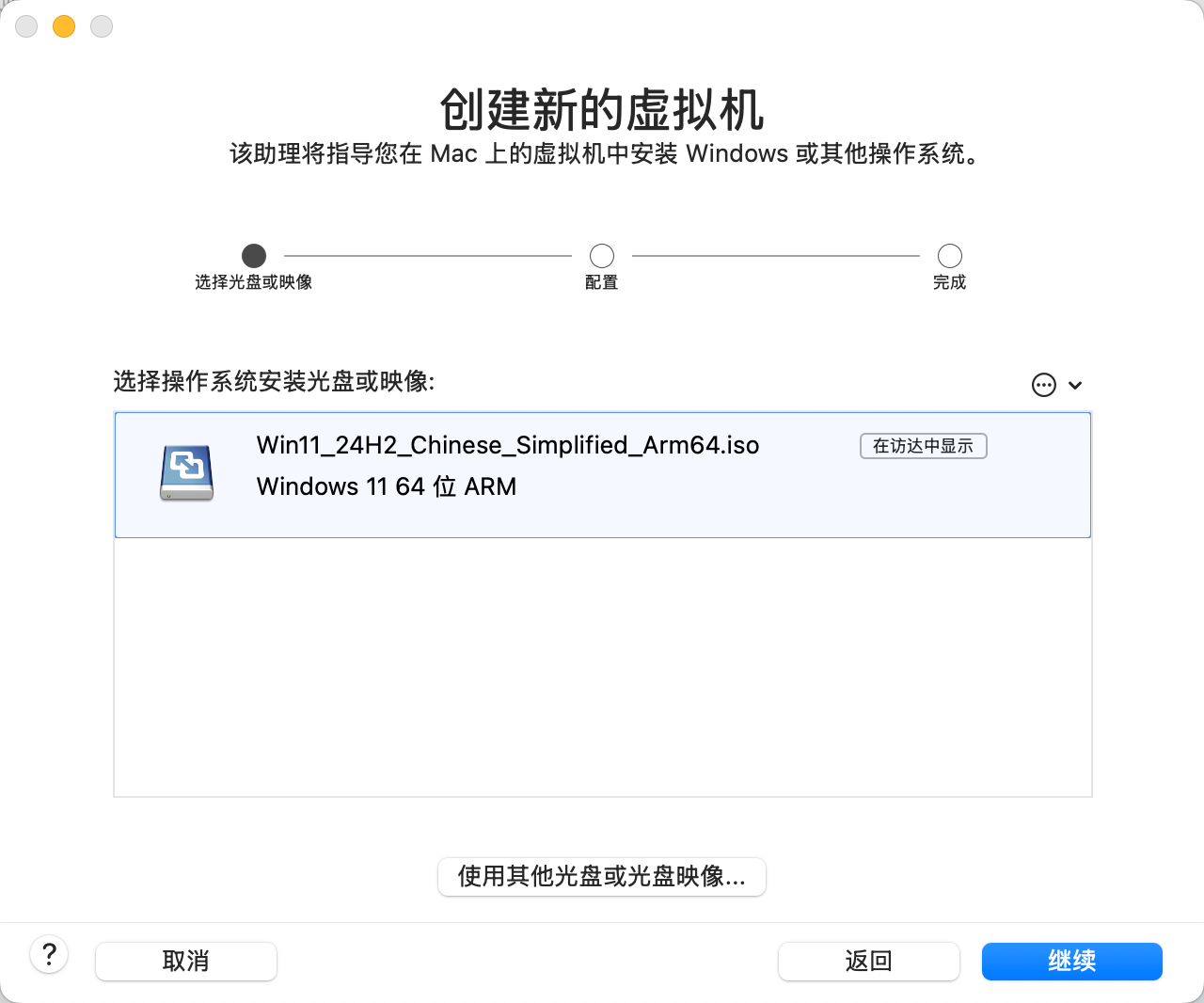
下载好之后就可以打开VMware Fusion 13进行安装了,如果是首次打开该应用,软件会引导你创建新的虚拟机;如果你之前已经创建过其它虚拟机,则需要你选择“新建”选项,然后则会出现以下窗口,在这个窗口将刚才下载好的镜像文件拖动到上面的窗口或者点击“继续”后选择镜像文件:

选择好对应的镜像文件后点击“继续”:
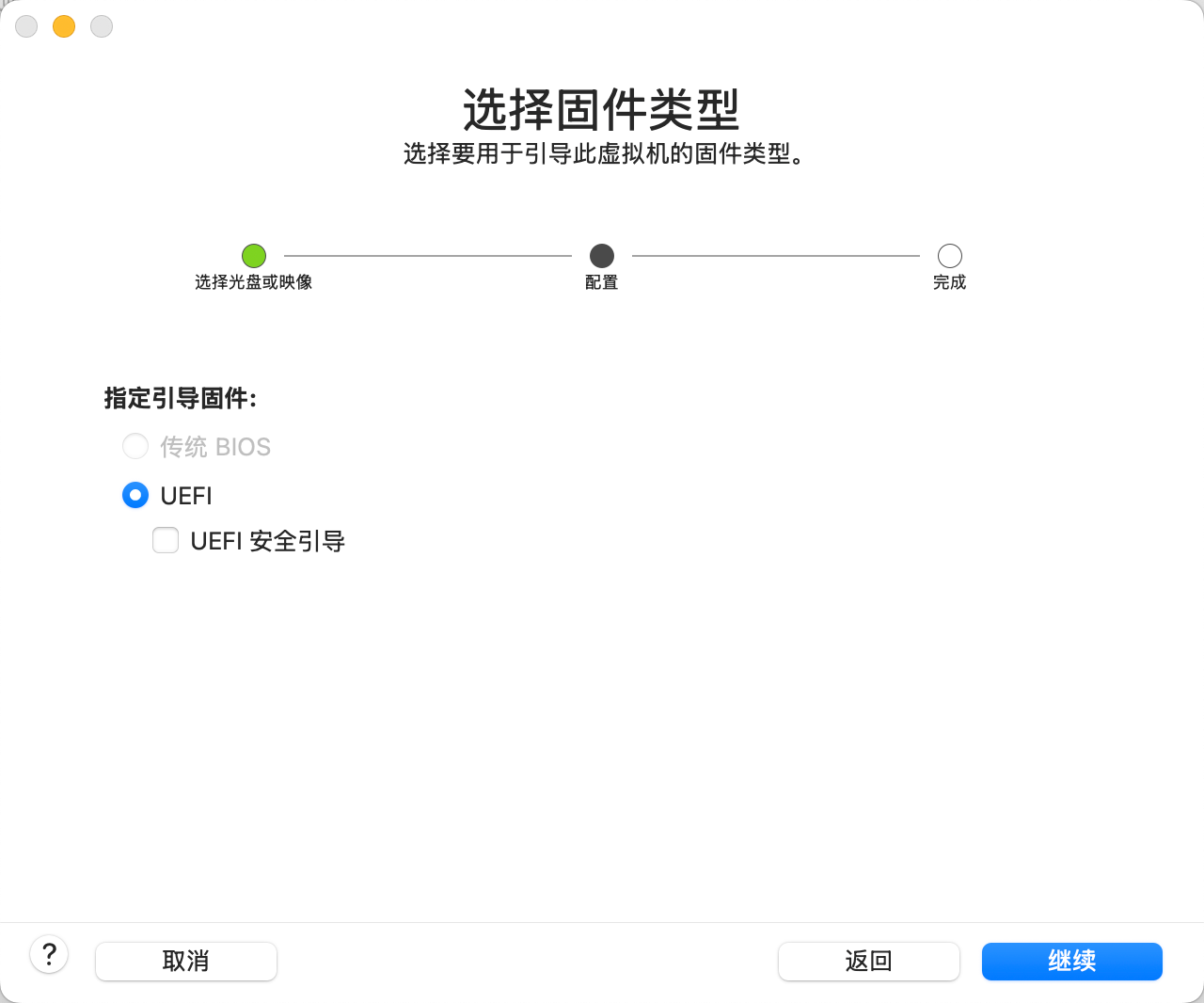
选择固件类型,按默认配置然后点击“继续”:
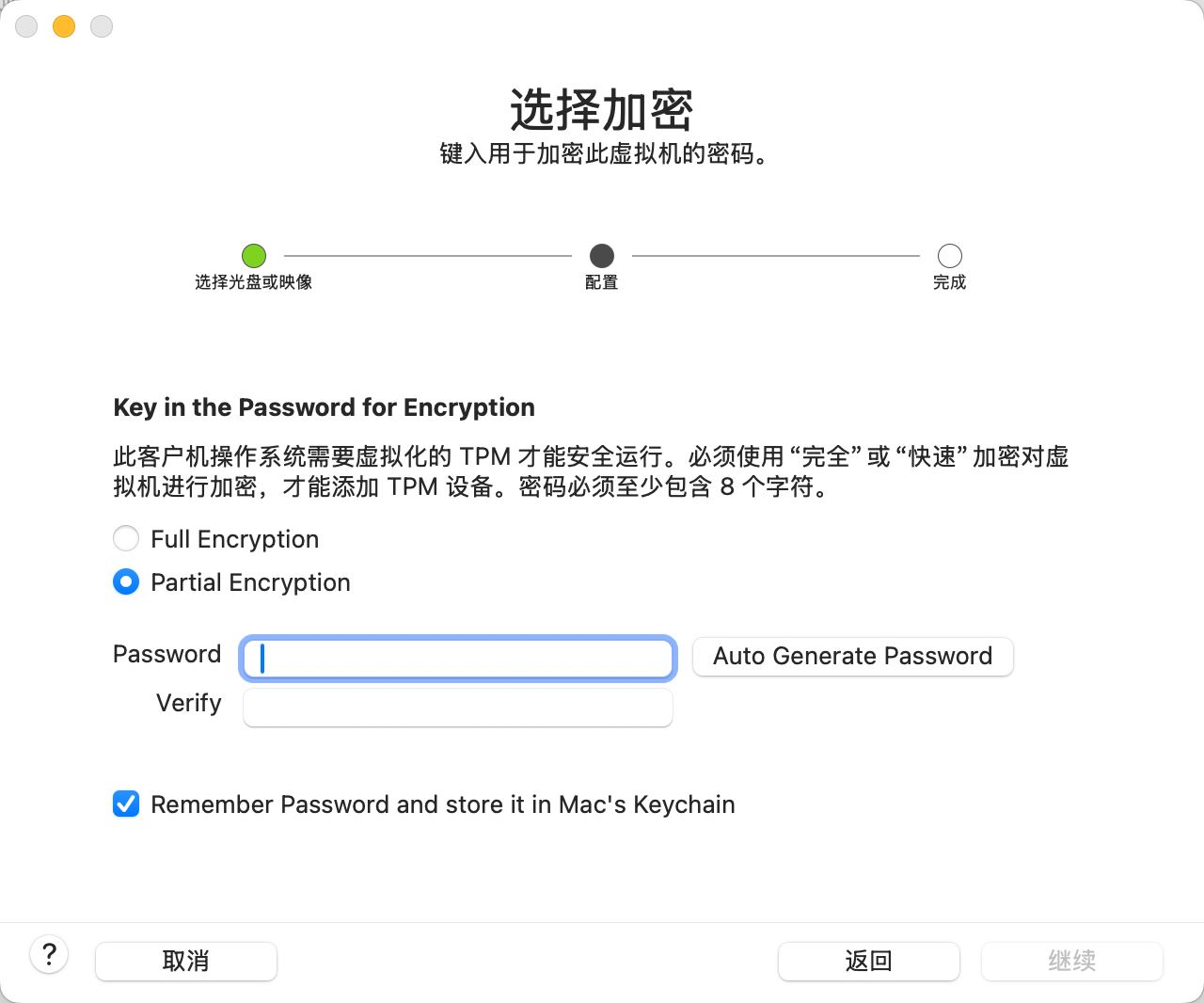
设置好加密的密码密码,然后点击“继续”:
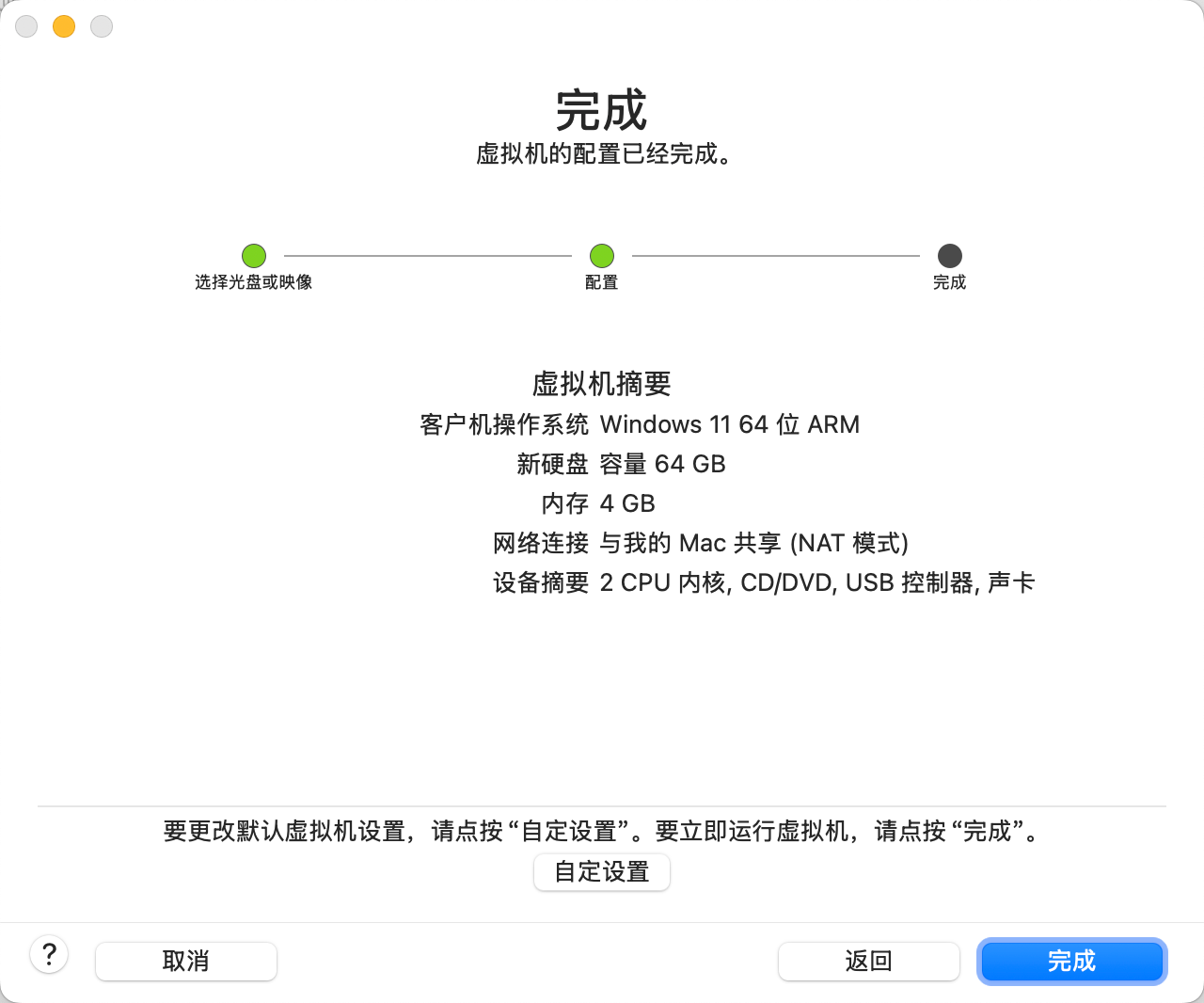
确认虚拟机配置无误后点击“完成”:
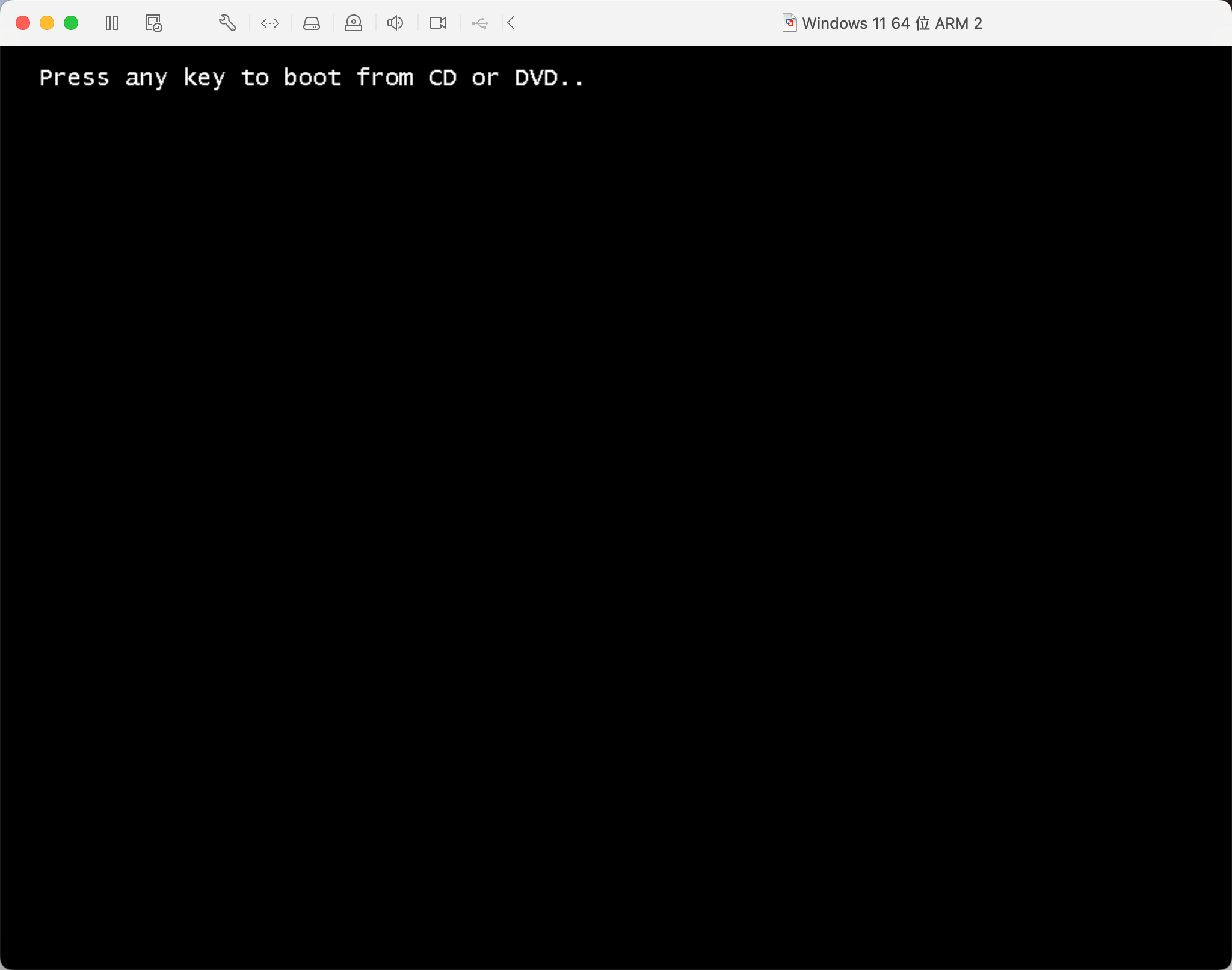
然后选择虚拟机存储位置后即可开始进入安装,在这个界面要快速的按任意键,才会进行虚拟光驱引导。超过一定时间未操作则会进入网络引导,这时可以通过发送“Ctrl+Alt+Del”重新启动。
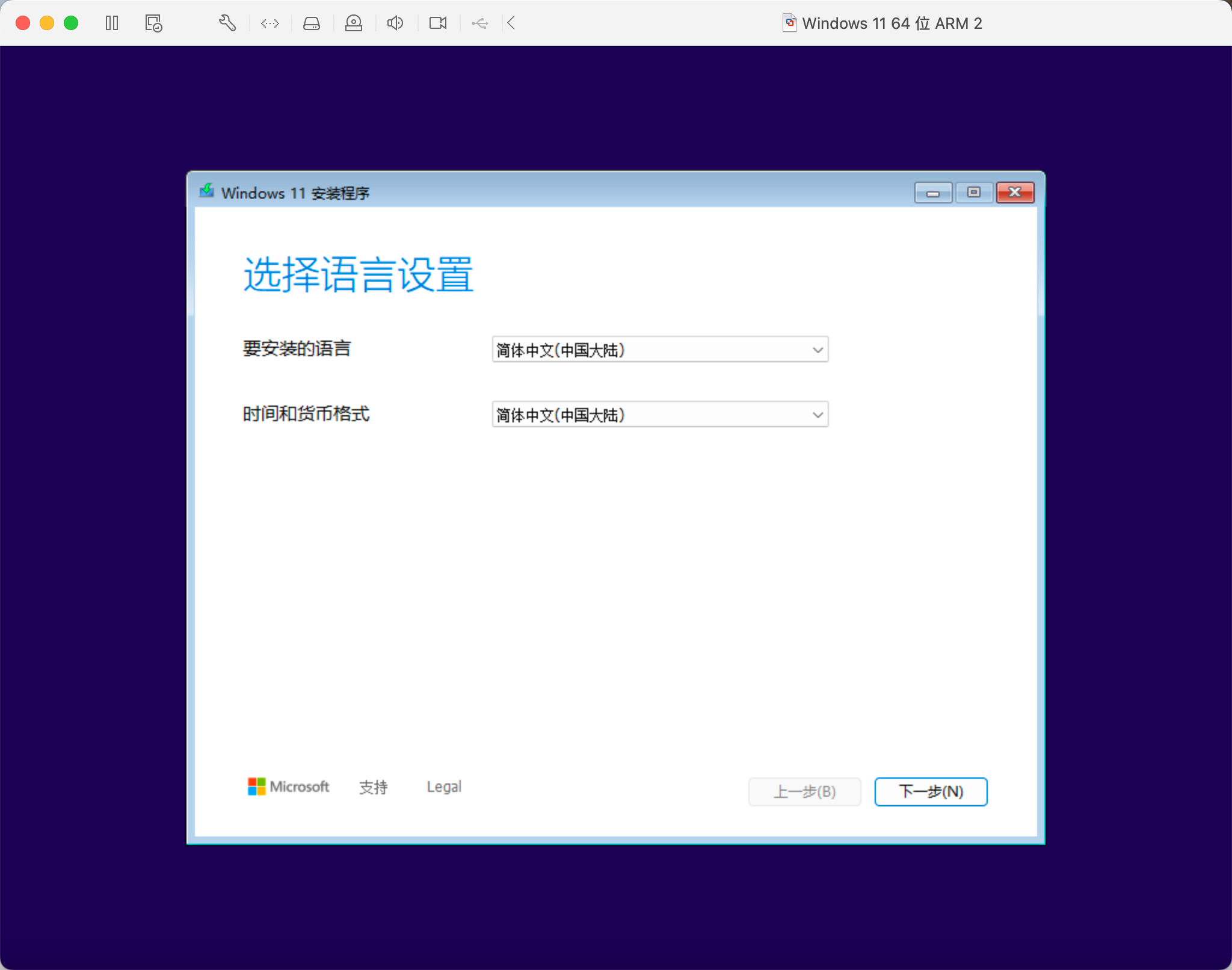
后续就是与在物理机中安装 Windows 系统一样的操作,设置语言、键盘、输入产品密钥(可以先选择“我没有产品密钥”)、选择版本(建议选择“Windows11 专业版”)、选择安装的磁盘等:
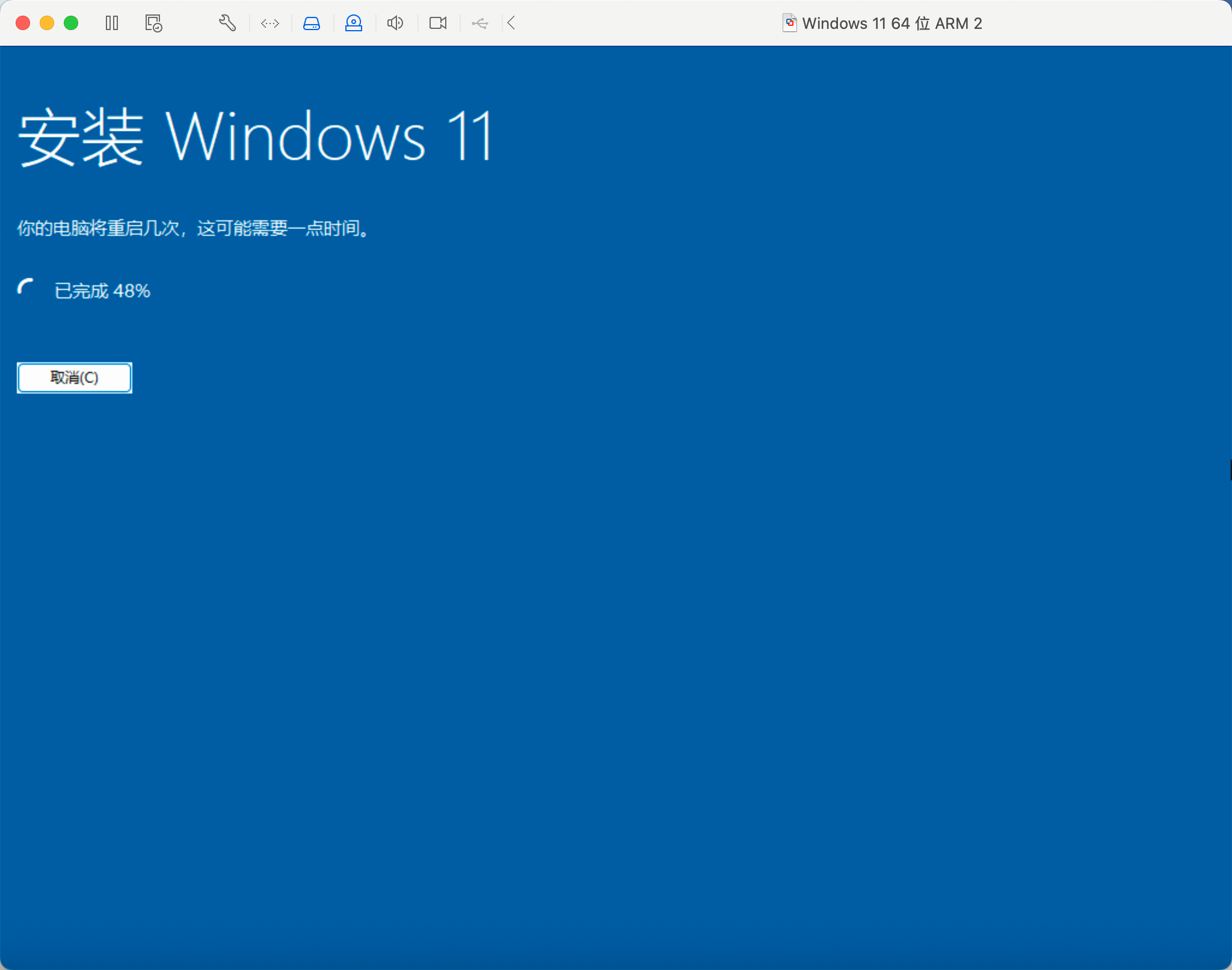
一切设置好后,只需静静的等待它安装完成即可:
结束后系统会自动重启,然后要设置国家地区、输入法等。
备注:安装过程中如果卡在了网络连接这一步,即要求你必须连接网络才能点击下一步的情况下,则可以在安装进行到需要联网的界面时,按下 Shift + F10 组合键(或者 Fn + Shift + F10)调出命令提示符,然后在窗口中输入命令 oobe\BypassNRO 并回车确认,系统就会自动重启。
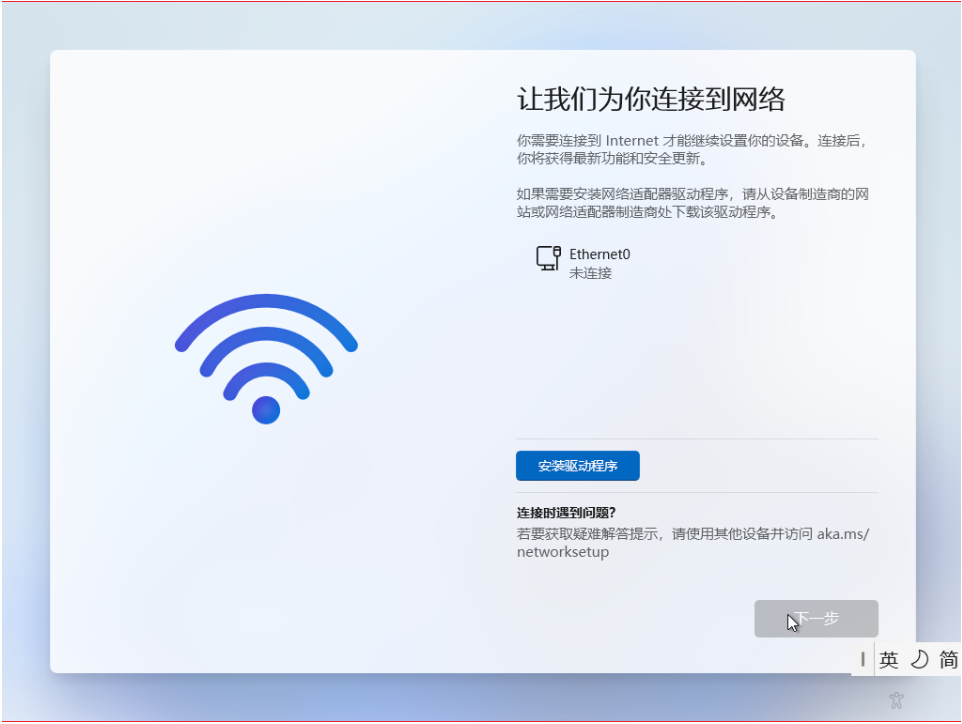
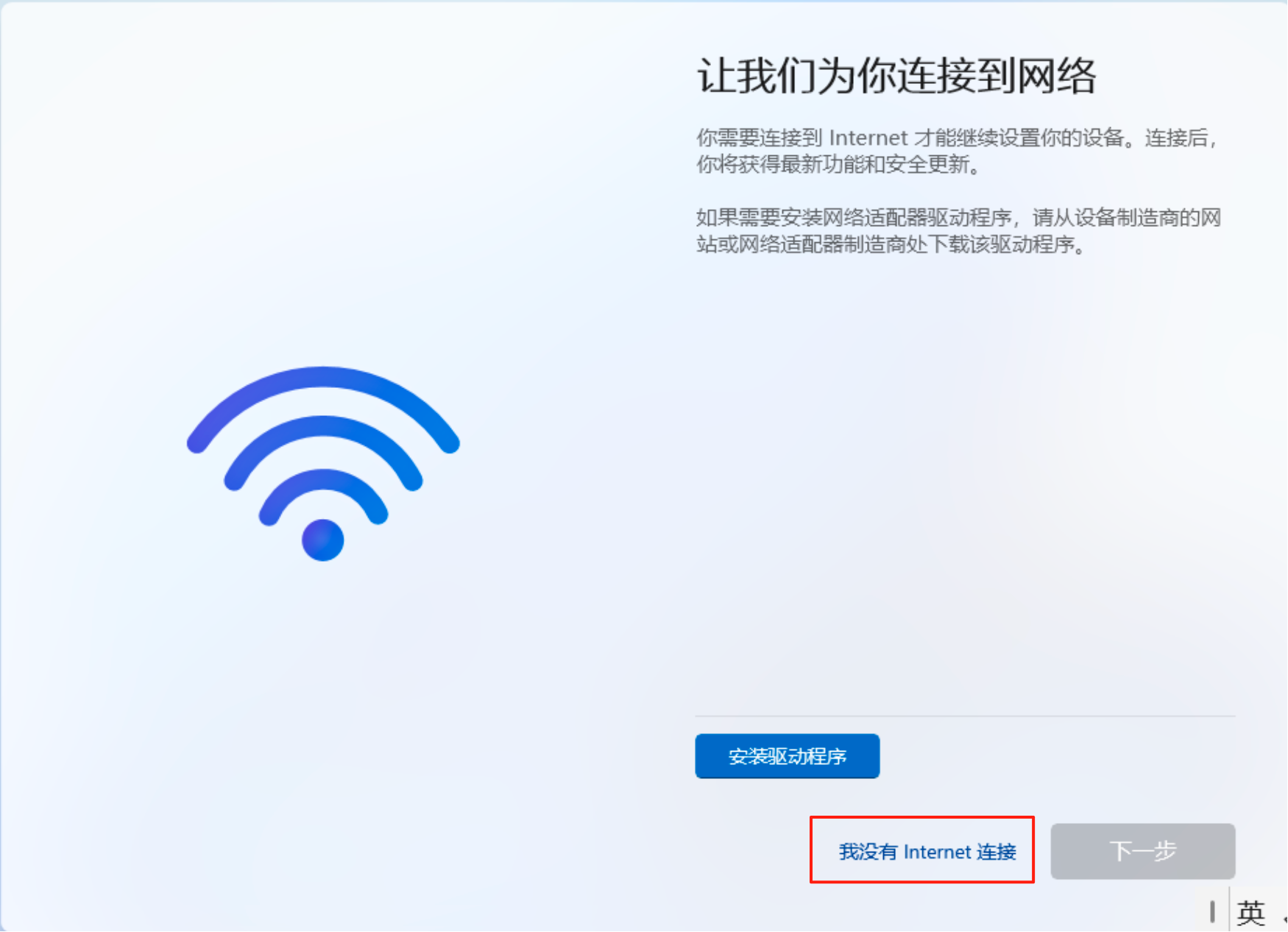
重启系统会再次来到网络连接设置界面,但这时会多一个“我没有Internet 连接”的选项,点击它即可跳过该项配置:
然后继续设置姓名、密码、安全问题、隐私配置等,然后就可以等待进入系统了。
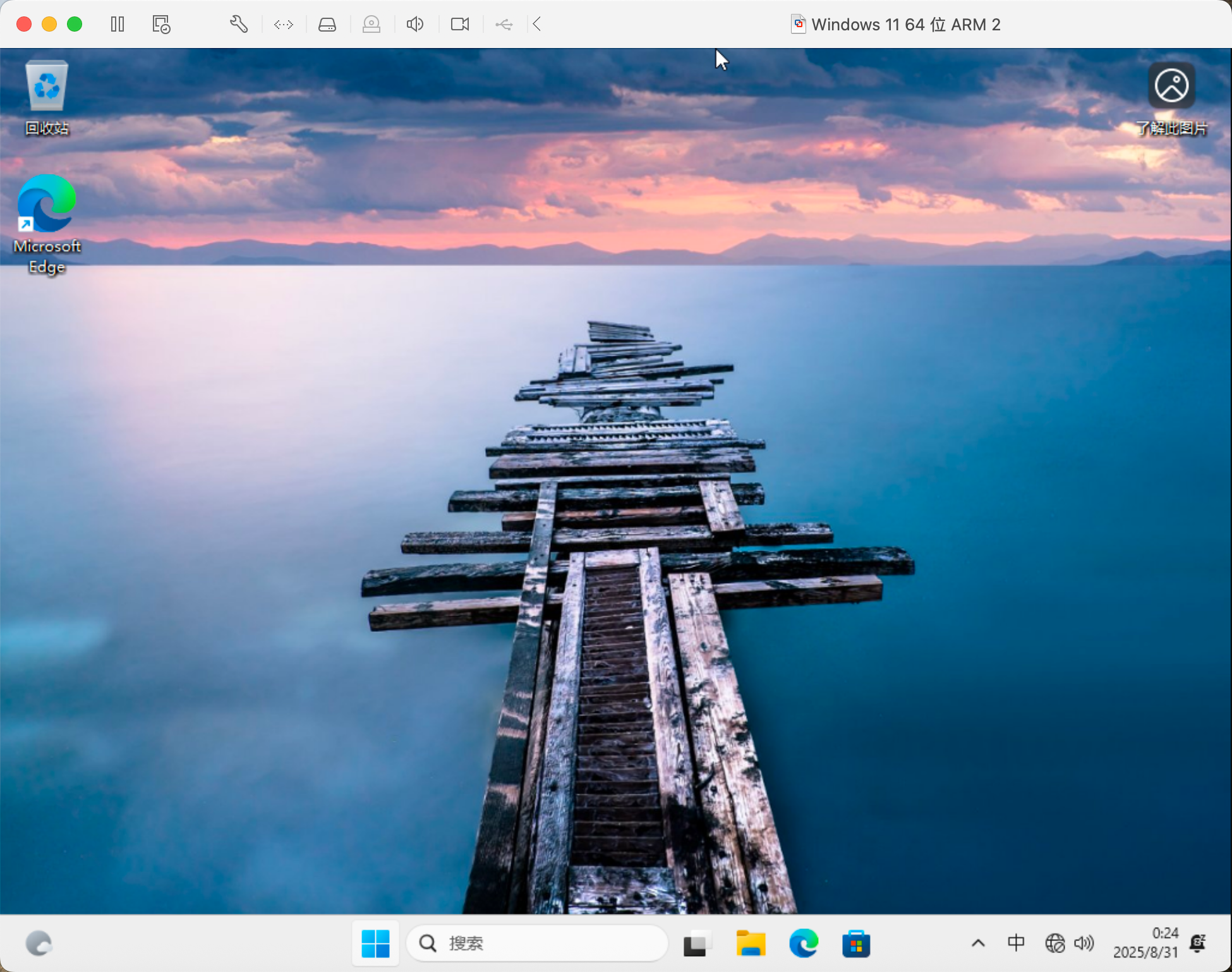
建议此时不要进行其它操作,而是先安装VMware Tools,安装好后虚拟机的网络就会正常连接、虚拟机的分辨率会提高,而且可以和物理PC 直接拖拽复制文件了:
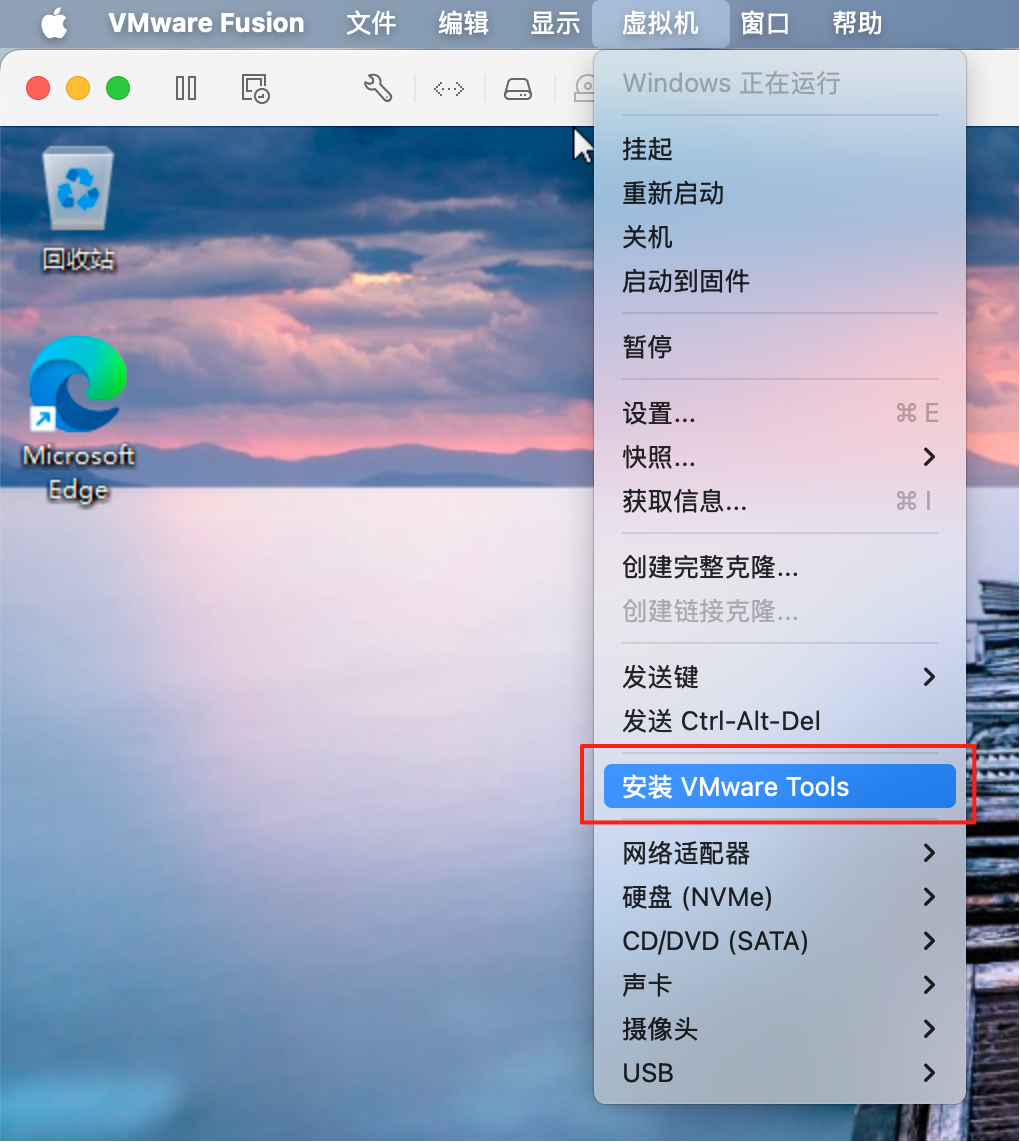
然后在虚拟机的虚拟光驱中就会加载VMware Tools,直接双击安装即可,安装非常简单,直接下一步即可。
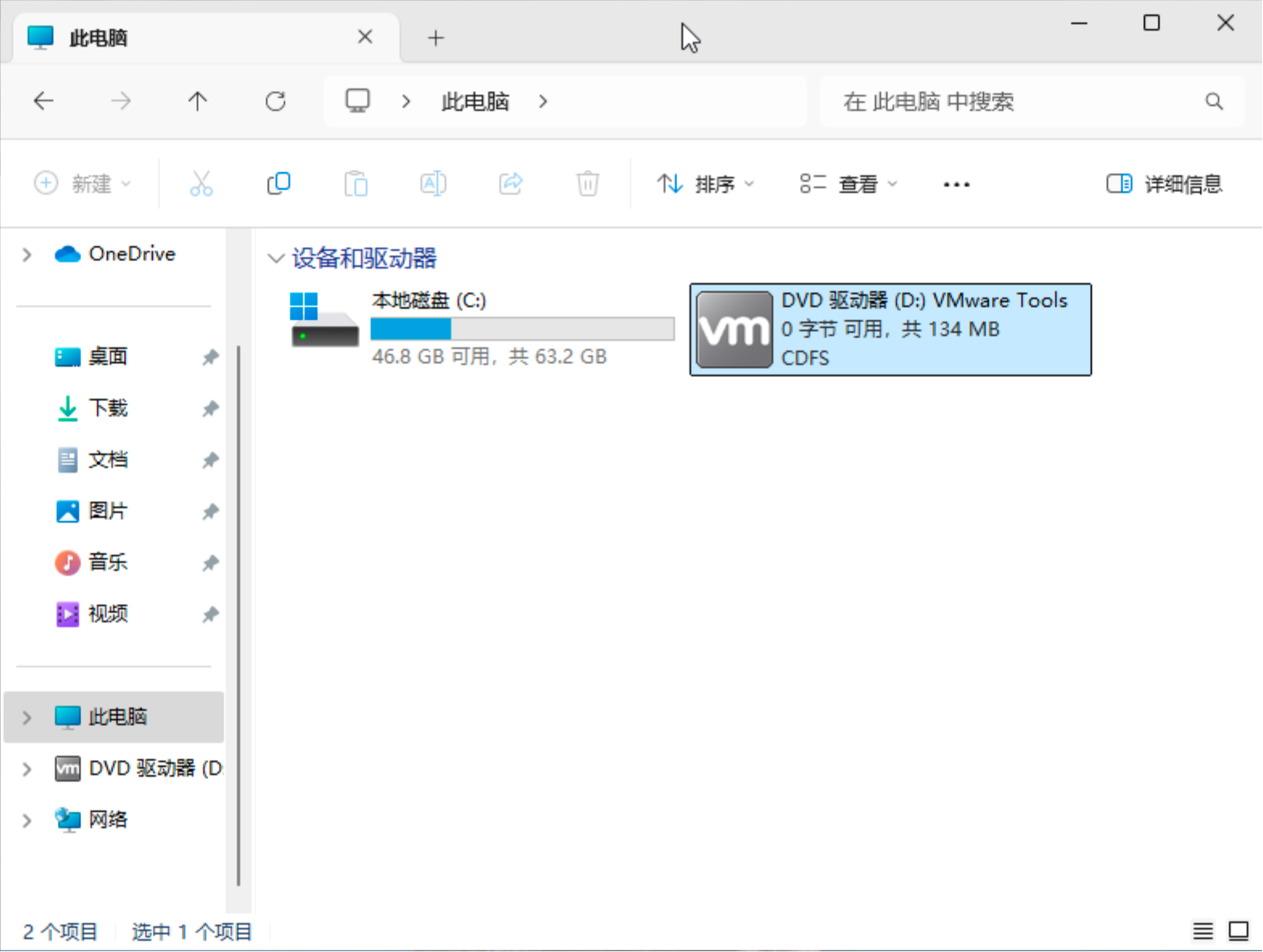
安装完成后虚拟机会进行重启,等重启完成再次进入系统后,就可以在你的苹果电脑上愉快的使用Windows 了。
搜索“wired_shark”
关注WX,不仅可以第一时间收到更新,还可以提供免费疑问解答!

魔乐社区(Modelers.cn) 是一个中立、公益的人工智能社区,提供人工智能工具、模型、数据的托管、展示与应用协同服务,为人工智能开发及爱好者搭建开放的学习交流平台。社区通过理事会方式运作,由全产业链共同建设、共同运营、共同享有,推动国产AI生态繁荣发展。
更多推荐


 19
19 0
0- 0


 已为社区贡献1条内容

所有评论(0)