OneNote插入高亮显示代码java-python-c-html
工具
目录
OneNote插入高亮显示代码
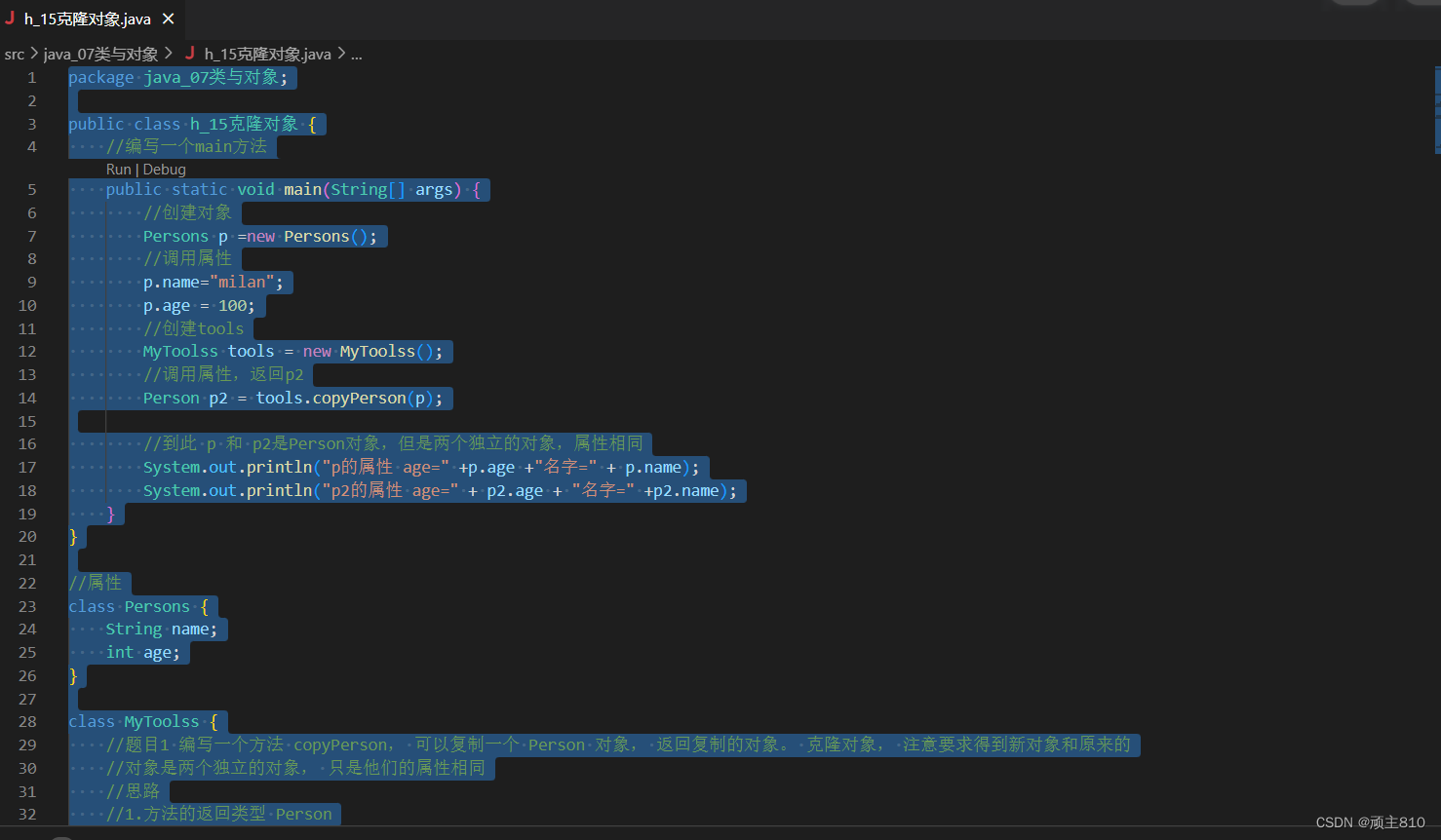
方法一:将vscode中代码复制到onenote就完事了
方法二:NppExport 复制OneNote保留颜色(代码格式)
官网下载页面
这个插件主要是用来进行代码导出和代码复制 代码复制到 word 保持颜色 代码复制到有道云笔记 (OneNote) 保持颜色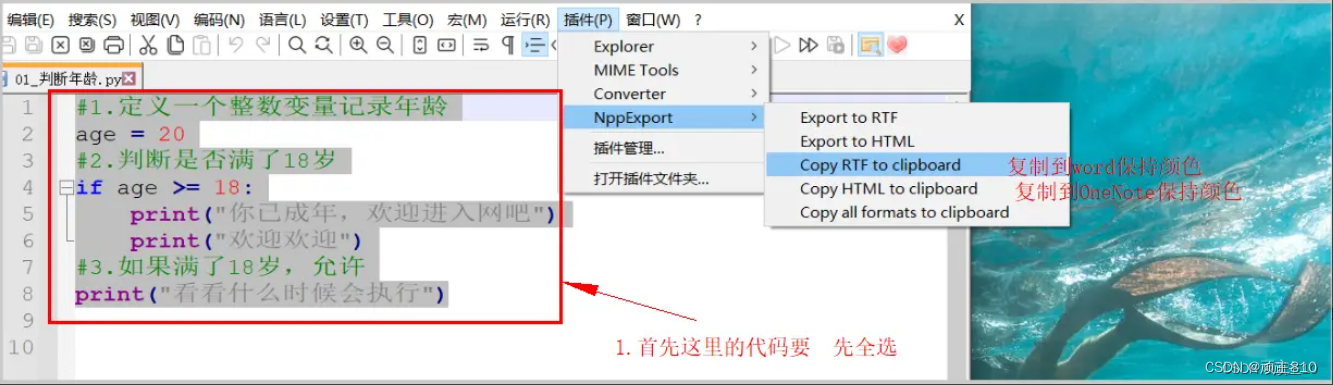
解决:OneNote插入代码 会自动换行问题
解决:安卓OneNote自动换行,导致排版变乱,
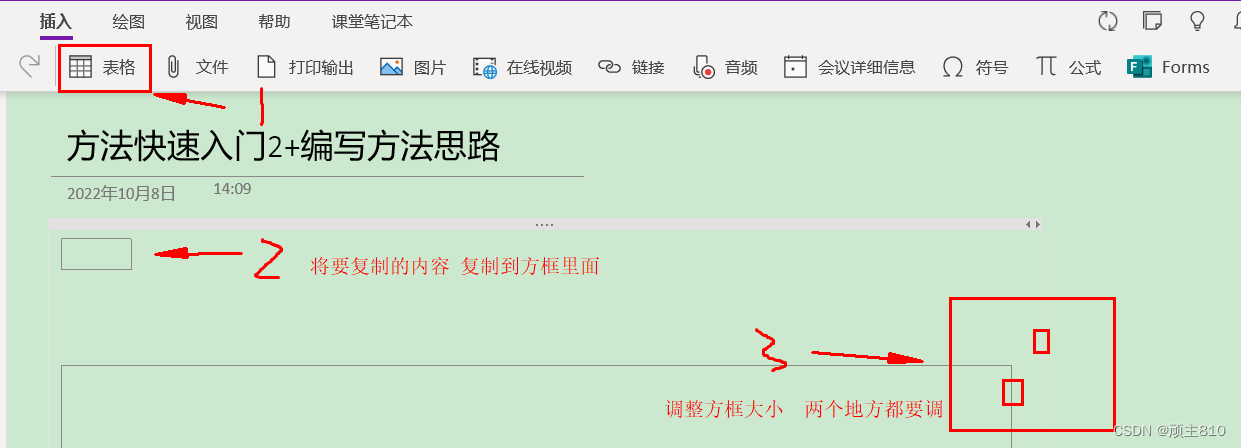
- 1.插入 一个表格 ,调整表格大小就可以
- 2.将内容复制到 方框里面
- 3.调整方框大小,两个地方都要调
没有添加设置 方框图片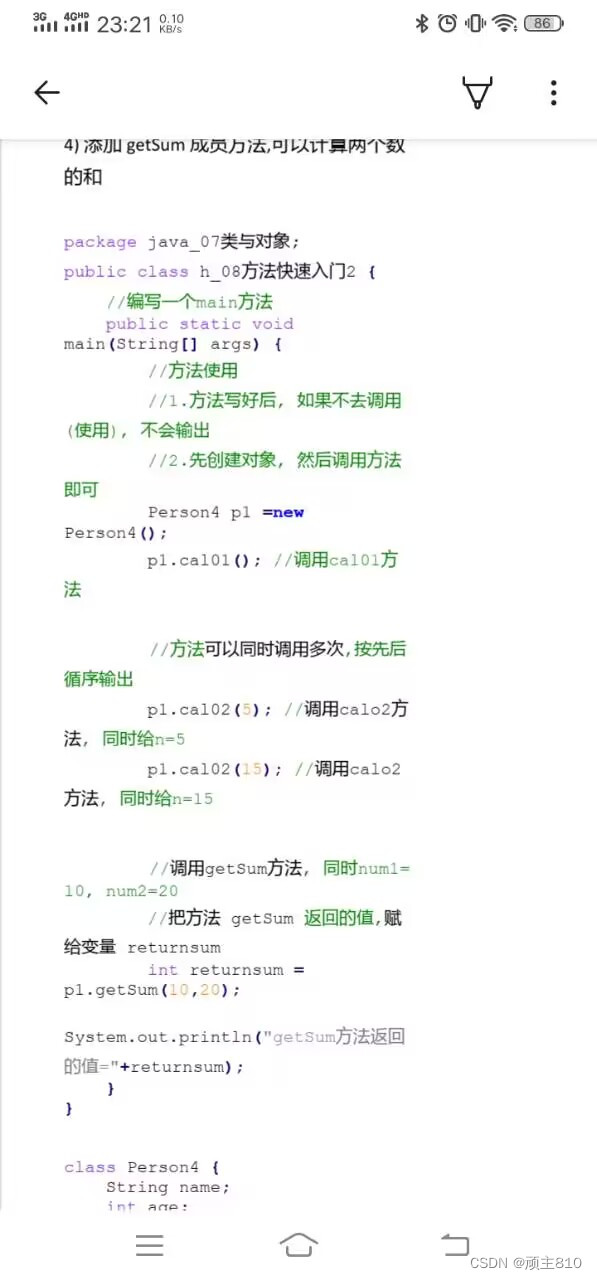
设置添加方框 之后图片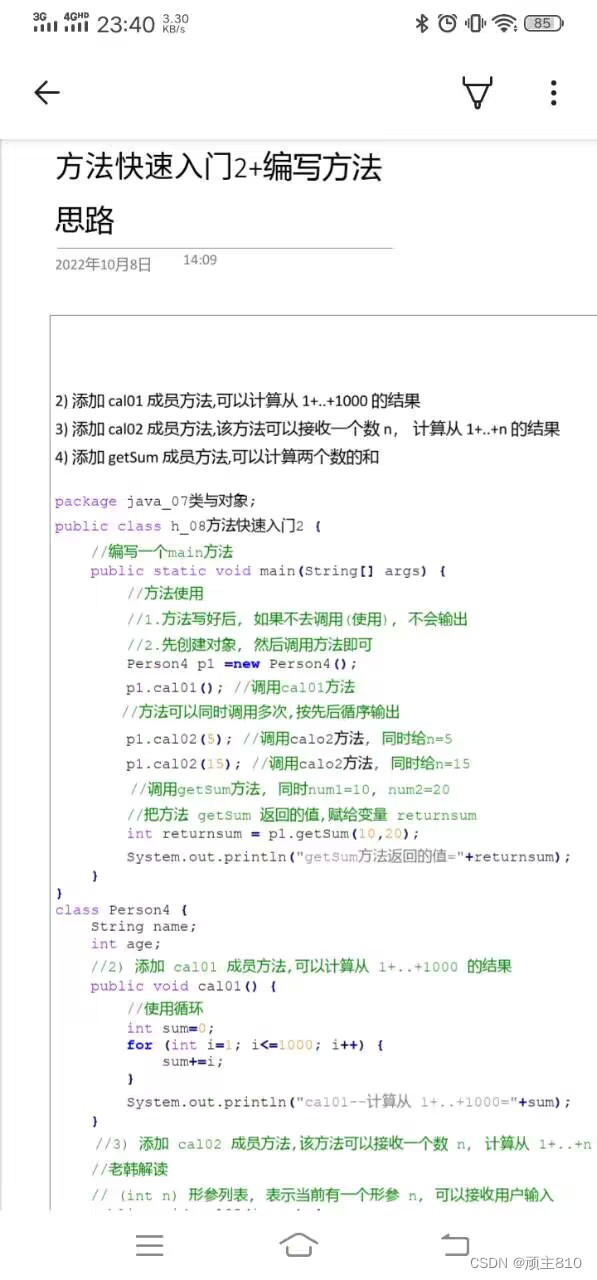
windows效果图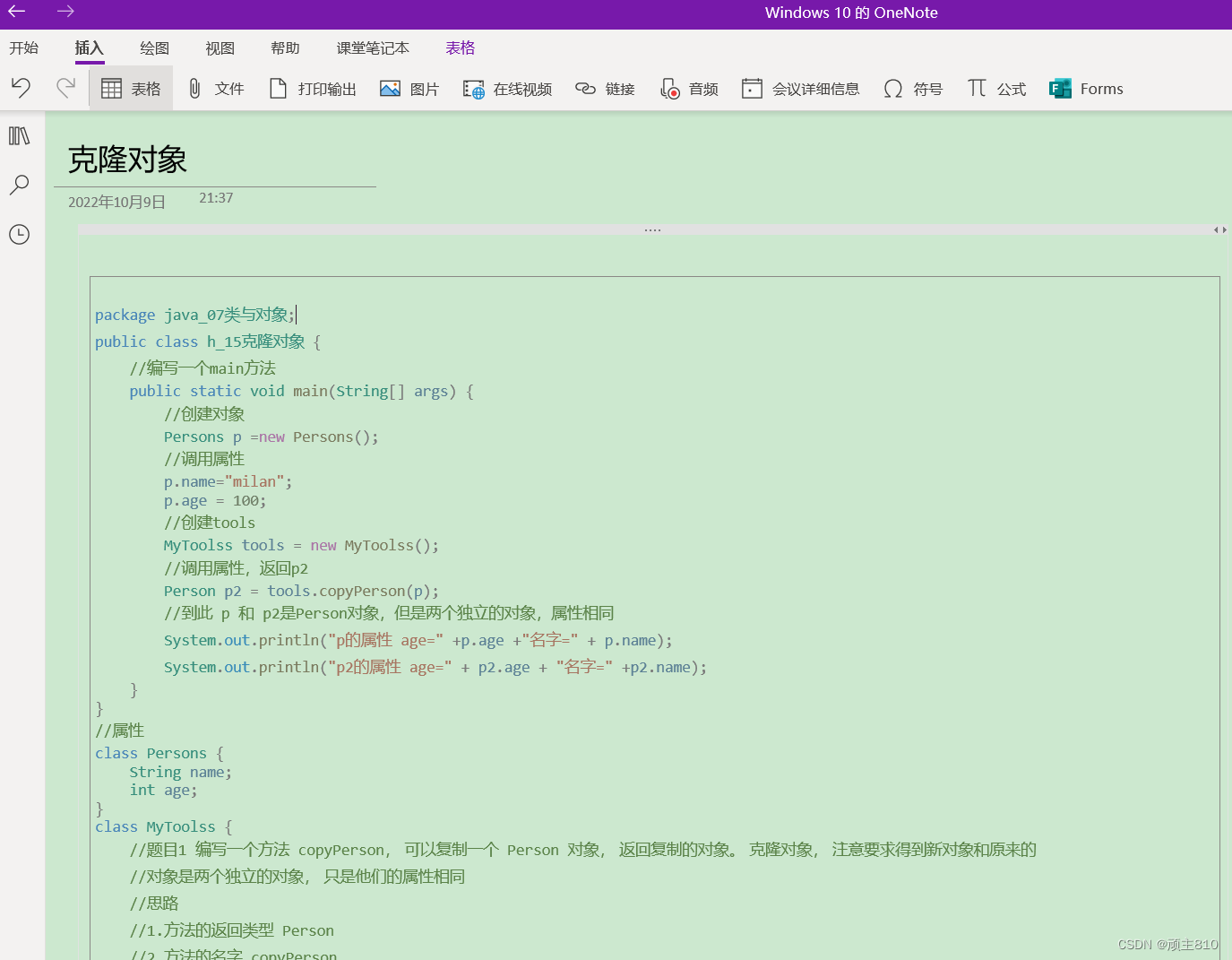
vscode下载与安装教程
官网地址:https://code.visualstudio.com/Download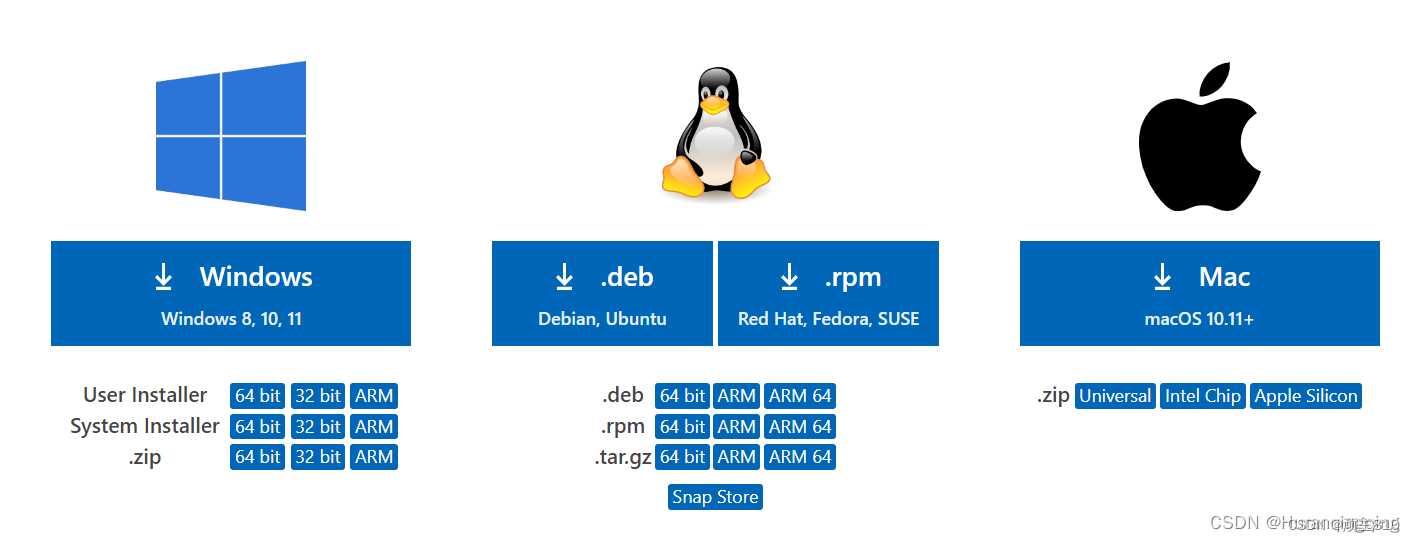
根据自己操作系统选择安装的版本。
-
User Installer版:会安装在当前计算机帐户目录,意味着如果使用另一个帐号登陆计算机将无法使用别人安装的vscode。
-
System Installer版:安装在非用户目录,例如C盘根目录,任何帐户都可以使用。(建议使用此版本)
-
vscode默认提供的User Installer版,大多数人都是用的这个版本。
点击所选的版本后会进行下载,但是在官网下载速度会很慢。
解决方案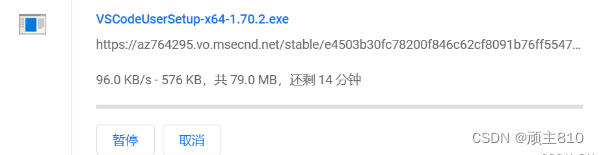
我们复制这个下载链接,并将 az764295.vo.msecnd.net改为 vscode.cdn.azure.cn,也就是替换为国内镜像,下载速度就提升了。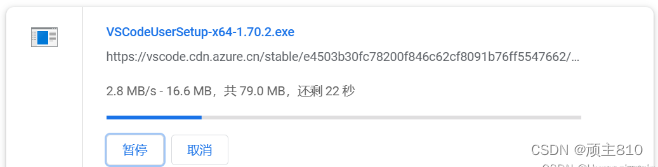
下载完成之后,我们进行安装。
安装
点击刚才下载的内容
点击我同意然后进行下一步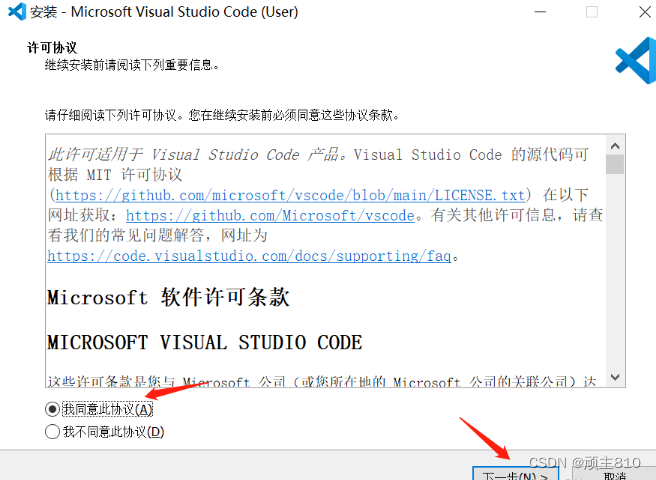
选择好安装路径之后进行下一步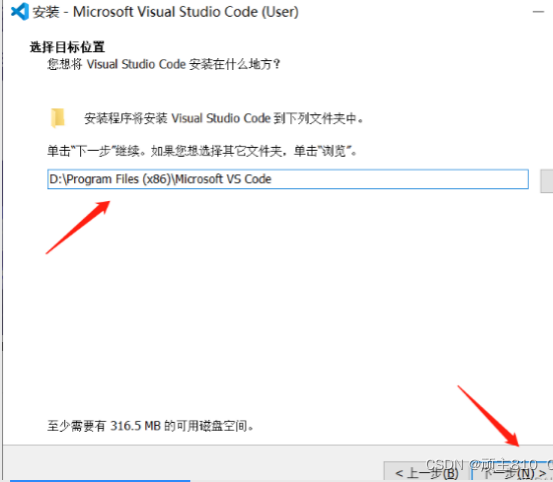
这几个选项都可以选上,然后进行下一步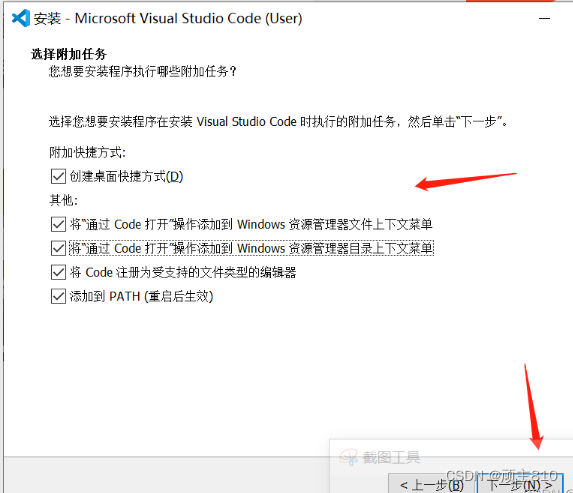
至此就已经安装完成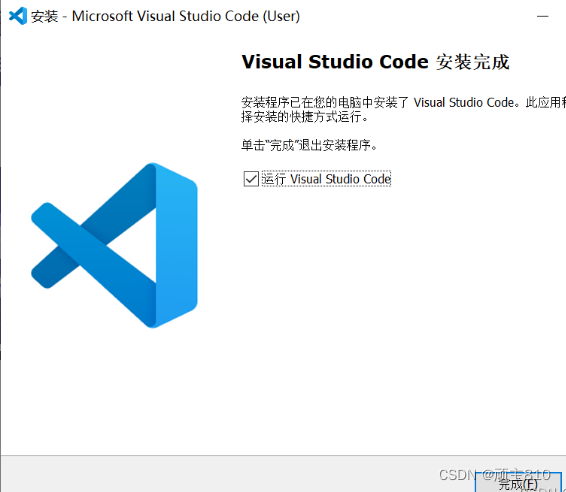
汉化(可选)
安装的vscode默认是英文版的,可以通过插件进行汉化。
打开vscode,找到左侧的插件库。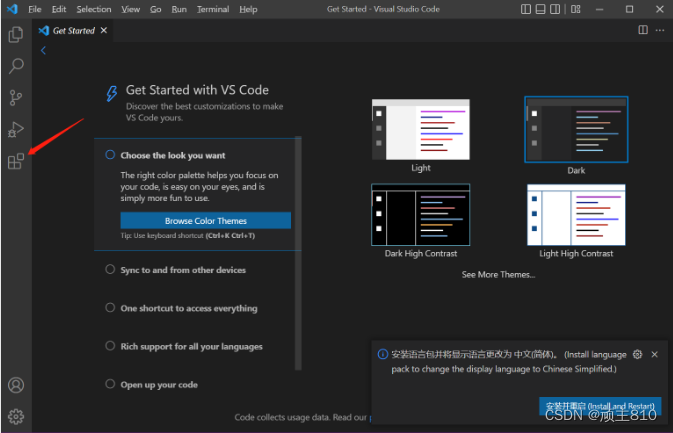
搜索 Chinese,选择第一个,点击install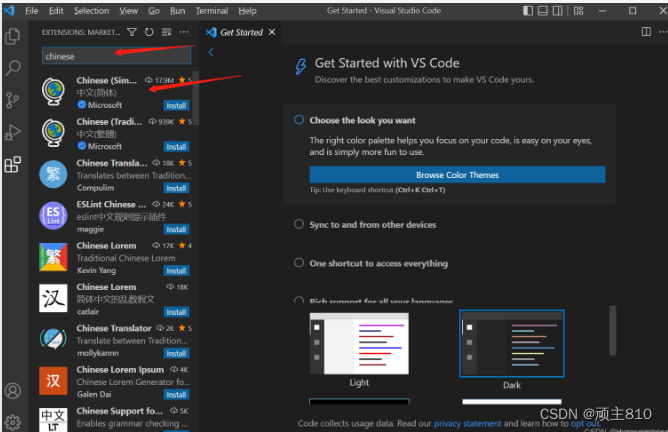
安装完成后,选择右下角的 restart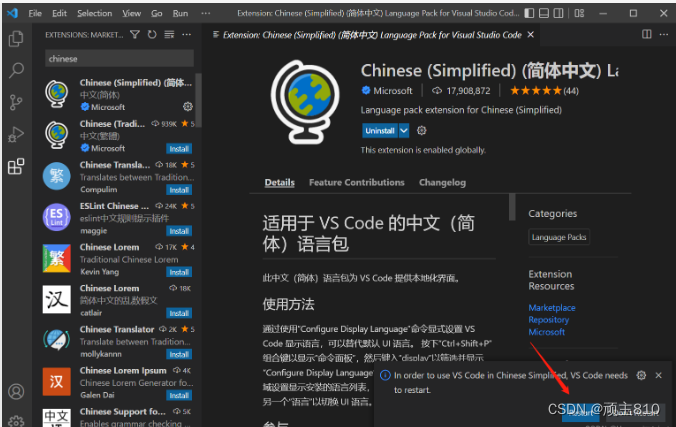
再次打开就已经显示中文了,汉化成功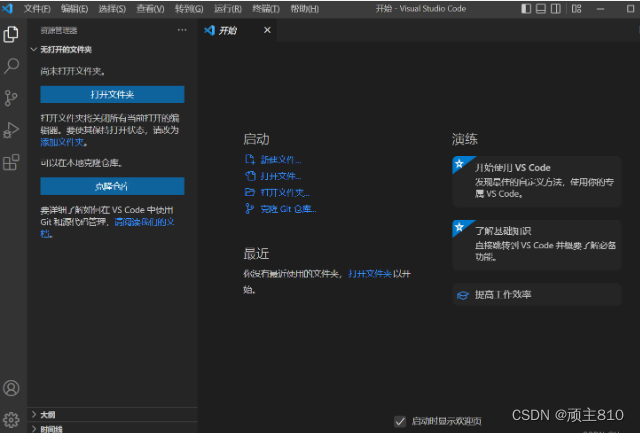
持续更新
更新:2022/11/17

魔乐社区(Modelers.cn) 是一个中立、公益的人工智能社区,提供人工智能工具、模型、数据的托管、展示与应用协同服务,为人工智能开发及爱好者搭建开放的学习交流平台。社区通过理事会方式运作,由全产业链共同建设、共同运营、共同享有,推动国产AI生态繁荣发展。
更多推荐


 1
1 0
0- 0


 已为社区贡献2条内容

所有评论(0)