vscode配置运行完整C代码项目
配置初衷
作为vscode重度使用患者,笔者希望vsocde可以大一统所有代码环境hhh。。。
对于经典的C/C++集成IDE,例如visual studio等,可以一键配置运行环境,但是集成度太高,整个运行的环境像是黑盒,也不利于文件的灵活配置;使用vscode对代码的操作就像搭积木一样,笔者认为这样可以让工程师对于代码和项目的掌控度更高。
运行单个C语言文件
运行单个C文件配置比较简单,需要在vscode的插件商店下载以下扩展插件:
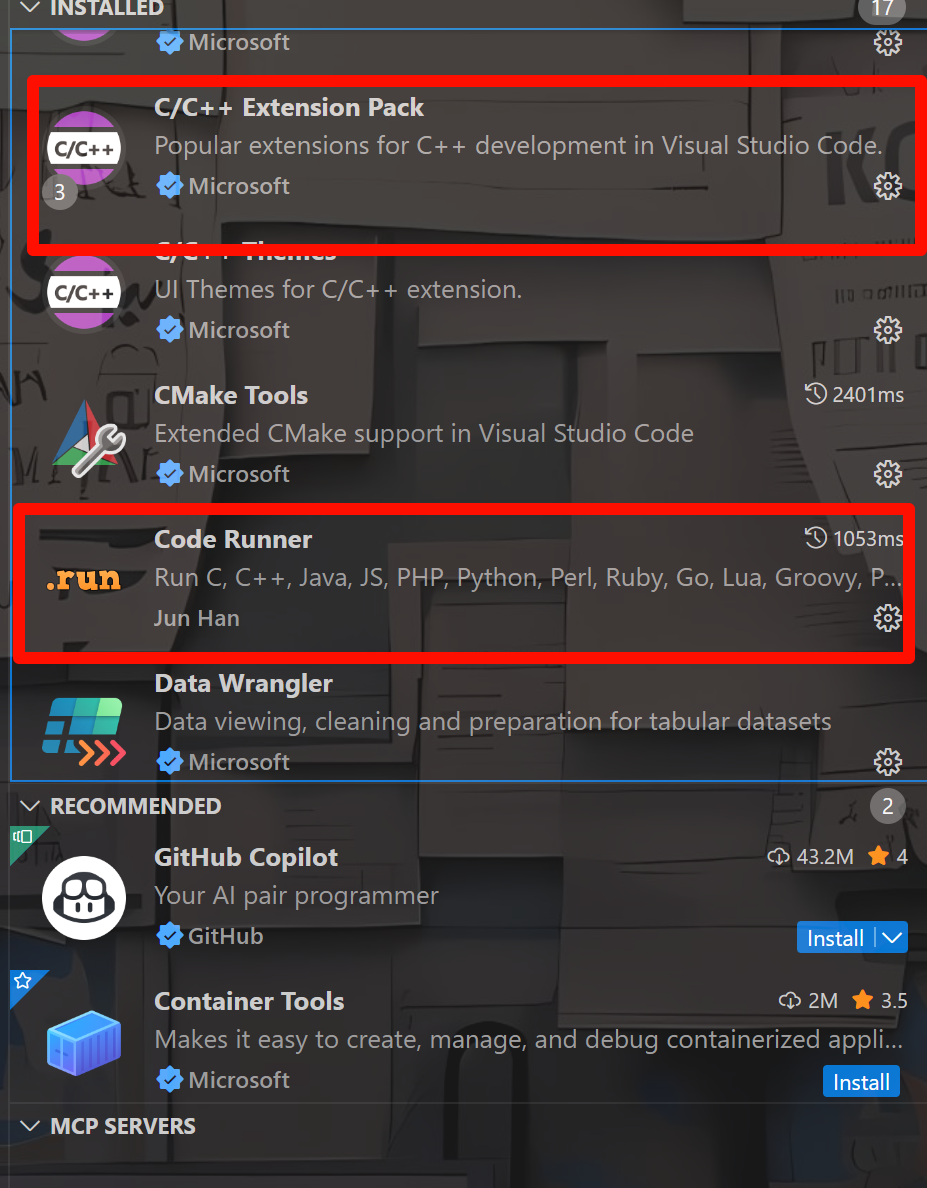
具体的步骤可以参考以下网址进行配置:集成开发环境搭建
单个C文件的配置不属于本篇文章的重点,这里不做详细介绍。
完整C代码项目配置
创建一个简单的C代码项目,文件夹结构如下:
0715_project
|____app
|    |____main.c
|
|____src
|    |____func.c
|
|____inc
|    |____func.h
|
|____bin
其中,0715_project是存放整个C代码项目的文件夹,main是存放主函数的文件夹,src是存放函数源文件的文件夹,inc是存放函数头文件的文件夹,bin是存放C项目生成的.exe文件的文件夹,在代码未运行的时候,这个文件夹为空。
此处需要注意的是,由于.vscode配置文件的默认生成路径是在当前vscode的打开路径下面,vscode的打开路径必须是0715_project,否则当json配置文件中的${fileDirname}会影响系统找到指定要编译的C代码文件。
这里的func文件实现两个简单的功能,分别是字符串打印和uint8类型数据的加法运算,各文件的代码如下:
func.h文件
# ifndef __FUNC__
# define __FUNC__
# include <stdio.h>
# include <stdint.h>

void say_hello(void);
uint8_t add(uint8_t a, uint8_t b);

#endif
func.c文件
# include <stdio.h>
# include "../inc/func.h"

void say_hello(void)
{
    printf("hello!\n");
    printf("vscode can run total C peoject!\n");

}

uint8_t add(uint8_t a, uint8_t b)
{
    return a+b;
}
main.c文件
# include <stdio.h>
#include "../inc/func.h"

int main(void)
{

    say_hello();

    uint8_t a = 12;
    uint8_t b = 23;
    uint8_t res = add(a,b);
    printf("%d+%d=%d",a,b,res);

    return 0;
}
按照文件路径保存之后,对主函数main.c进行编译
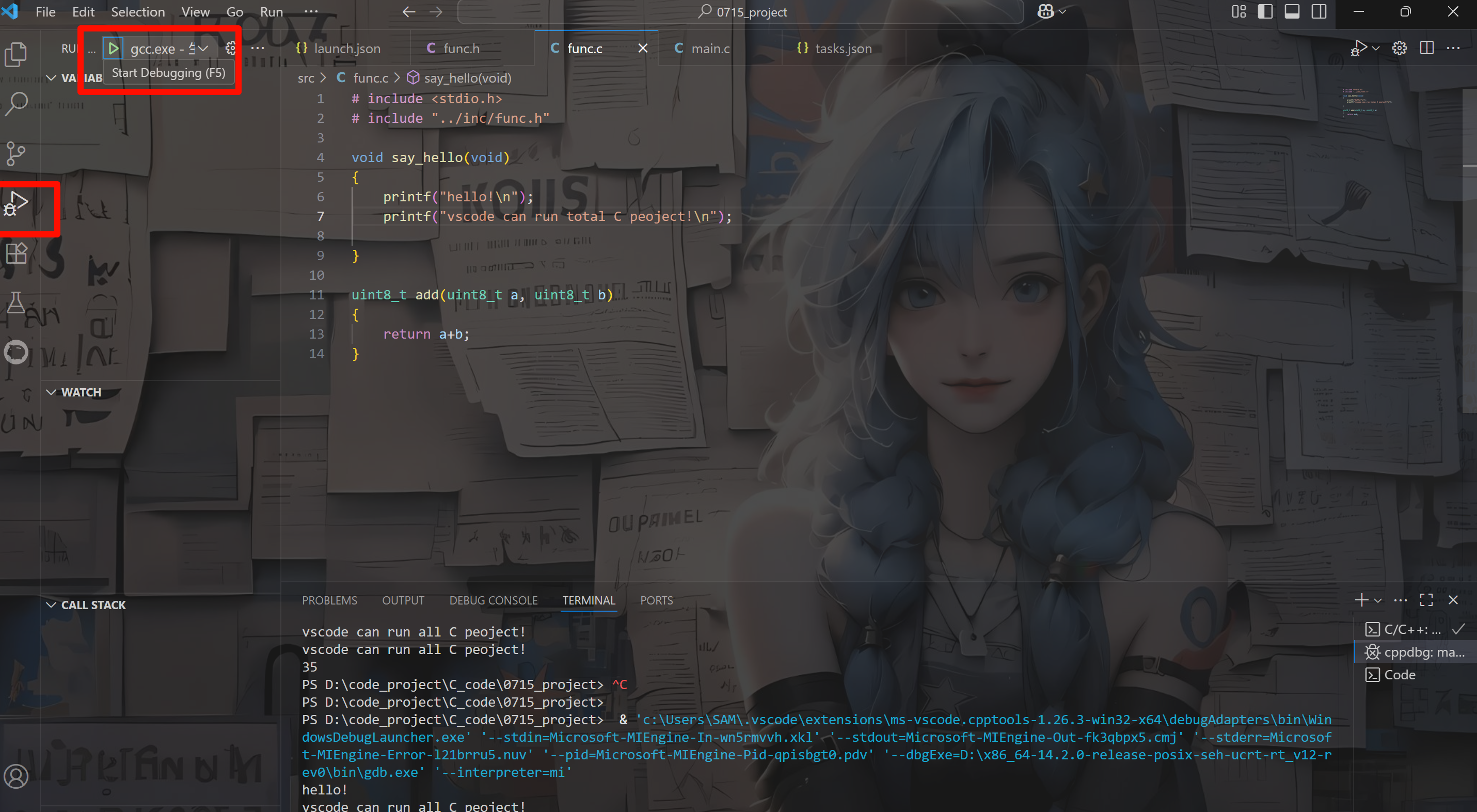
第一次运行会报出错误,不用担心,点击debug anyway后打开vsocde生成的配置文件.vscode,首先是launch.json,把以下内容复制过去
{
    // 使用 IntelliSense 了解相关属性。
    // 悬停以查看现有属性的描述。
    // 欲了解更多信息,请访问: https://go.microsoft.com/fwlink/?linkid=830387
    "version": "0.2.0",
    "configurations": [
        {
            "name": "gcc.exe - 生成和调试活动文件",
            "type": "cppdbg",
            "request": "launch",
            "program": "${cwd}//bin//${fileBasenameNoExtension}.exe",
            "args": [],
            "stopAtEntry": false,
            "cwd": "${fileDirname}",
            "environment": [],
            "externalConsole": false,
            "MIMode": "gdb",
            "miDebuggerPath": "D:\\x86_64-14.2.0-release-posix-seh-ucrt-rt_v12-rev0\\bin\\gdb.exe",
            "setupCommands": [
                {
                    "description": "为 gdb 启用整齐打印",
                    "text": "-enable-pretty-printing",
                    "ignoreFailures": true
                }
            ],
            "preLaunchTask": "C/C++: gcc.exe build active file"
        }
    ]
}
其中需要更改的是字段“miDebuggerPath”对应的值,替换为本地的MinGW的路径,一般是在保存路径的bin文件夹中的gdb.exe。
task.json文件更改如下:
{
    "tasks": [
        {
            "type": "cppbuild",
            "label": "C/C++: gcc.exe build active file",
            "command": "D:\\x86_64-14.2.0-release-posix-seh-ucrt-rt_v12-rev0\\bin\\gcc.exe",
            "args": [
                "-fdiagnostics-color=always",
                "-g",
                // "${file}",
                "${cwd}\\src\\*.c",
                "${cwd}\\app\\*.c",
                "-o",
                // "${fileDirname}\\${fileBasenameNoExtension}.exe"
                "${cwd}//bin//${fileBasenameNoExtension}.exe"
            ],
            "options": {
                "cwd": "${fileDirname}"
            },
            "problemMatcher": [
                "$gcc"
            ],
            "group": {
                "kind": "build",
                "isDefault": true
            },
            "detail": "Task generated by Debugger."
        }
    ],
    "version": "2.0.0"
}
重点需要关注的信息如下:
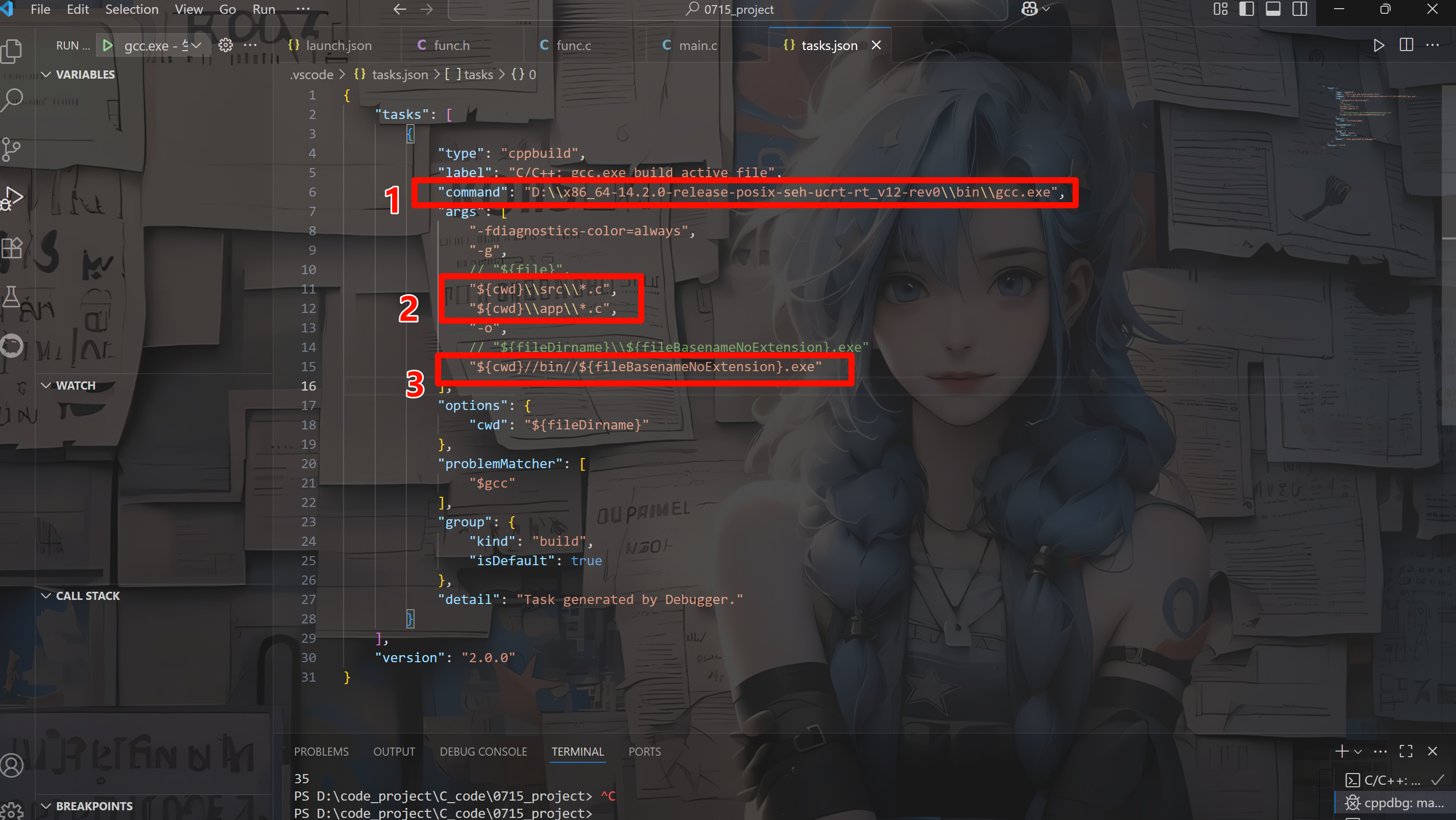
标号1更改为MinGW的gcc.exe文件路径,一般也是在安装路径的bin文件夹下;
标号2是需要编译的源文件,其中${cwd}表示json文件所在的文件路径,不包含本身的文件名,${fileDirname}指当前运行C文件所在目录路径,*.c表示指定文件夹下的所有.c文件;
标号3表示最终生成的exe文件存放的位置;
把一切配置好后 ,在点击编译运行,即可完成编译多个C语言文件的功能。
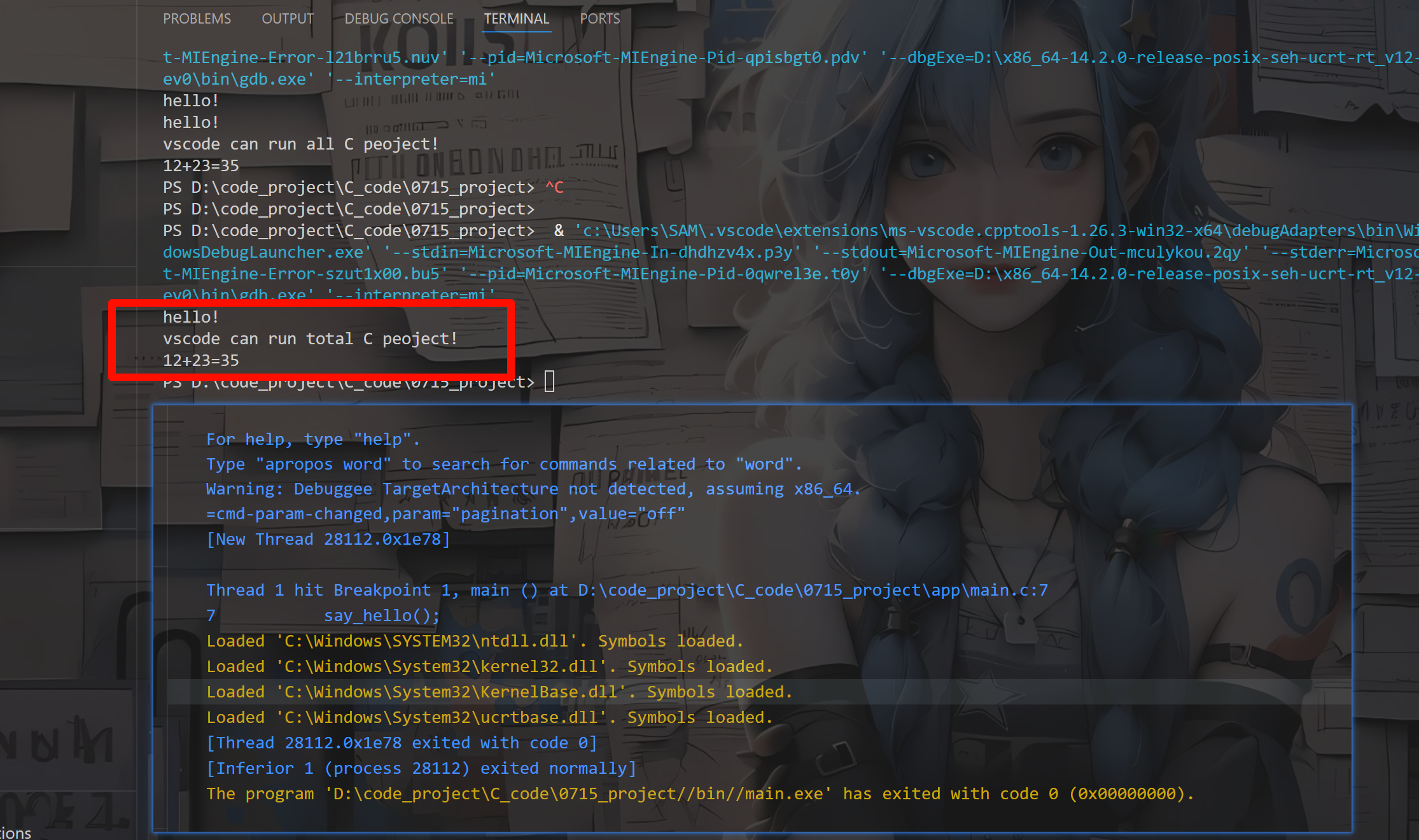
从结果来看,vsocde可以完成在主函数定义的任务,即打印指定的字符串和进行uint8_t类型的加法运算。

魔乐社区(Modelers.cn) 是一个中立、公益的人工智能社区,提供人工智能工具、模型、数据的托管、展示与应用协同服务,为人工智能开发及爱好者搭建开放的学习交流平台。社区通过理事会方式运作,由全产业链共同建设、共同运营、共同享有,推动国产AI生态繁荣发展。
更多推荐


 5
5 0
0- 0


 已为社区贡献2条内容

所有评论(0)