从0开始使用LabVIEW操作数据采集卡-放置控件、添加子vi与添加连线
放置控件
在前面板上单击右键,会出现控件面板,如下图所示:
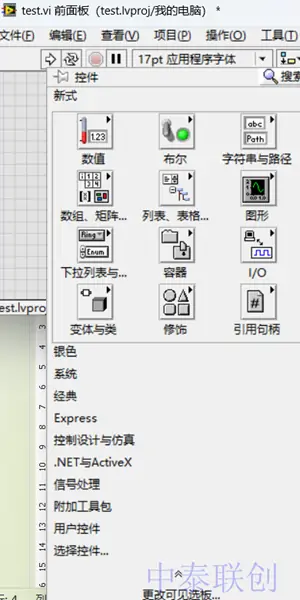
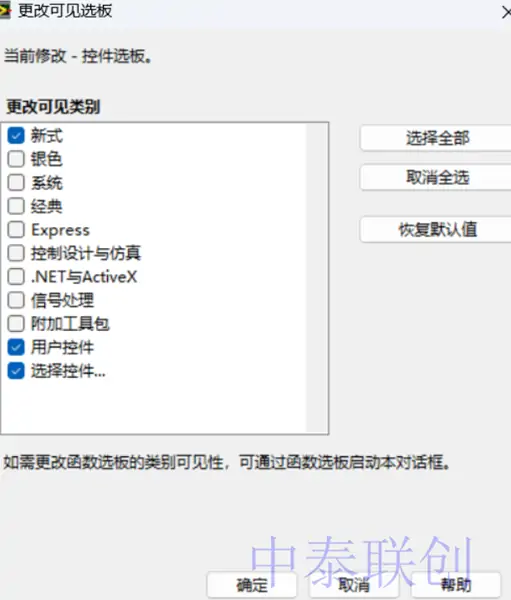
此时可看到LabVIEW提供了丰富的控件,由于多数控件日常使用频率较低,为提升操作效率,仅需保留常用控件即可:单击控件面板的“更改可见选板”,按下图选择:
选择完毕后控件面板如下图所示:
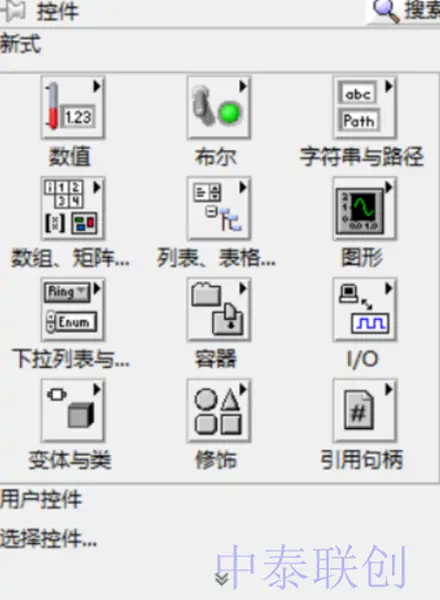
若需选择未显示的控件,单击控件面板底部的双下箭头即可。
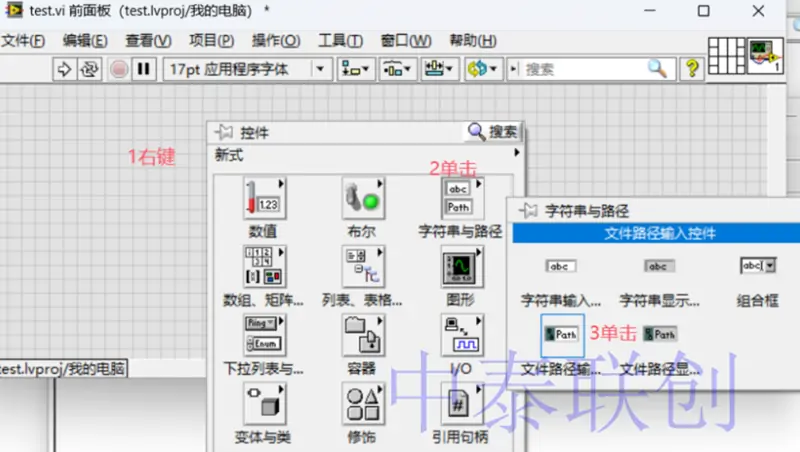
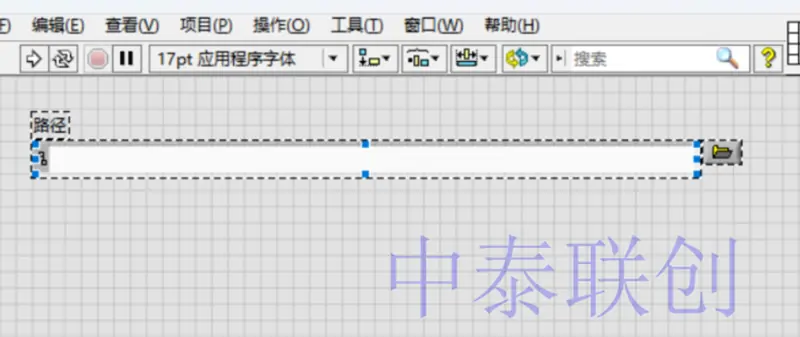
接下来在前面板添加一个路径控件,如下图所示:
然后选中该控件,将其大小调整到合适的尺寸:
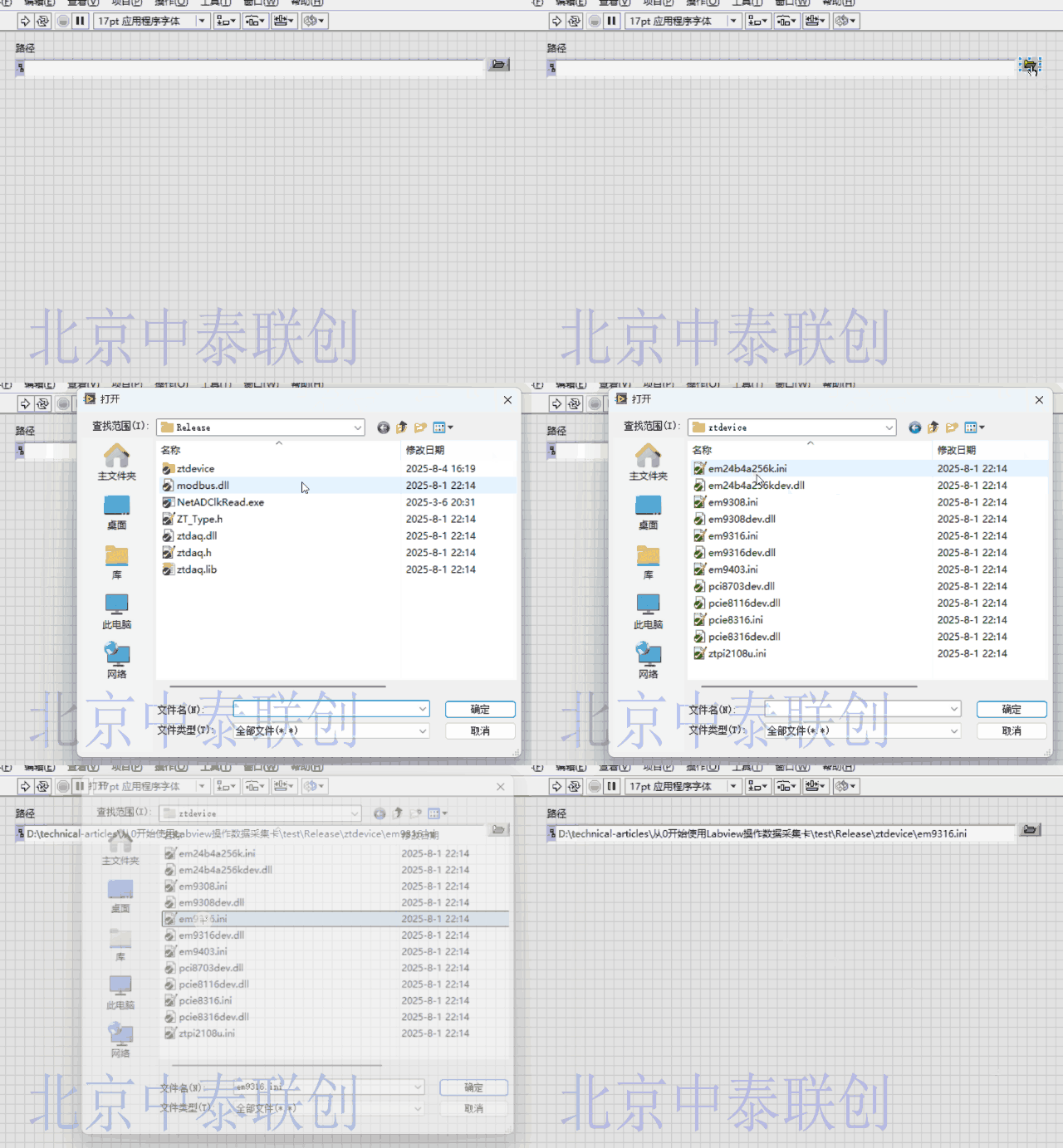
单击文件夹图标选择配置文件(完整路径:当前工程目录\Release\ztdevice\em9316.ini),如下面动图所示:
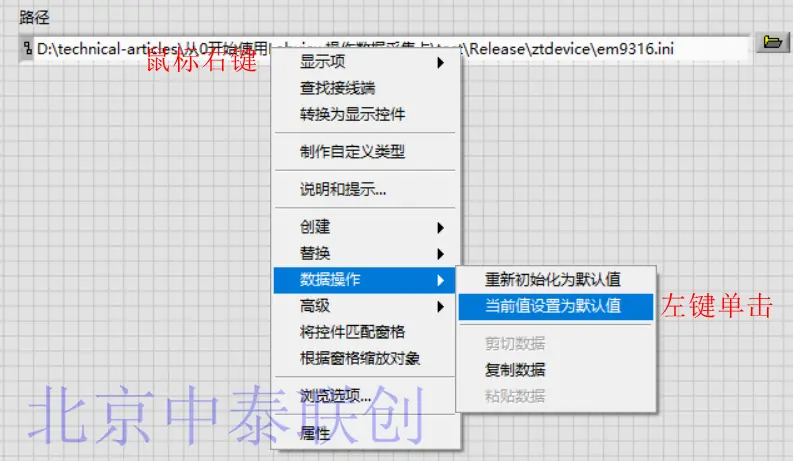
配置文件路径选择完成后,由于该路径后续会被vi调用,需将其设为默认值——这样关闭工程后再次打开,路径仍会保持当前设置,如下图所示:
添加子vi
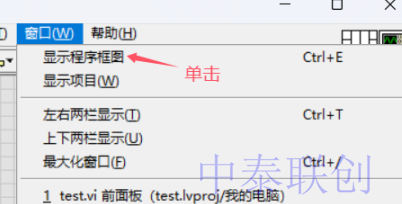
接下来我们编写LabVIEW代码,在前面板菜单点击“窗口-显示程序框图”,或者直接使用快捷键Ctrl-E;此外,双击路径控件也可以切换到程序框图界面。
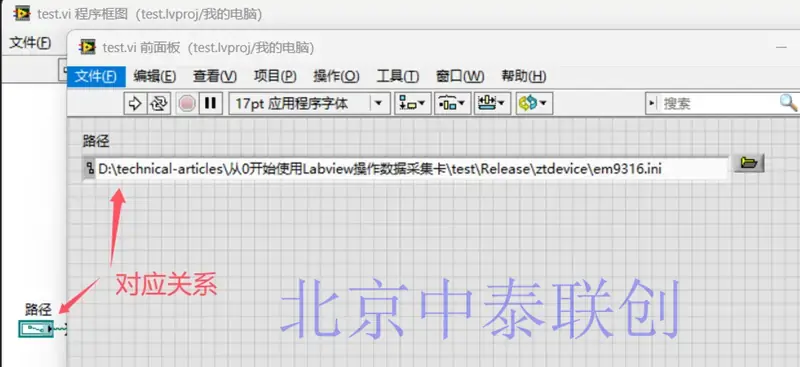
程序框图界面相当于LabVIEW的代码编辑器,区别在于它采用图形化语言,无需通过大量输入字母文字即可搭建程序逻辑、实现功能。其中的路径控件和前面板的路径控件是对应关系,如下图所示:
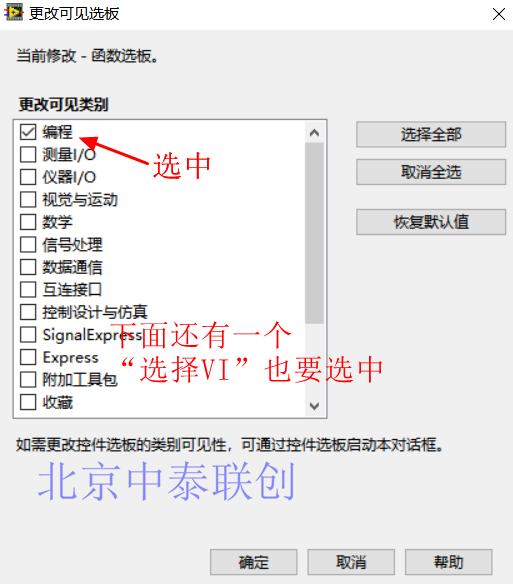
参照前面板控件面板的设置方式,对程序框图的函数面板进行配置,只保留编程和选择VI:
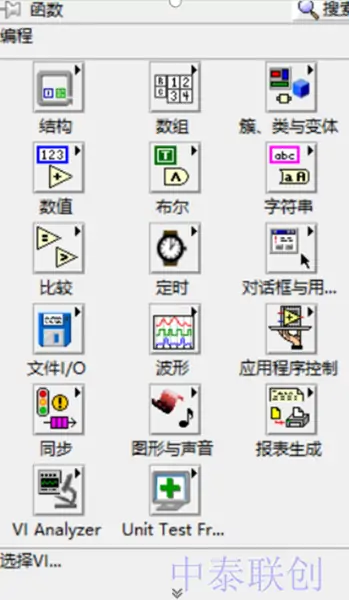
配置后的函数面板如下图所示:
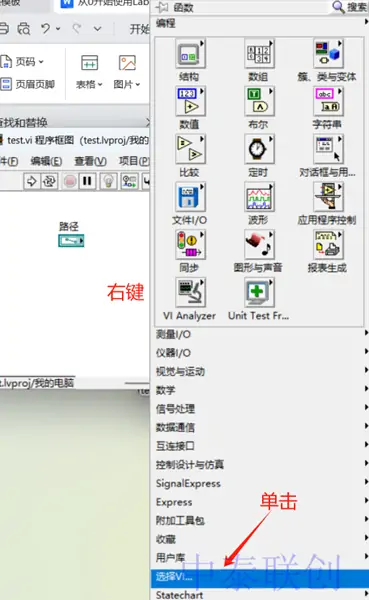
此时就可以开始编写LabVIEW程序了,为了简化操作,我们先调用示例程序中已经写好的vi(可简称为“调用子vi”),子vi相当于其他语言中的函数,编写子vi的方法在后续文章中会详细介绍,目前只要知道其概念即可。在程序框图界面的空白处点击右键,如下图所示:
弹出文件选择对话框后,进入工程目录下的“ztdaq-GENERAL”目录,选择ZTDaq_Create.vi文件并放置到程序框图后,若系统未自动识别ztdaq.dll的路径,可能会弹出搜索该文件的对话框:
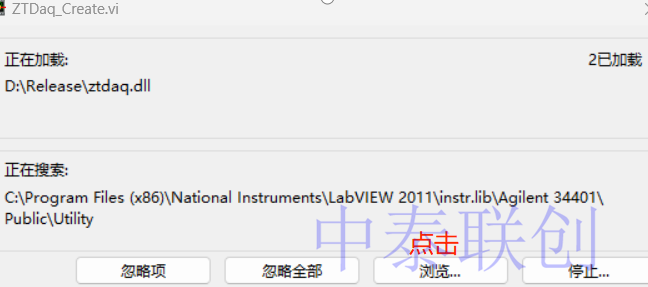
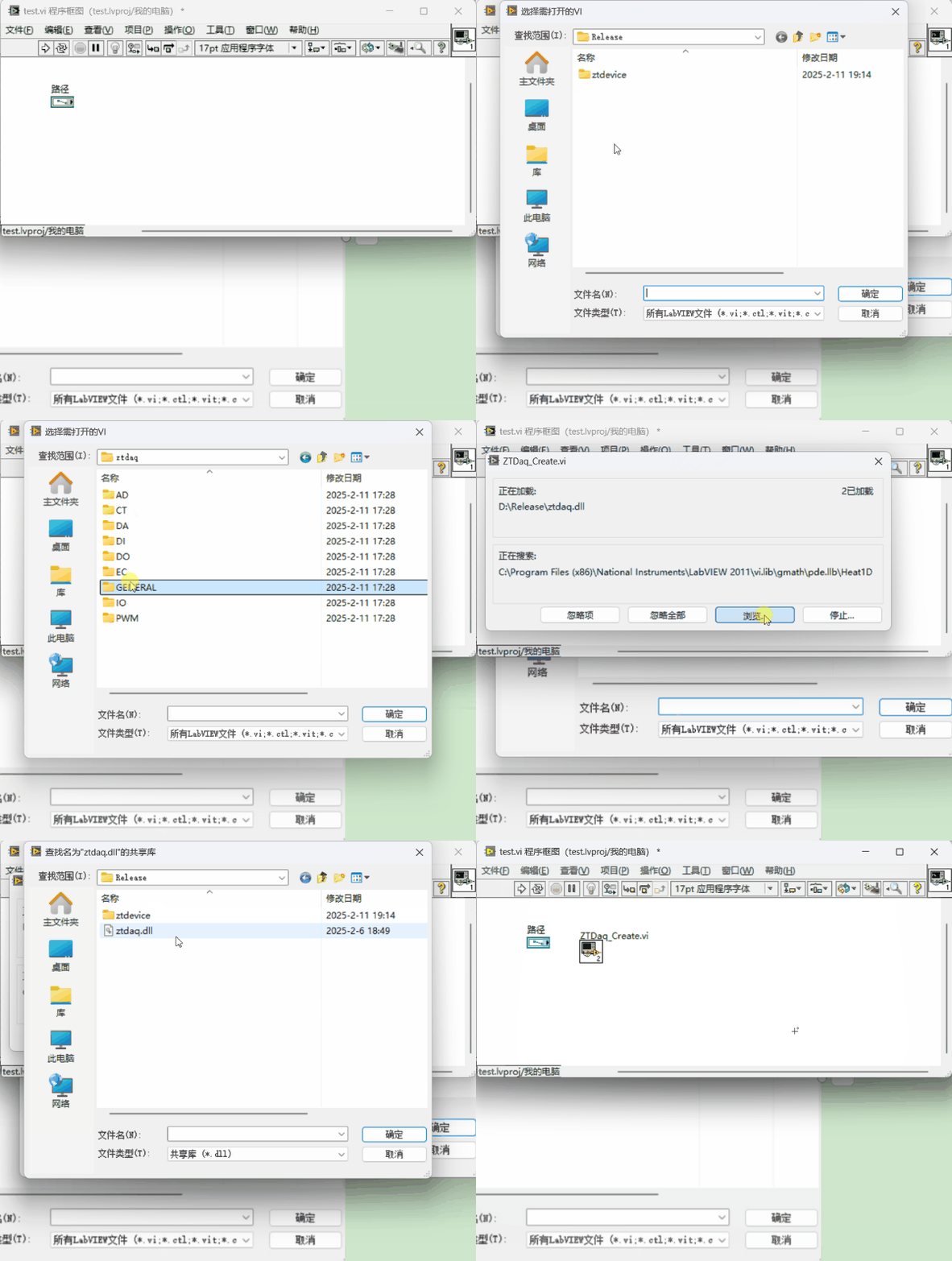
此时在搜索对话框中选择 “浏览”,进入工程目录下的Release目录,选中ztdaq.dll文件,如下面的动图所示:
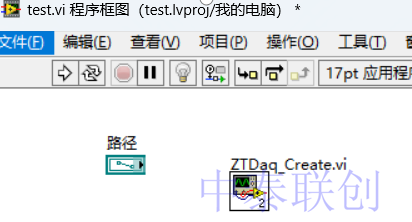
正确操作后程序框图如下图所示:
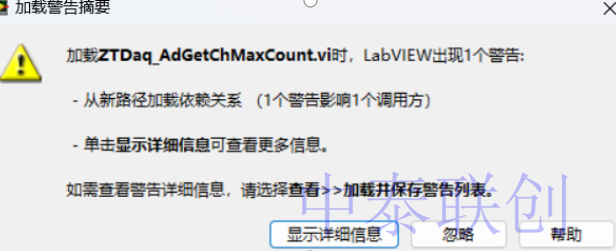
后续放置其他vi时,可能会弹出下列提示,选择 “忽略” 即可——该提示产生的原因是ztdaq.dll的加载位置发生变更,LabVIEW在尝试修正路径时会弹出此提示。
建议定期使用快捷键 Ctrl+S 保存工程,避免因意外情况(如软件闪退、电脑断电)导致此前编辑的内容全部丢失。
添加连线
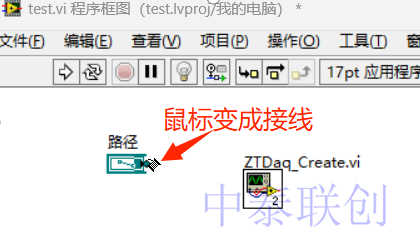
将鼠标移到路径的箭头处,会变成接线标志,如下图所示:
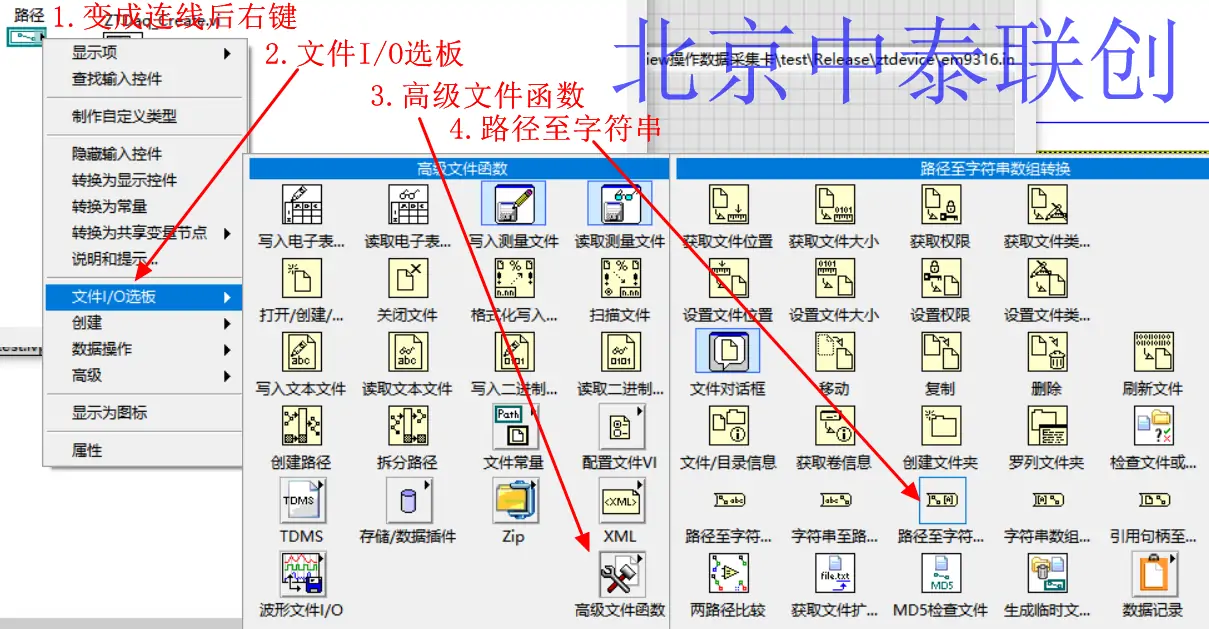
此时点击右键,放置“路径至字符串”转换函数:
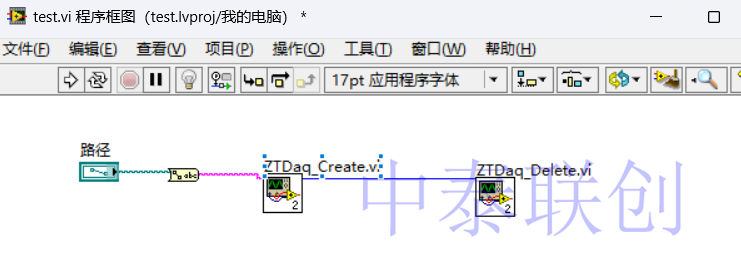
此时程序框图中将会增加了一个转换函数,然后参照“添加子vi”小节的说明,加上ZTDaq_Delete.vi,此时如下图所示:
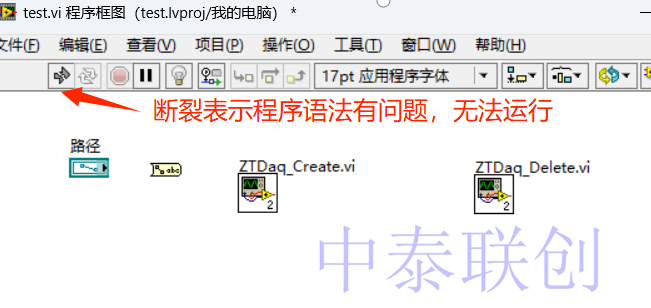
此时运行标志是断裂的,原因是还没有连线,LabVIEW并不知道程序执行流程,我们将几部分连线到一起,就可以执行了,将鼠标移动到连接点的位置,等光标变成接线形状后按住鼠标左键,然后移动到另一个控件或者函数对应的输入点,抬起鼠标,便完成了一根线的连接,如下面动图所示:
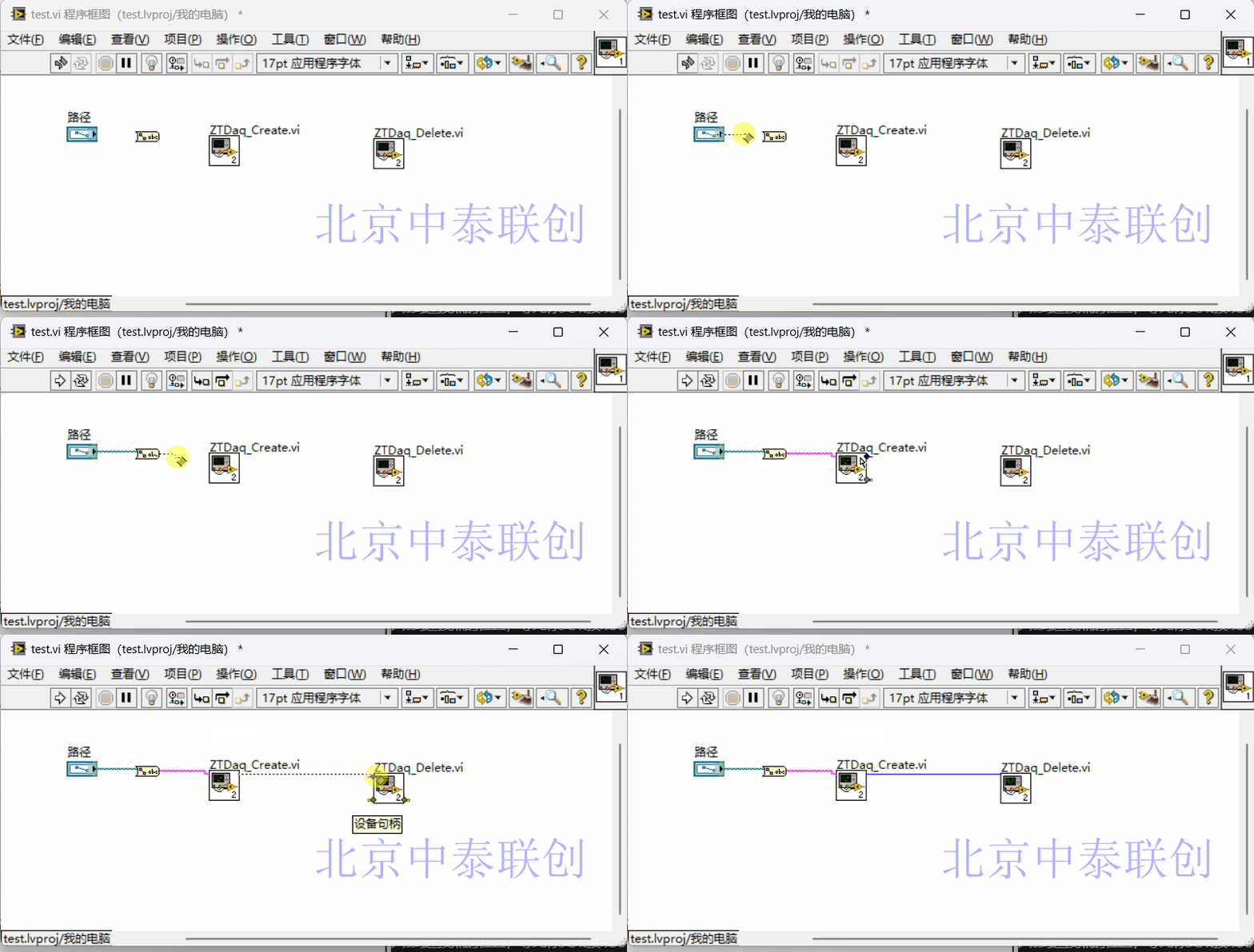
可以看到连线完成后,运行标志会变成完整的白色箭头,如下图所示:

魔乐社区(Modelers.cn) 是一个中立、公益的人工智能社区,提供人工智能工具、模型、数据的托管、展示与应用协同服务,为人工智能开发及爱好者搭建开放的学习交流平台。社区通过理事会方式运作,由全产业链共同建设、共同运营、共同享有,推动国产AI生态繁荣发展。
更多推荐


 1
1 0
0- 0


 已为社区贡献4条内容

所有评论(0)