搭建英飞凌Aurix系列TC334芯片免费开发工具链
文章目录
前言
大家好,我是左工,今天我们来聊聊英飞凌Aurix系列芯片TC334的开发事宜。英飞凌Aurix Tricore系列单片机是面向汽车高性能微控制器,凭借独特的统一架构与卓越的安全性能成为行业主流,在ADAS、自动驾驶、动力总成控制等等车载领域处于垄断地位。
然而,车规级主控芯片的开发工具链对初学者并不友好,不同于STM32单片机的STM32CubeMX免费平台,车载嵌入式软件开发常用的Tasking,Hightec等编译器均需要正版授权。为此,集成式开发环境 Aurix Development Studio (ADS) 应运而生。它不仅完全免费开放核心功能,无时间限制和代码大小约束,还一站式集成了编译器、多核调试器及英飞凌低级驱动库(iLLD),从代码编辑、编译到调试的全流程无需额外付费解锁,让开发者零成本体验高端单片机的开发流程,大幅降低 Aurix Tricore系列的入门门槛。我将以TC334芯片为例,介绍如何在你自己个人电脑上搭建ADS开发环境。
一、安装文件获取
点击如下链接,或者在搜索工具中搜索“Aurix Development Studio”词条。
https://www.infineon.com/cms/en/product/promopages/aurix-development-studio/
下载软件需要英飞凌账户,建议提前注册并登录,免费注册的。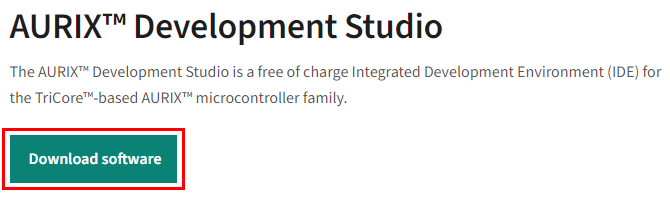

双击下载好的安装包执行安装程序,然后一路默认点击就行,接受协议,选择安装位置,最后点击“Install”。中间会提示安装OneEye,这是英飞凌自家的GUI设计工具,可以安装也可以不安装。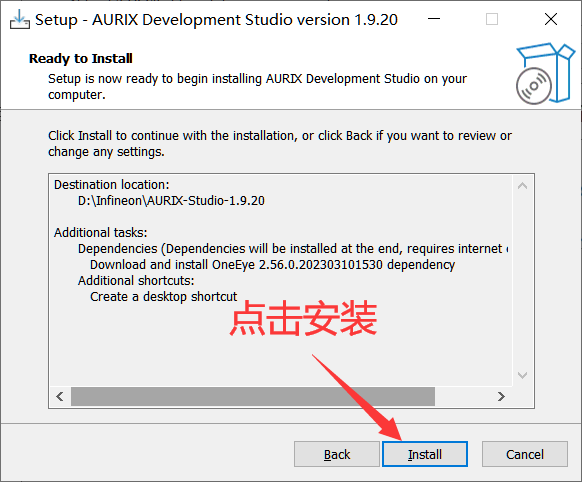
安装要结束的时候会弹出框来安装DAS,这个是必装的,不然无法烧写和调试程序。安装过程也是一直点击下一步即可。安装完DAS之后,也就完成了ADS的安装了。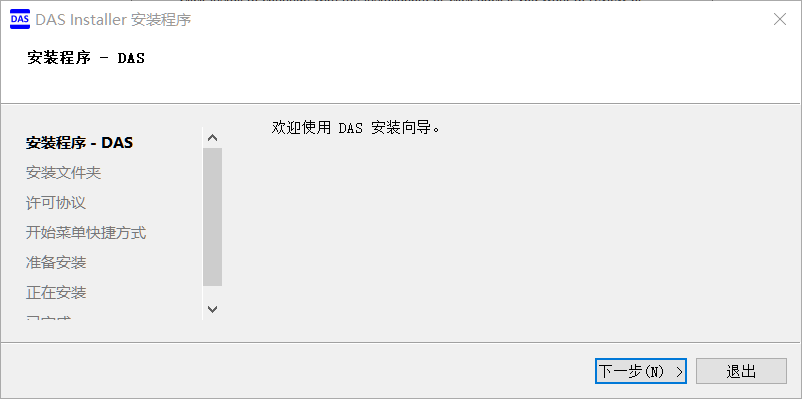
二、基础工程创建
ADS启动软件后都会要求选择工作区,这里我们选择一个合适的文件夹即可,不要有中文和特殊字符。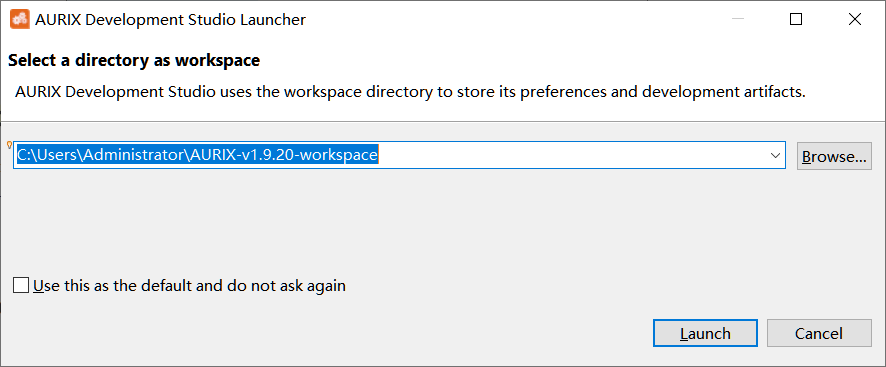
第一次启动会弹出如下页面,点接受即可。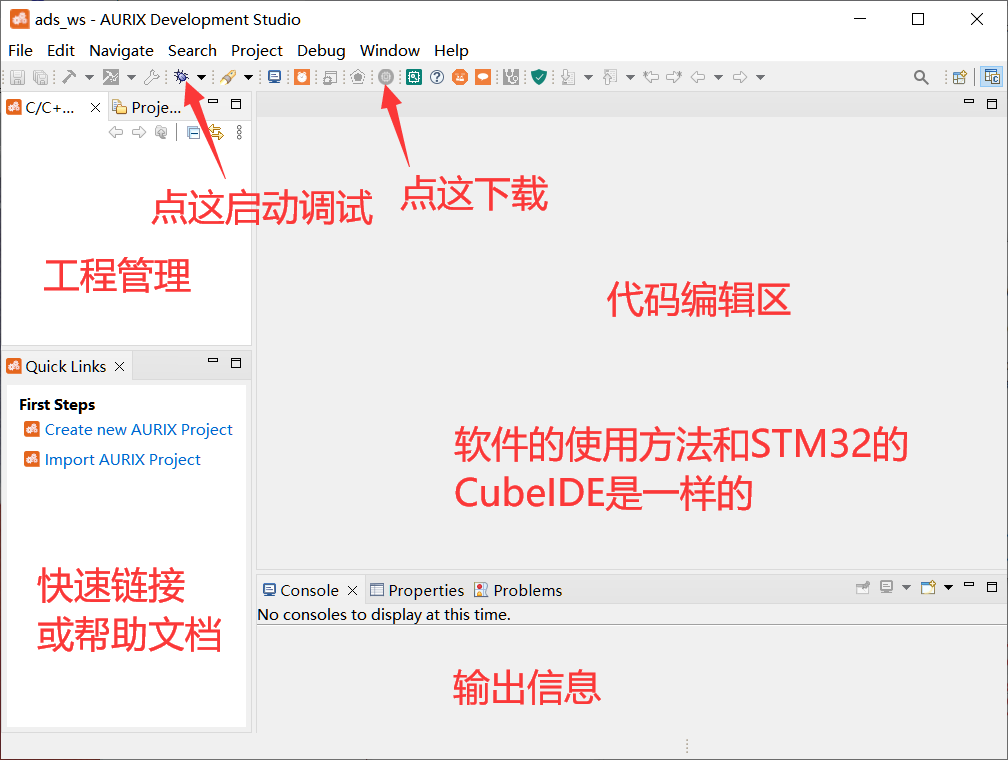 点击File->New->New AURIX Project创建工程。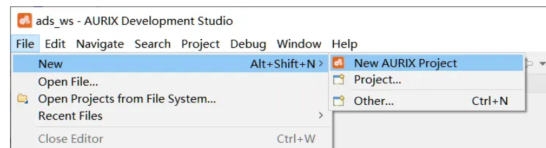
给工程取个名字。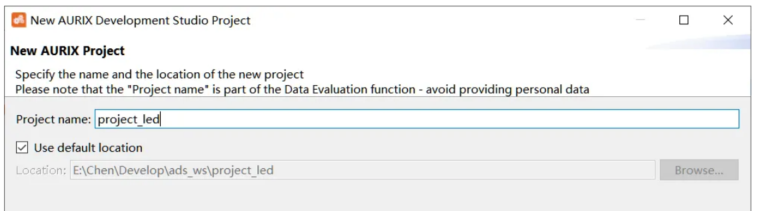
选择工程要用的芯片,这里选TC33xLP_A-Step就行,Board非必选。直接Finish即可。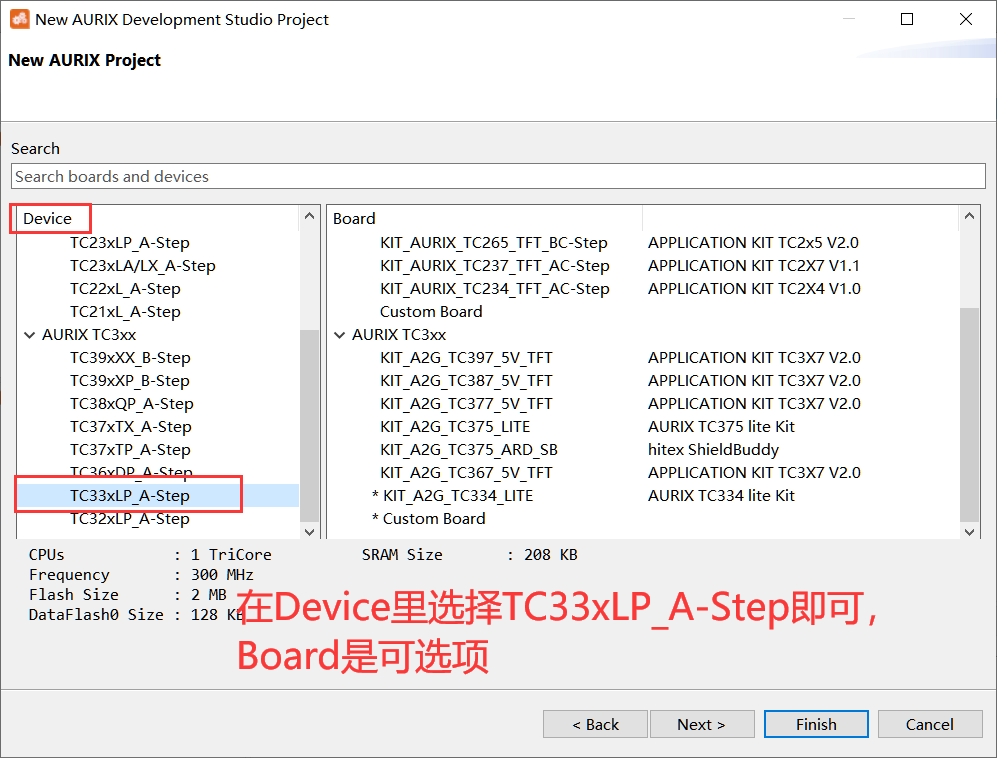
工程创建完成后,页面如下所示。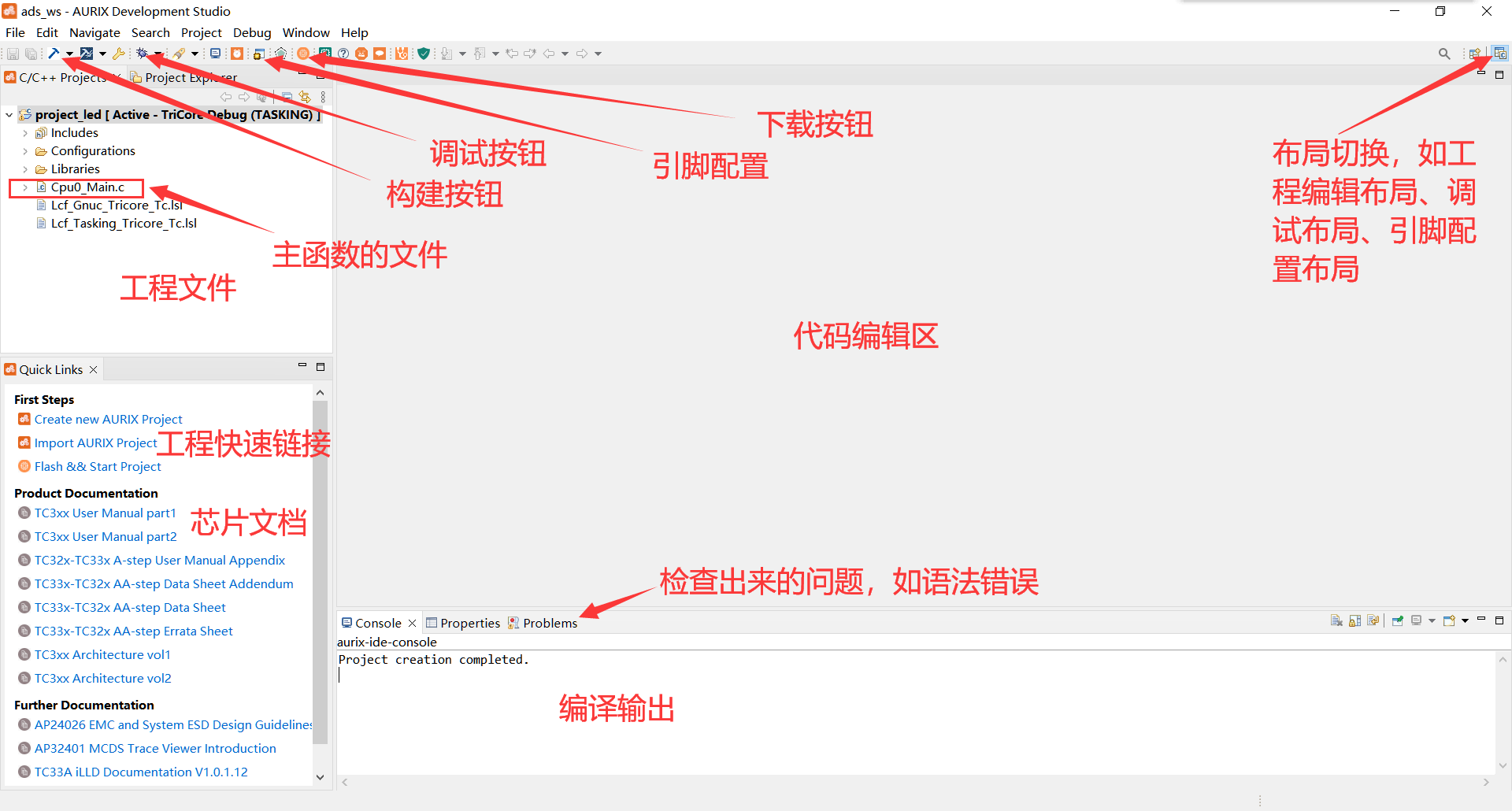
三、工程编译与下载流程
我们可以在主函数文件中编辑代码,代码编辑完成后,本例中我们仅仅展示下载流程,所以无需添加任何代码,直接点击构建按钮开始编译。编译完成后,在输出窗口“Console”会看到如下结果。如果是0 errors,0 warnings,就说明编译完全没有问题。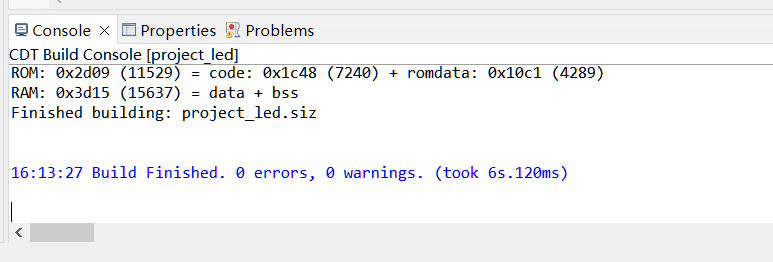
将开发板与电脑连接,使用Type-C接口的USB线缆,Type-C接头插在开发板的Type-C座子上,如下图。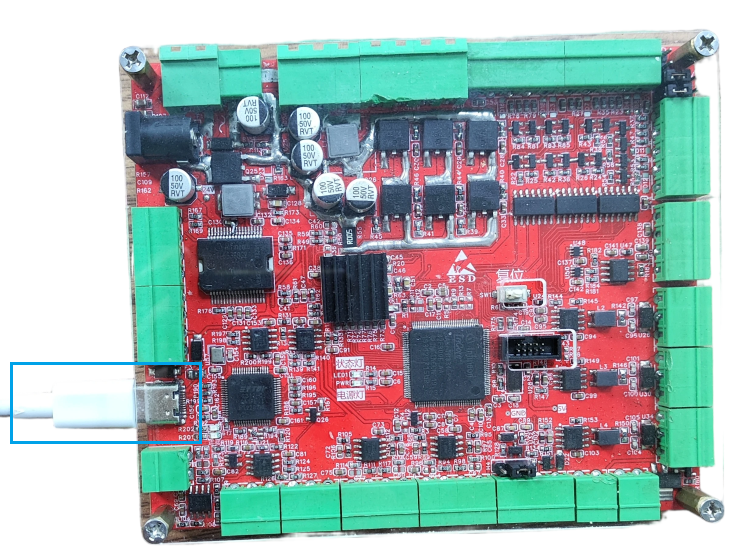
回到ADS,此时还不能下载程序,需要点击Debug配置一下调试信息,然后启动一次调试,如下图所示操作。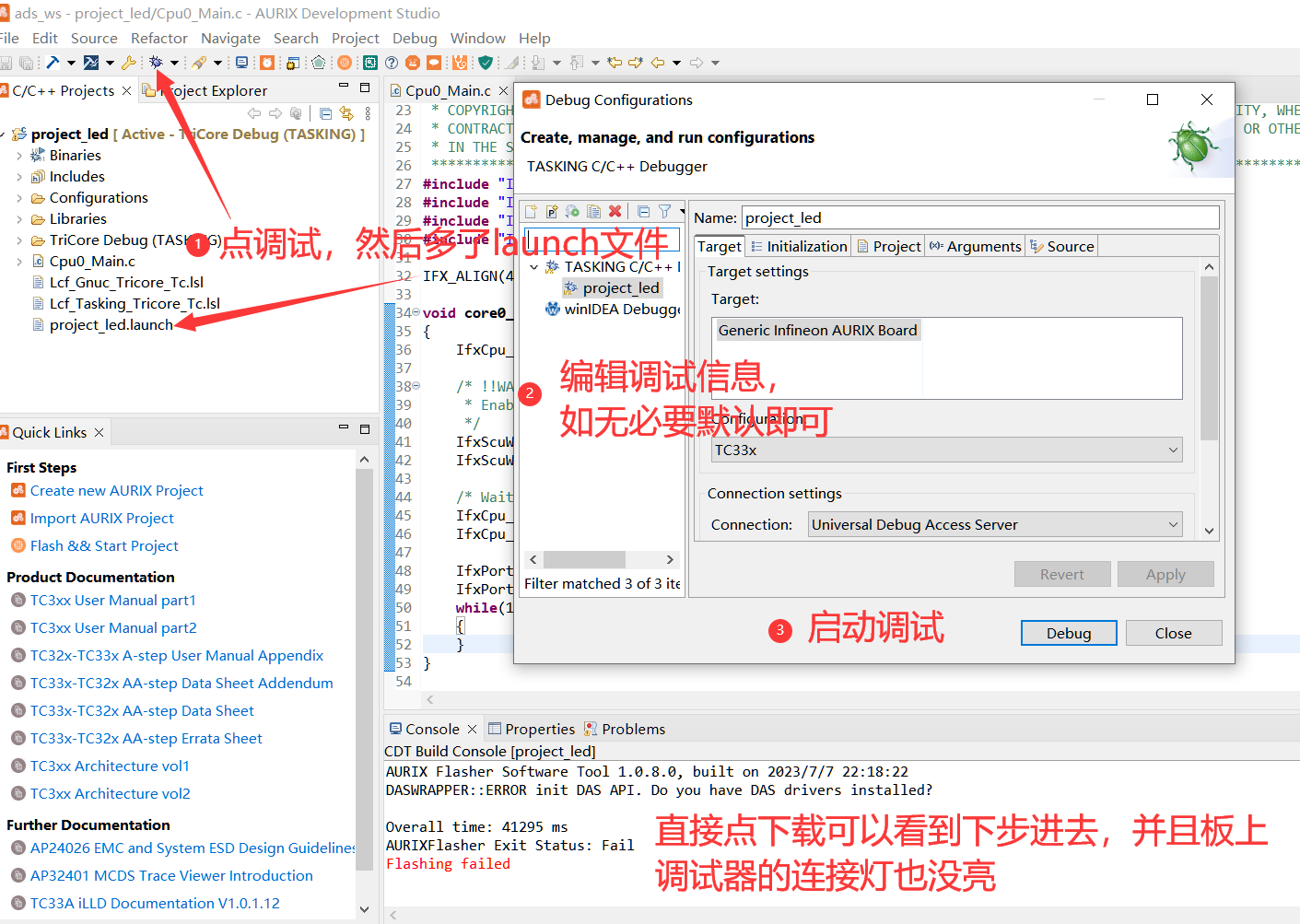 启动后就可以看到开发板的电源灯亮了,就可以点击“下载按钮”,正常下载了。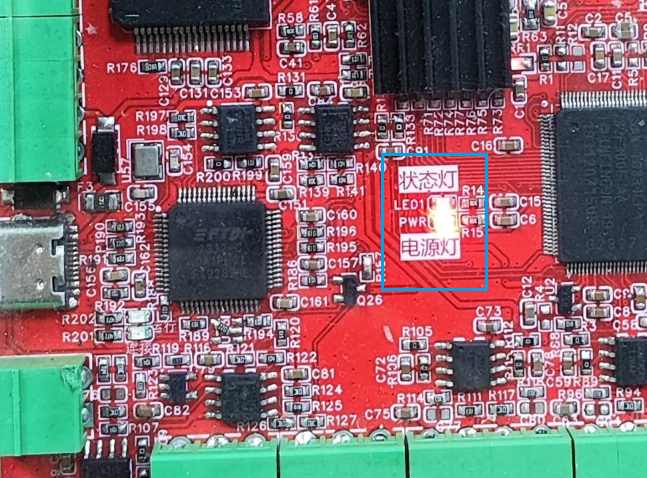
总结
今天我们介绍了TC334芯片免费开发工具链的搭建流程,后续我们将继续介绍如何完成该芯片底层基础模块的基本配置,包括GPIO模块,CAN通讯模块,ADC采样模块等。敬请收藏关注。
如需测试板,请点击。
https://store.weixin.qq.com/shop/b/feHVuMfOAmRCoHk?entrance_id=h5

魔乐社区(Modelers.cn) 是一个中立、公益的人工智能社区,提供人工智能工具、模型、数据的托管、展示与应用协同服务,为人工智能开发及爱好者搭建开放的学习交流平台。社区通过理事会方式运作,由全产业链共同建设、共同运营、共同享有,推动国产AI生态繁荣发展。
更多推荐


 24
24 0
0- 0


 已为社区贡献5条内容

所有评论(0)