06实战经验X-anylabelingAI自动标注数据集-本地实现-方法二(2025年12月)保姆级教程
·
1.下载地址
GitHub源码地址:https://github.com/CVHub520/X-AnyLabeling/tree/main
2.下载之后解压,用pycharm打开。
创建一个新的环境以作区分
conda create -n xanylabelingapp python=3.9
安装必须的包,镜像源安装更快一些(使用哪个源都可以)
pip install numpy pandas -i https://pypi.tuna.tsinghua.edu.cn/simple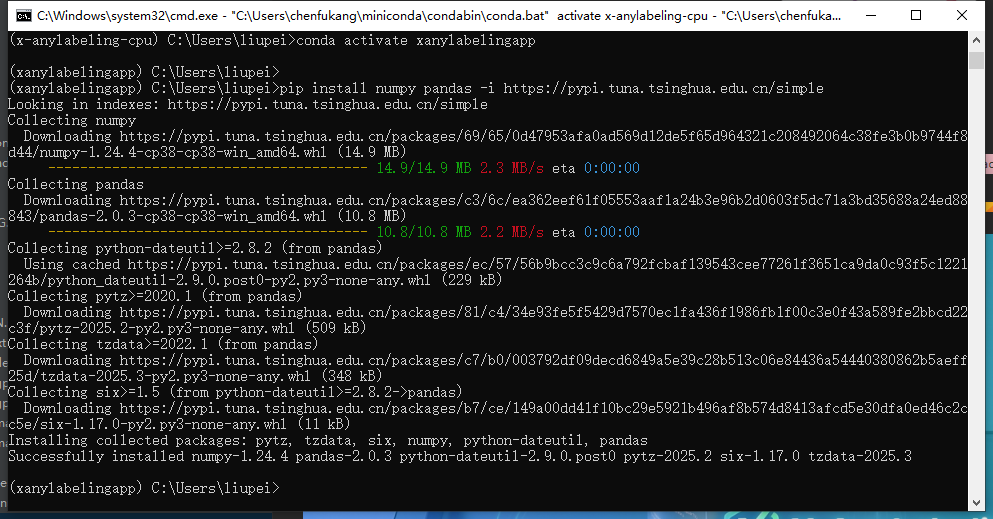
3.pycharm打开下载后解压的包,如下
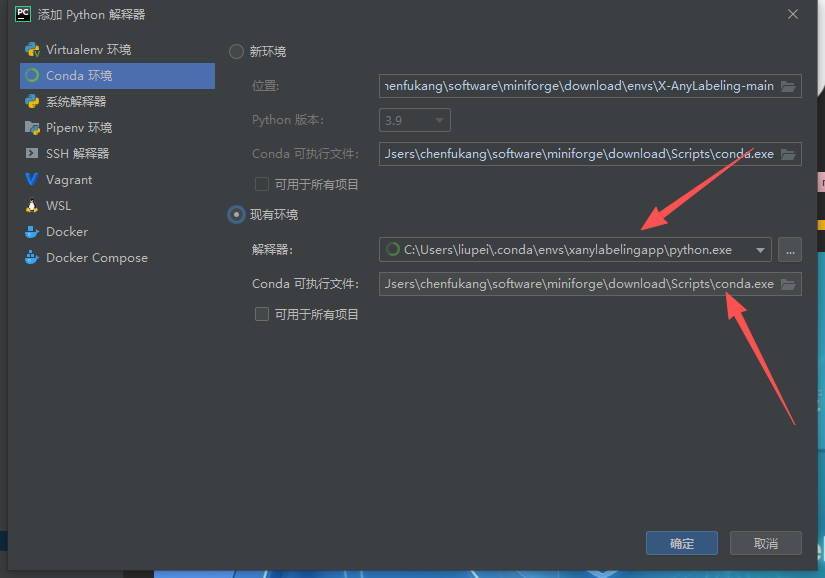
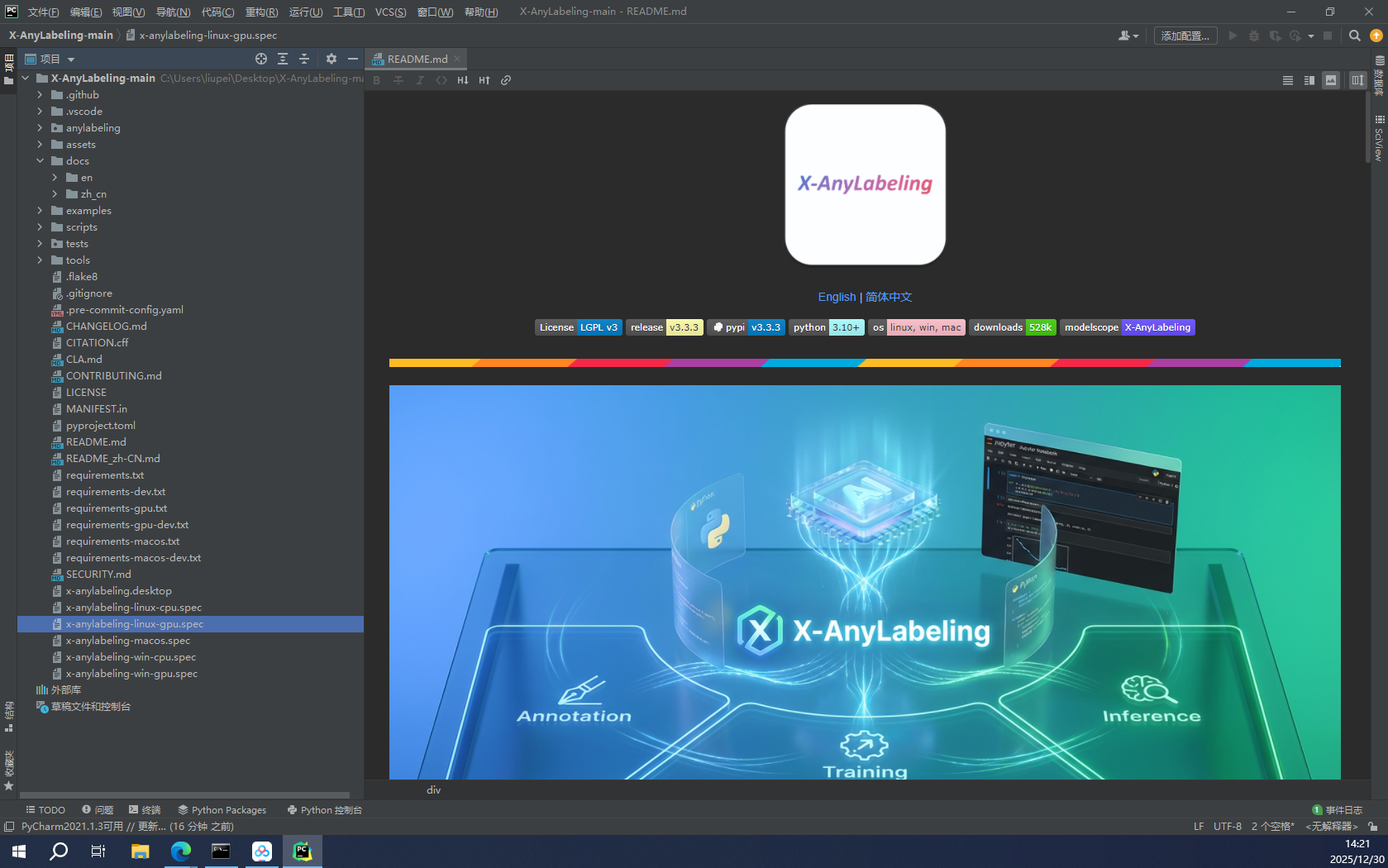 添加解释器,选择你刚刚创建的环境即可
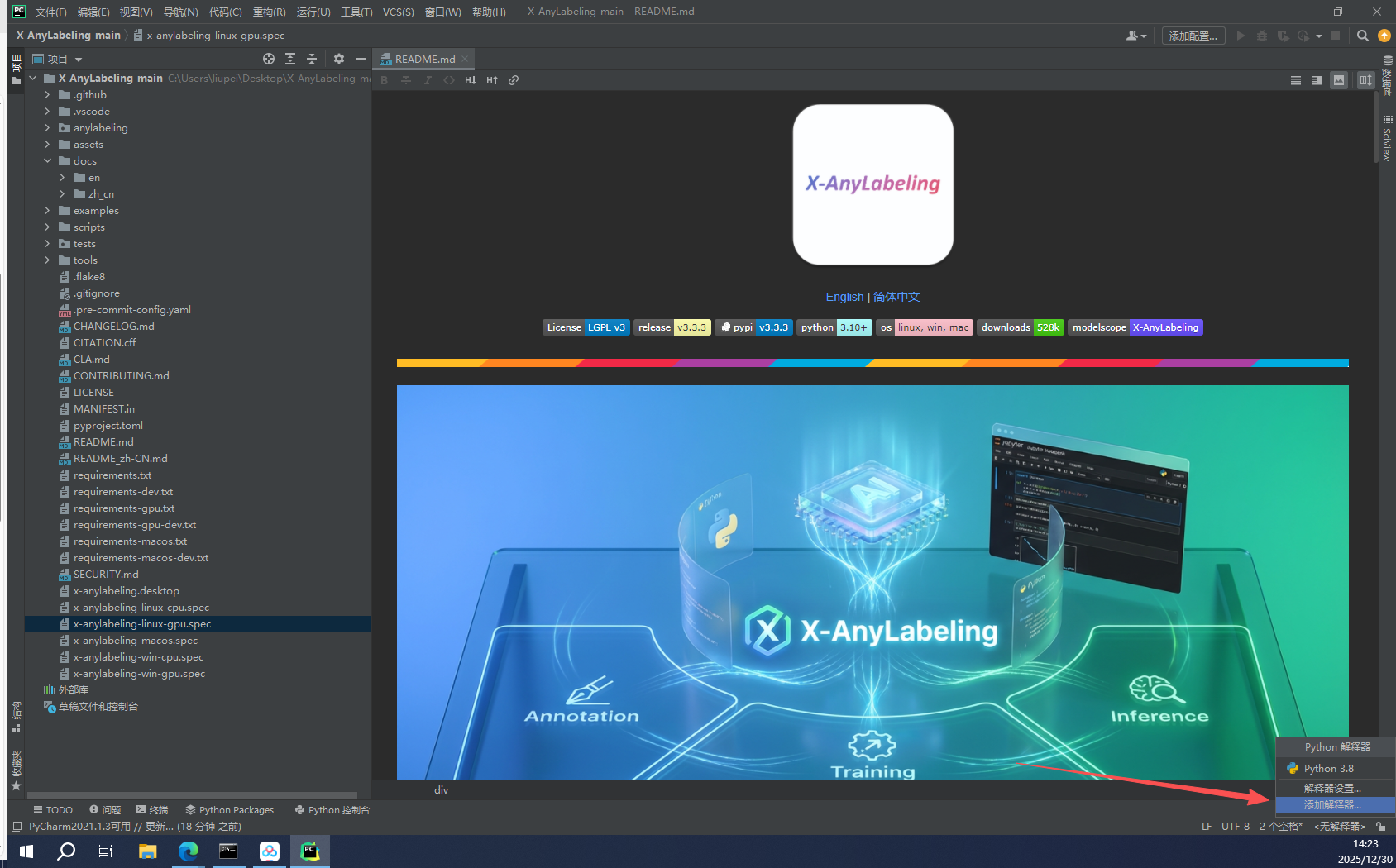
自己下载的位置选一下就可以类
等待加载完成
点击终端,安装requirements.txt(或者win+r +》cmd 激活对应的conda环境,然后直接cd C:\Users\liupei\Desktop\X-AnyLabeling-main)
pip install -r requirements.txt
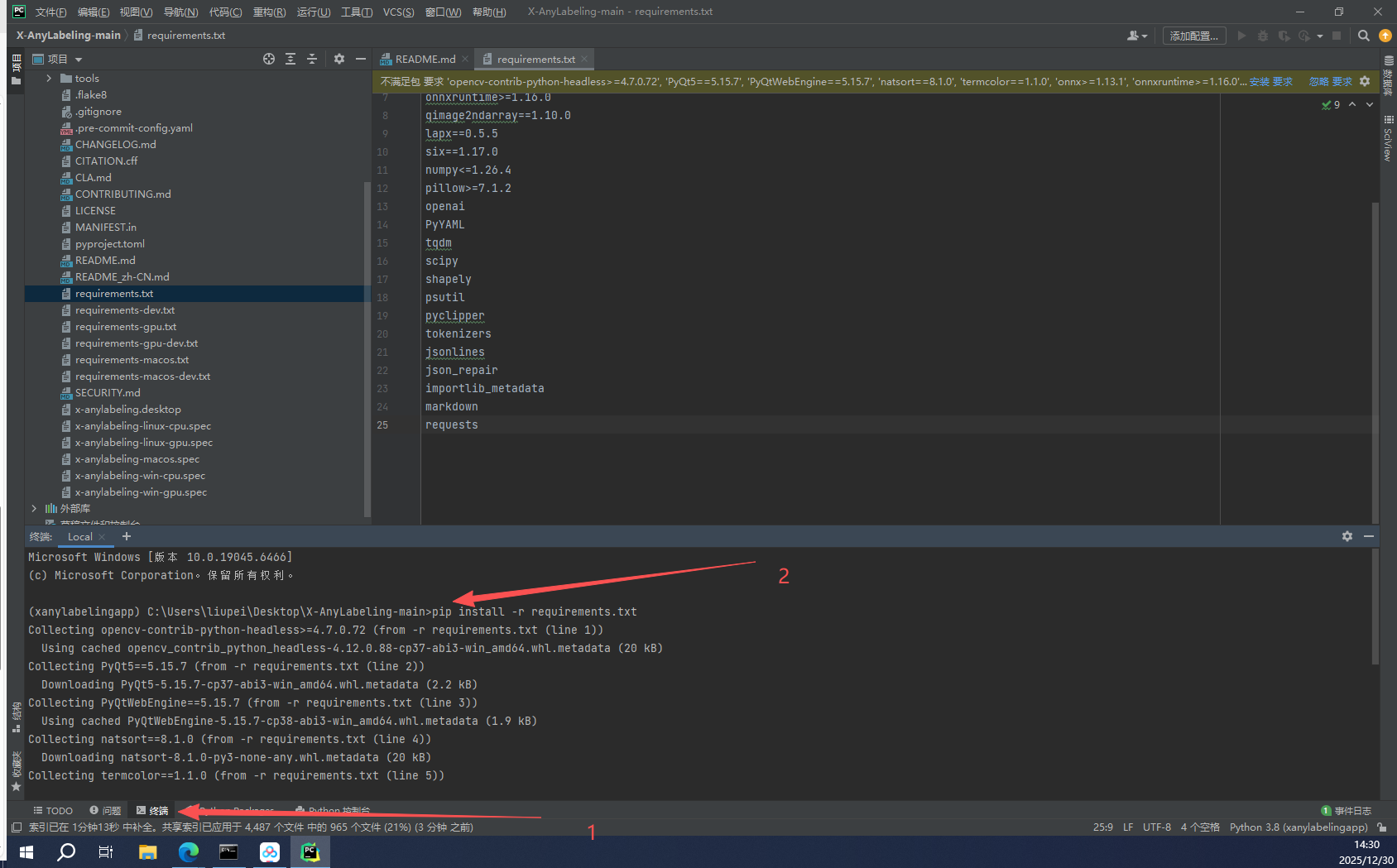 安装完成之后,再次安装一个读取yaml文件的包,因为后续我们实现自动标注是需要自己配置对应的yaml文件的,下面我是采用了镜像源加速,若是还有其他模块报错,缺什么安装什么就行
pip install PyYAML -i https://pypi.tuna.tsinghua.edu.cn/simplexxxxxxxxxxxx替换成你缺少的
pip install xxxxxxxxxxxxxxx -i https://pypi.tuna.tsinghua.edu.cn/simple(这种是在pycharm上启动的,就不需要进行cd一下)就可以启动了
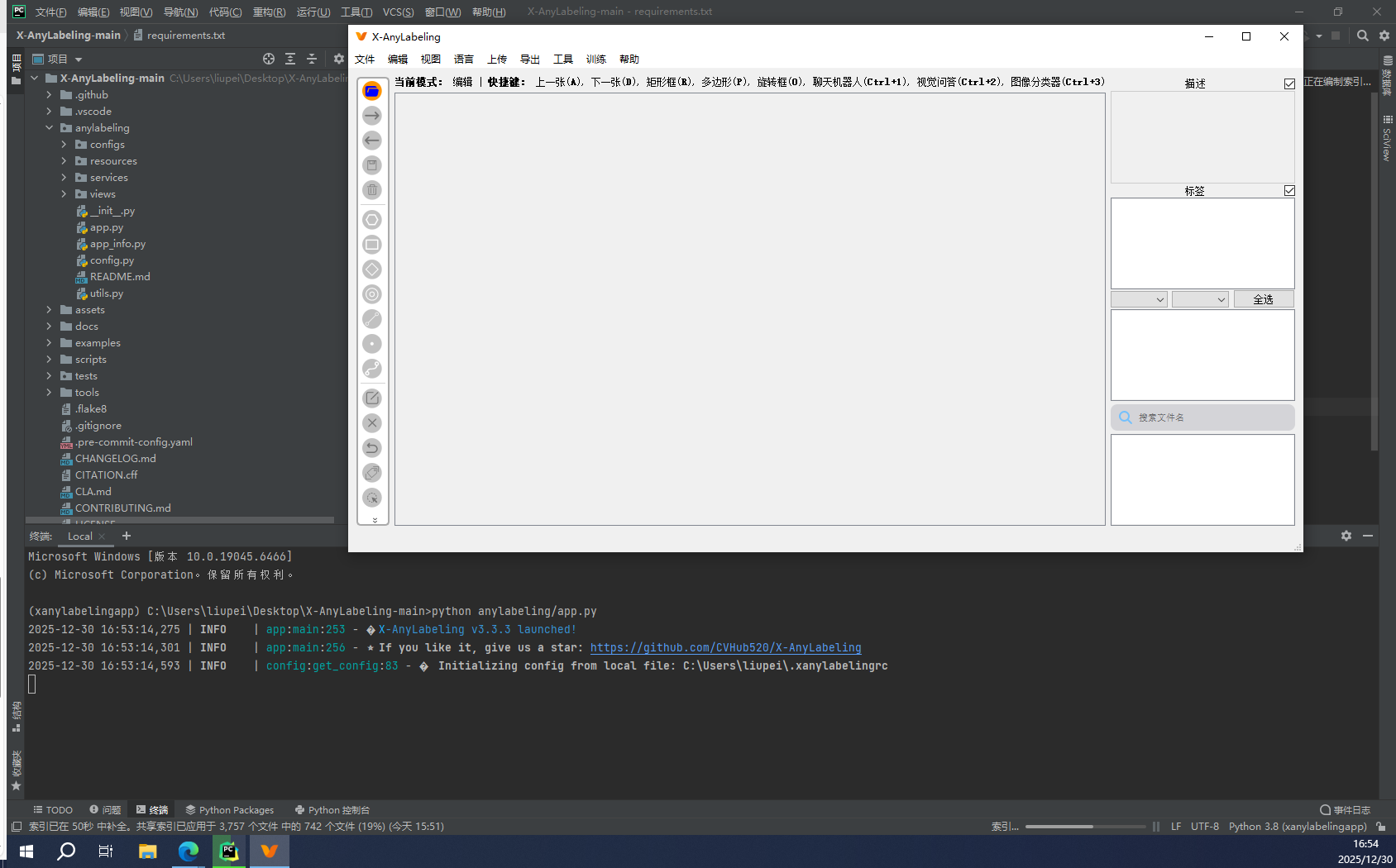
python anylabeling/app.py
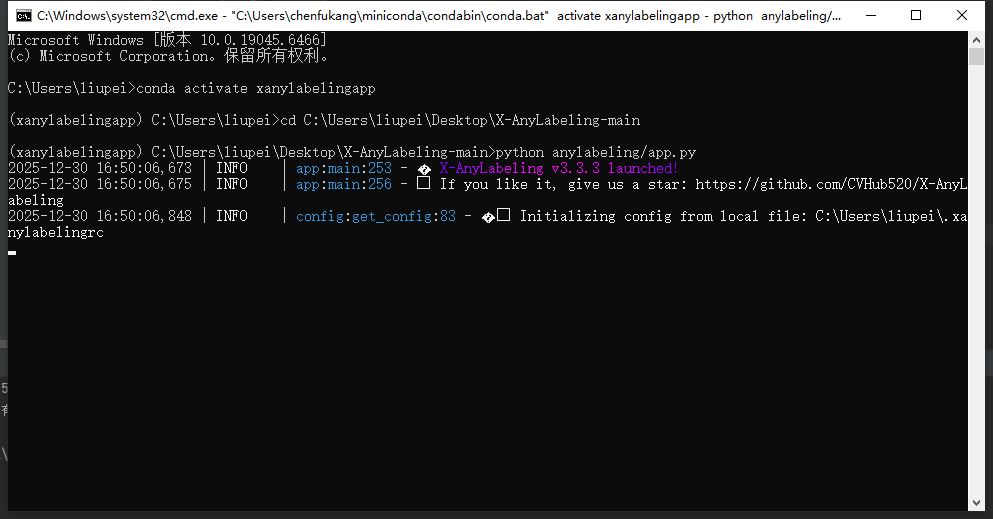
启动成功(后续只需要在cmd页面启动即可)
此时此刻你肯定觉得每次
cd C:\Users\liupei\Desktop\X-AnyLabeling-main 很麻烦
tops:
写一个bat小脚本批处理文件(cd 后面跟上你自己的地址)(conda activate xxxx[你的环境])
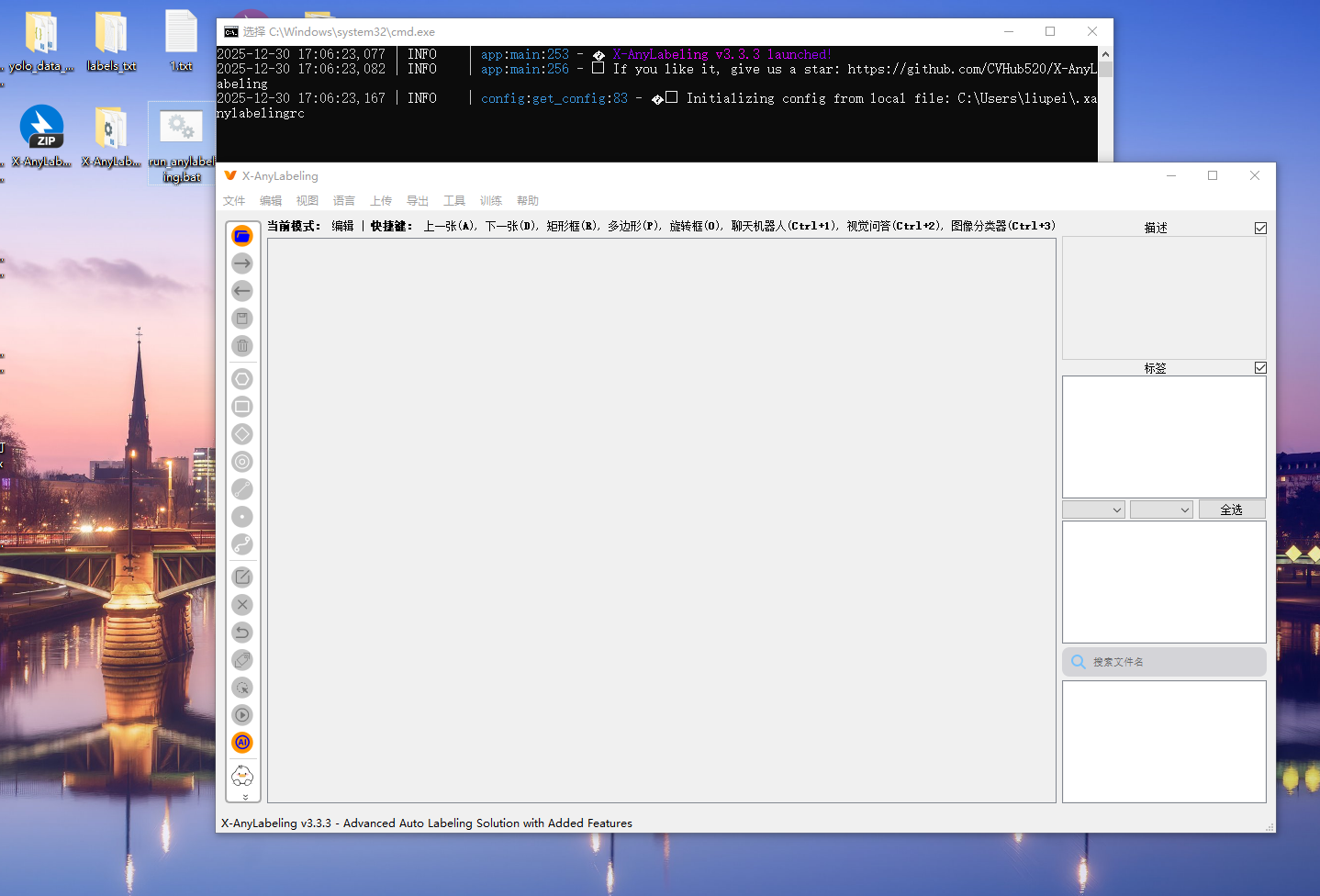
我是命名为run_anylabeling.bat(当然你是先改成txt文件,把修改后你的下面的内容放进去)
双击这个 .bat 文件,就能自动进入目录、激活环境、启动程序!
@echo off
cd /d "C:\Users\liupei\Desktop\X-AnyLabeling-main"
call conda activate xanylabelingapp
python anylabeling/app.py
pause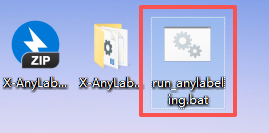
效果如下

魔乐社区(Modelers.cn) 是一个中立、公益的人工智能社区,提供人工智能工具、模型、数据的托管、展示与应用协同服务,为人工智能开发及爱好者搭建开放的学习交流平台。社区通过理事会方式运作,由全产业链共同建设、共同运营、共同享有,推动国产AI生态繁荣发展。
更多推荐


 7
7 0
0- 0


 已为社区贡献2条内容

所有评论(0)