win11安装wsl及ubuntu
·
一、安装
1.在开始菜单栏中搜索启用活关闭windows功能
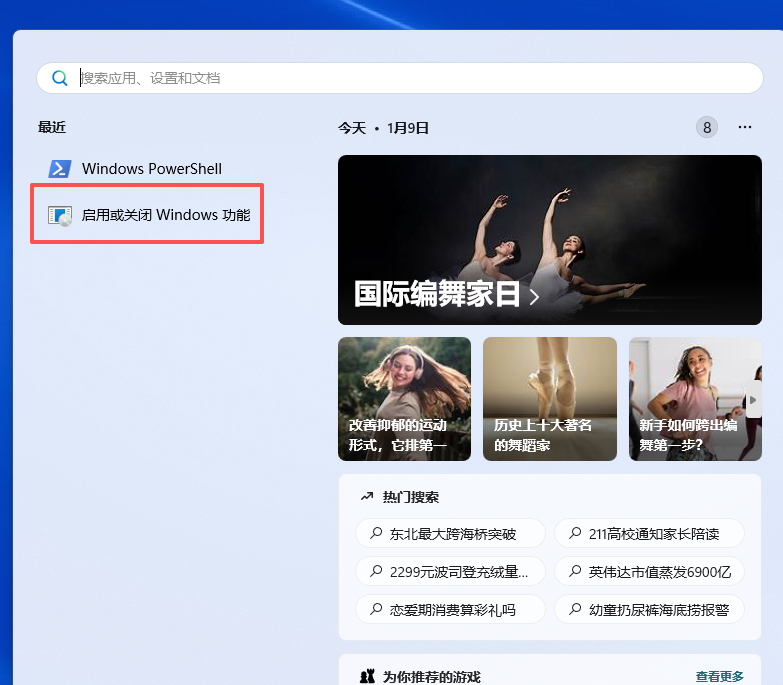
2.打开

或者通过从官网下载wsl-install.msi安装,这一步骤可以参考他人写的流程,https://blog.csdn.net/l827893628/article/details/148927724?spm=1001.2014.3001.5506
3.以管理员身份打开 PowerShell
4.输入命令
wsl --install这一步等待时间较长,请不要中途退出,我曾中途退出,导致网络无法连接
5.查看ubuntu版本
wsl --list --online6.选择发行版并安装
wsl --install -d Ubuntu安装完成后,创建初始账号与密码
7.验证是否安装成功
wsl -l -v状态为running,表示安装成功
8.以上安装完成后,所有的数据均会默认在c盘中,如果有需要可以将数据进行迁移至空间足够的盘中。
二、迁移
1.查看虚拟机的运行状态:wsl -l -v

如果处在运行中,请运行 wsl --shutdown,停止虚拟机的运行
2.导出虚拟机
wsl --export Ubuntu E:\wsl\ubuntu.tar
3.确认导出后,注销虚拟机
wsl --unregister Ubuntu
4.将虚拟机导入到E盘
wsl --import Ubuntu E:\wsl\ubuntu E:\wsl\ubuntu.tar --version 2
5.进入到迁移后的盘符,恢复用户(此步骤可以略过)
Ubuntu config --default-user your_user_name6.进入到迁移以后的盘符,进行虚拟机的使用
wsl -d Ubuntu


魔乐社区(Modelers.cn) 是一个中立、公益的人工智能社区,提供人工智能工具、模型、数据的托管、展示与应用协同服务,为人工智能开发及爱好者搭建开放的学习交流平台。社区通过理事会方式运作,由全产业链共同建设、共同运营、共同享有,推动国产AI生态繁荣发展。
更多推荐


 1
1 0
0- 0


 已为社区贡献1条内容

所有评论(0)