anaconda使用
本文介绍了Anaconda环境的基本操作方法:1)通过命令行验证Anaconda安装情况,使用conda env list查看环境;2)配置清华镜像源加快下载速度,并清除索引缓存;3)创建python虚拟环境的步骤,包括指定版本、激活环境等操作。文章还提供了镜像源帮助链接,便于解决安装过程中的问题。
·
1.进入anaconda命令行界面
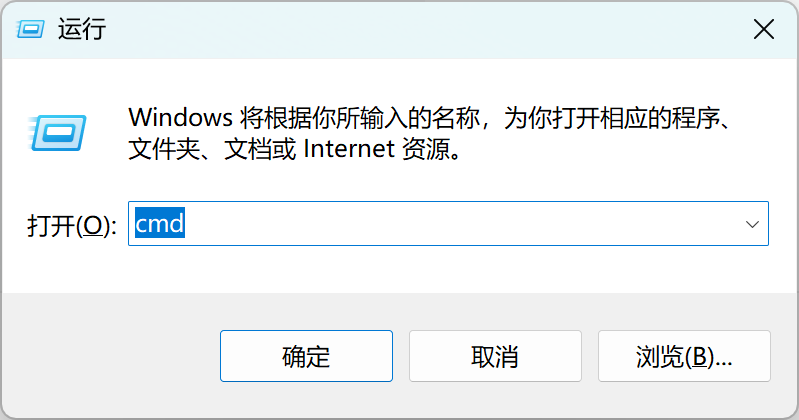
win+R输入cmd按回车键
输入conda -v 如果出现下图condaxxx 就代表此时电脑能找到路径
conda -v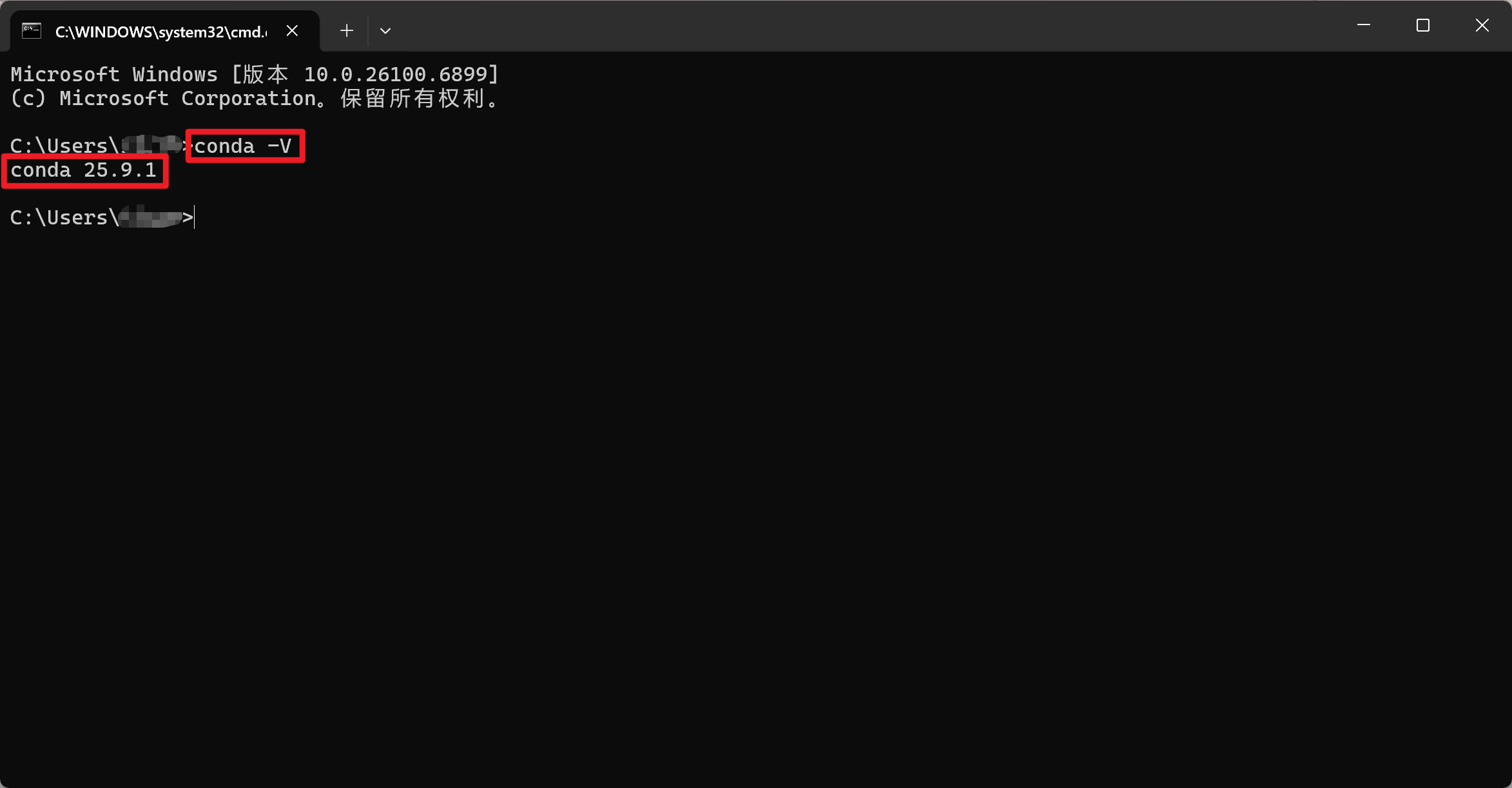
如果上篇文章没有勾选安装时自动添加环境变量,可能会在这找不到,可以用anaconda自带的命令行界面↓在菜单里搜索名字就行,输入的命令相同,此处不赘述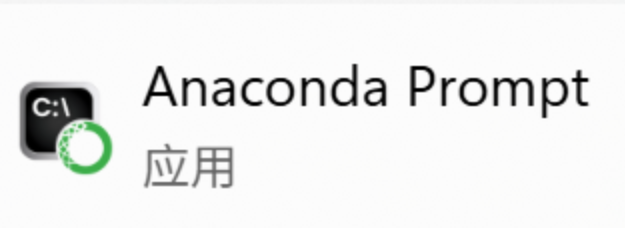
输入conda env list 查看都有哪些环境,如果是新装的anaconda应该和下图相同↓
conda env list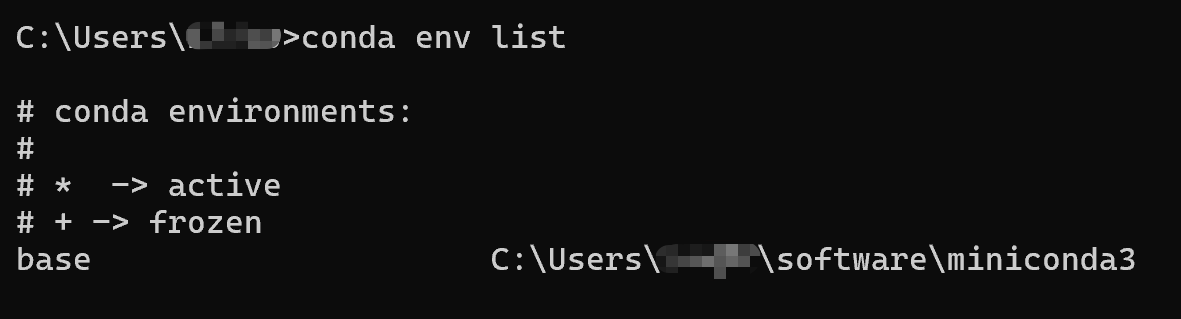
2.设置镜像源
Windows 系统
在命令提示符中执行以下命令:
channels:
  - defaults
show_channel_urls: true
default_channels:
  - https://mirrors.tuna.tsinghua.edu.cn/anaconda/pkgs/main
  - https://mirrors.tuna.tsinghua.edu.cn/anaconda/pkgs/r
  - https://mirrors.tuna.tsinghua.edu.cn/anaconda/pkgs/msys2
custom_channels:
  conda-forge: https://mirrors.tuna.tsinghua.edu.cn/anaconda/cloud
  pytorch: https://mirrors.tuna.tsinghua.edu.cn/anaconda/cloud
使用下列命令清除索引缓存,并安装常用包测试一下。
conda clean -i
conda create -n myenv numpy
如果有其它问题可以去看清华镜像源的信息:
 https://mirrors.tuna.tsinghua.edu.cn/help/anaconda/
3.创建环境
conda create --name 环境名 python=版本号
conda create --name py3.10 python=3.10中间需要交互输入y即可
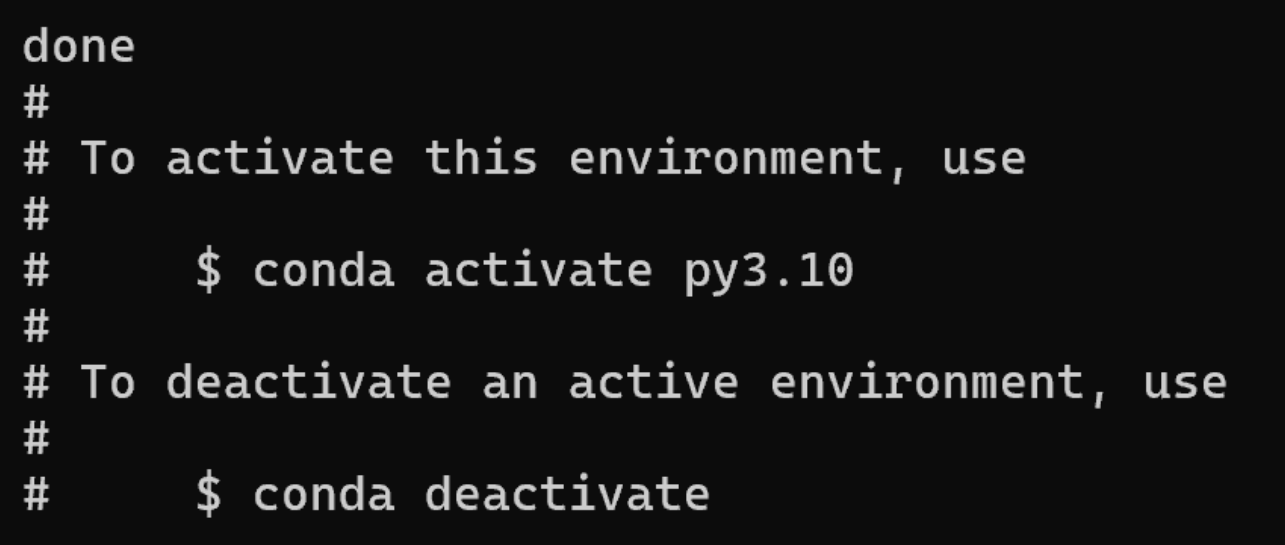
- 激活环境:
- Windows:
conda activate 环境名 - Linux/Mac:
source activate 环境名
- Windows:
conda activate py3.10
这样就创建好环境啦

魔乐社区(Modelers.cn) 是一个中立、公益的人工智能社区,提供人工智能工具、模型、数据的托管、展示与应用协同服务,为人工智能开发及爱好者搭建开放的学习交流平台。社区通过理事会方式运作,由全产业链共同建设、共同运营、共同享有,推动国产AI生态繁荣发展。
更多推荐



 5
5 0
0- 0


 已为社区贡献3条内容

所有评论(0)