使用开源工具Dify-Enterprise-WeChat-bot实现企业微信智能机器人
项目地址:https://github.com/luolin-ai/Dify-Enterprise-WeChat-bot
部署环境:系统: windows 11
先决条件:安装docker + dify
windows docker 安装
官方安装文档:https://docs.docker.com/desktop/setup/install/windows-install/#wsl-2-backend
点docker desktop for windows -x86_64 进行下载
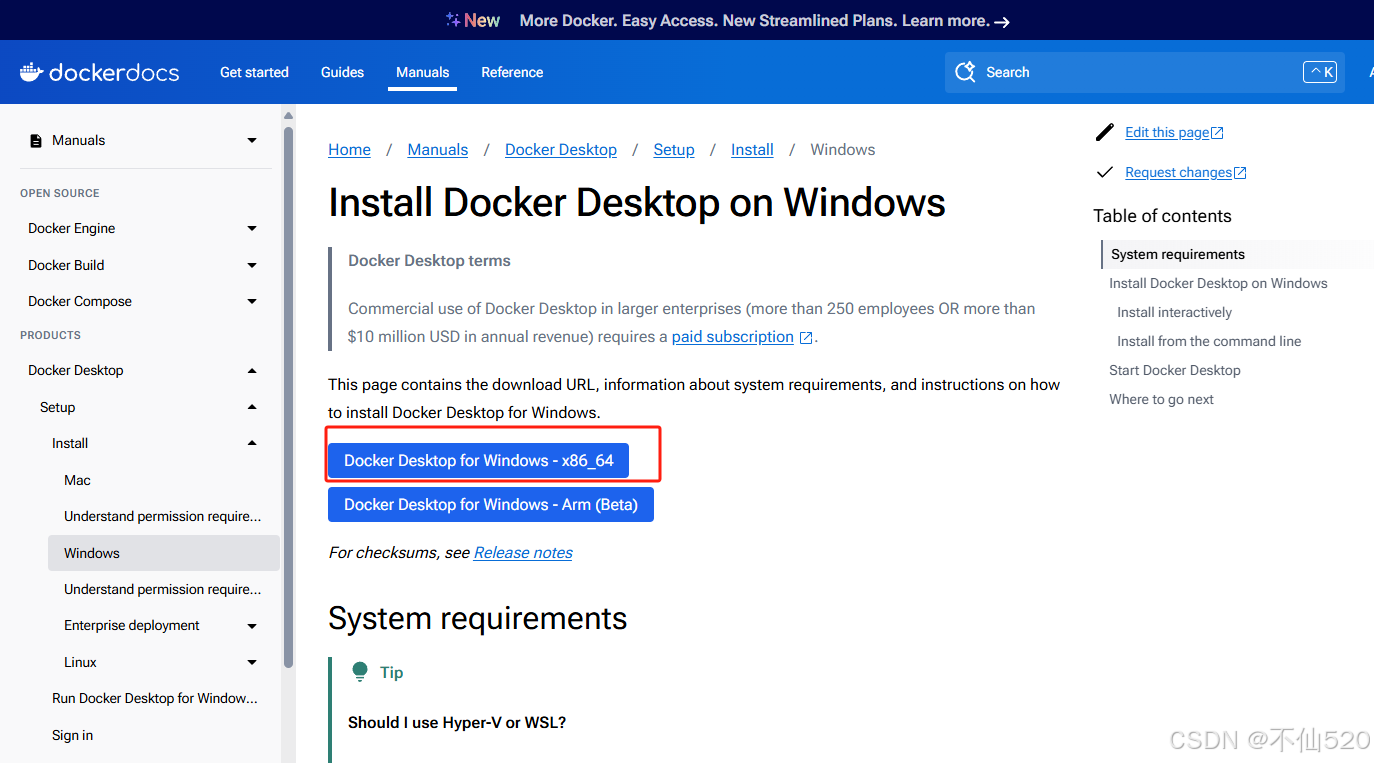
点击链接会下载一个 Docker Desktop Installer.exe文件 双击运行安装即可
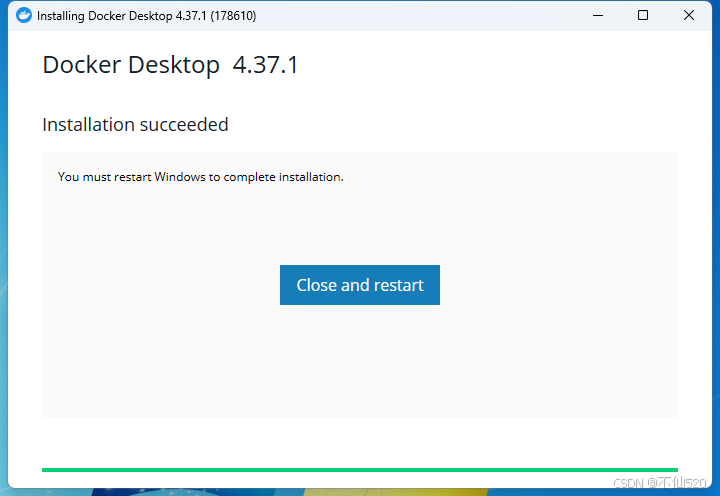
安装完成后可能会重启电脑。
重启后点击该图标运行
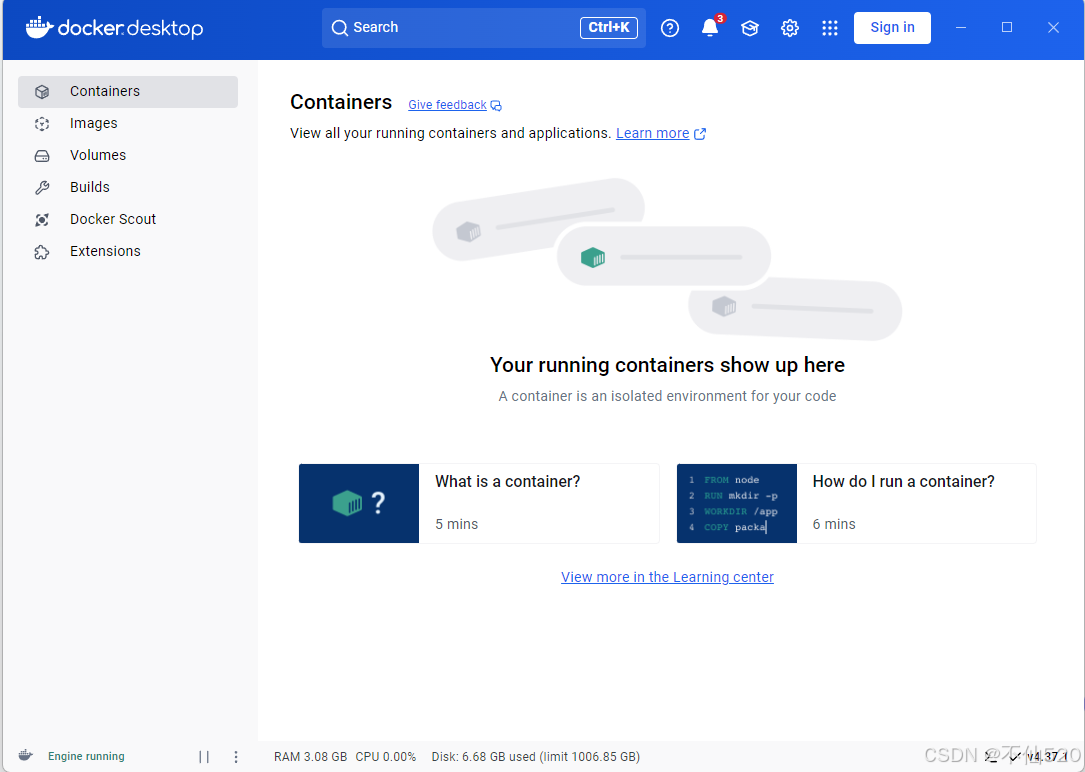
运行界面
dify安装
- 打开CMD命令行 (我本次下载到桌面)
git clone https://github.com/langgenius/dify.git
cd dify/dockercp .env.example .envdocker compose up -d- 如果下载失败 可能需要科学上网
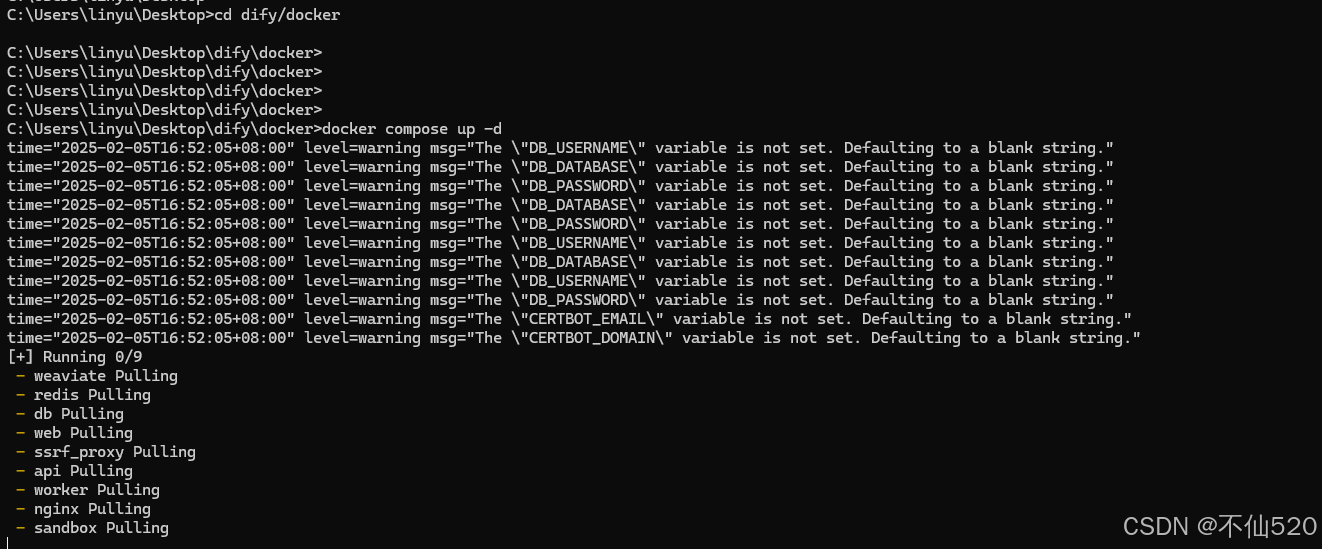

dify配置
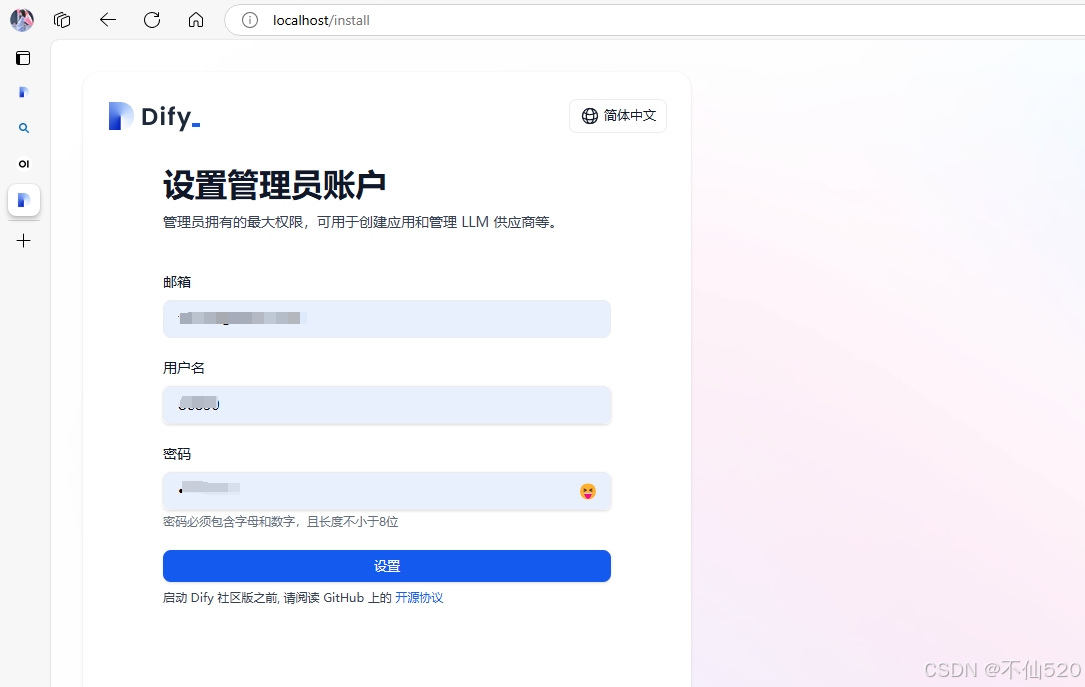
首次登录需要设置账号
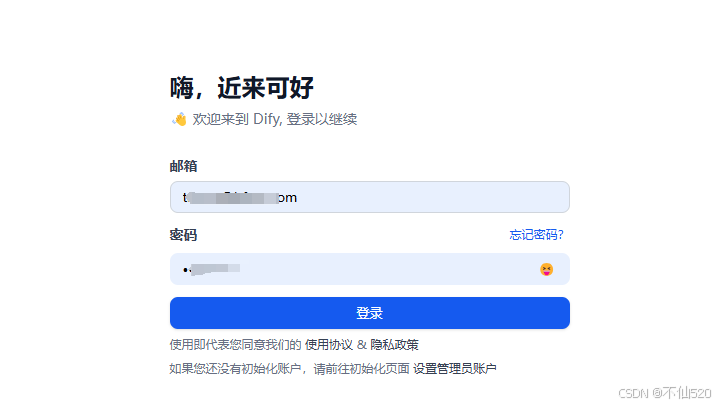
之后进行登录
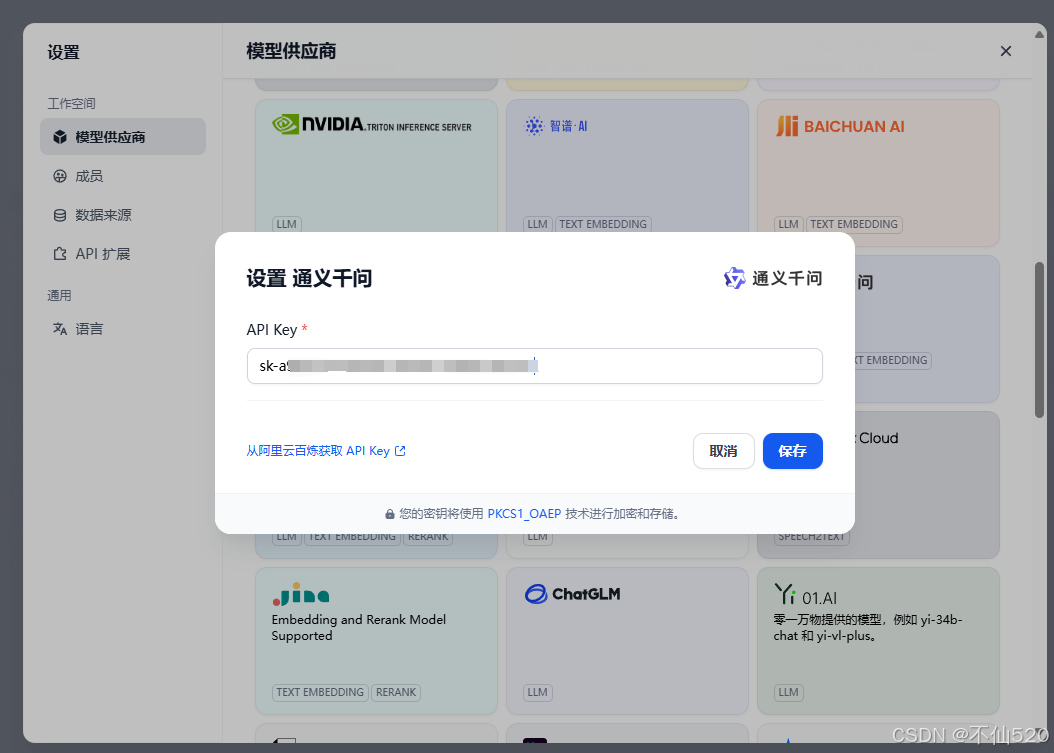
配置模型提供商
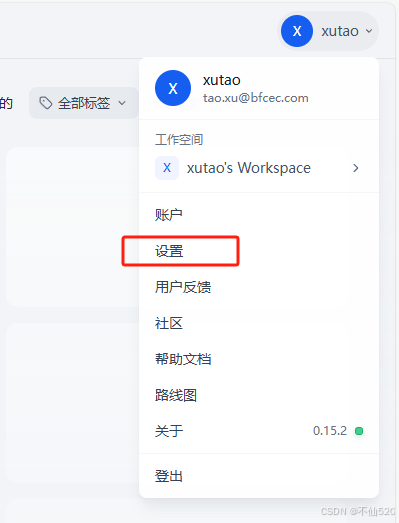
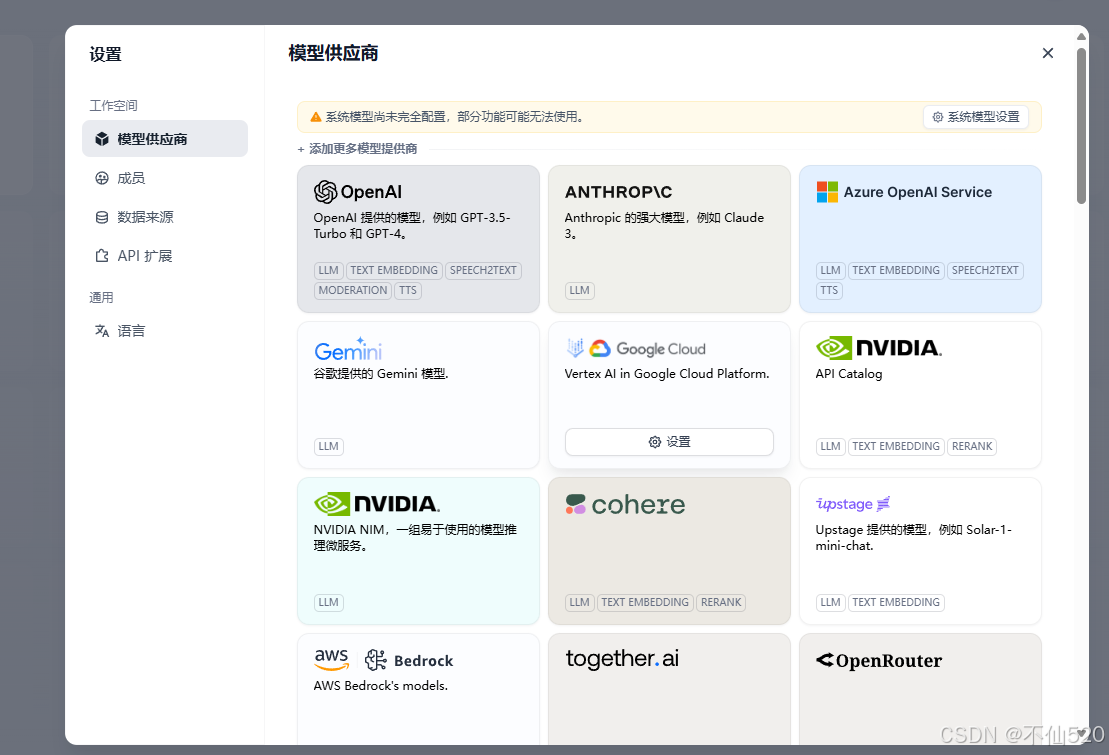
添加通义千问举例
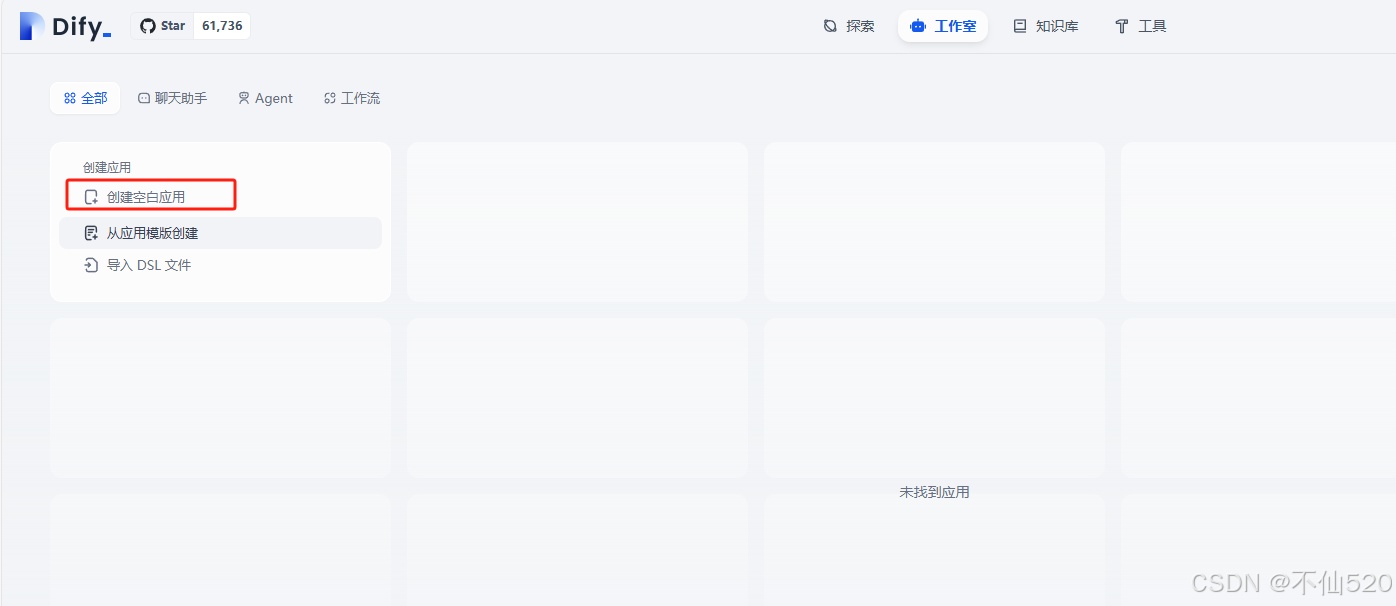
创建应用
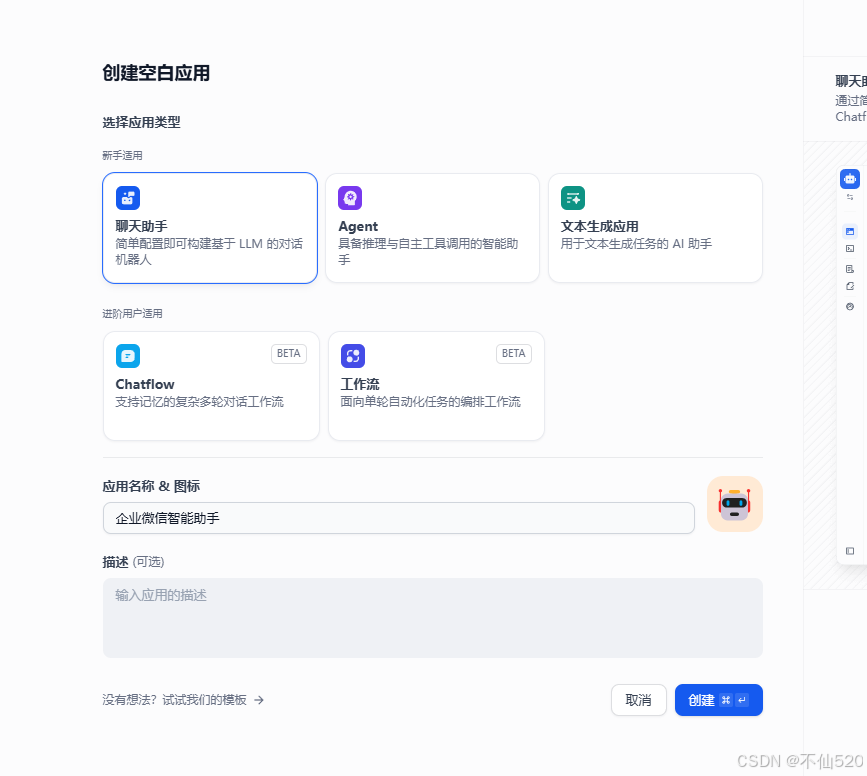
创建聊天助手
配置聊天助手
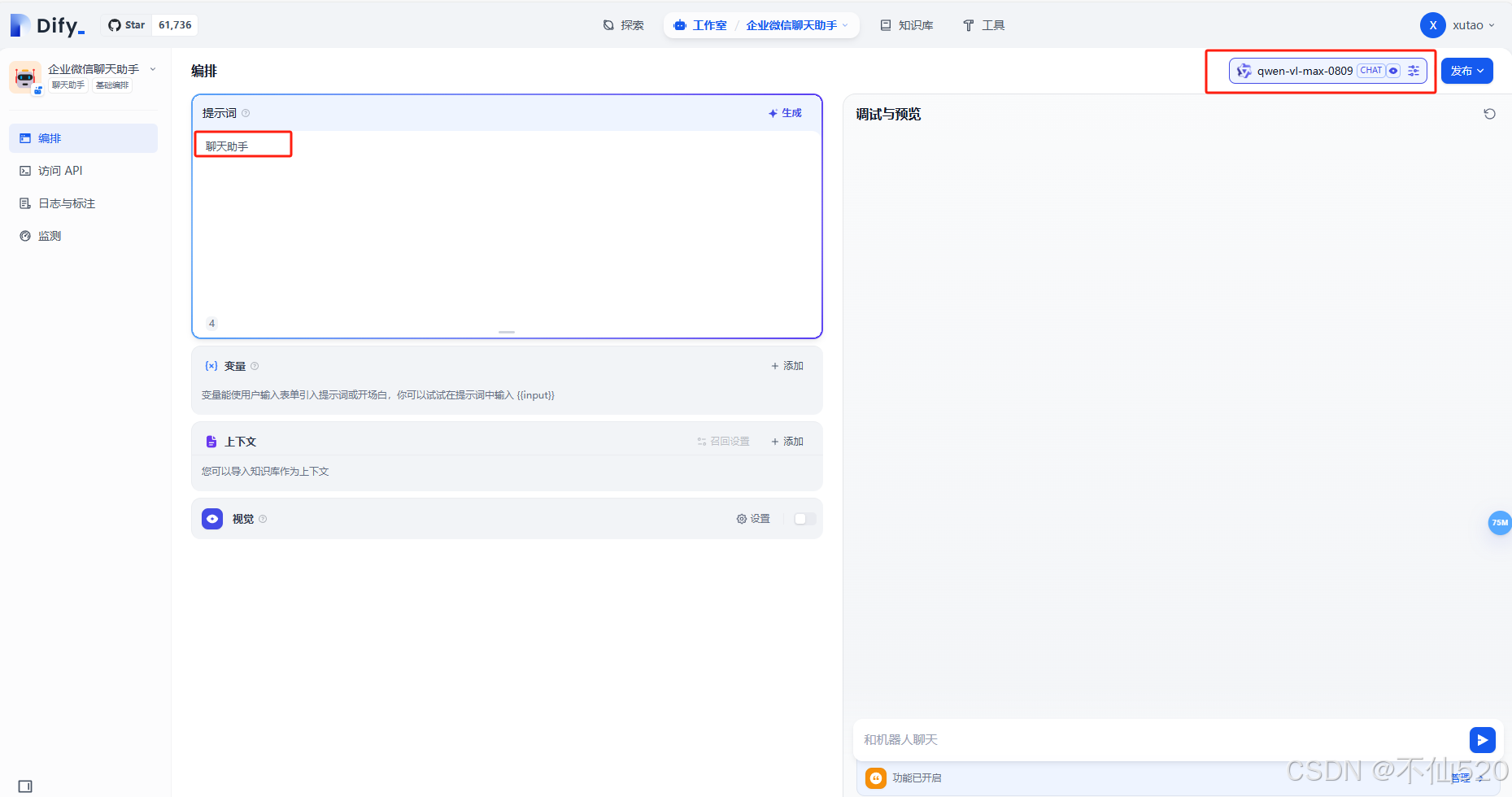
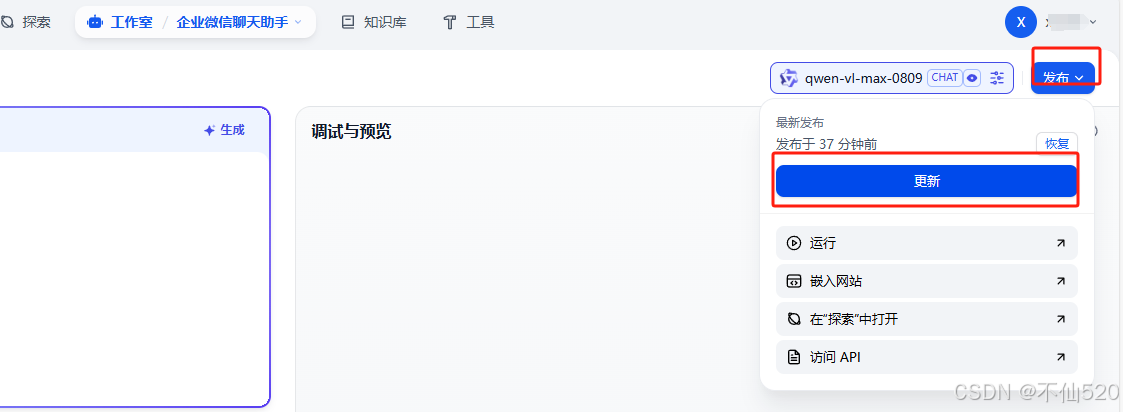
发布聊天助手
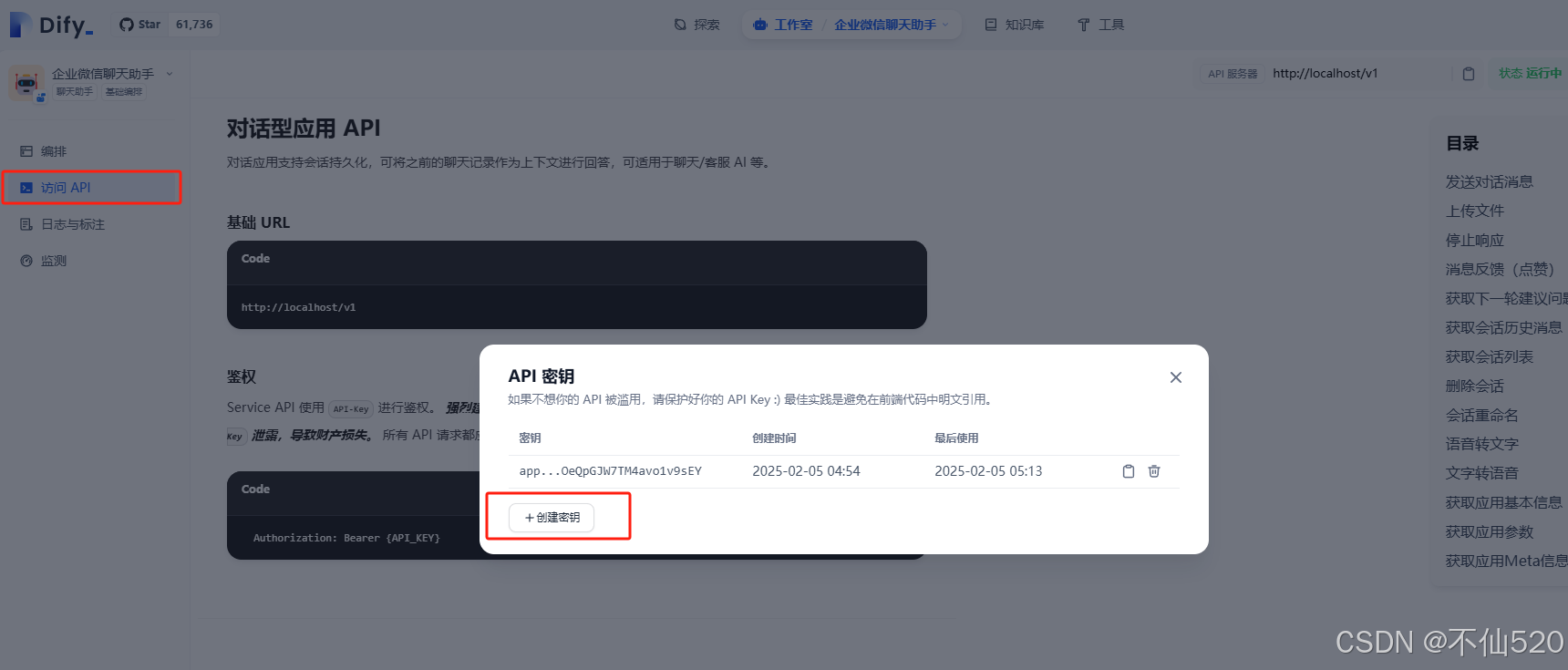
创建秘钥
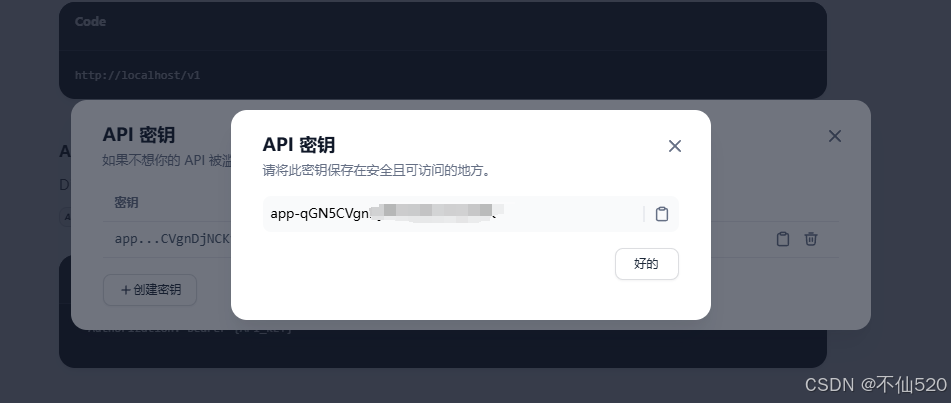
复制出创建好的秘钥,保存,一会儿要用到
安装Dify-Enterprise-WeChat-bot
项目地址:https://github.com/luolin-ai/Dify-Enterprise-WeChat-bot
打开项目 下载指定版本企业微信
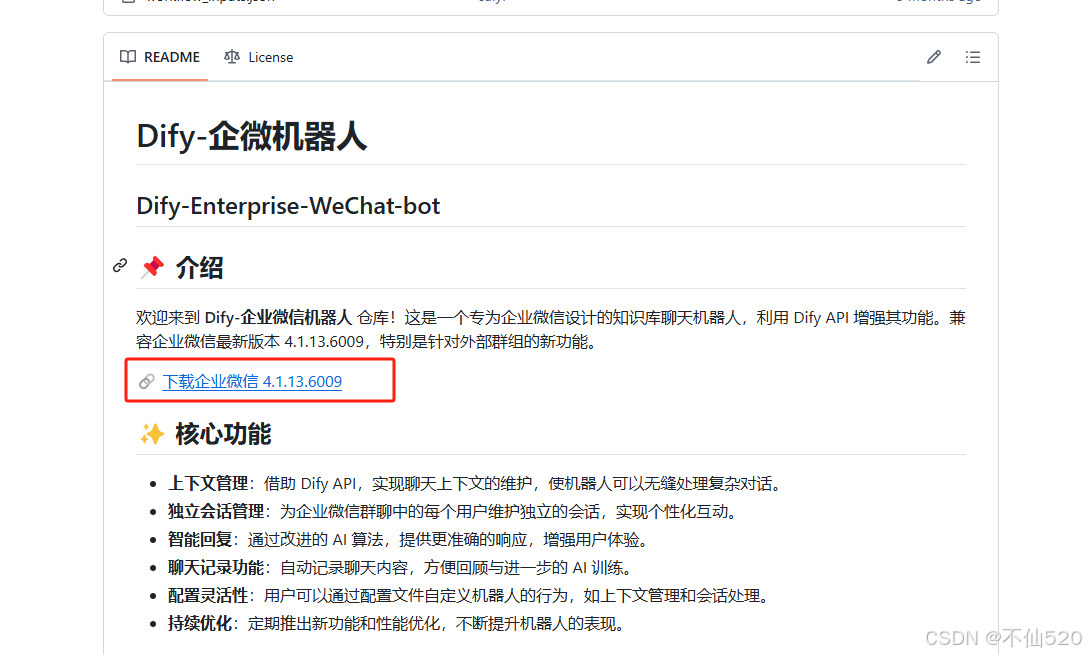
下载好exe文件后,正常安装即可
下载Dify-Enterprise-WeChat-bot程序
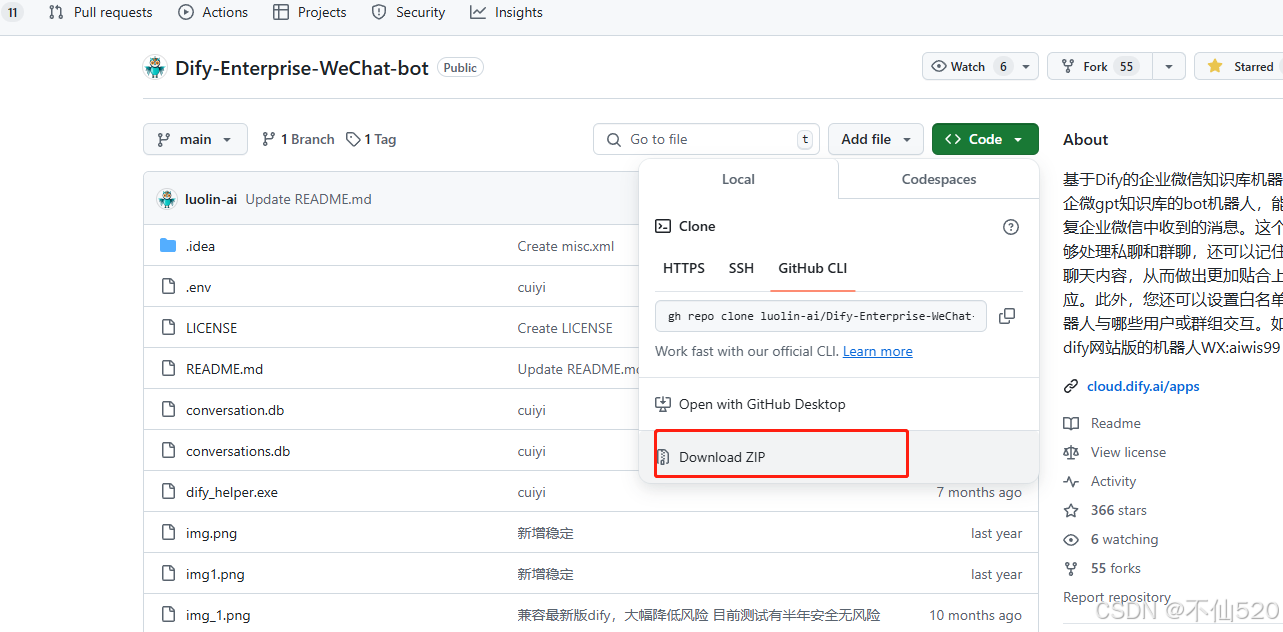
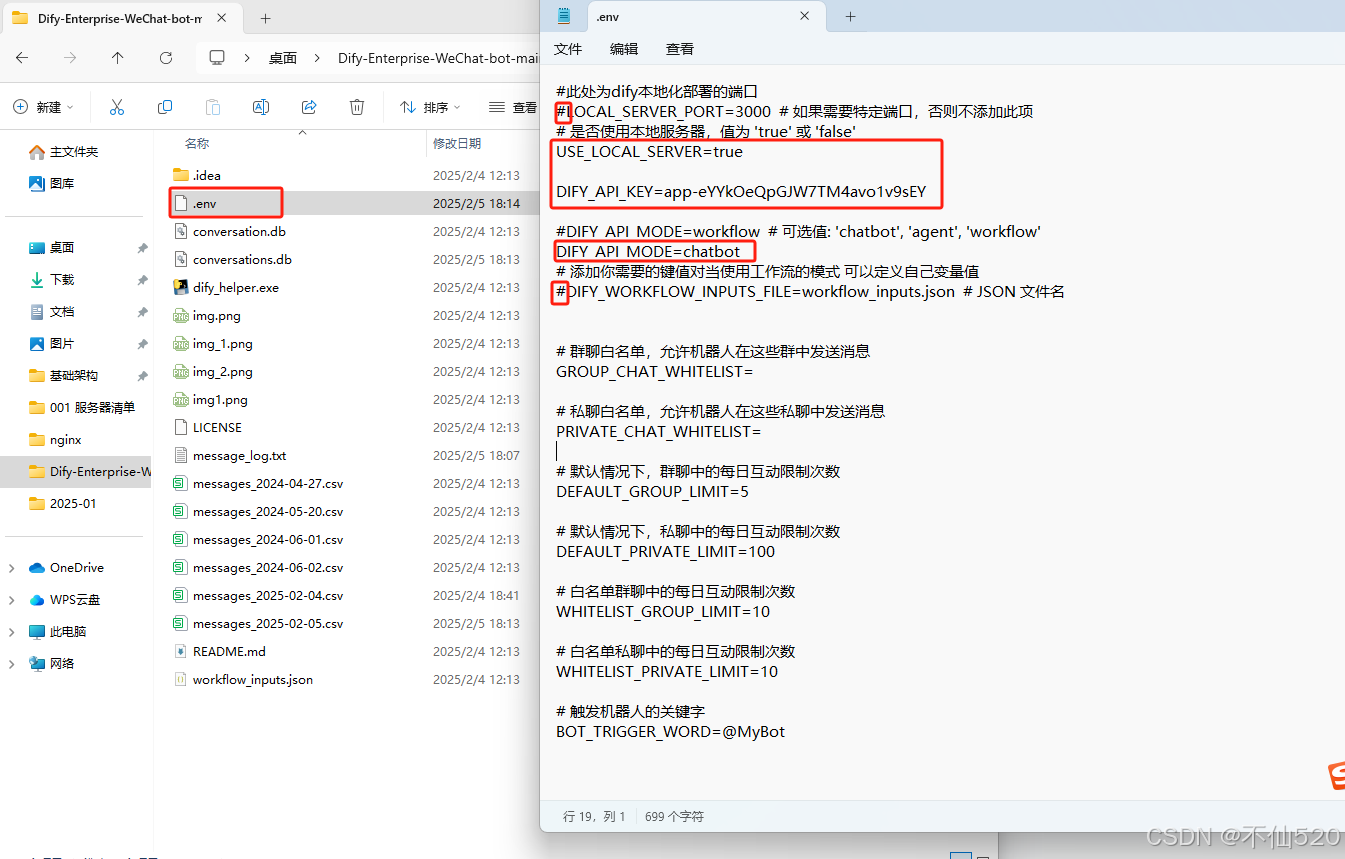
打开项目文件夹 编辑.env文件
修改配置文件 USE_LOCAL_SERVER=true (这里如果是false则访问的是dify官方服务,true则是本地搭建的dify)
DIFY_API_KEY= 后面跟之前dify申请的apikey
DIFY_API_MODE=chatbot (该配置改为chatbot)
注释掉 DIFY_WORKFLOW_INPUTS_FILE=workflow_inputs.json
其他按需配置或保持默认即可
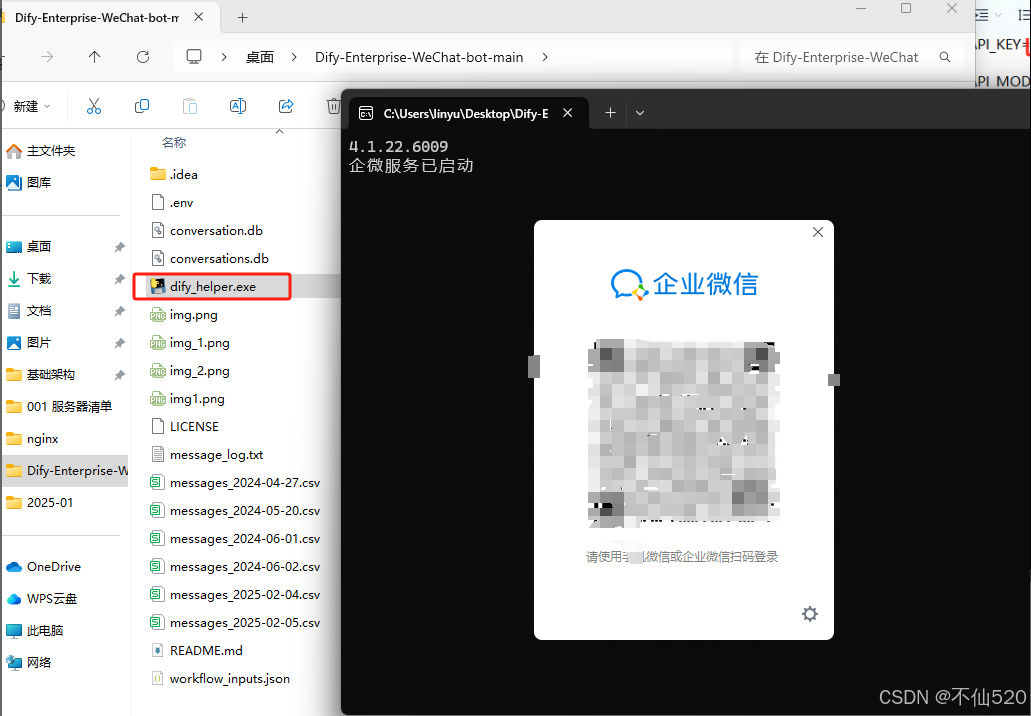
双击dify_helper.exe 运行项目
扫码登录即可
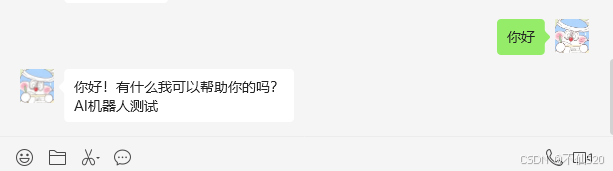
测试对话

魔乐社区(Modelers.cn) 是一个中立、公益的人工智能社区,提供人工智能工具、模型、数据的托管、展示与应用协同服务,为人工智能开发及爱好者搭建开放的学习交流平台。社区通过理事会方式运作,由全产业链共同建设、共同运营、共同享有,推动国产AI生态繁荣发展。
更多推荐


 27
27 0
0- 0


 已为社区贡献2条内容

所有评论(0)