【FDM开源下载软件】Free Download Manager详细图文下载与安装指南
【FDM开源下载软件】Free Download Manager详细图文下载与安装指南。Free Download Manager 作为一款成熟稳定的开源下载管理工具,以其全面的功能、优秀的性能和完全免费的特性,成为下载工具领域的优秀选择。无论是个人用户的日常下载需求,还是专业用户的批量文件管理,FDM 都能提供出色的支持。
写在前面
在日常工作和学习中,文件下载是不可或缺的重要操作。无论是获取学习资料、软件工具,还是进行资源收集,一个优秀的下载管理器都能显著提升效率。今天介绍的 Free Download Manager (FDM) 正是这样一款功能全面、完全免费的开源下载工具,为您重新定义文件下载体验。
一、软件简介
Free Download Manager (FDM) 是一款功能强大的开源下载管理工具,下载速度出色、功能丰富,跨平台兼容性,作为下载工具领域的成熟解决方案,FDM 在保持免费开源的同时,提供了专业级的下载管理体验。
二、核心亮点
🌟 六大核心价值
⚡ 智能加速:多线程技术,下载速度提升高达600%
🔓 完全免费:开源软件,无广告、无捆绑
🌐 全协议支持:HTTP、FTP、BitTorrent、磁力链接全面覆盖
📊 强大管理:批量下载、队列管理、计划任务
🖥️ 跨平台兼容:Windows、macOS、Linux、Android 全支持
🔌 浏览器集成:与主流浏览器无缝协作
三、系统环境要求
硬件配置要求
推荐配置
操作系统 Windows 7 及以上
处理器 1.6 GHz 双核或更高
内存 2 GB RAM或更高
存储空间 100 MB 可用空间
网络环境 稳定互联网连接
四、软件获取:
获取渠道:https://pan.quark.cn/s/aeb207d46e5c
五、详细安装教程:
步骤1:下载与解压
下载安装包到本地硬盘右键单击压缩文件选择解压到目标目录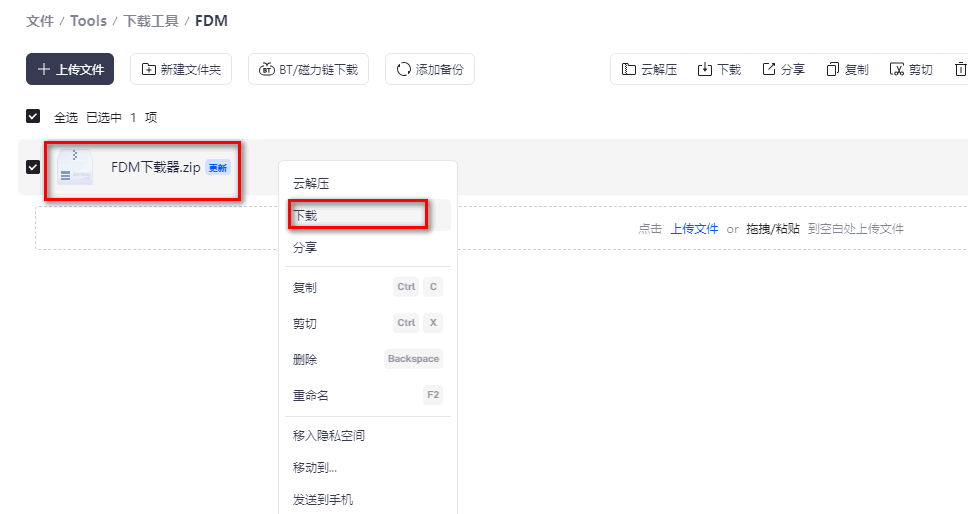
解压安装包至目标目录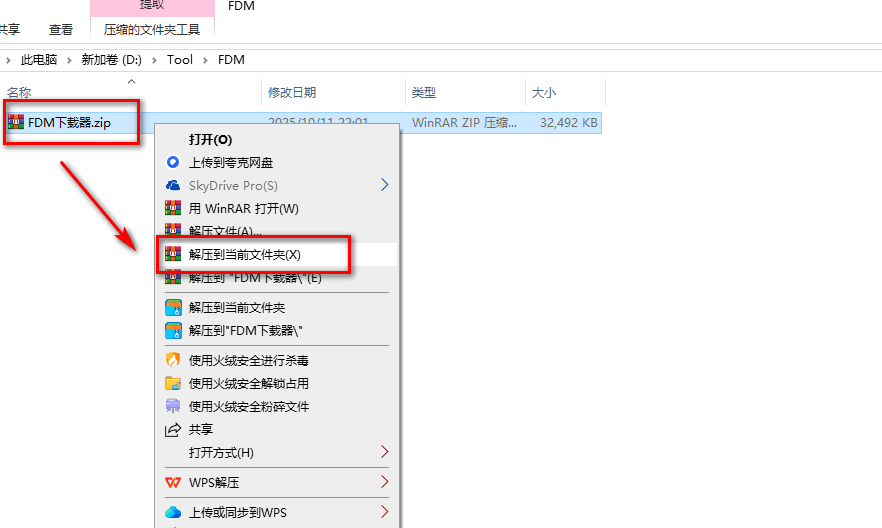
步骤2:运行安装程序
进入解压后的目录,找到安装程序文件右键选择"以管理员身份运行"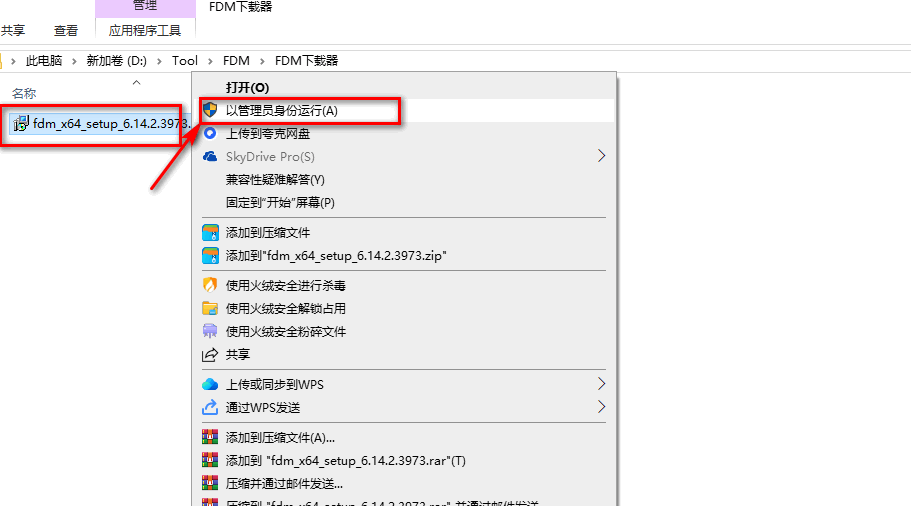
步骤3:安装配置
选择为所有用户安装,仔细阅读安装提示点击继续安装过程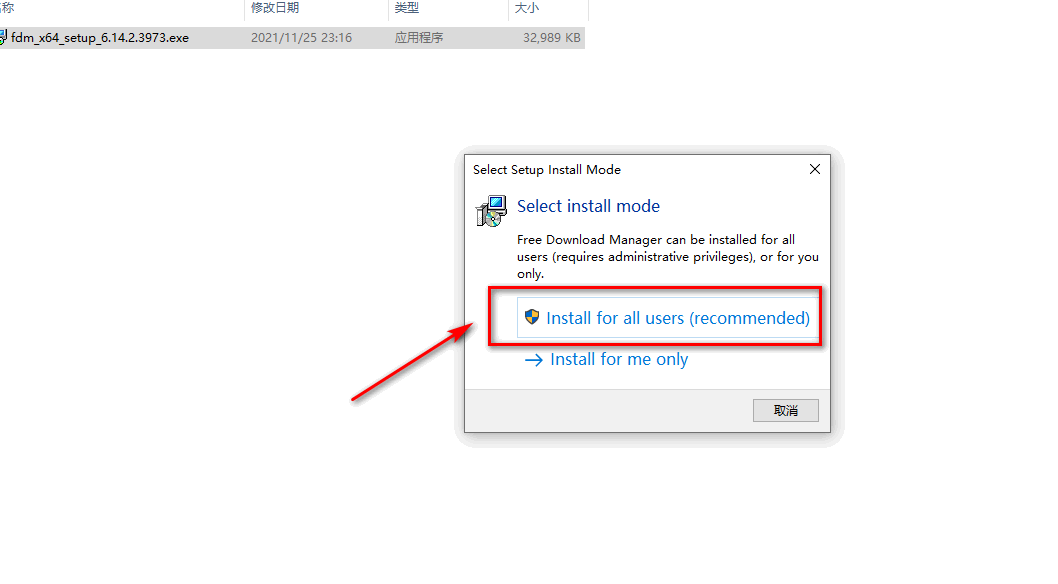
步骤4:选择安装路径
建议选择英文路径安装
确保目标磁盘有足够空间,确认安装位置
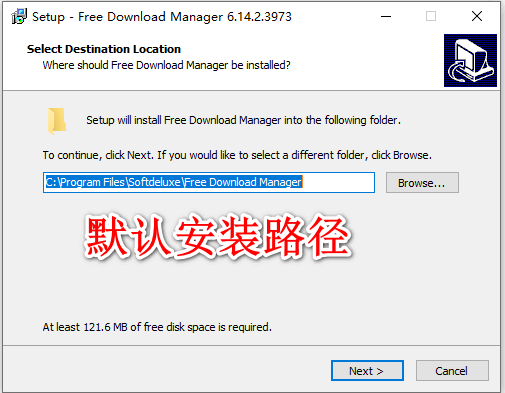
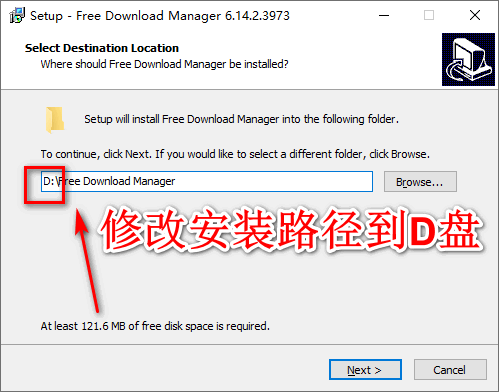
步骤5:组件选择
根据需求选择安装组件,创建桌面快捷方式,确认安装设置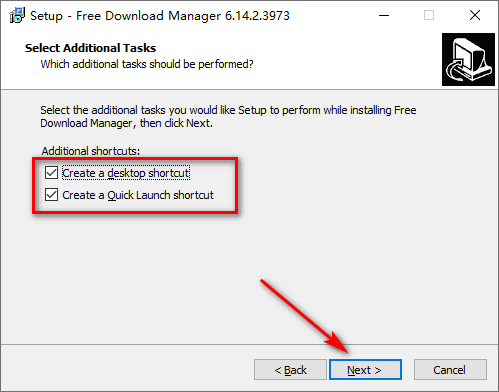
安装软件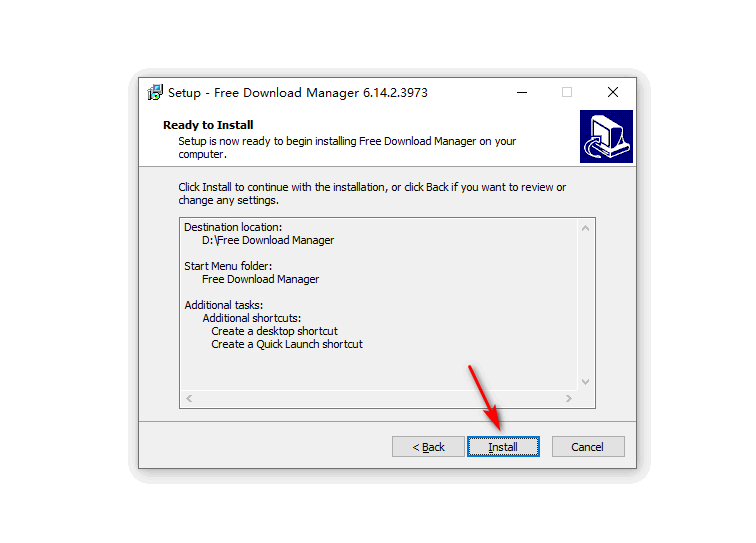
步骤6:完成安装
等待安装进度完成,点击完成退出安装向导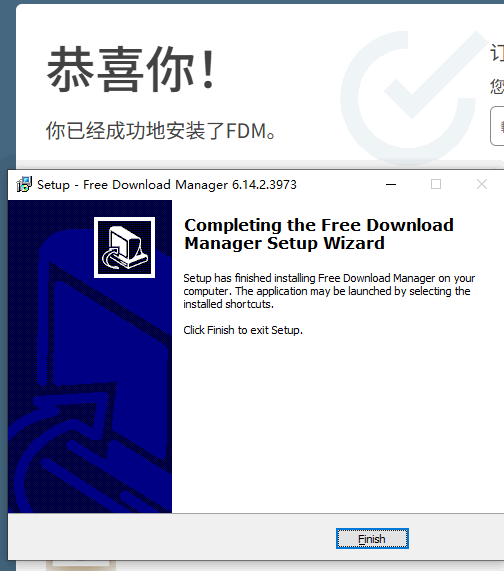
步骤7:进行基础配置设置
安装后设置默认下载存储位置
配置浏览器集成选项(可选)调整基础网络参数

基础设置优化
下载路径:设置默认文件保存位置
浏览器集成:配置浏览器扩展选项
网络参数:根据网络环境调整连接设置
应用场景指南
💼 日常工作学习
资料下载:快速下载学习资料和文档
软件获取:安全可靠的软件下载渠道
批量处理:同时管理多个文件下载任务
🎓 教育科研
学术资源:下载论文、数据集等科研材料
课件收集:批量下载教学资源和课件
协作共享:团队间的文件分发和共享
🔧 技术运维
系统镜像:下载操作系统和软件镜像
工具收集:获取各类开发和管理工具
备份传输:大文件的稳定传输和备份
总结
Free Download Manager 作为一款成熟稳定的开源下载管理工具,以其全面的功能、优秀的性能和完全免费的特性,成为下载工具领域的优秀选择。无论是个人用户的日常下载需求,还是专业用户的批量文件管理,FDM 都能提供出色的支持。
立即开始您的高效下载之旅:
完成安装配置,体验 FDM 带来的极速下载体验,让文件获取变得更加简单高效!
关键词:#FreeDownloadManager #下载工具 #开源软件 #下载加速 #文件管理 #跨平台工具

魔乐社区(Modelers.cn) 是一个中立、公益的人工智能社区,提供人工智能工具、模型、数据的托管、展示与应用协同服务,为人工智能开发及爱好者搭建开放的学习交流平台。社区通过理事会方式运作,由全产业链共同建设、共同运营、共同享有,推动国产AI生态繁荣发展。
更多推荐



 26
26 0
0- 0


 已为社区贡献1条内容

所有评论(0)