VSCode 连接 podman 容器作为开发环境
本文介绍了如何在VSCode中配置Podman作为开发容器环境。基于Windows11和WSL2系统,通过修改Dev Containers插件的dockerPath设置为"podman",使VSCode能够识别并连接Podman创建的容器。具体步骤包括:1)使用Podman GUI拉取Ubuntu镜像并创建容器;2)在VSCode设置中更改容器路径;3)刷新并连接到容器进行开发
概述
本篇文档记录了如何在 VSCode 上连接 podman 作为开发环境的过程。文档基于 windows11 + WSL2。
背景
笔者使用 VSCode 作为主要编辑器,使用 windows 下基于 WSL 的 podman 作为容器管理软件。
在搭建某个开源软件的编译环境时,其要求安装很多额外的软件,为了不搞乱主力环境,决定启动一个 docker 进行编译。在安装 Dev Containers 插件之后发现他提示需要安装 docker,而没有显示 podman 中已有的容器。
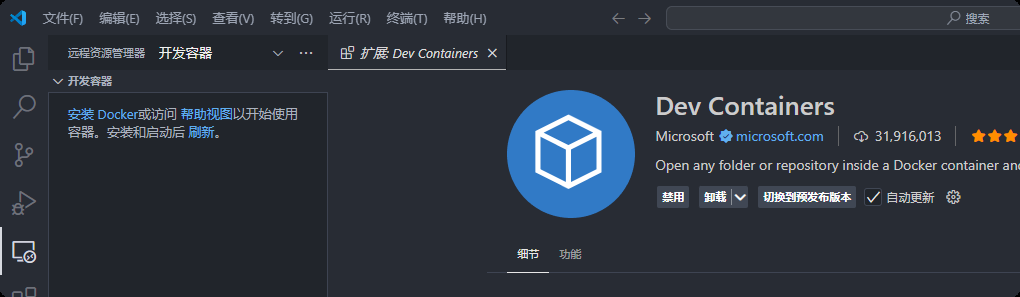
解决方法
podman 创建测试容器
这里以 ubuntu 容器为例。首先点击到 Images->Pull 拉取镜像,我们这里以 ubuntu 为例:
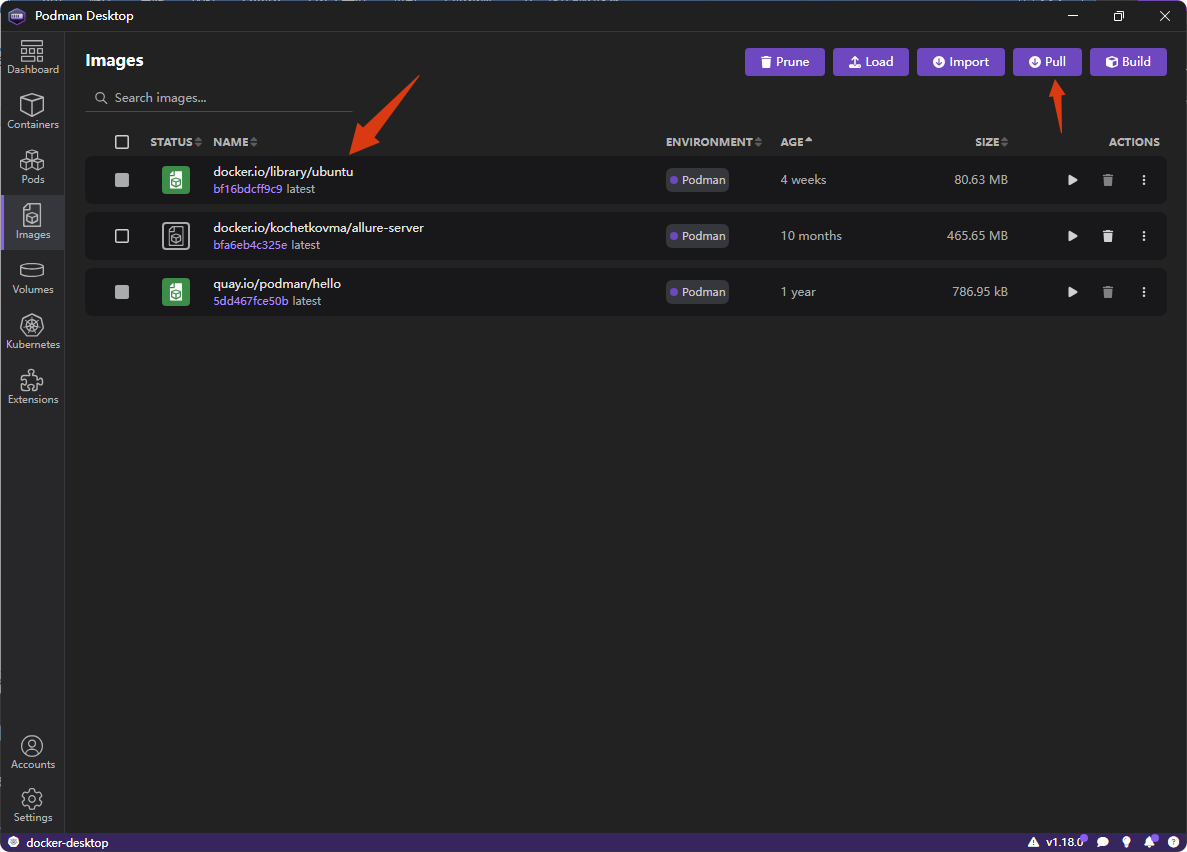
拉取镜像后,点击镜像右侧的播放键,然后输入 Container name(可选),最后点击 Start Container 按钮,创建容器。创建好的容器可以在 Containers 看到。
dev container 设置 docker path
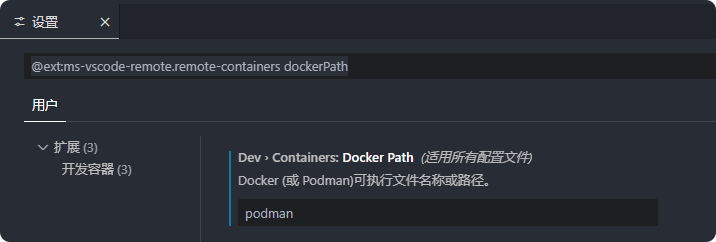
VSCode 设置页搜索 @ext:ms-vscode-remote.remote-containers dockerPath ,可以看到该属性默认值为 docker,将其改为 podman 即可。
VSCode 连接到容器
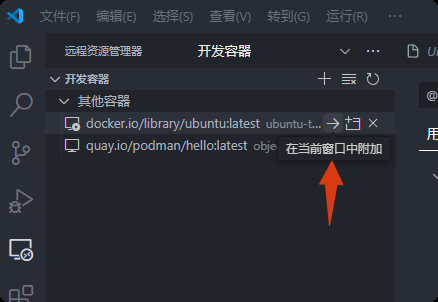
修改 dev container 配置后,刷新 VSCode 的开发容器页面。
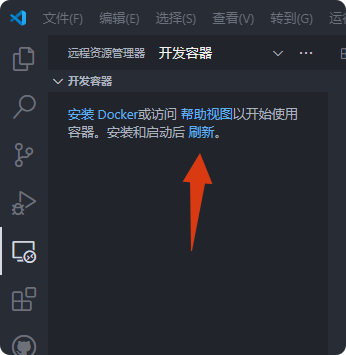
刷新后可以看到上面创建的测试容器,点击 在当前窗口中附加 或 在新窗口中附加 即可使用 VSCode 打开该容器。
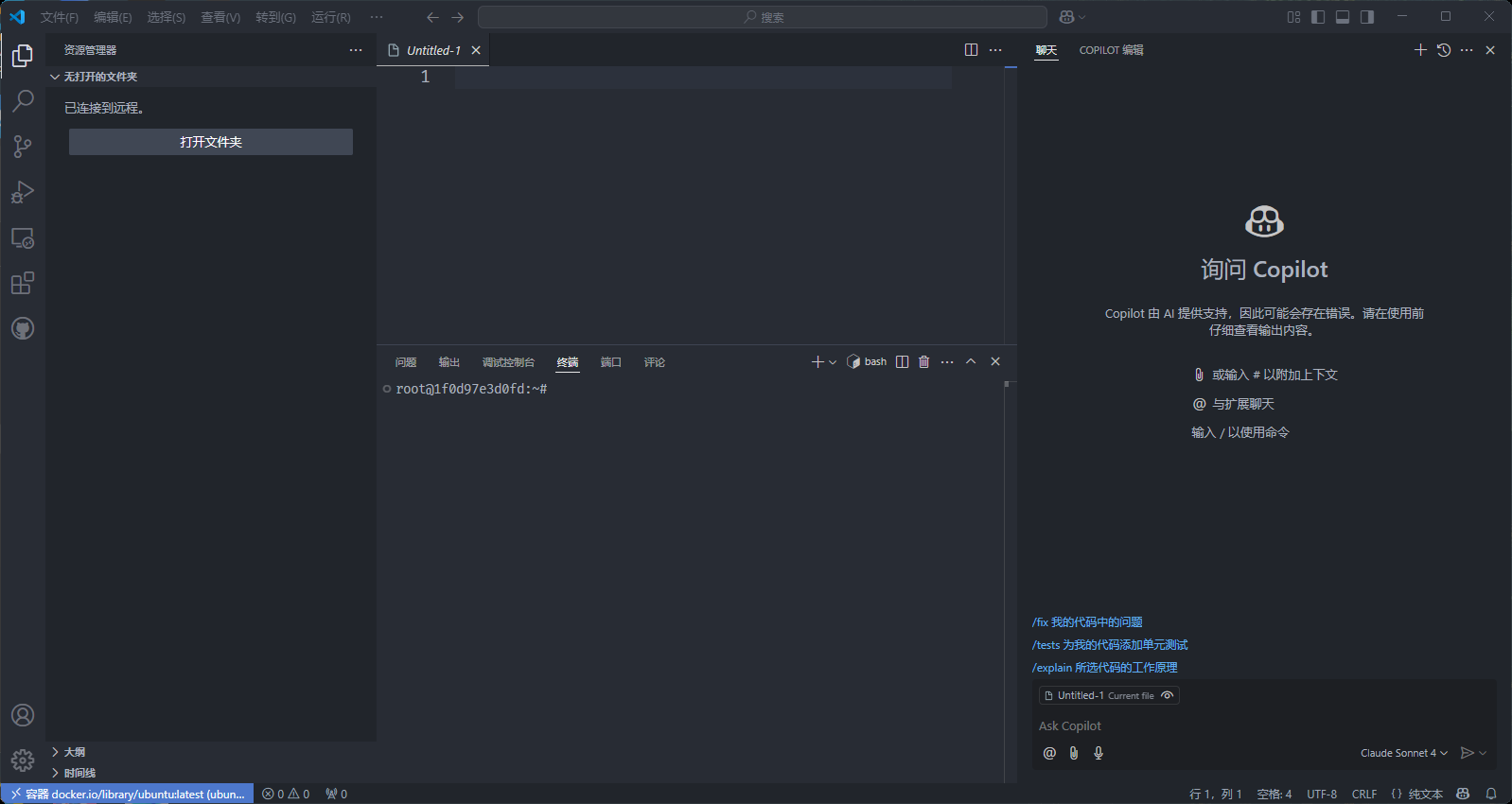
连接上后,可以跟正常开发环境下进行所需要的工作。

魔乐社区(Modelers.cn) 是一个中立、公益的人工智能社区,提供人工智能工具、模型、数据的托管、展示与应用协同服务,为人工智能开发及爱好者搭建开放的学习交流平台。社区通过理事会方式运作,由全产业链共同建设、共同运营、共同享有,推动国产AI生态繁荣发展。
更多推荐


 5
5 0
0- 0


 已为社区贡献1条内容

所有评论(0)