ALLEGRO快速入门(二)-各种移动元件的操作 从布局到微调
全面介绍了allegro的移动元件相关操作
这里我们定义快捷键来操作
funckey q move /移动/
按下快捷键q进入移动命令,为了方便移动和布局时的准确与快捷,在我们进入move(左下角会显示move命令,无命令时显示为空闲)命令后,我们可以在查找(Find)面板中选择我们需要操作的元素以避免误操作到我们不需要移动的元件。
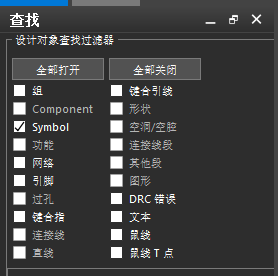
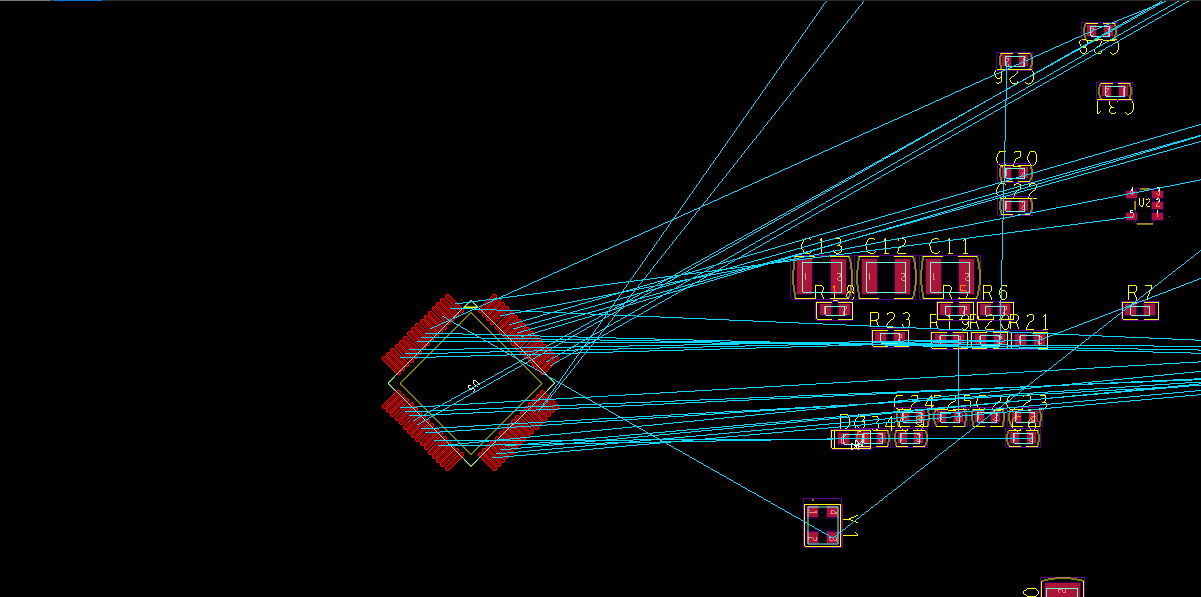
举个例子,如果我们想移动某个元件,那么我们必须在find面板勾选symbol(元件)才可以对元件操作(在移动命令操作中,如果飞线全部关闭,此时会强制显示与移动元件相关的所有飞线),如图。
移动与蚀刻
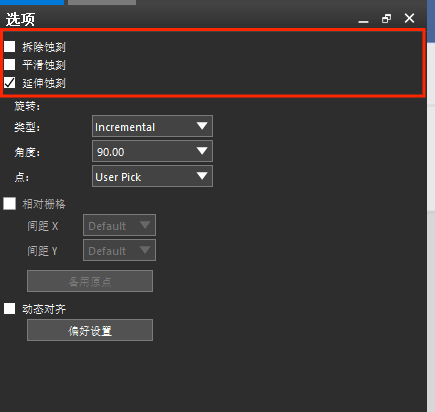
| 选项 | 功能 |
|---|---|
| 拆除蚀刻 | 移动对象(如元器件、走线)时,会断开其与原有蚀刻层(铜箔线路)的电气连接,仅移动对象本身,不保留原有的导电关联。适用于需要彻底分离对象与原电路的场景。 |
| 延伸蚀刻 | 移动对象时,会保留其与蚀刻层的电气连接,连带相关的铜箔线路一起移动,确保电气连接的连续性。常用于调整器件位置但需保持电路连通性的场景。 |
| 平滑蚀刻 | 移动对象后,会自动对关联的蚀刻层(铜箔线路)进行平滑处理,消除因移动产生的走线拐角或不规则形状,使线路更加规整。 |
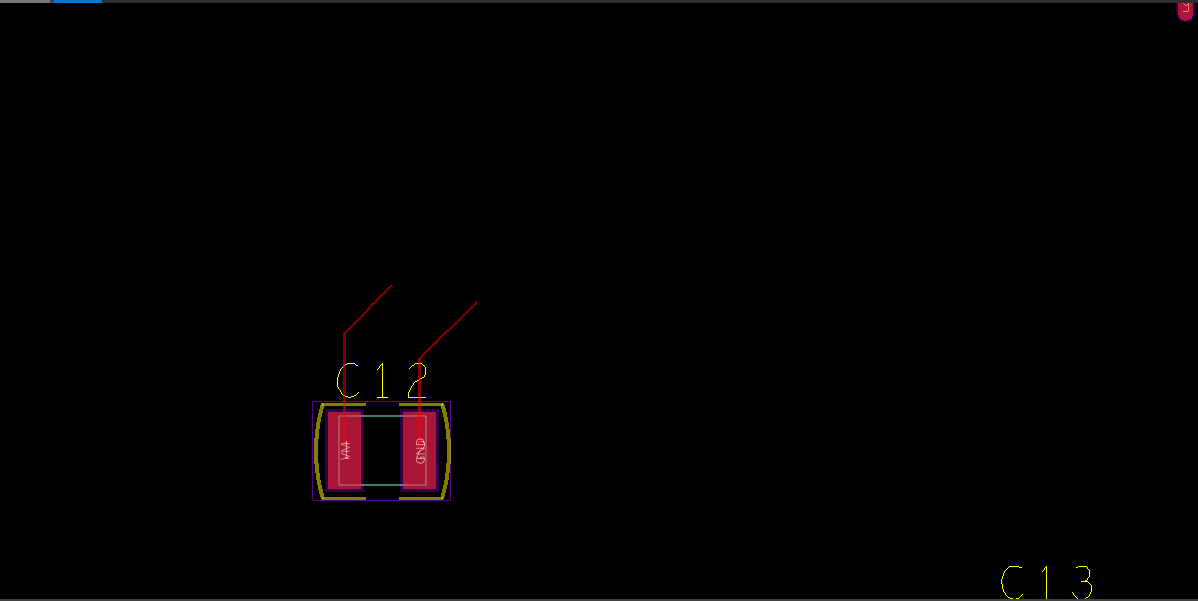
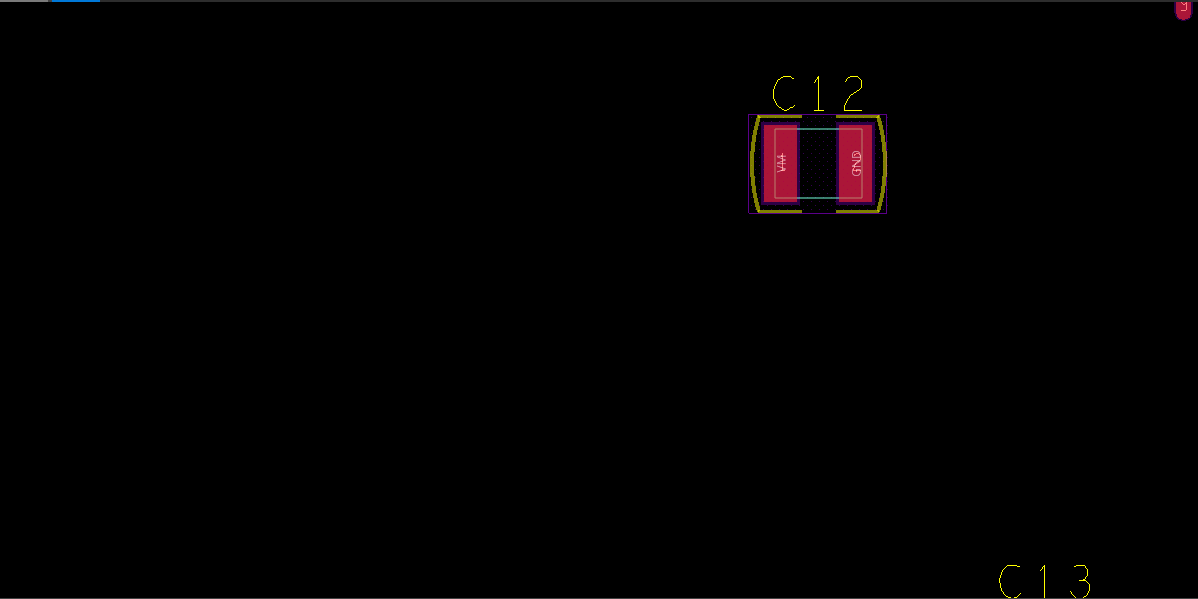
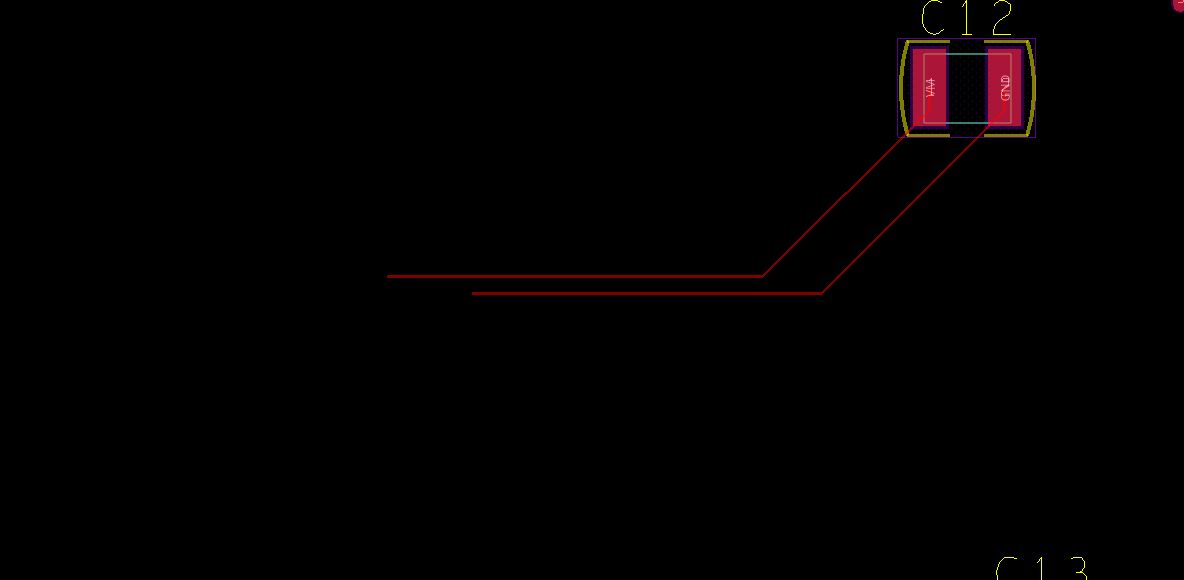
在allegro中,蚀刻可以理解为走线,我们使用快捷键w对下图C11添加两条走线,现在我们展示三种选项下我们移动元件到右上角时走线的变化。
| 无操作 | 拆除蚀刻 | 平滑蚀刻 | 延伸蚀刻 |
|---|---|---|---|
|
|
|
|
|

旋转
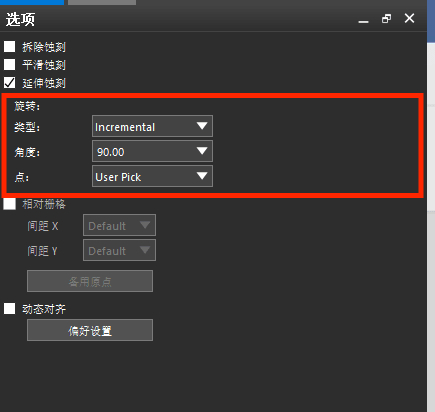
这里主要有三个参数,如下:
| 参数项 | 功能与作用 |
|---|---|
| 类型 | 相对旋转与绝对旋转,显而易见,这里不加介绍了 |
| 角度 | 设定每次增量旋转的角度值,此处为 90°,意味着对象每次旋转会以 90° 为步长改变方向。 |
| 点 | 旋转中心点的选择模式,“User Pick” 表示由用户手动在 PCB 上选取旋转中心,可灵活定义对象旋转的参考点,满足不同布局需求(如围绕器件引脚sym pin、器件封装中心)。 |
note:旋转必须在move命令器件执行。
旋转命令有快捷键设置如下
 funckey ' ' iangle 90  /空格键旋转物体90度/
 funckey ~' ' iangle 45 /ctrl+空格键旋转物体45度/
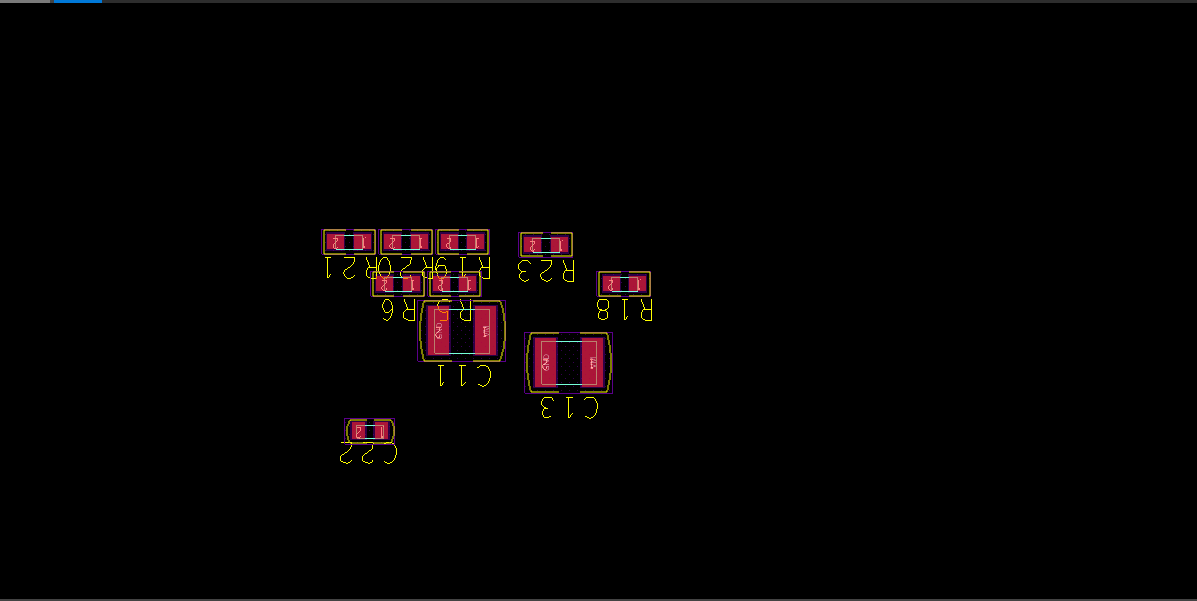
在实际操作中,许多时候我们在进行旋转命令时会需要框选多个元件同时进行旋转,有时我们需要每个元件都按自己的封装中心进行旋转,有时则需要被框选的所有元件整体旋转,这不同操作的实现需要我们更改上述表格的参数 点,若选择sym origon则个元件都按自己的封装中心进行旋转,若选择User Pick”则框选所有元件整体旋转。
| 操作前 | user pick 所有元件整体旋转 | sym origon 按自己的封装中心进行旋转 |
|---|---|---|
|
|
|
|

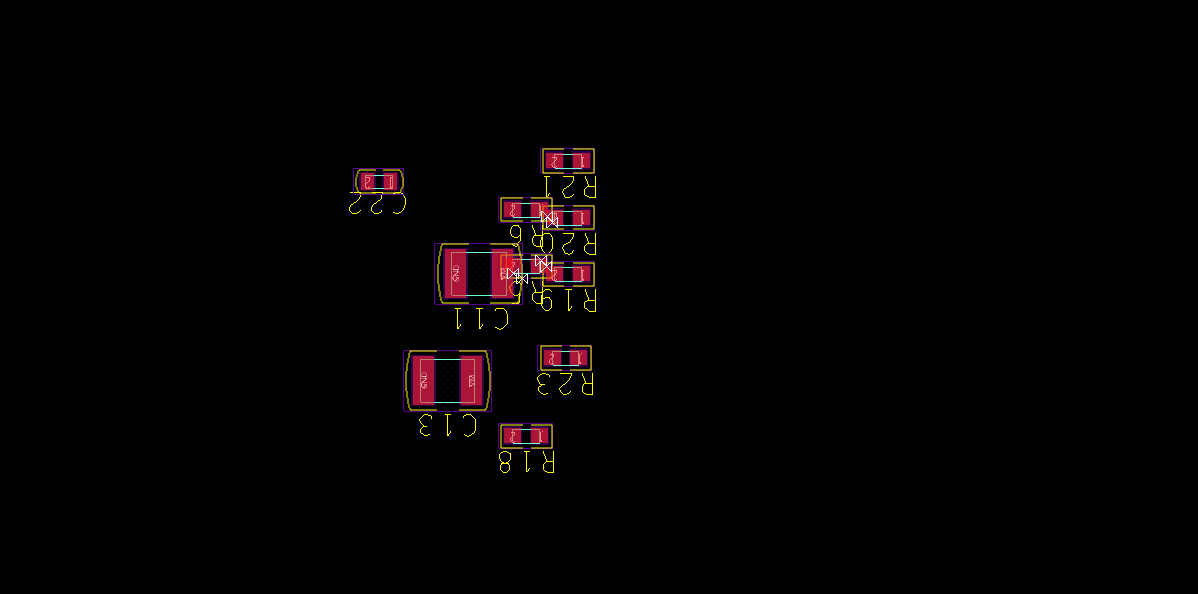
绝对坐标放置
进入move命令,选中需要移动的软件,在左下方输入坐标进行放置
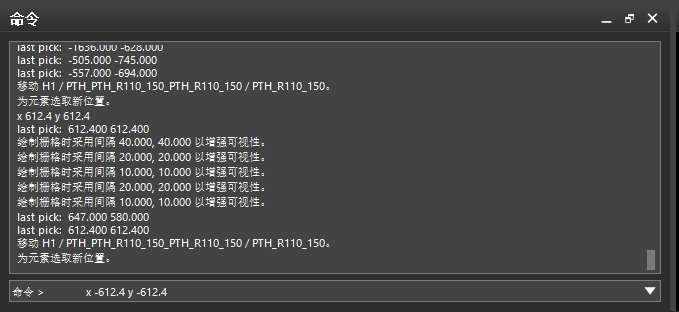
如图,成功将金属化孔按指定坐标放置
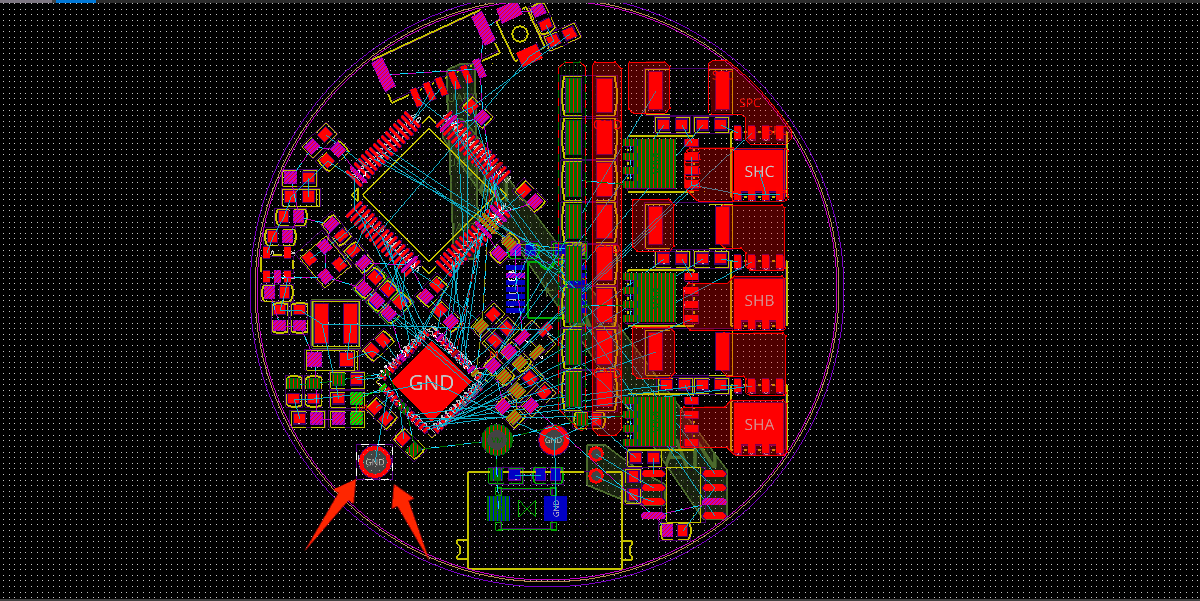
微调
在我们摆放好元件后有时候需要微调元件位置避免DRC。我可以选中元件并采用按住 Shift + ↑ ↓ ← →**来进行元件的微调

魔乐社区(Modelers.cn) 是一个中立、公益的人工智能社区,提供人工智能工具、模型、数据的托管、展示与应用协同服务,为人工智能开发及爱好者搭建开放的学习交流平台。社区通过理事会方式运作,由全产业链共同建设、共同运营、共同享有,推动国产AI生态繁荣发展。
更多推荐



 4
4 0
0- 0


 已为社区贡献1条内容

所有评论(0)