IntelliJ IDEA三步搞定.java.vm文件高亮显示 | Windows配置极简教程
方法一:手动关联文件类型(无需插件)
- 步骤 1:打开文件类型设置
打开 IntelliJ IDEA,点击顶部菜单栏 File → Settings(或直接按快捷键 Ctrl + Alt + S)。
在设置窗口中,依次展开 Editor → File Types。
- 步骤 2:添加文件模式
在右侧 Registered File Types 列表中找到 Java(或 Velocity,若已安装相关插件)。
点击右上角的 + 按钮,在弹出框中输入文件匹配模式:*.java.vm。
点击 OK 保存设置。
- 步骤 3:验证效果
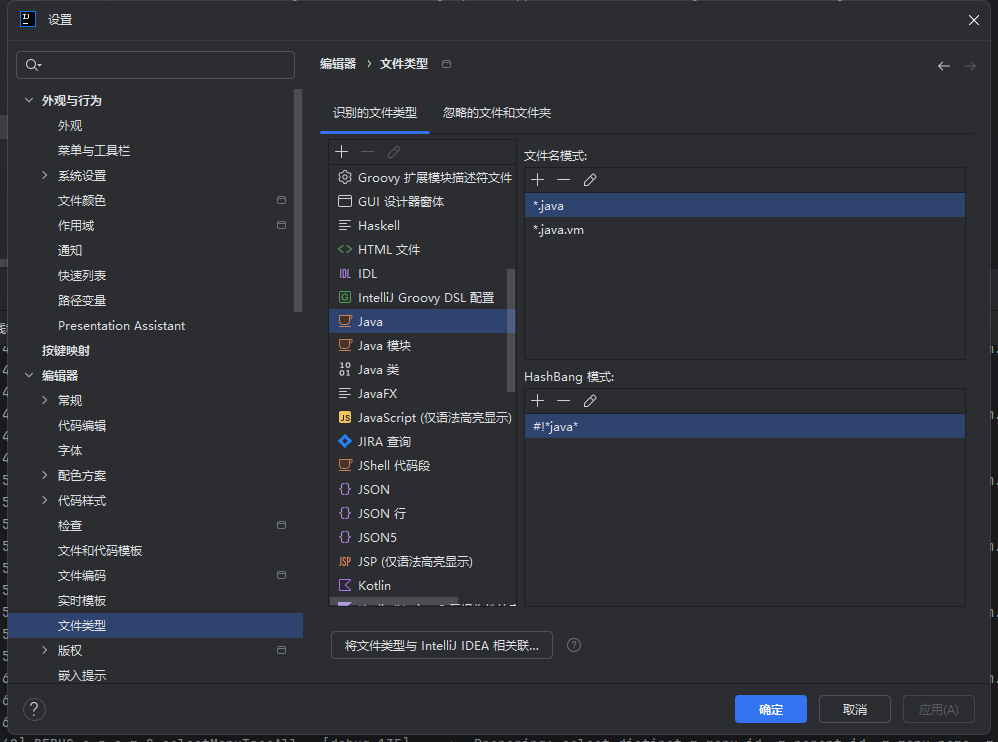
重新打开或刷新 .java.vm 文件,IDEA 将自动应用 Java 语法高亮规则,代码瞬间清晰!
方法二:安装插件(推荐,支持 Velocity 语法)
- 步骤 1:安装 Velocity 插件
点击 File → Settings → Plugins,打开插件市场。
在 Marketplace 中搜索 Apache Velocity,找到插件后点击 Install。
安装完成后,重启 IDEA。
- 步骤 2:关联文件类型(可选)
若插件未自动关联 .java.vm 文件,可手动配置:
进入 File → Settings → Editor → File Types。
选择 Velocity 文件类型,添加文件模式 *.java.vm。
- 步骤 3:体验智能高亮
打开 .java.vm 文件,IDEA 将同时支持 Java 代码和 Velocity 模板语法(如 #if、#foreach)的高亮及自动补全!
- 自定义高亮颜色(可选)
进入 File → Settings → Editor → Color Scheme。
选择 Java 或 Velocity,按需修改关键字、字符串、注释等颜色。
点击 Apply 立即生效,打造你的专属主题!
注意事项
优先级问题:若同时关联了 Java 和 Velocity,IDEA 会按插件优先级渲染语法,建议以实际需求为准。
混合语法场景:若文件内包含大量 Velocity 逻辑,推荐使用插件方案以获得完整支持。
立即动手试试吧!如果觉得有用,记得点赞收藏哦~ 🚀

魔乐社区(Modelers.cn) 是一个中立、公益的人工智能社区,提供人工智能工具、模型、数据的托管、展示与应用协同服务,为人工智能开发及爱好者搭建开放的学习交流平台。社区通过理事会方式运作,由全产业链共同建设、共同运营、共同享有,推动国产AI生态繁荣发展。
更多推荐


 3
3 0
0- 0


 已为社区贡献4条内容

所有评论(0)