JDK8保姆级安装教程,并在java8环境下同时安装JDK17,双版本切换使用
JDK8
1、JDK8下载和安装
1.1 下载
下载网址(Oracle公司官网):https://www.oracle.com/java/technologies/downloads
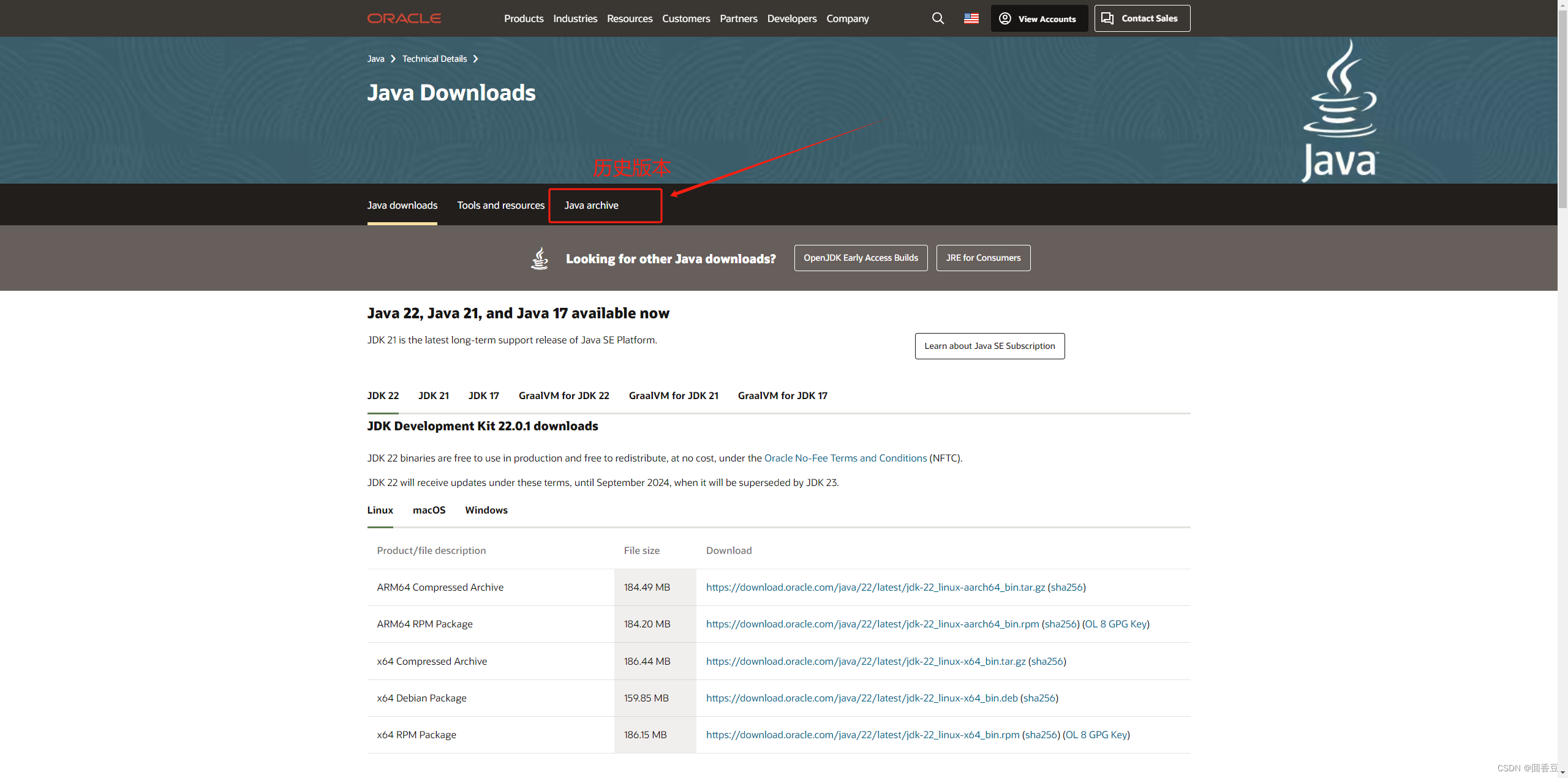
下载步骤:如图所示,可以点击Java archive查看和下载历史版本
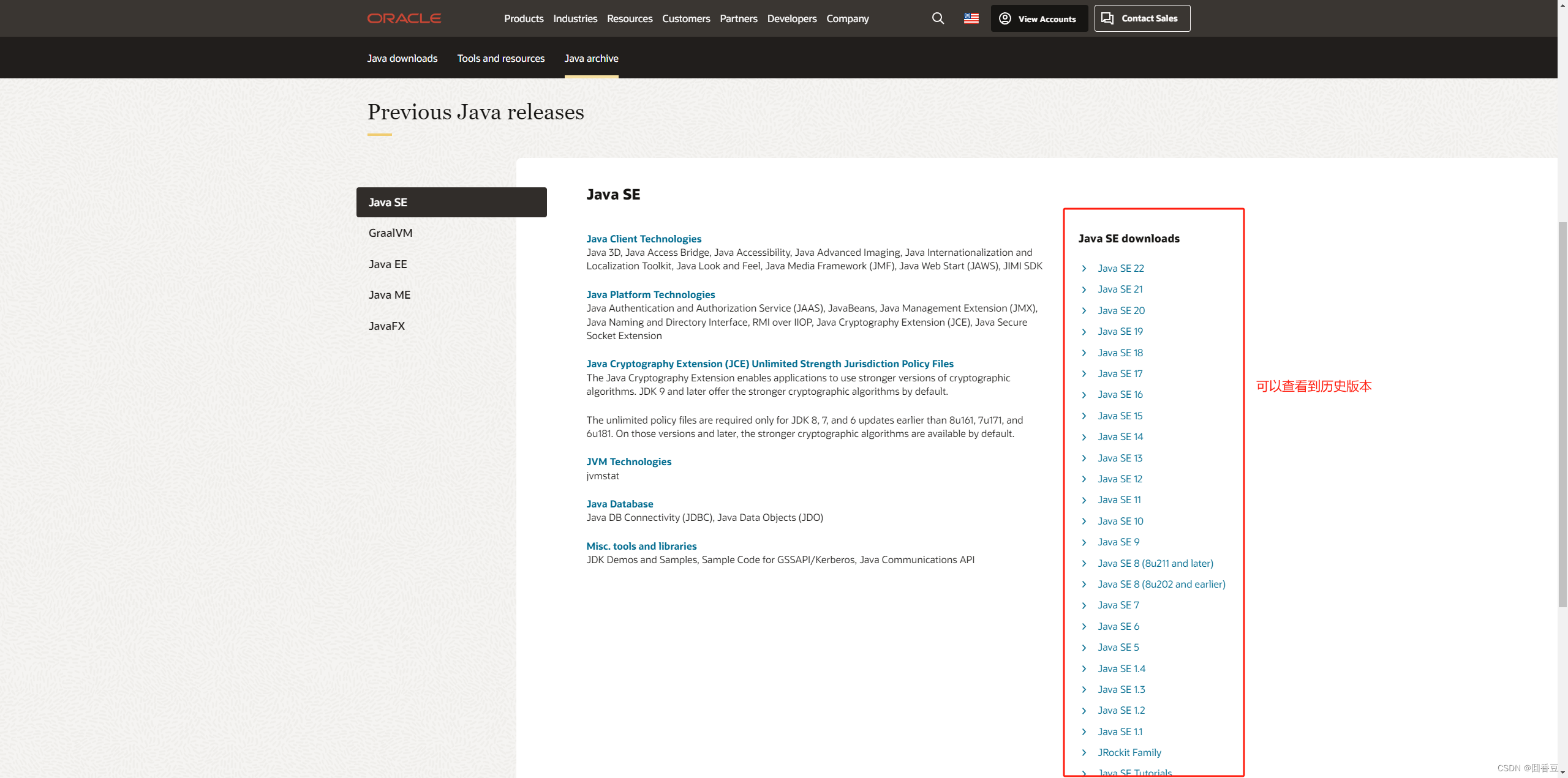
在这里可以查看历史版本,选中要下载的版本,这里我选择Java SE 8 (8u211 and later)
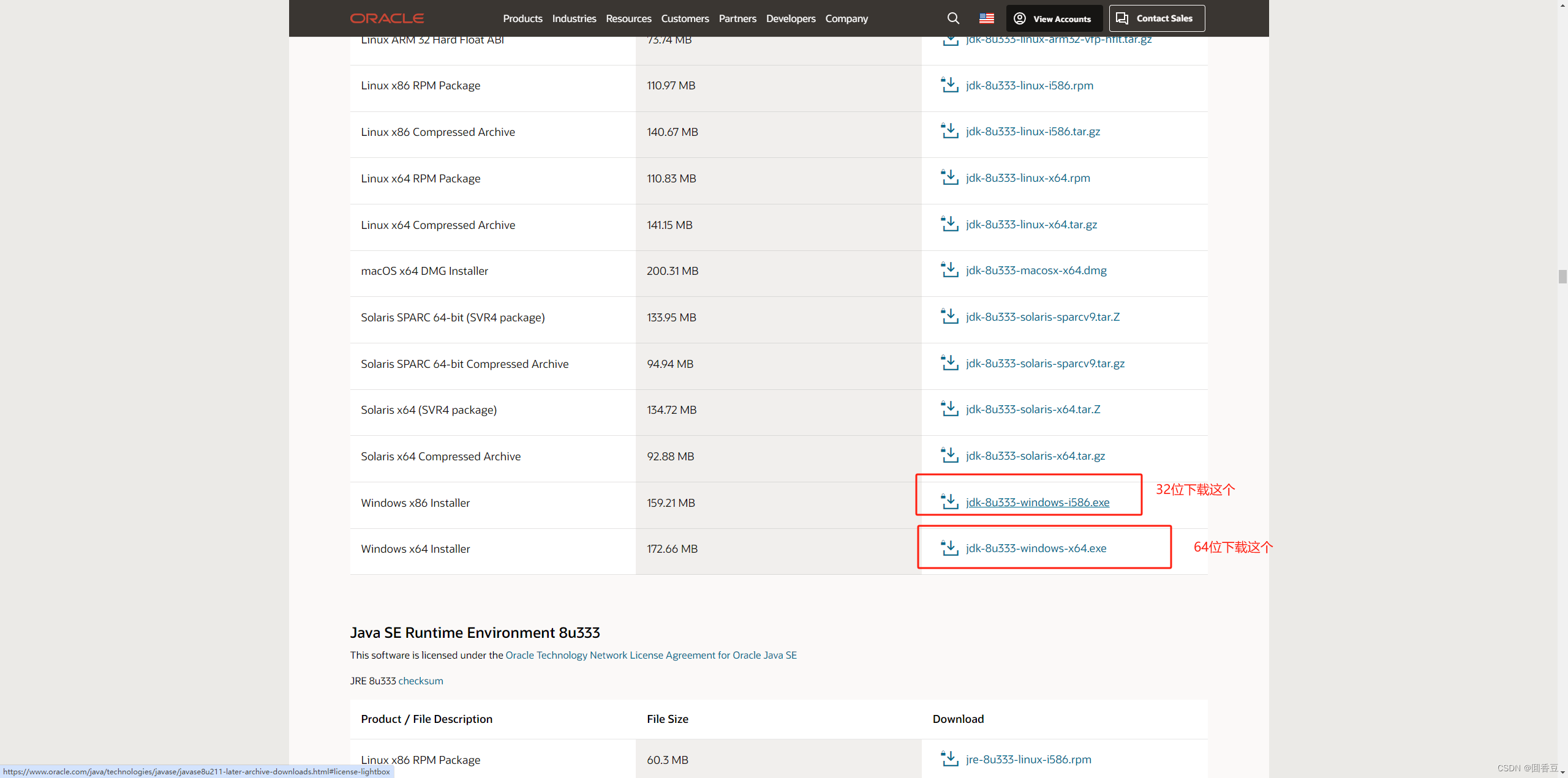
根据自己需求找到对应版本进行下载,我这里下载的是jdk-8u333-windows-x64.exe
1.2 安装
建议:安装路径不要有中文或者空格等特殊符号。
安装步骤:
(1)双击jdk-8u333-windows-x64.exe文件,并单击下一步
(2)修改安装路径,自定义
(3)将安装路径修改为D:\developSoft\jdk\jdk8并单击下一步
(4)稍后几秒,安装完成
1.3 配置path环境变量
path环境变量是window操作系统执行命令时,所要搜寻的路径。目的是为了在命令行使用javac.exe等工具时,任意目录下都可以找到这个工具所在的目录。
就是说:在没有配置path变量前,只能在JDK的安装目录下使用javac命令
配置JAVA_HOME+path
(1) 桌面此电脑鼠标右键,选择属性——>>选择**高级系统设置**
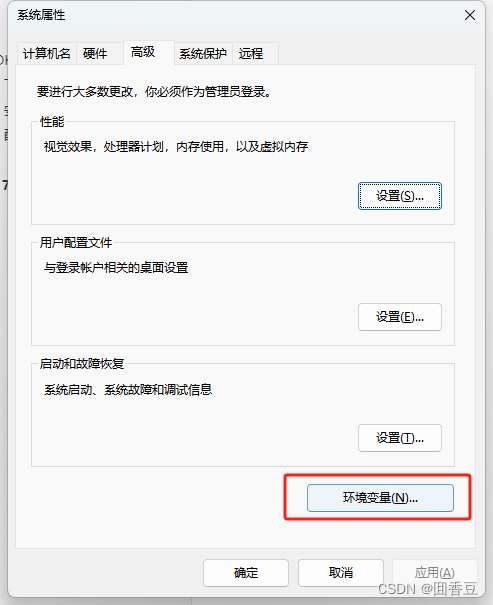
(2) 在高级选项卡,单击环境变量,如图所示
(3)在系统变量中,单击新建 ,创建新的环境变量,如图
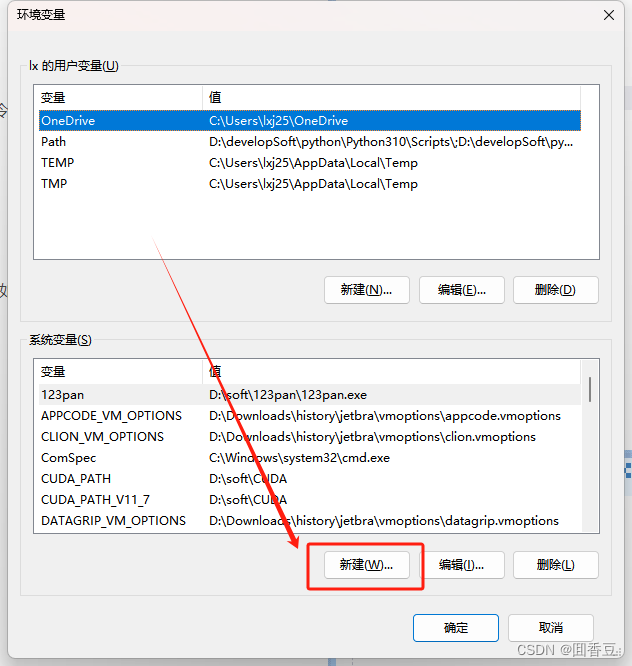
(4)变量名输入JAVA_HOME,变量值输入 D:\developSoft\Java\jdk1.8.0_333 ,单击确定,如图所示:
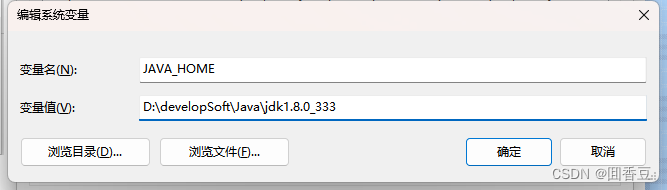
(5)选中Path 环境变量,双击或者点击编辑
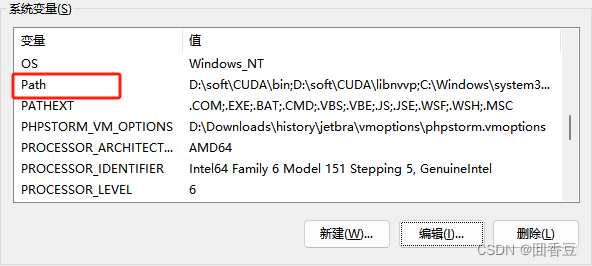
(6)在变量值的最前面,键入%JAVA_HOME%\bin。如图所示:
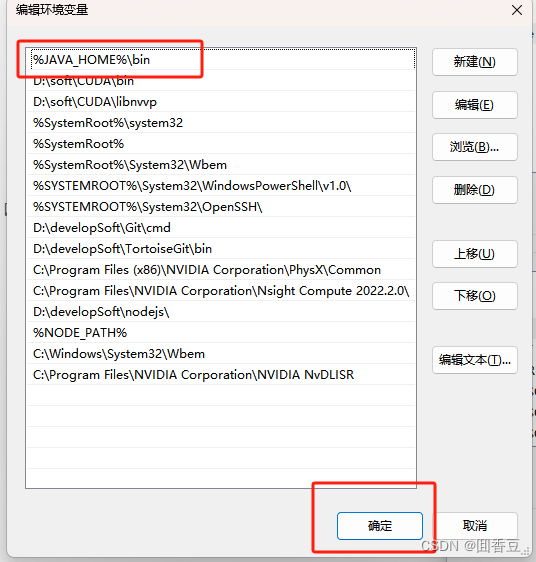
注意:强烈建议将%JAVA_HOME%\bin声明在path环境变量中所有变量的最前面!
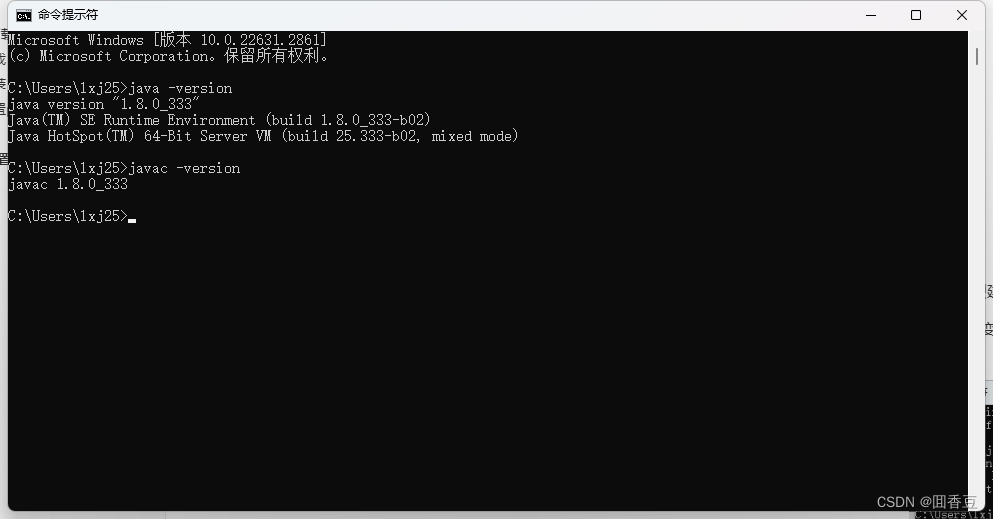
(7)环境变量配置完成,重启DOS命令行,测试:在任意目录下输入javac 或java命令或java -version,运行成功。如图
JDK17
2、JDK17下载和安装
2.1 下载
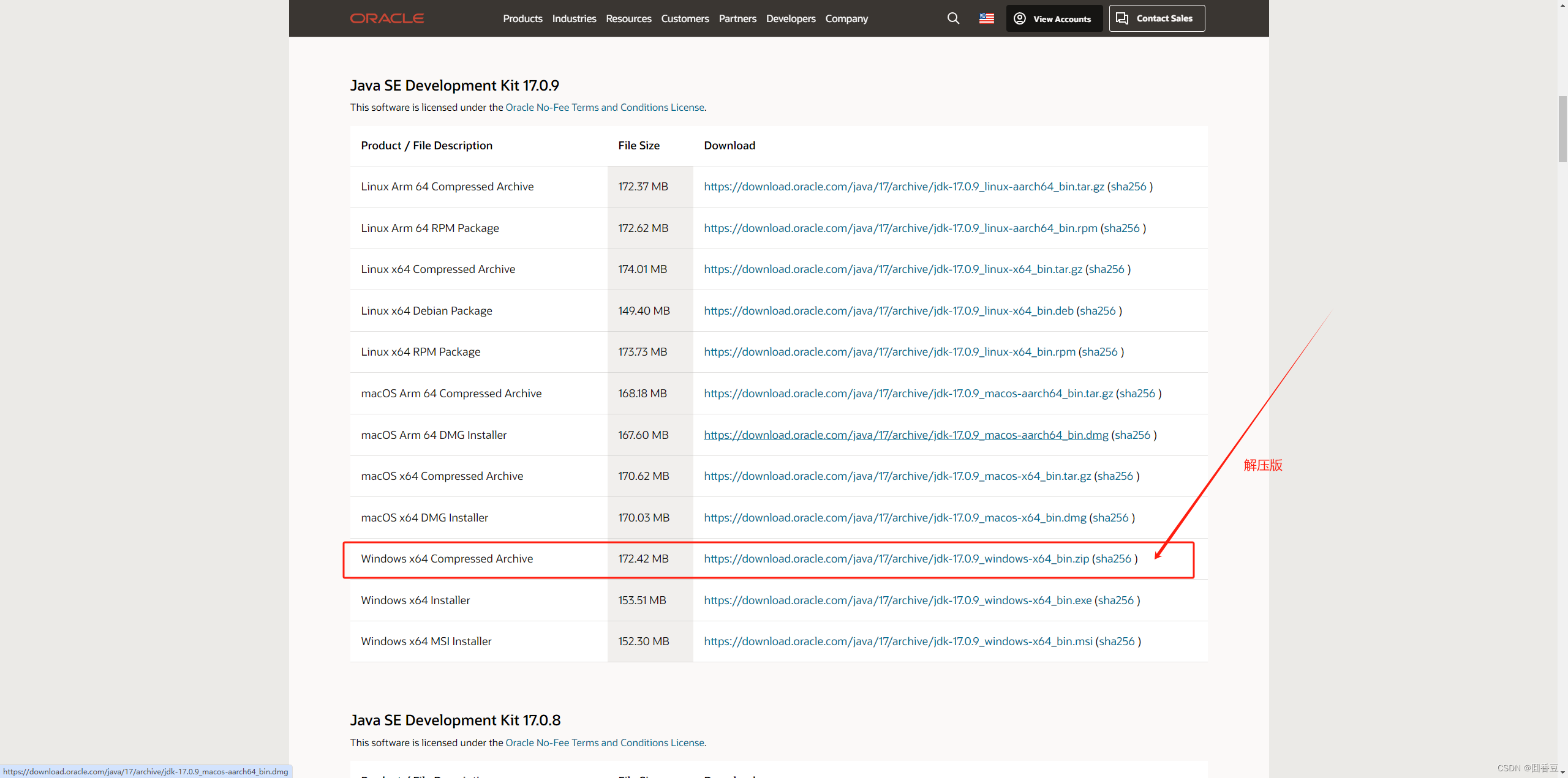
注意这里下载的是解压版,不是安装版!不是安装版!不是安装版!
2.2 解压
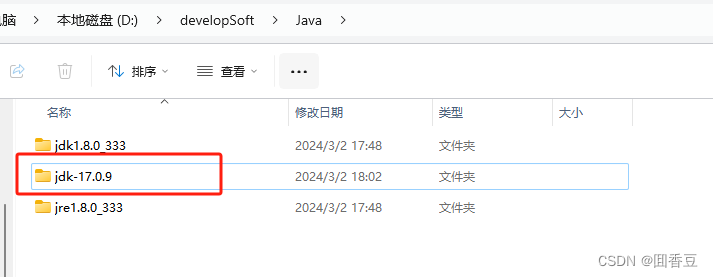
解压到D:\developSoft\Java就可以了
2.3 使用
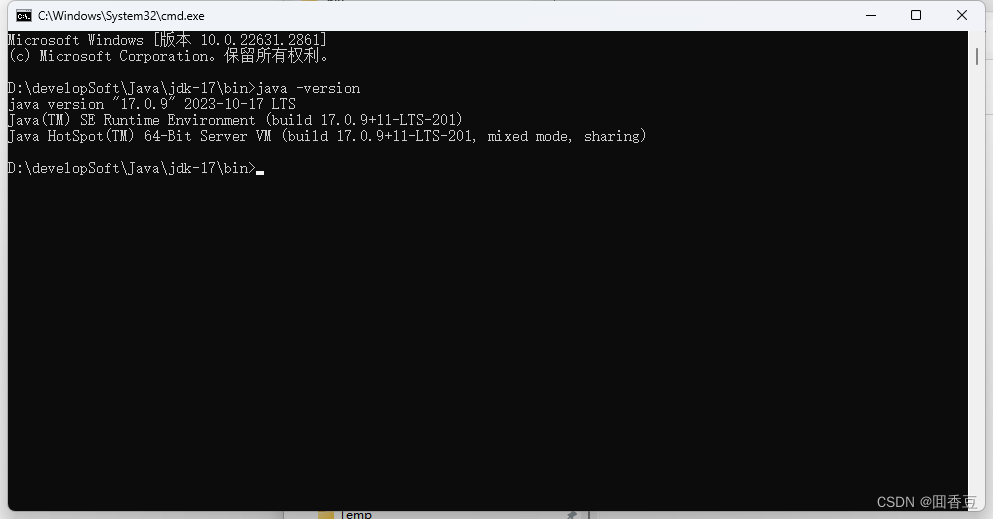
在解压目录下执行命令java -version ,即可正常使用jdk17,一般配合idea使用(后续会出详细教程)

魔乐社区(Modelers.cn) 是一个中立、公益的人工智能社区,提供人工智能工具、模型、数据的托管、展示与应用协同服务,为人工智能开发及爱好者搭建开放的学习交流平台。社区通过理事会方式运作,由全产业链共同建设、共同运营、共同享有,推动国产AI生态繁荣发展。
更多推荐


 9
9 0
0- 0


 已为社区贡献3条内容

所有评论(0)