在windows上安装mysql
(非常重要!
·
注意事项(非常重要!):
- 备份重要数据(安装不会影响,但配置可能需重启)。
- 系统要求:Windows 10/11(64 位),至少 4GB 内存,2GB 可用磁盘空间。
- 如果已安装旧版 MySQL,先卸载(控制面板 → 程序 → 卸载)。
- 安装后,默认端口 3306,root 用户需设置强密码。
- 常见问题:防火墙挡端口 → 允许 3306;VC++ Redistributable 缺失 → 从 Microsoft 下载 2015–2022 版。
第一阶段:下载 MySQL Installer
VC库和MySQL客户端存放地址:夸克盘
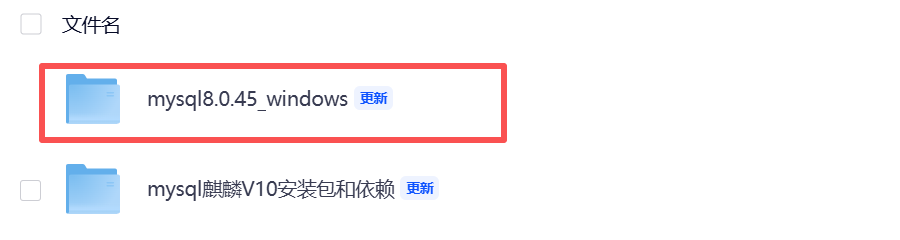

步骤 1:访问 MySQL 官网并选择下载
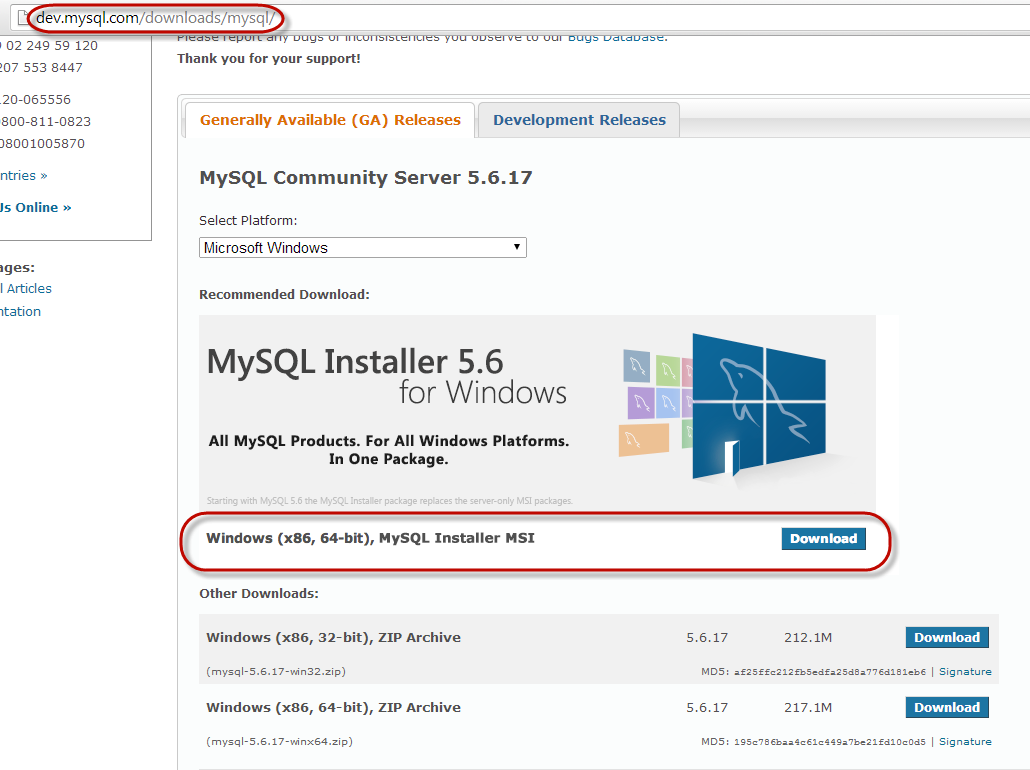
- 打开浏览器,访问 https://dev.mysql.com/。
- 选择“Windows (x86, 64-bit), MSI Installer”(推荐完整版,约 500MB)。
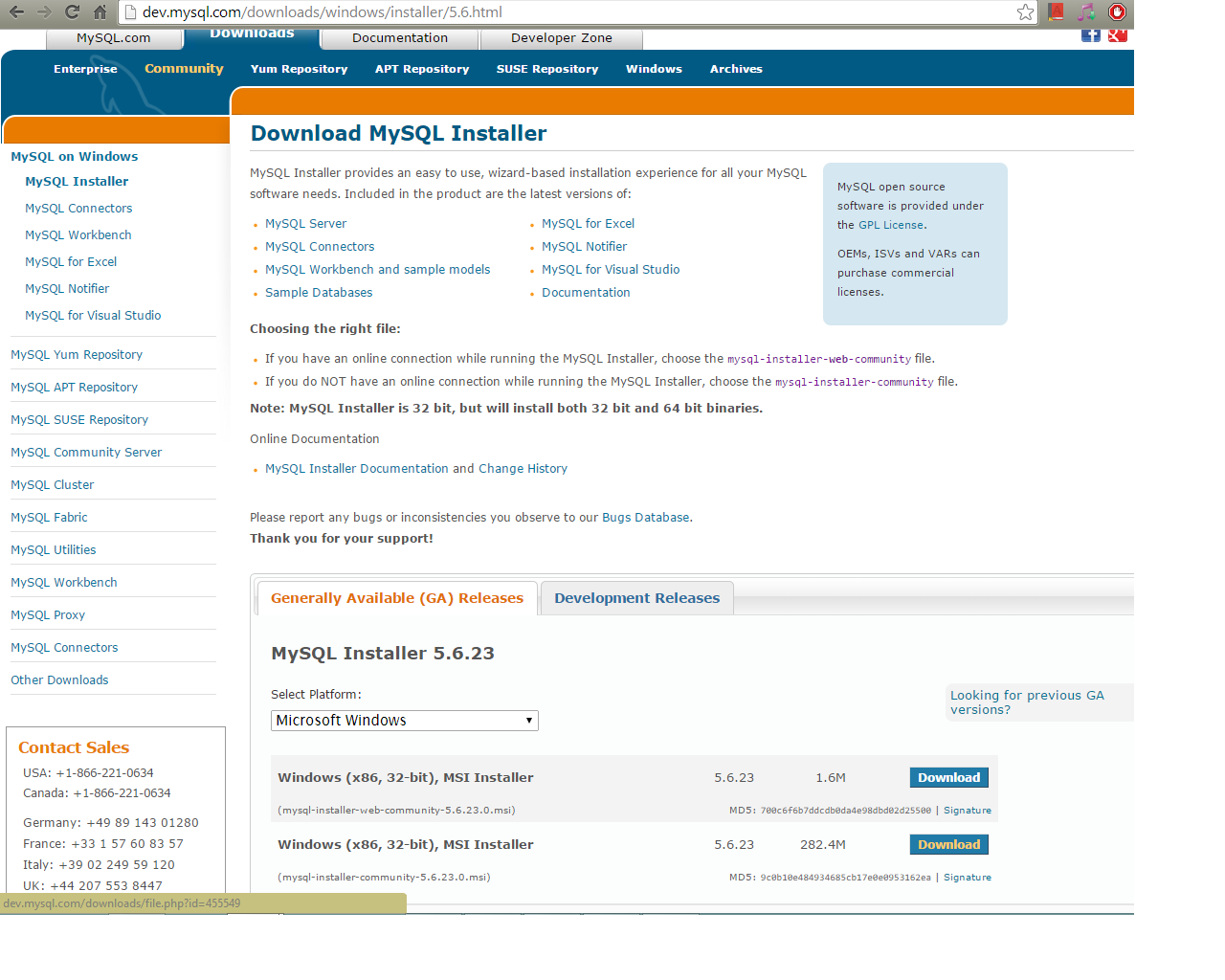
- 点击“No thanks, just start my download”开始下载(文件名为 mysql-installer-community-8.0.45.0.msi 或类似)。
步骤 2:等待下载完成
- 下载文件保存到桌面或 Downloads 文件夹。
- 如果浏览器提示安全警告,点击“保留”或“运行”。
第二阶段:运行安装程序
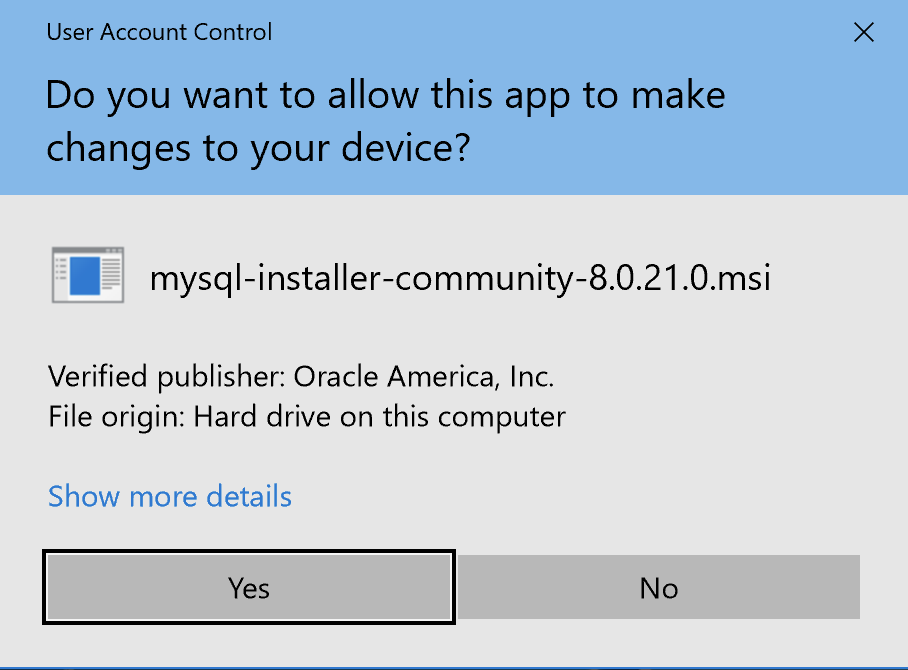
步骤 3:运行 MSI 文件
- 双击下载的 .msi 文件。
- 如果出现 UAC(用户账户控制)提示,点击“是”允许更改。
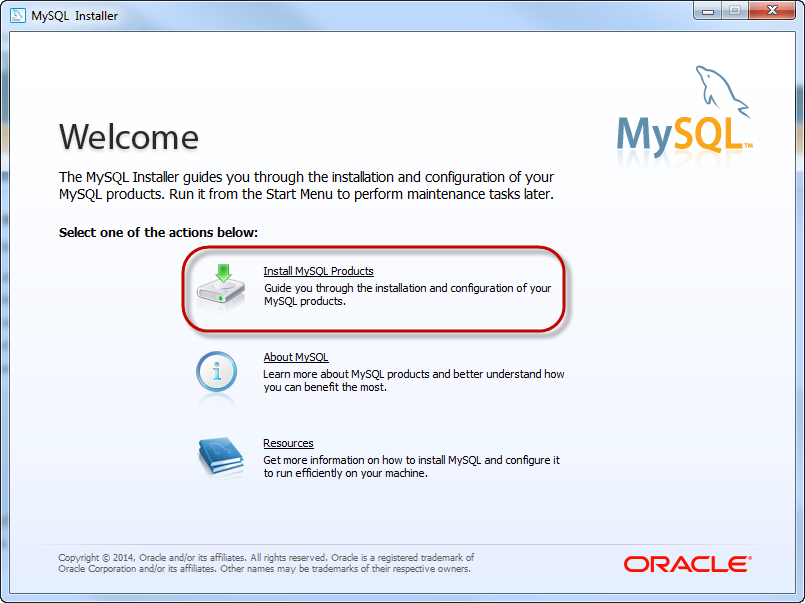
步骤 4:欢迎界面,选择安装类型
- 在欢迎界面,点击“Install MySQL Products”。
- 同意许可协议(License Agreement),点击 Next。
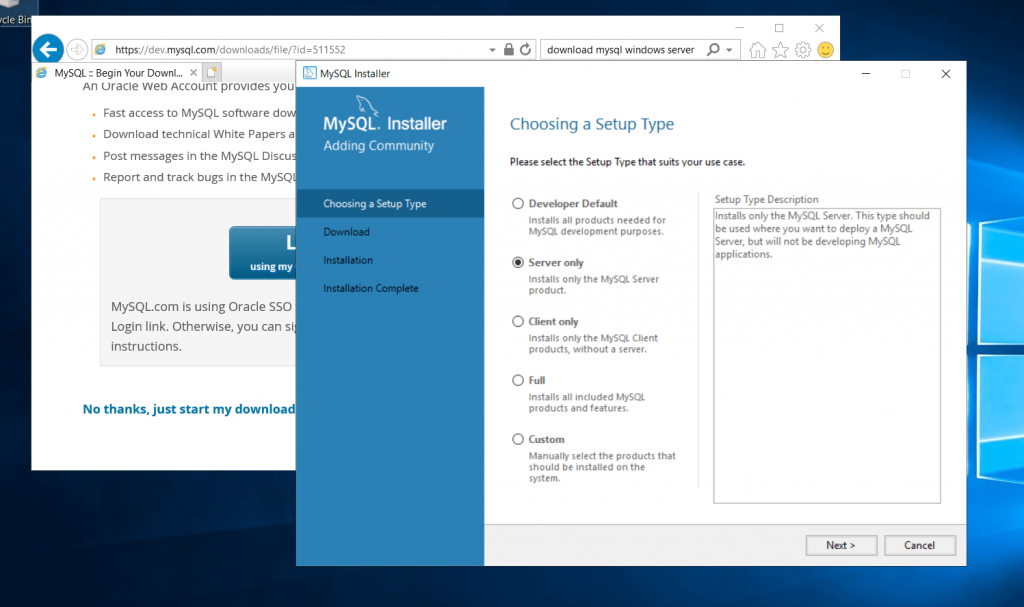
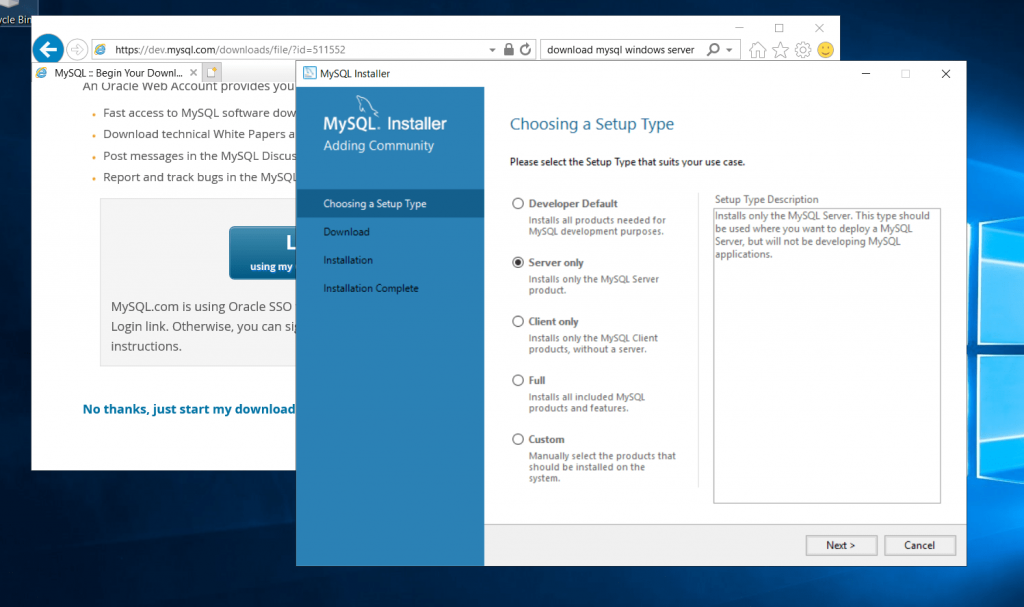
步骤 5:选择安装类型
- 推荐“Developer Default”(包含 Server、工作台、示例等)。
- 或“Server only”(只装服务器)。
- 点击 Next。
步骤 6:检查系统要求
- Installer 会自动检查缺失依赖(如 Visual C++ Redistributable)。
- 如果缺少,点击“Execute”自动下载安装。
- 检查通过后,点击 Next。
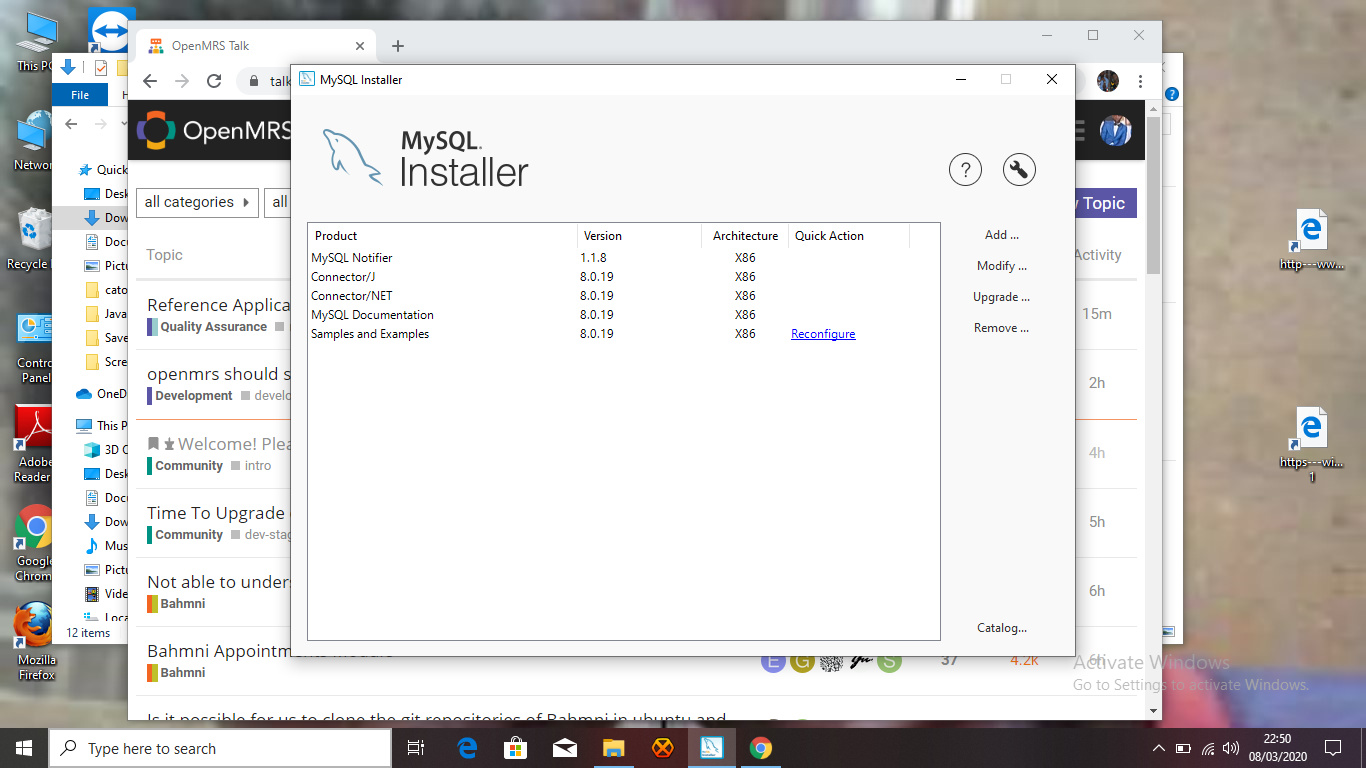
步骤 7:选择要安装的产品
- 默认选中 MySQL Server 8.0、MySQL Workbench、Connector 等。
- 保持默认或自定义(至少选 Server),点击 Next。
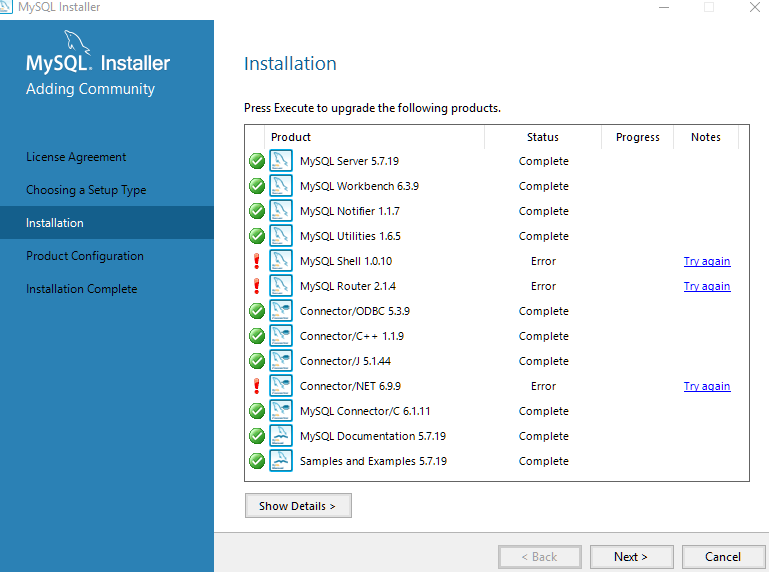
步骤 8:开始安装
- 点击“Execute”开始下载和安装产品。
- 等待进度条完成(5–15 分钟,根据网速)。
- 如果报错(如端口冲突),检查防火墙或重试。
第三阶段:配置 MySQL Server
步骤 9:产品配置向导
- 安装完成后,进入“Product Configuration”。
- 点击 Next 开始配置 MySQL Server。
步骤 10:选择配置类型
- 推荐“Standalone MySQL Server / Classic MySQL Replication”(独立服务器)。
- 或“Development Machine”(开发机,低资源)。
- 点击 Next。
步骤 11:网络配置
- TCP/IP:启用,端口保持默认 3306(或自定义)。
- 打开防火墙端口:勾选“Open Windows Firewall ports for network access”。
- 点击 Next。
步骤 12:认证方法
- 推荐“Use Strong Password Encryption for Authentication”(新加密,更安全)。
- 点击 Next。
步骤 13:设置 root 账户密码
- 输入 root 密码(至少8字符,包含大小写、数字、符号)。
- 可添加其他用户(可选)。
- 点击 Next。
步骤 14:Windows 服务配置
- 服务名称:默认 MySQL80。
- 作为 Windows 服务启动:勾选“Start the MySQL Server at System Startup”。
- 账户:标准系统账户。
- 点击 Next。
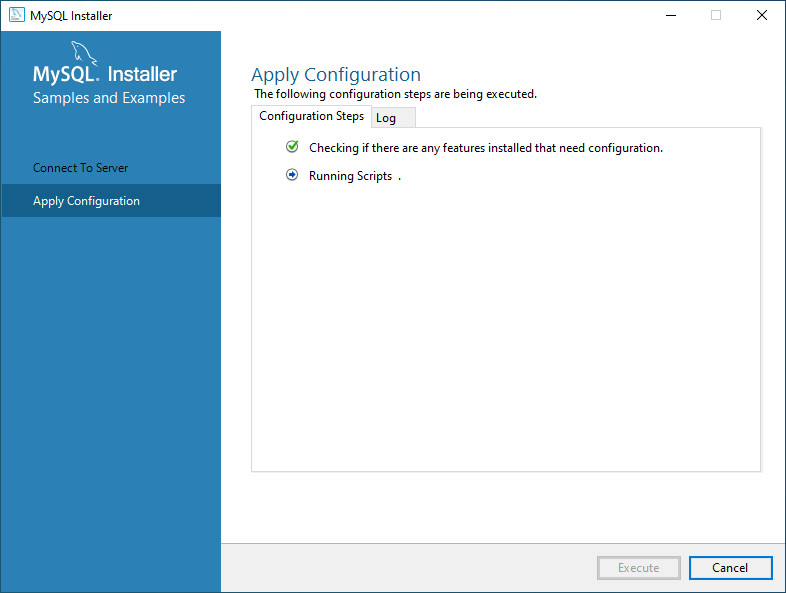
步骤 15:应用配置
- 点击“Execute”应用所有配置。
- 等待完成(可能需重启电脑)。
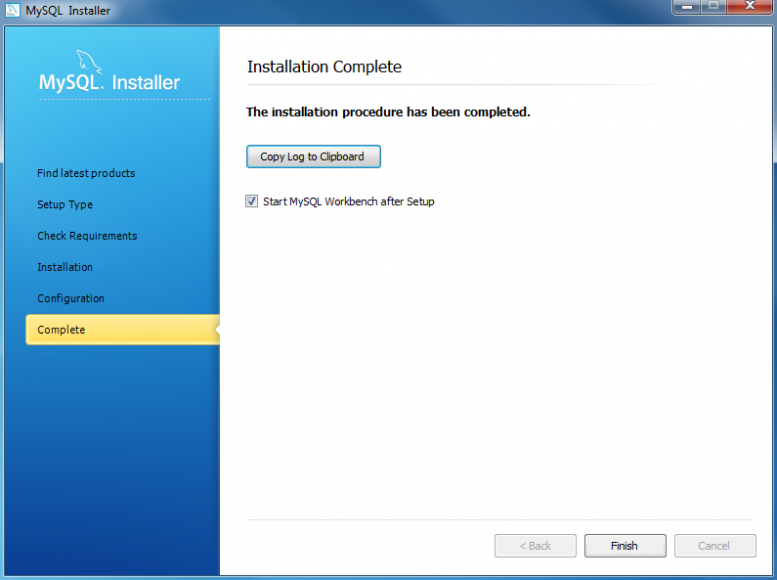
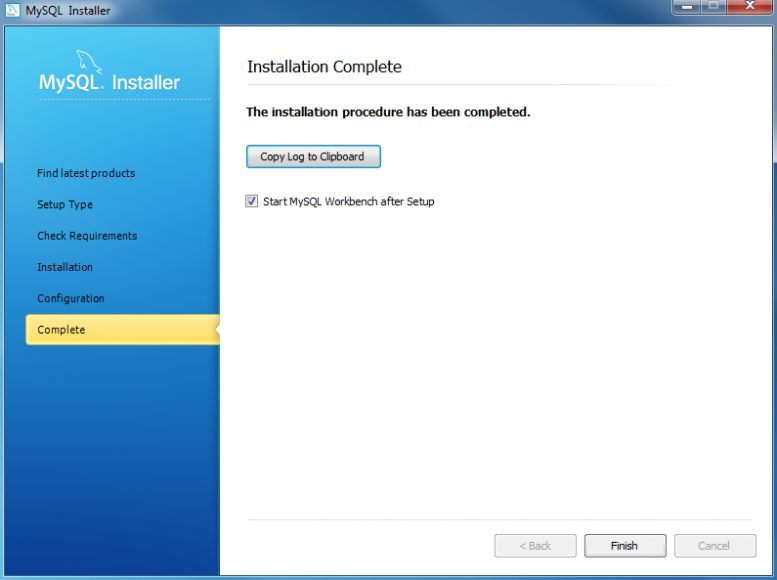
步骤 16:安装完成
- 点击 Finish 关闭 Installer。
- MySQL 已安装,默认路径 C:\Program Files\MySQL\。
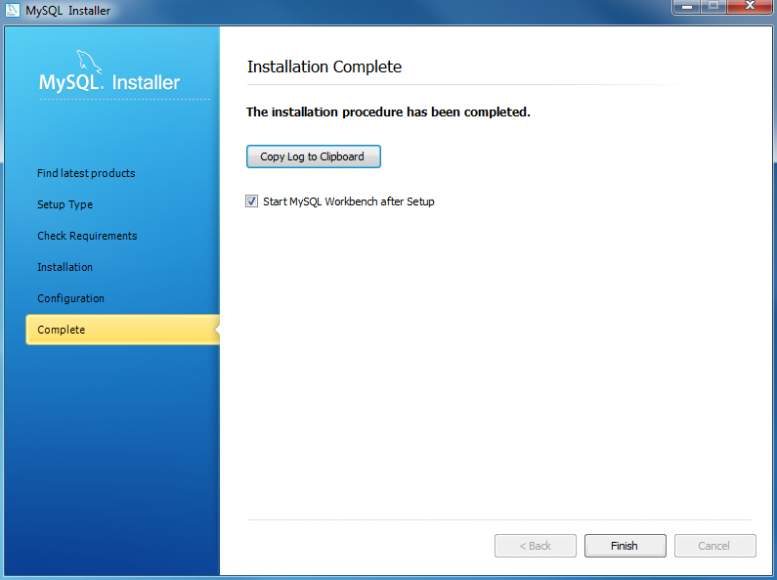
第四阶段:验证安装
步骤 17:启动 MySQL Workbench(可选,但推荐验证)
- 从开始菜单搜索并打开 MySQL Workbench。
- 创建连接:点击 +,输入 localhost、端口3306、用户名 root、密码。
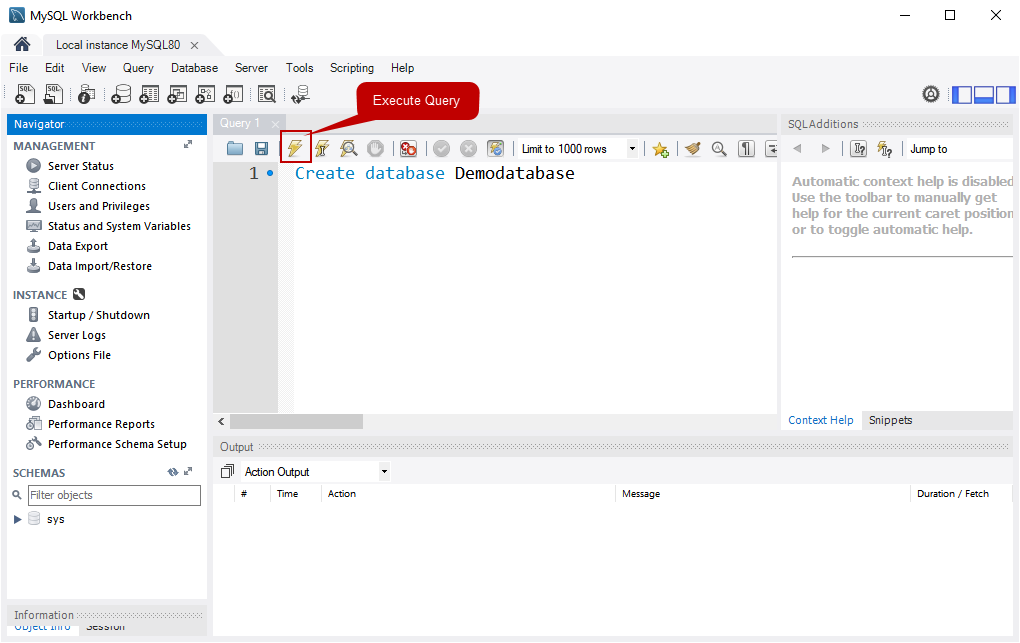
步骤 18:测试连接
- 点击“Test Connection”,成功显示版本信息。
- 点击 OK 保存连接,进入 Workbench 可执行 SQL 测试。
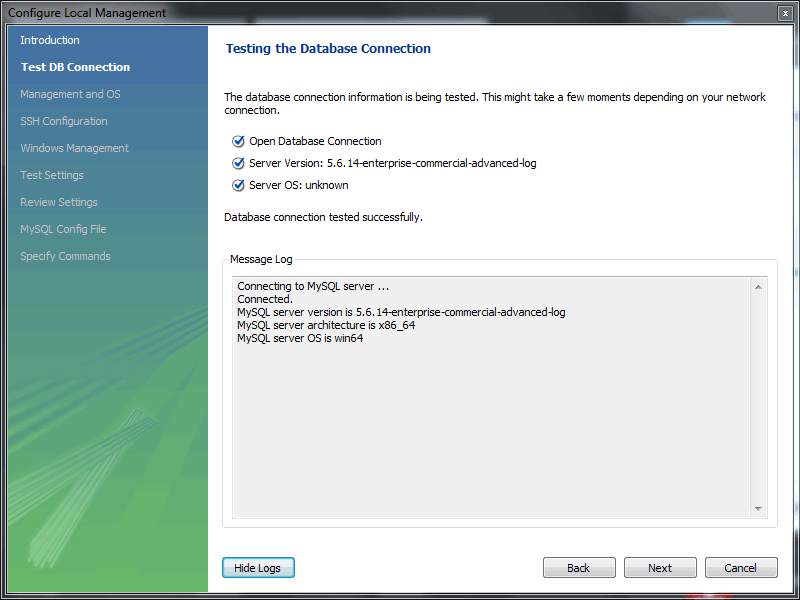
步骤 19:命令行验证
- 按 Win + R,输入 cmd 打开命令提示符。
- 输入:mysql -u root -p
- 输入密码,进入 mysql> 提示符 → 成功!
- 测试命令:SHOW DATABASES;(显示默认数据库)。
第五阶段:缺少VC库处理
下面这是VC报错的截图
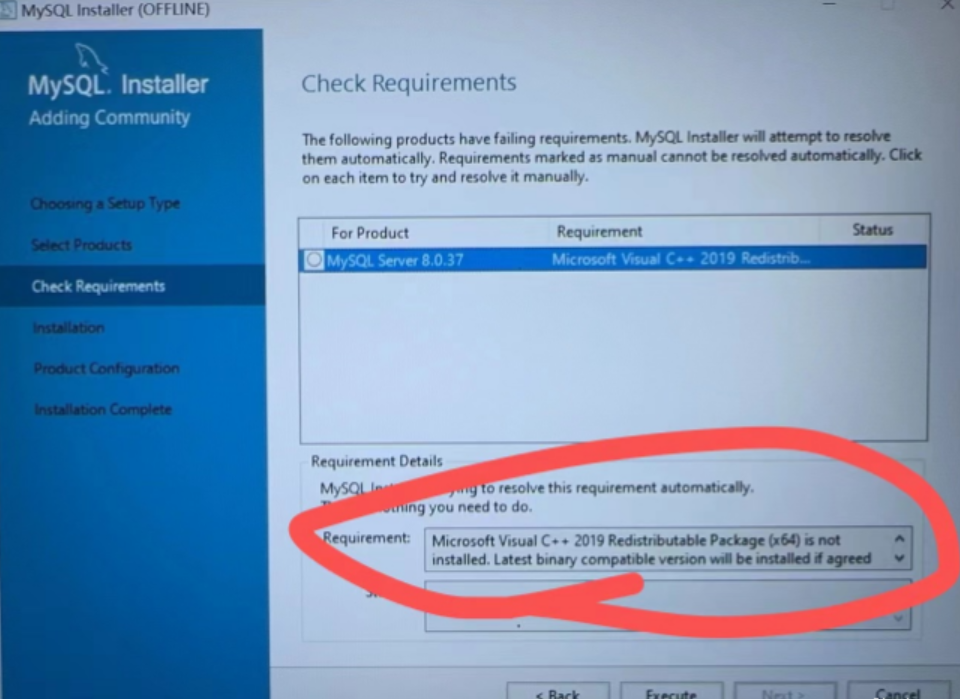
要是下载不好,都统一打包在上面的网盘里

Microsoft 官方强烈推荐从以下页面下载最新支持的 Visual C++ Redistributable(v14 系列,兼容 Visual Studio 2015/2017/2019/2022):
-
官方主页面(包含所有架构和最新版本下载链接): https://learn.microsoft.com/en-us/cpp/windows/latest-supported-vc-redist?view=msvc-170
- 在页面中滚动到 Latest supported Redistributable version 部分。
- 直接下载链接示例(截至 2026 年 2 月最新版,通常是 14.44.xxxx.x):
- x64(64 位系统,大多数现代电脑用这个): https://aka.ms/vs/17/release/vc_redist.x64.exe (或页面中最新链接:VC_redist.x64.exe)
- x86(32 位系统,或某些旧软件需要): https://aka.ms/vs/17/release/vc_redist.x86.exe
-
如果需要特定旧版(如 MySQL 明确要求 2015-2019): 页面下方有历史版本表格,点击对应年份跳转下载。
推荐安装步骤(解决缺失问题):
- 先去 控制面板 → 程序和功能,搜索 "Visual C++",卸载所有已安装的 Microsoft Visual C++ 2015-2022 Redistributable(x86 和 x64 都要卸载)。
- 下载上面 x64 和 x86 两个 exe 文件。
- 以管理员身份运行 VC_redist.x64.exe(先装 64 位,再装 32 位)。
- 安装完成后,重启电脑。
- 重新运行 MySQL Installer 或你的软件,应该不再报缺失。
额外修复技巧(如果安装仍失败):
- 运行 Microsoft Program Install and Uninstall Troubleshooter:https://aka.ms/Program_Install_and_Uninstall
- 检查 Windows 更新,确保系统是最新的(有时补丁修复注册表问题)。
- 如果还是卡在 .msi 源文件错误,尝试清理 Package Cache:删除 C:\ProgramData\Package Cache 下相关 GUID 文件夹(备份先)。

魔乐社区(Modelers.cn) 是一个中立、公益的人工智能社区,提供人工智能工具、模型、数据的托管、展示与应用协同服务,为人工智能开发及爱好者搭建开放的学习交流平台。社区通过理事会方式运作,由全产业链共同建设、共同运营、共同享有,推动国产AI生态繁荣发展。
更多推荐


 15
15 0
0- 0


 已为社区贡献4条内容

所有评论(0)