vscode 自用的一些配置
目录
记录常用的一些自定义配置。为了更好的使用 vscode。
1,修改默认配置
打开 settings.json:CTRL + P 直接搜索 settings.json 打开。
1,关闭预览模式
默认情况下,单击打开某个文件时,是预览模式,如果再次单击其他的文件,会覆盖已经打开的窗口。
在 setting.json 中关闭此模式:
"workbench.editor.enablePreview": false,
2,取消自动定位到左侧边栏
默认情况下,当打开多个文件后,点击已经打开的窗口切换文件时,左侧边栏会自动定位文件位置。
在 setting.json 中关闭此模式:
"explorer.autoReveal": false
这个功能设置为手动的更合理一些,下面的快捷键部分会说明。
2,自定义快捷键
vscode 默认的快捷键 + 使用习惯的 keymap 插件,正常都是够用的。这里介绍下如果还有不满足的情况,如何修改或增加快捷键。
首先要打开快捷键列表:
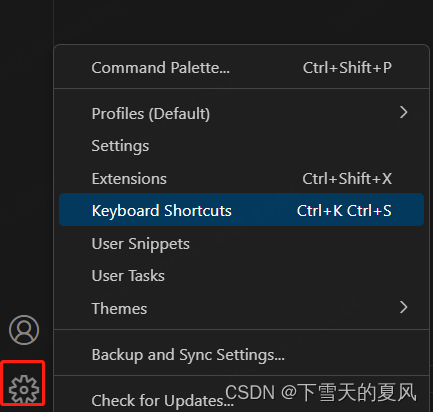
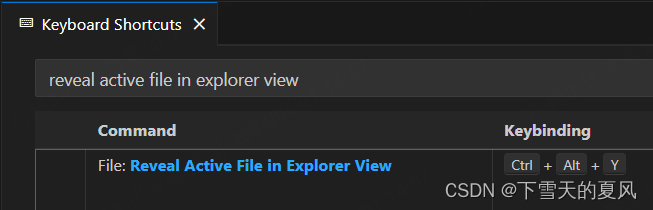
1,手动定位到左侧边栏
搜索 reveal active file in explorer view 自定义即可。我定义为 Ctrl + Alt + Y
2,关闭其他
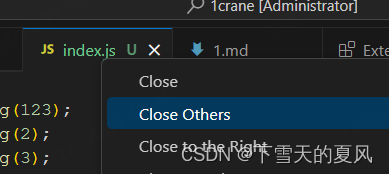
如果打开的文件太多,有时我们需要关闭没用的。可以在顶部的 tab 栏中,右击打开菜单,选择 Close Others 或 Close to the Right。
也可以配置快捷键,搜索 Close Other Editors in Group,我定义为 Ctrl + Alt + T
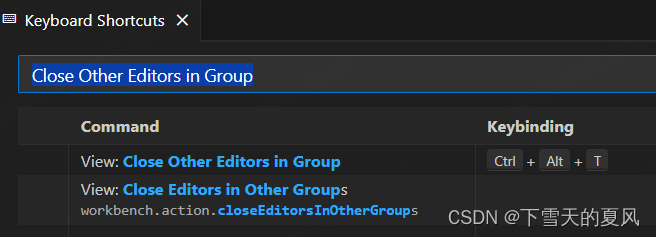
关闭到右侧用的比较少,我没有设置。可以搜索
Close Editors to the Right in Group设置。
3,其他常用快捷键
| 快捷键 | 作用 | 原命令 | 搜索内容 | 备注 |
|---|---|---|---|---|
Ctrl + Alt + R | 查看终端命令历史 | 同 | Run Recent Command | 需要先聚焦到终端命令窗口。 选择某个命令后会立即执行。 |
Ctrl + BackSpace | 删除当前行 | Ctrl + Shift + K | Delete Line | |
Ctrl + Alt + U | 字母转大写 | 无 | Uppercase | 需要先选中被转的字母 |
Ctrl + Alt + L | 字母转小写 | 无 | Lowercase | 需要先选中被转的字母 |
Ctrl + D | 向下复制当前行 | Shift + Alt + DownArrow | Copy Line Down | |
Alt + DownArrow | 向下交换当前行 | 同 | Move line up |
3,插件
1,和 git 相关的
有2个,Gitlens 和 Git History。
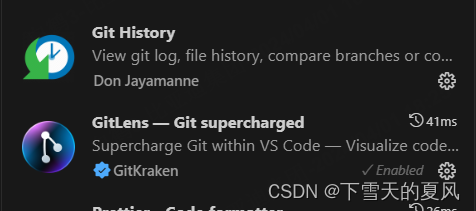
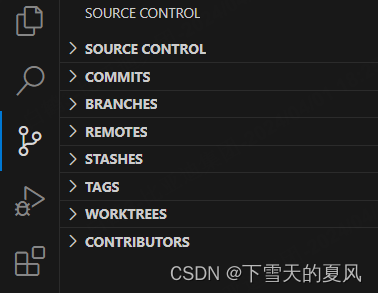
Gitlens
安装后,可以看到
- 每次 commit 的详情
- 某个文件的修改历史
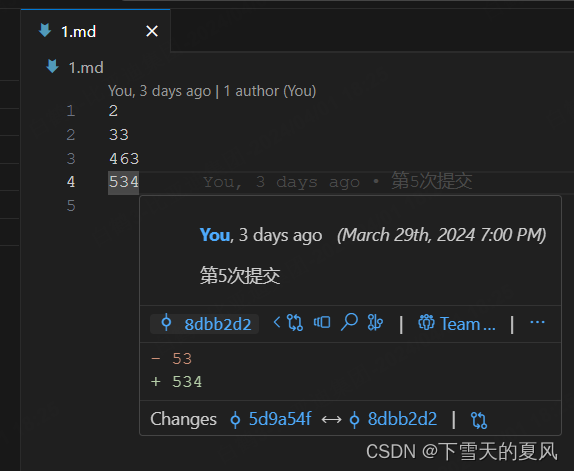
- 某一行代码的修改历史(同时会直接显示最后一次修改的相关信息)
- stash 的信息
- tag 的信息
某一行代码的信息
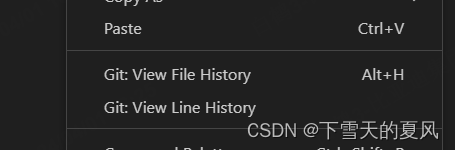
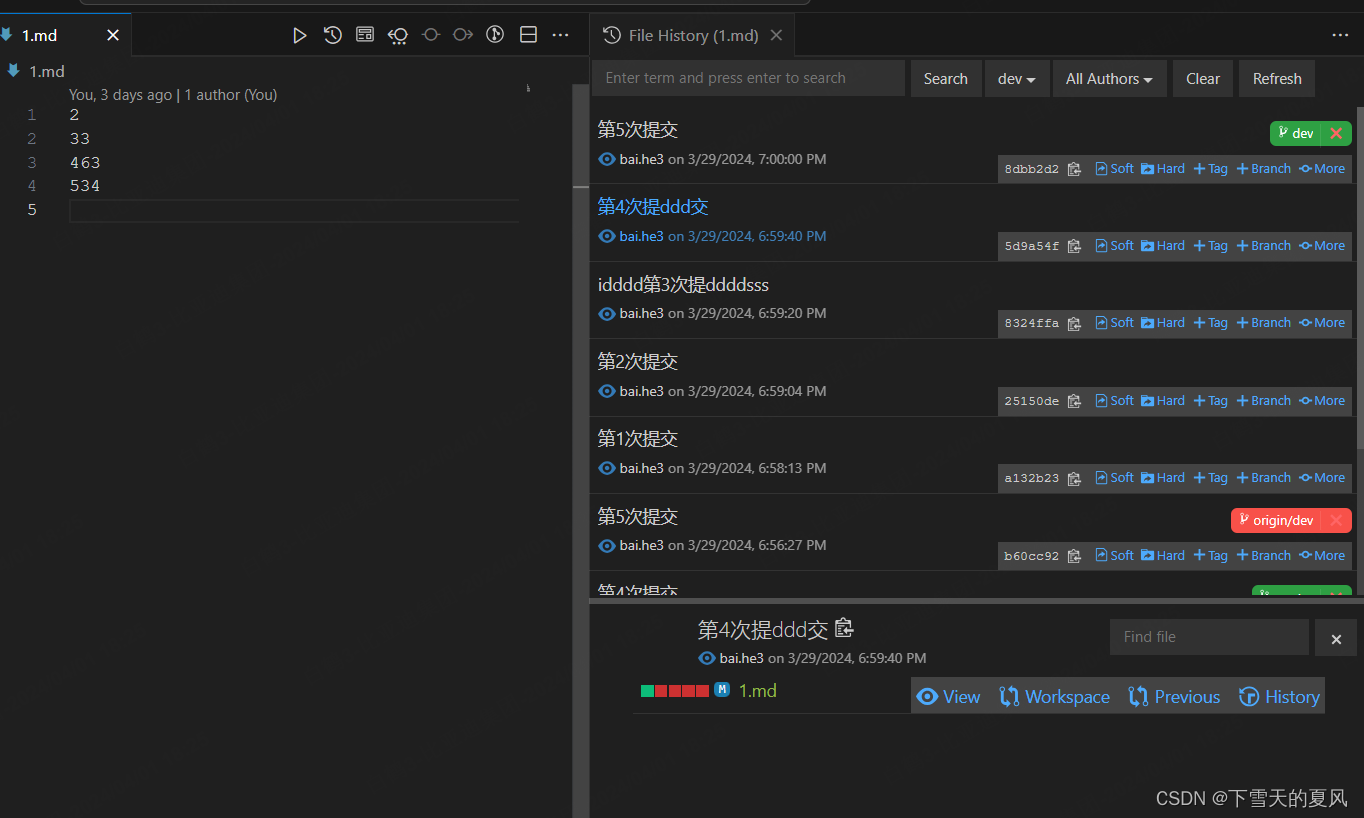
Git History
将查看文件的历史这个功能,做的更快捷了。右击菜单中,可以直接查看历史相关:
以上。

魔乐社区(Modelers.cn) 是一个中立、公益的人工智能社区,提供人工智能工具、模型、数据的托管、展示与应用协同服务,为人工智能开发及爱好者搭建开放的学习交流平台。社区通过理事会方式运作,由全产业链共同建设、共同运营、共同享有,推动国产AI生态繁荣发展。
更多推荐


 24
24 0
0- 0


 已为社区贡献2条内容

所有评论(0)