(已解决)vscode打开stm32cubemx生成的工程报红色波浪线警告
目录
3.1.3 生成c_cpp_properties.json文件成功
3.2.3 出现VS Code IntelliSense 配置问题
文章比较短,按照流程一步步来,即可解决vscode的报红问题
一.前言
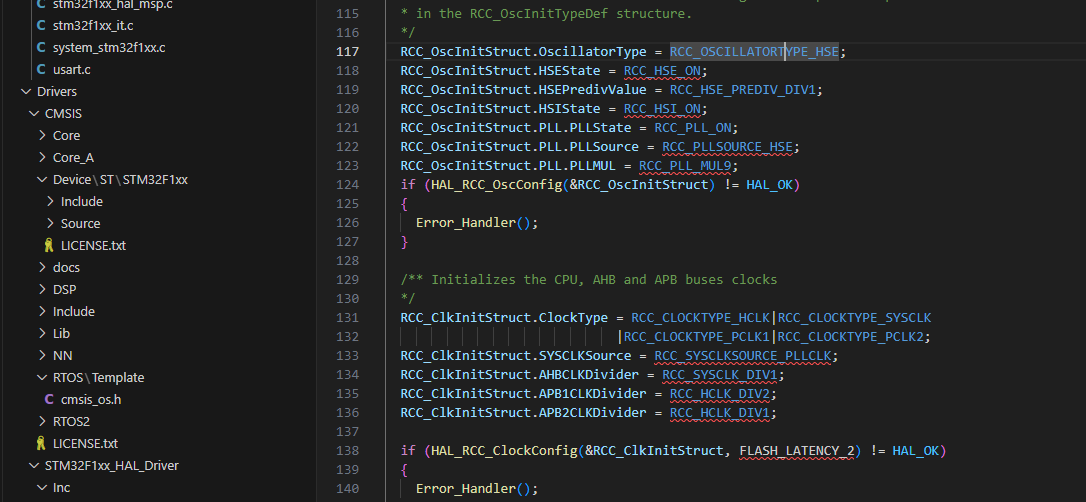
使用stm32cubemx生成的工程,使用vscode打开会报错,这个是我使用cubemx生成的keil代码,我这里以最低版本V5进行演示,

二.红色报错问题现象
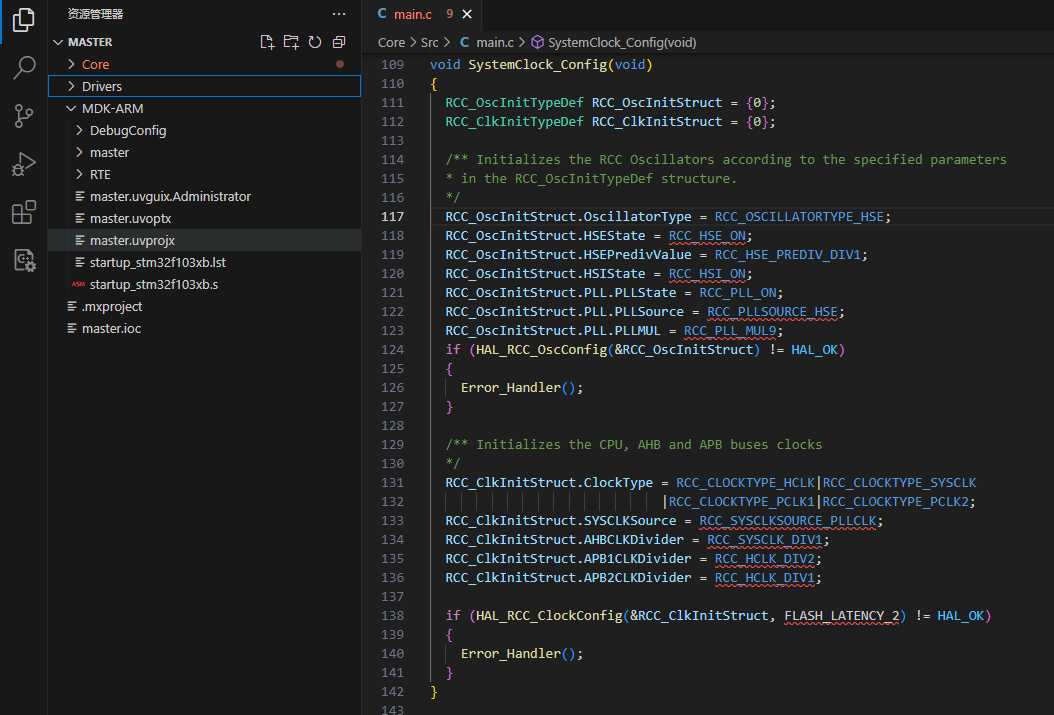
现象:keil可以编译,但是vscode报红色波浪线。
我使用vscode打开生成的keil文件,如下图:这里的这些库函数配置有些是报红的,这里的keil工程我已经编译通过了的,编译成功,0error。
三.解决方法
3.1 vscode生成json文件
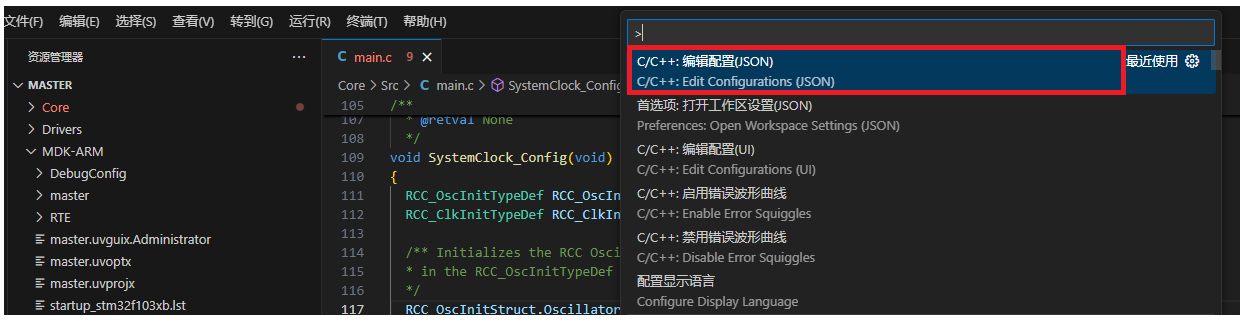
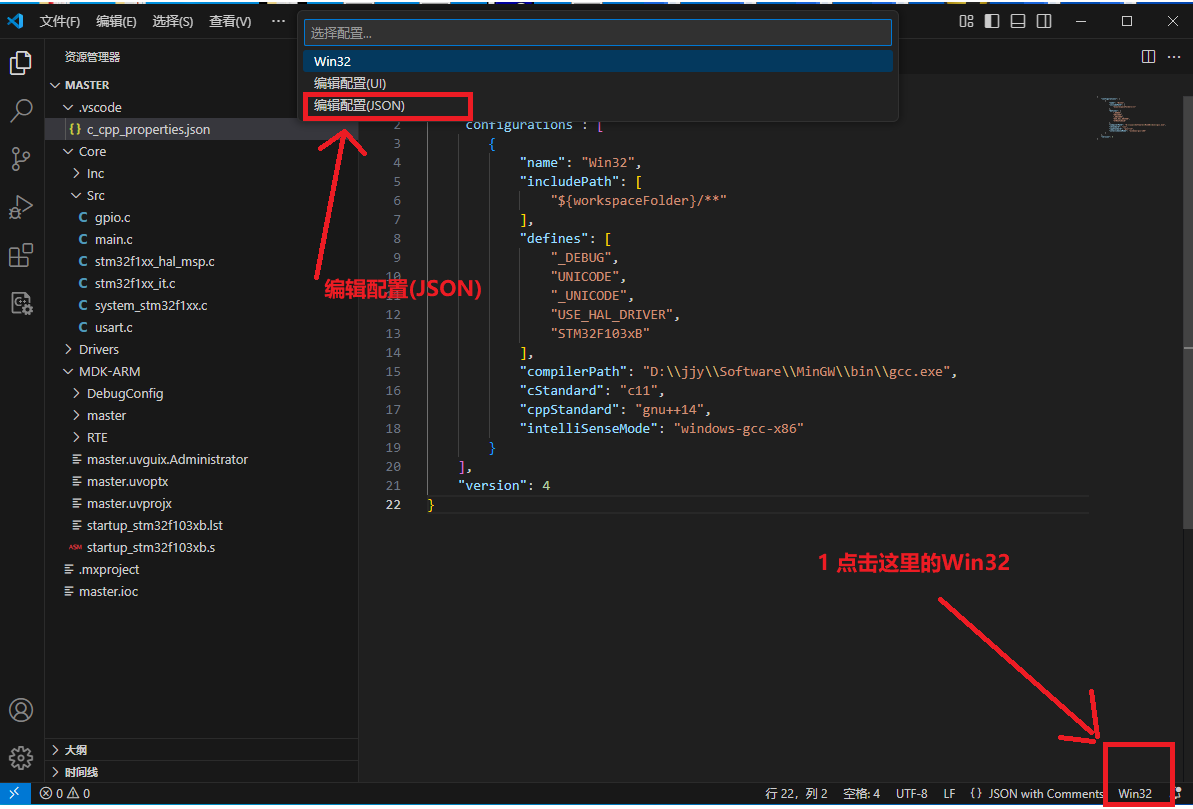
3.1.1 使用快捷键 Ctrl + Shift + p;
Ctrl + Shift + p3.1.2点击C/C++:编辑配置(JSON)
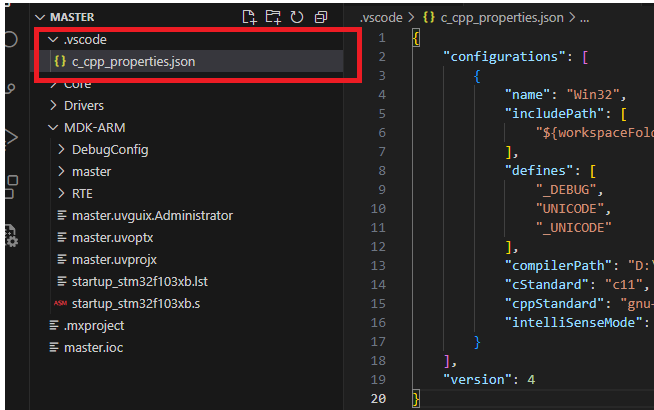
3.1.3 生成c_cpp_properties.json文件成功
可以看到,这里已经生成的json文件,后面我们稍微添加一点点内容即可。
{
    "configurations": [
        {
            "name": "Win32",
            "includePath": [
                "${workspaceFolder}/**"
            ],
            "defines": [
                "_DEBUG",
                "UNICODE",
                "_UNICODE"
            ],
            "compilerPath": "D:\\jjy\\Software\\MinGW\\bin\\gcc.exe",
            "cStandard": "c11",
            "cppStandard": "gnu++14",
            "intelliSenseMode": "windows-gcc-x86"
        }
    ],
    "version": 4
}
可以看出这里添加了个.vscode文件夹,里面还有个json文件
3.2 在.json文件中添加内容
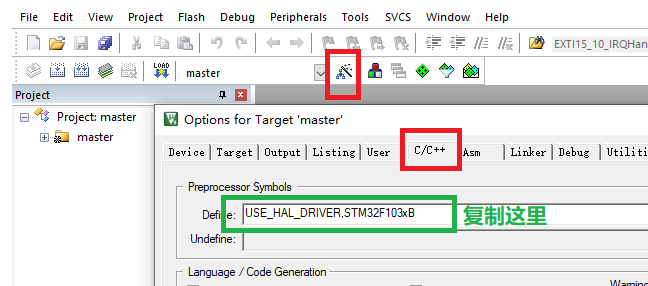
3.2.1 打开keil软件复制Define内容
复制下图的USE_HAL_DRIVER和STM32F103xB
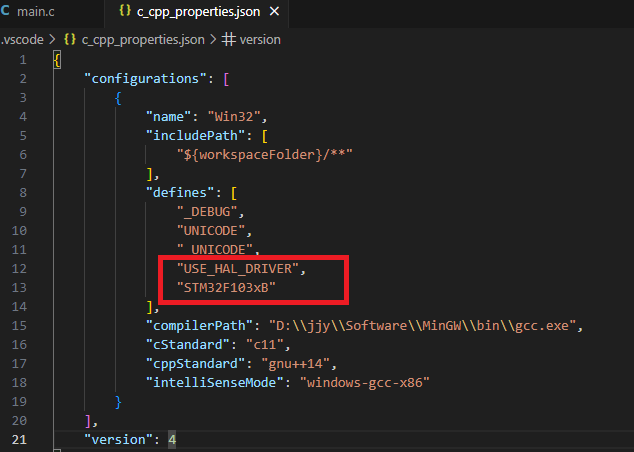
3.2.2 在vscode中添加Define内容
如下图,添加这两个即可
3.2.3 出现VS Code IntelliSense 配置问题
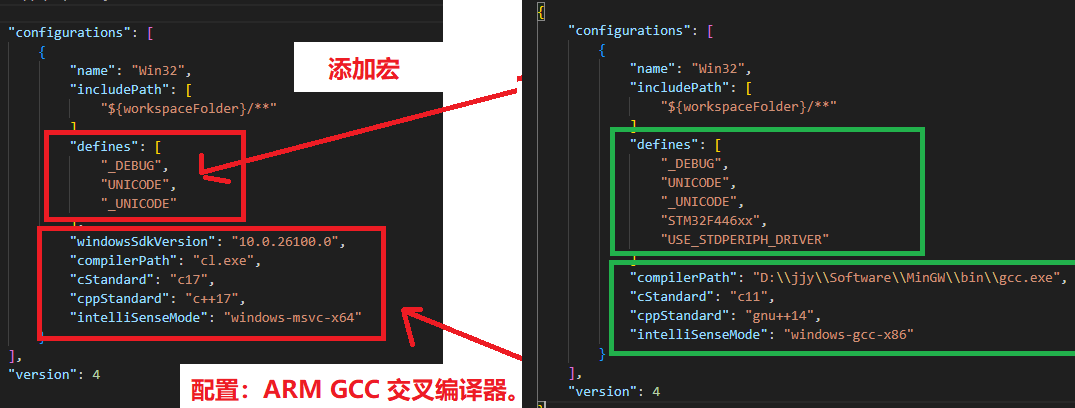
如果添加了宏定义还是部分报红:如下:这是一个典型的 VS Code IntelliSense 配置问题,不是代码问题。原因是
c_cpp_properties.json配置的是 MSVC (Microsoft Visual C++) 编译器,而不是 ARM GCC 交叉编译器。临时解决方案:可以先指定一个存在的 GCC 路径,或者使用空字符串 "" 配合 gcc-arm 模式(IntelliSense 会使用默认的 ARM 头文件)
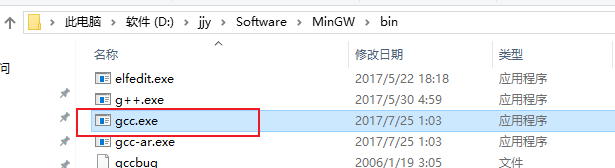
我这里是直接下载MinGW即可,引用gcc.exe路径配置即可
以f103和f407配置为例:c_cpp_properties.json文件修改后为
{
    "configurations": [
        {
            "name": "Win32",
            "includePath": [
                "${workspaceFolder}/**"
            ],
            "defines": [
                "_DEBUG",
                "UNICODE",
                "_UNICODE",
                "STM32F446xx",
                "USE_STDPERIPH_DRIVER"
            ],
            "compilerPath": "D:\\jjy\\Software\\MinGW\\bin\\gcc.exe",
            "cStandard": "c11",
            "cppStandard": "gnu++14",
            "intelliSenseMode": "windows-gcc-x86"
        }
    ],
    "version": 4
}
3.2.4 编译配置json文件
四.问题解决
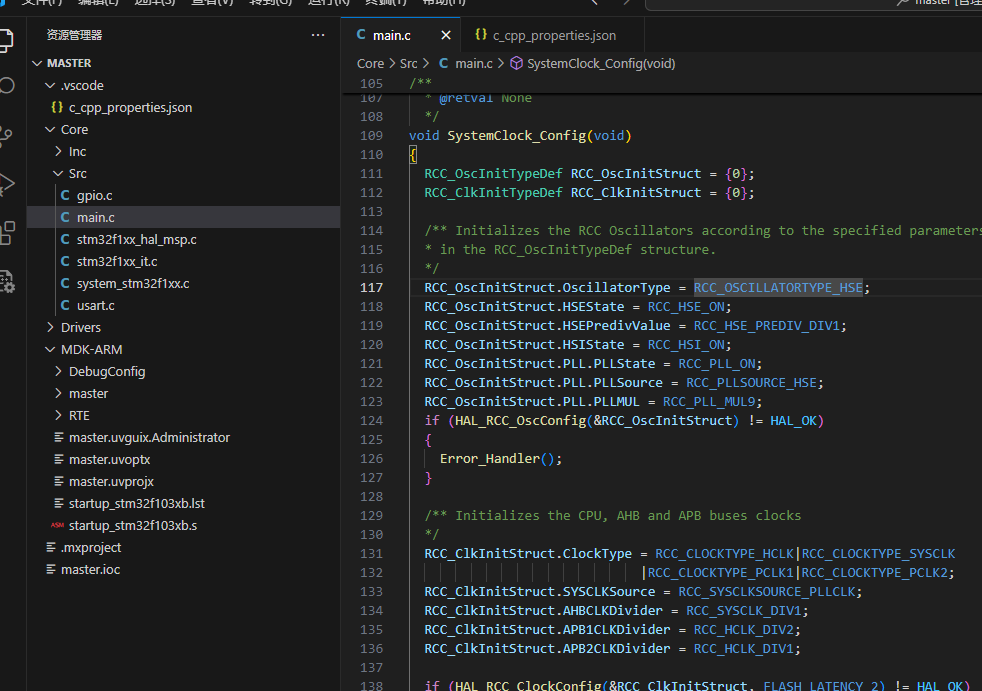
可以看到,现在没有报红色波浪线了!

魔乐社区(Modelers.cn) 是一个中立、公益的人工智能社区,提供人工智能工具、模型、数据的托管、展示与应用协同服务,为人工智能开发及爱好者搭建开放的学习交流平台。社区通过理事会方式运作,由全产业链共同建设、共同运营、共同享有,推动国产AI生态繁荣发展。
更多推荐


 3
3 0
0- 0



 已为社区贡献2条内容

所有评论(0)