VM-ubuntu磁盘扩容后无法进入系统解决方案
使用Ububtu系统在进行ros项目开发时候,提示磁盘空间不足,故关机对ubuntu进行扩容。
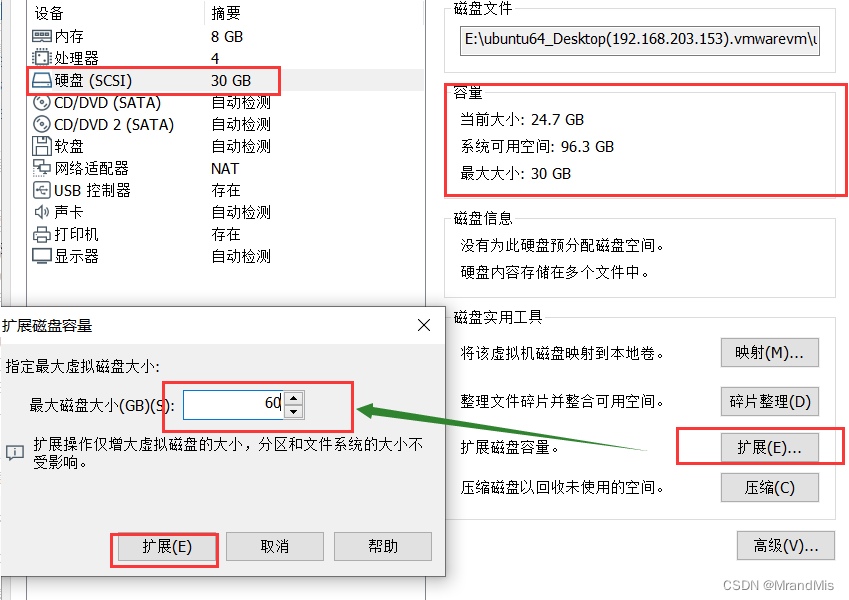
在扩容后出现了无法开机的情况,只有光标在不断闪烁。在众多前辈文章的指引下得以解决,简单记录以表敬意。
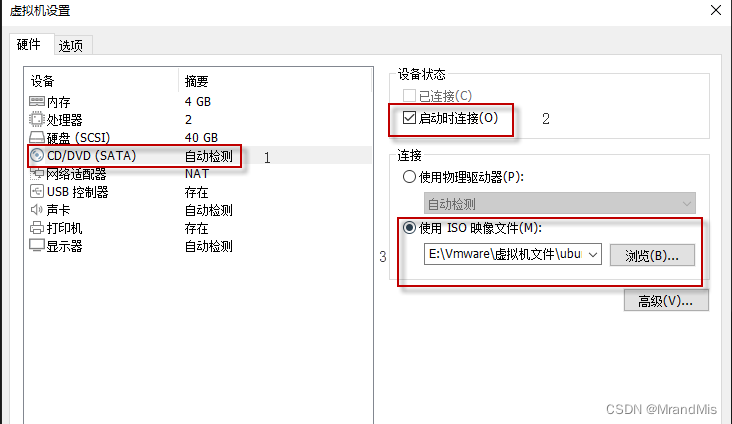
1,选择镜像文件
在虚拟机设置-CD/DVD中,
设备状态栏勾选启动时连接,连接栏使用ISO映像文件,
浏览并选中一个Linux安装镜像,最好是当前系统的原镜像
2,设置光盘启动优先
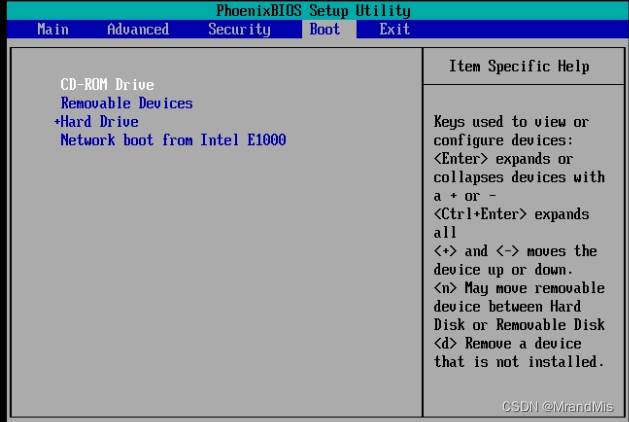
运行虚拟机,连续按F2直到听到模拟蜂鸣声和进入虚拟机BIOS设置界面。注意这一步步要在在选中虚拟机(确定此时按键不是在虚拟机外输入)的情况下。
在Boot选项卡中将 CD-ROM Drive 移动至第一个,先用上下方向键选中,然后按shift再按=(即输入加号的操作)来使其向上移动,直至位于最顶端。在Exit选项卡中选择 Exit saving changes 保存设置并退出。
在这一步可能出现手速慢,以至于点击F2也没办法及时进入BIOS界面,参考前辈们经验后提供以下解决方案。
(1)设置延长启动画面的时间:
找到虚拟机配置文件(.vmx后缀名)
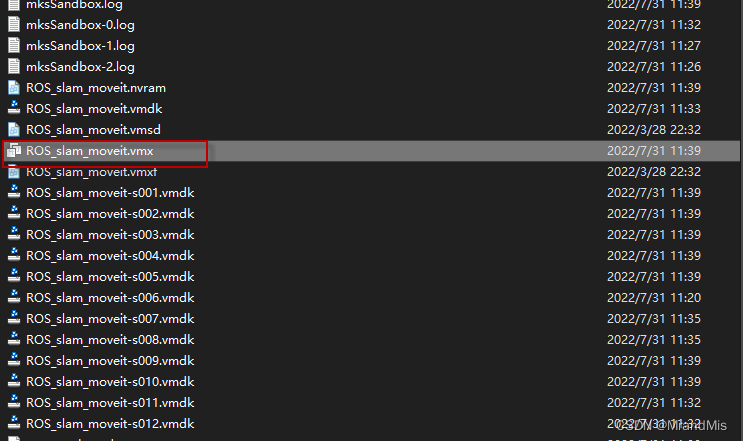
注:该路径是需要操作的虚拟机的存放目录,而不是“VM”软件的安装目录。
如果不知道这个存放路径在哪,可以在关机后,点击 VMware 下方的虚拟机详细信息查看:
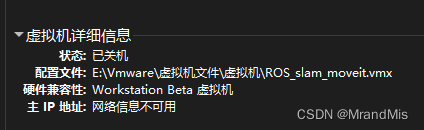
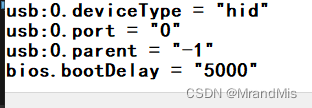
打开.vmx文件(记事本打开),在末尾加上bios.bootDelay = "5000"(5000表示5秒),Ctrl+S保存后退出。
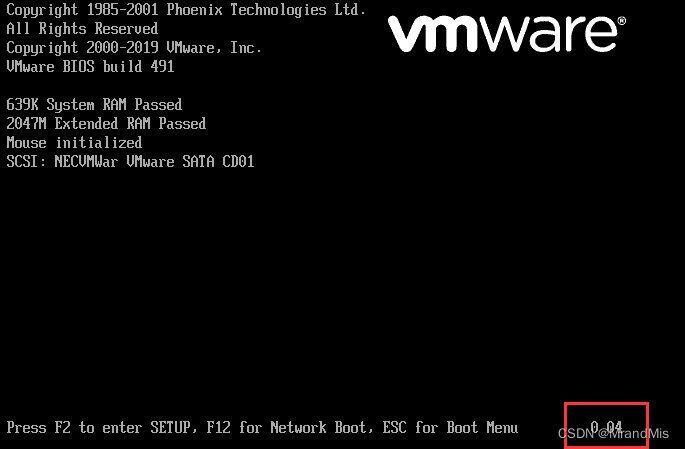
最后 开启虚拟机 可以看到虚拟机在启动界面停留的时间明显延长了,下方还会显示停留的倒计时。
(2)相同的步骤,在末尾加bios.forceSetupOnce = "TRUE"(自动进入BIOS界面),这种方法只能有效进入一次,在第二次使用时会变为FALSE。如果再想用这个方法进入bios界面,需要重新在.vmx配置文件中添加才行。
3,在live系统中扩容分区
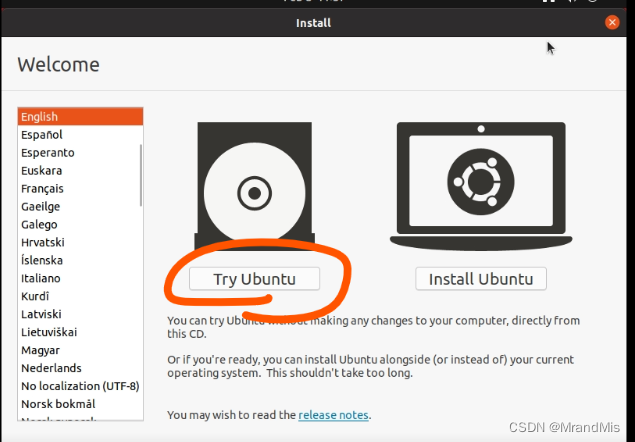
选择Try Ubuntu进入live系统。
4.打开GParted进行分区操作即可。
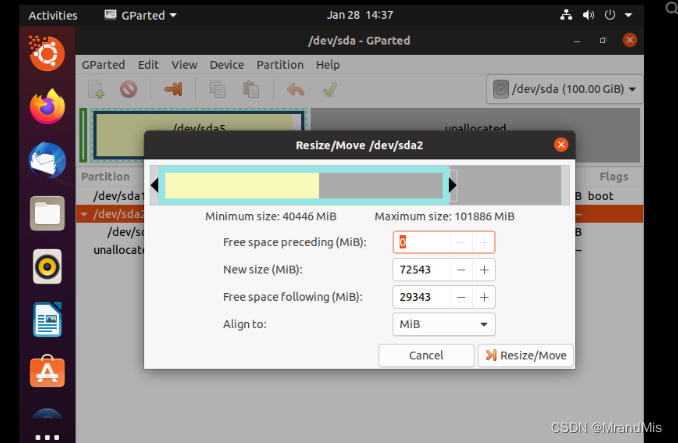
5.重启,关机,在设置里取消CD/DVD的启动时连接,再开机。
再次感谢前辈们留下的宝贵经验!

魔乐社区(Modelers.cn) 是一个中立、公益的人工智能社区,提供人工智能工具、模型、数据的托管、展示与应用协同服务,为人工智能开发及爱好者搭建开放的学习交流平台。社区通过理事会方式运作,由全产业链共同建设、共同运营、共同享有,推动国产AI生态繁荣发展。
更多推荐


 10
10 0
0- 0


 已为社区贡献1条内容

所有评论(0)