ubuntu22.04双系统配置+使用问题记录
GPT并不太懂Linux,这里为个人踩坑做个记录
ubuntu22.04双系统配置+使用问题记录
双系统彻底删除ubuntu系统
1、进入磁盘管理将分给ubuntu的主分区删除
2、如果分给了ubuntu单独的EFI分区(一般会200~500MB),使用 EasyUEFI 管理 UEFI 引导项,删除ubuntu的EFI引导项,再用磁盘管理删除这一块分区。开机时按 F12 就不会看到 ubuntu 这个选项,因为EasyUEFI 可以直接选中并删除该启动序列。
3、windows的EFI系统分区可能还存在ubuntu启动引导文件
管理员身份运行wndows终端,输入这个工具
diskpart
list disk
找到EFI分区所在盘号,通常是 disk 0,选中该磁盘
sel disk 0
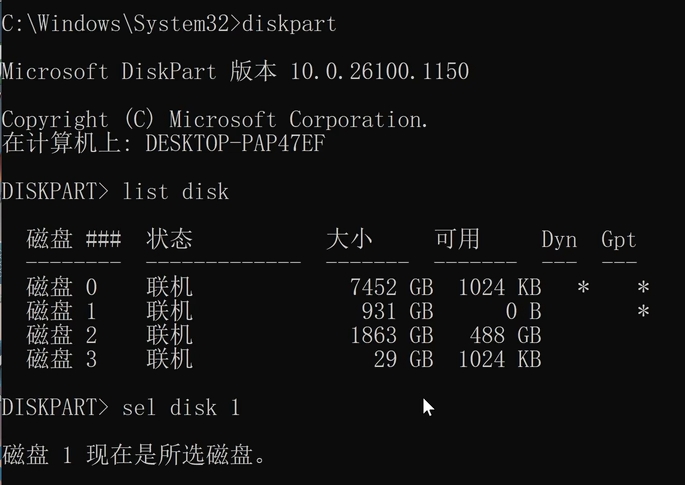
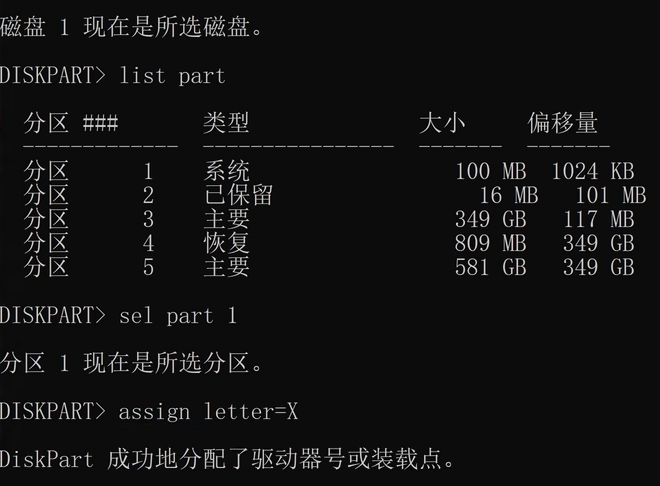
list part
找到类型为系统的分区,通常是 part 1,选中分区
sel part 1
分配盘号
assign letter=X
打开此电脑会发现有本地磁盘X,但无法打开
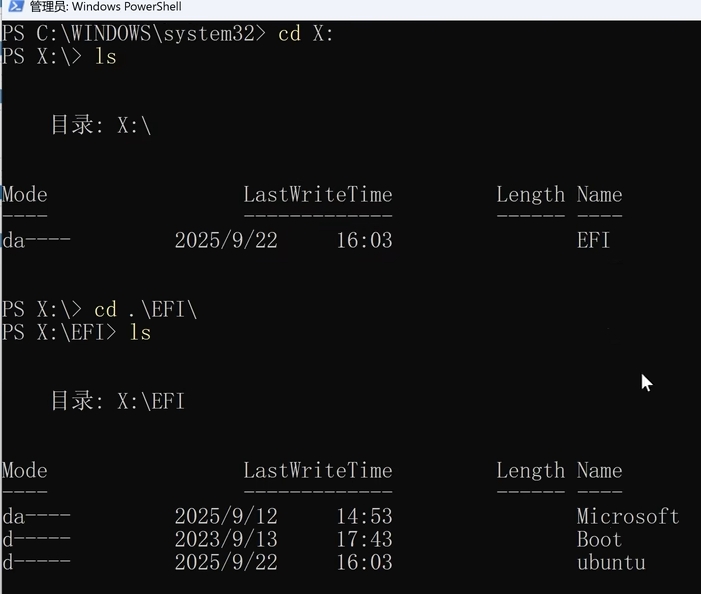
以管理员身份运行powershell
cd X:
ls
显示有EFI文件夹,进入EFI文件夹
cd ./EFI/
ls
会发现有三个文件夹分别是Microsoft,Boot,ubuntu
删除这个ubuntu
rm ./ubuntu/
重启电脑后ubuntu系统就算是完全删除了。

问题:ubuntu文件夹删不掉,报错如下
(base) PS X:\EFI> rm ./ubuntu/ 确认 X:\EFI\ubuntu\ 处的项具有子项,并且未指定 Recurse 参数。如果继续,所有子项均将随该项删除。是否确实要继续? [Y] 是(Y) [A] 全是(A) [N] 否(N) [L] 全否(L) [S] 暂停(S) [?] 帮助 (默认值为“Y”): y rm : 无法删除目录 X:\EFI\ubuntu\,因为该目录不为空。 所在位置 行:1 字符: 1 + rm ./ubuntu/ + ~~~~~~~~~~~~ + CategoryInfo : WriteError: (X:\EFI\ubuntu:DirectoryInfo) [Remove-Item], IOException + FullyQualifiedErrorId : DirectoryNotEmpty,Microsoft.PowerShell.Commands.RemoveItemCommand
原因:
(base) PS X:\EFI\ubuntu> ls 目录: X:\EFI\ubuntu Mode LastWriteTime Length Name ---- ------------- ------ ---- -a---- 2025/12/29 2:51 0 grubx64.efi
这个grubx64.efi文件删不掉,需要先恢复,修复损坏的目录
chkdsk X: /F /X
选择y确认
再cd进ubuntu目录,显示
Mode LastWriteTime Length Name ---- ------------- ------ ---- ------ 2025/12/29 2:51 2662400 grubx64.efi
解除文件属性保护
attrib -r -h -s X:\EFI\ubuntu\* /S
强制删除目录(底层 FAT32 方式)
cmd /c rmdir /s /q X:\EFI\ubuntu
检查
ls X:\EFI
目录消失,删除成功
进入ubuntu22引导u盘显示器黑屏
参考https://blog.csdn.net/Galaxy_1229/article/details/148112265的解决方法
1、安装时先选择 try or install ubuntu, 此时不要按 enter,按 e 进入编辑模式;
2、进入命令行模式, 找到 quiet splash,用 nomodeset 替换 - - -,然后按F10启动系统,可进入桌面。
安装完成后重启卡死:
1、重启电脑;
2、选择 Advanced options for Ubuntu 打开Ubuntu的高级选项;
3、选择 recovery mode 恢复模式进入;
4、选择 Drop to root shell prompt,打开 root shell 命令行页面;
5、命令行中输入 sudo nano /etc/default/grub 修改grub文件;
6、修改grub文件内容:
GRUB_CMDLINE_LINUX_DEFAULT="quiet splash"修改为以下
GRUB_CMDLINE_LINUX_DEFAULT="quiet splash nomodeset"
保存重启可进入ubuntu桌面。
这个是告诉 Linux 内核:在进入图形界面之前,不要加载显卡驱动。黑屏通常是由于默认的开源驱动(如 nouveau)与你的显卡硬件不兼容。在你准备安装官方 NVIDIA 驱动之前,为了防止自带驱动冲突导致死机,先用 nomodeset 进入系统。
hsalc(倒过来)的安装配置使用
(hsalc是倒过来是某网络工具,原名发不出去)
ubuntu20和22无法使用hsalC Verge Revive的deb文件
访问hsalC Verge Revive GitHub Releases,一直往前翻,直到找到文件hsalC-verge_1.6.5_amd64.AppImage,下载hsalC-verge_1.6.5_amd64.AppImage到ubuntu,Ctrl+Alt+T打开终端,cd到该文件所在目录
cd ~/hsalC-verge_1.6.5_amd64.AppImage所在目录
赋予执行权限
chmod +x hsalC-verge_1.6.5_amd64.AppImage
运行以下命令,会弹出hsalC Verge,和windows一样导入订阅链接后即可使用
./hsalC-verge_1.6.5_amd64.AppImage
如果./hsalC-verge_1.6.5_amd64.AppImage运行报错,安装依赖
sudo apt install libfuse2
通常都可以解决
安装中文输入法
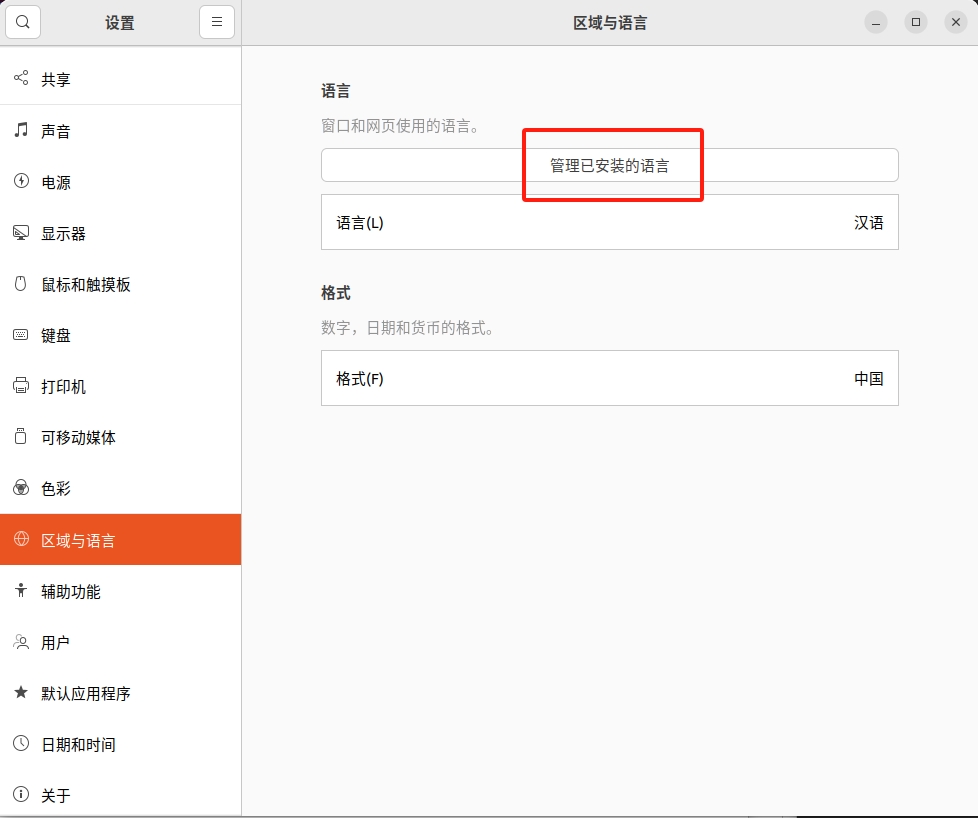
首先打开设置的区域与语言,进入管理已安装的语言,首次打开需要先安装和更新,按系统提示确认后等待安装和更新完成
终端依次运行
sudo apt update
sudo apt install language-pack-zh-hans language-pack-gnome-zh-hans
sudo apt install fcitx5 fcitx5-chinese-addons fcitx5-config-qt fcitx5-pinyin
im-config -n fcitx5
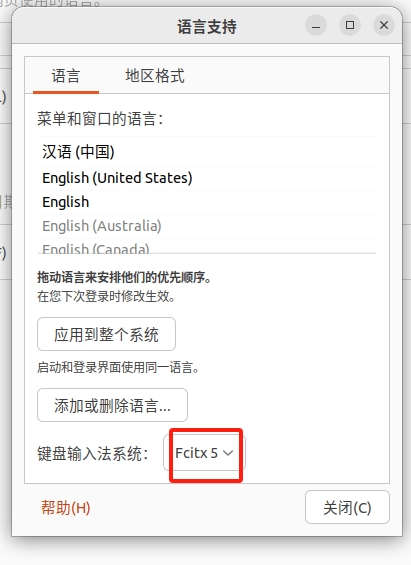
安装完成后再打开设置的区域与语言,进入管理已安装的语言,键盘输入法选择Fcitx5。我的默认是Ctrl+空格切换输入法,可在输入法切换键里更改。
配置Linux镜像源
参考https://blog.csdn.net/sunjianghan/article/details/140187357的方法
1、备份当前源
sudo cp /etc/apt/sources.list /etc/apt/sources_init.list
2、阿里开源镜像网站https://developer.aliyun.com/mirror/ubuntu找到对应ubuntu版本的源
3、打开文档
sudo nano /etc/apt/sources.list
4、将选择好的源添加进去,保存关闭。
5、更新系统源
sudo apt update

魔乐社区(Modelers.cn) 是一个中立、公益的人工智能社区,提供人工智能工具、模型、数据的托管、展示与应用协同服务,为人工智能开发及爱好者搭建开放的学习交流平台。社区通过理事会方式运作,由全产业链共同建设、共同运营、共同享有,推动国产AI生态繁荣发展。
更多推荐


 11
11 0
0- 0


 已为社区贡献2条内容

所有评论(0)