linuxopenoffice文档恢复怎么关闭_办公技巧—Word文档被覆盖了怎么恢复原状
我们在日常工作中,经常会使用Word来编辑各种文件。如果Word文档被覆盖了,我们该怎么办呢?今天,小编就教各位恢复被覆盖Word文档原状的小技巧,大家一起来学习吧!首先,打开我们已经被覆盖了的Word文档,以“文字文稿5”文档为例;然后,我们选择菜单栏左侧的【文件】选项,选中【备份与恢复】功能键;在右侧弹出的备份与恢复面板中,我们单击【备份中心】;然后,我们在弹出的备份中心面板,选择【本地备份】
·
我们在日常工作中,经常会使用Word来编辑各种文件。如果Word文档被覆盖了,我们该怎么办呢?今天,小编就教各位恢复被覆盖Word文档原状的小技巧,大家一起来学习吧!
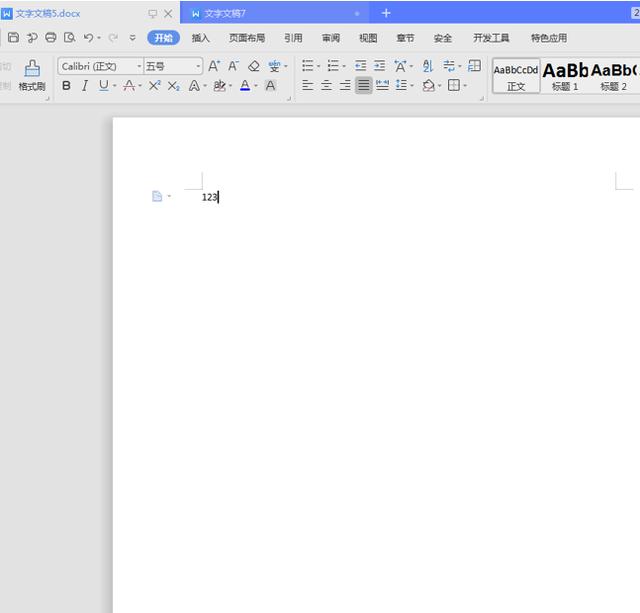
首先,打开我们已经被覆盖了的Word文档,以“文字文稿5”文档为例;
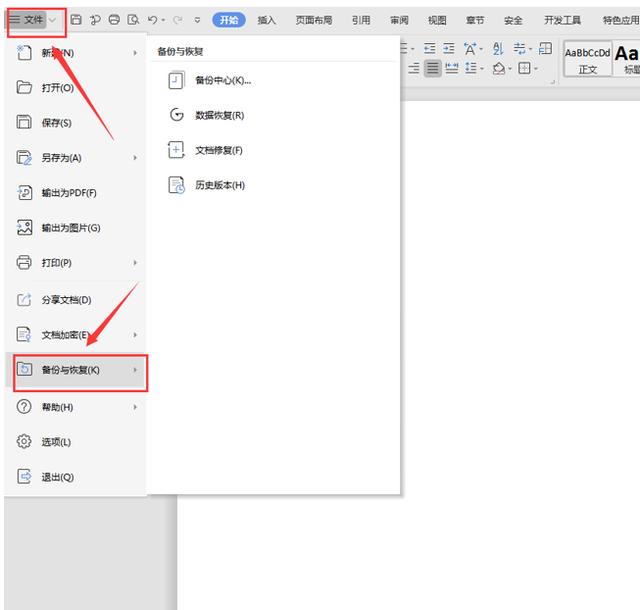
然后,我们选择菜单栏左侧的【文件】选项,选中【备份与恢复】功能键;
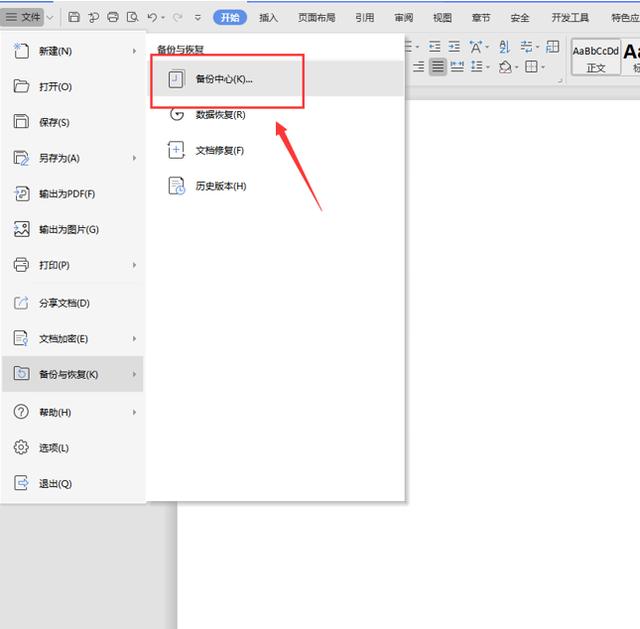
在右侧弹出的备份与恢复面板中,我们单击【备份中心】;
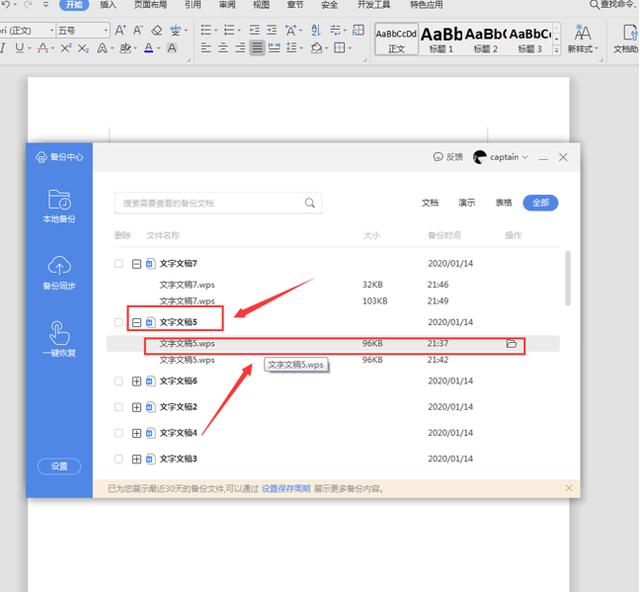
然后,我们在弹出的备份中心面板,选择【本地备份】选项;
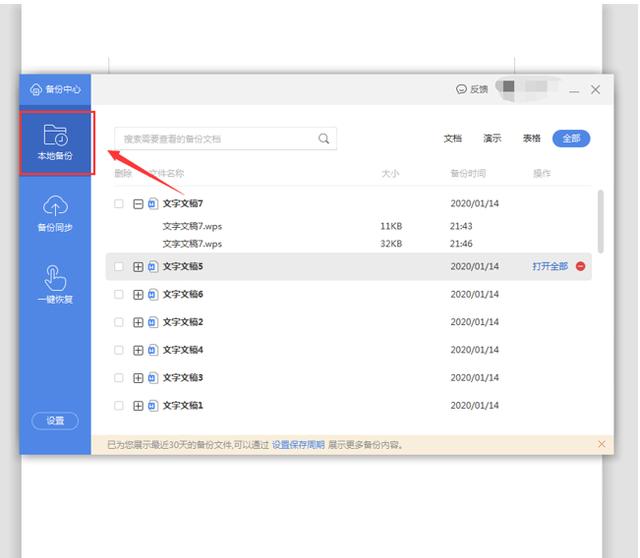
在右侧面板中,打开“文字文稿5”文件夹,选择时间较早的文件,单击最右边【操作】符号;
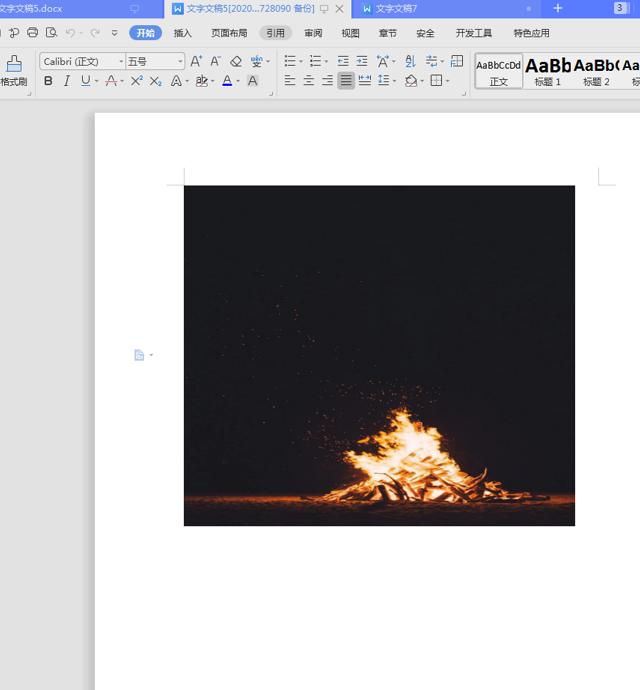
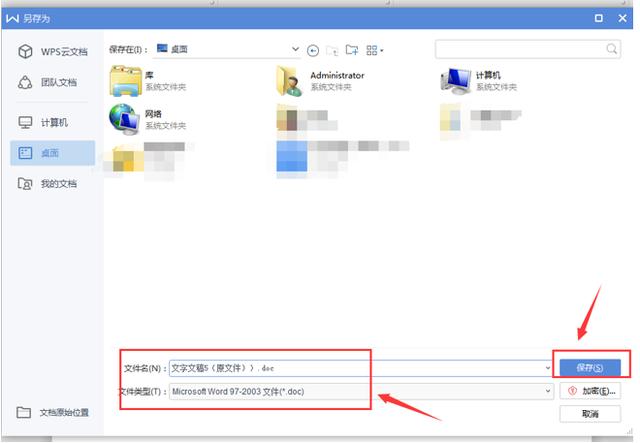
我们发现,被覆盖的Word文档已经打开了。我们将文件【另存为】到桌面,修改名称和文件类型即可。为了对比明显,演示中将文件名设置与之前的文件不一致:
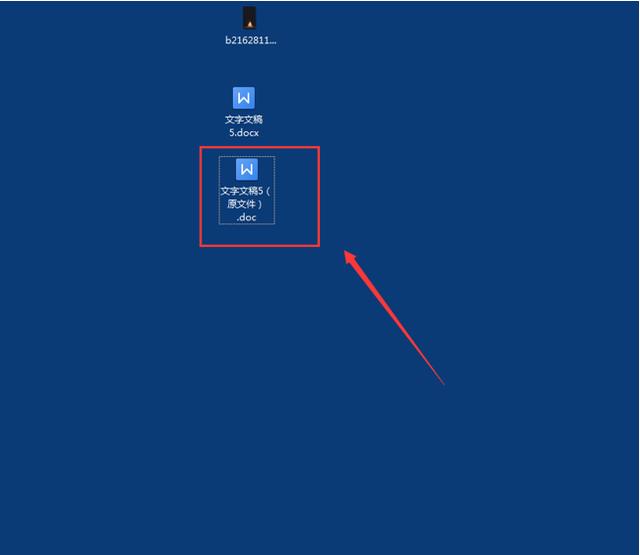
我们返回桌面,发现文件已经保存成功,说明我们的Word文档已经恢复成功:
那么,在Word文档技巧中,Word文档被覆盖了,恢复原状的操作方法是不是非常简单呢,你学会了吗?

魔乐社区(Modelers.cn) 是一个中立、公益的人工智能社区,提供人工智能工具、模型、数据的托管、展示与应用协同服务,为人工智能开发及爱好者搭建开放的学习交流平台。社区通过理事会方式运作,由全产业链共同建设、共同运营、共同享有,推动国产AI生态繁荣发展。
更多推荐



 0
0 0
0- 0


 已为社区贡献5条内容

所有评论(0)