用这款开源工具,免费给电脑装一块8百万TB的硬盘吧!
有没有想过,将你的网盘全部挂载到电脑上使用?
像在硬盘里一样复制粘贴、拖拽使用?
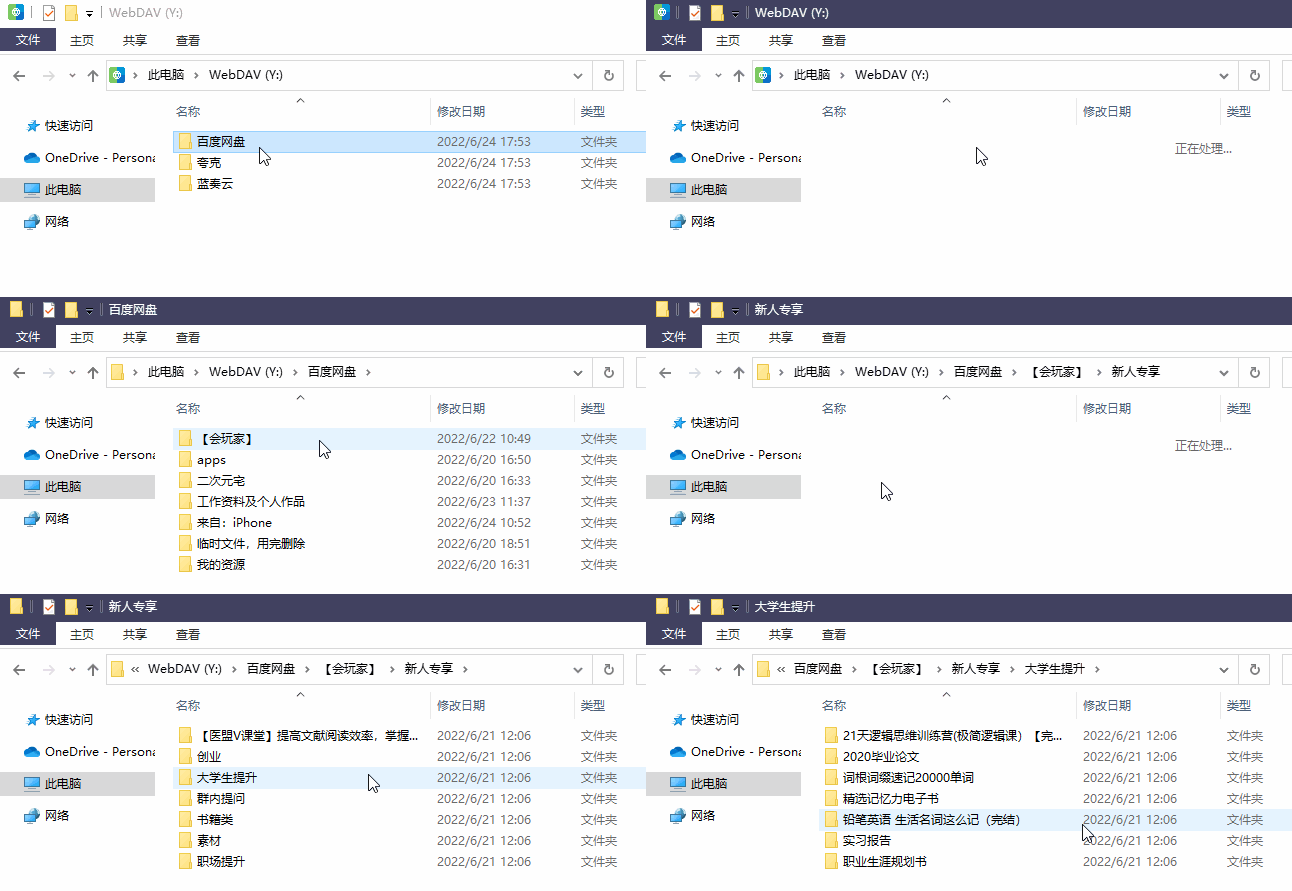
本月初阿里云盘新出一项服务,支持了网盘「本地挂载」功能,便是完成了这个想法。
效果就如上图,挂载之后你便可以直接像使用硬盘一样使用你的网盘了,无论是粘贴复制还是删除重命名都可以便捷操作,甚至影音文档都可以在线观看修改,点击保存直接为你同步到网盘云端。
说白了就是免费给你的电脑安装了一块硬盘,只不过他的所有传输速度来源于你的网速!

但这个非常实用的功能只有会员可以使用!
所以今天咱就来给大家介绍另一套完全免费的网盘挂载方法,步骤很多,但其实非常简单,细心一点都可以做到。
教程总共分两大块:
1.先利用目录程序拿到网盘目录
2.再将目录挂载到本地网络磁盘
完成以上两个步骤,我们需要两个工具,以下依次介绍。
1.Alist目录程序
这是一款支持多种存储的目录文件列表程序,已开源,支持的储存类型如下,国内大部分的网盘应该是都包括了。
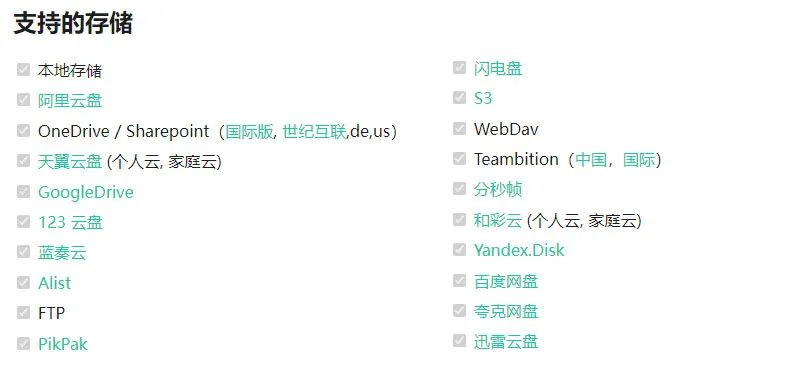
如果以上有你想要挂载的网盘,那就和我一起开始步骤吧。
1.下载Alist,解压。
Alist下载链接:
wwn.lanzouh.com/iRX0v06wqjnc
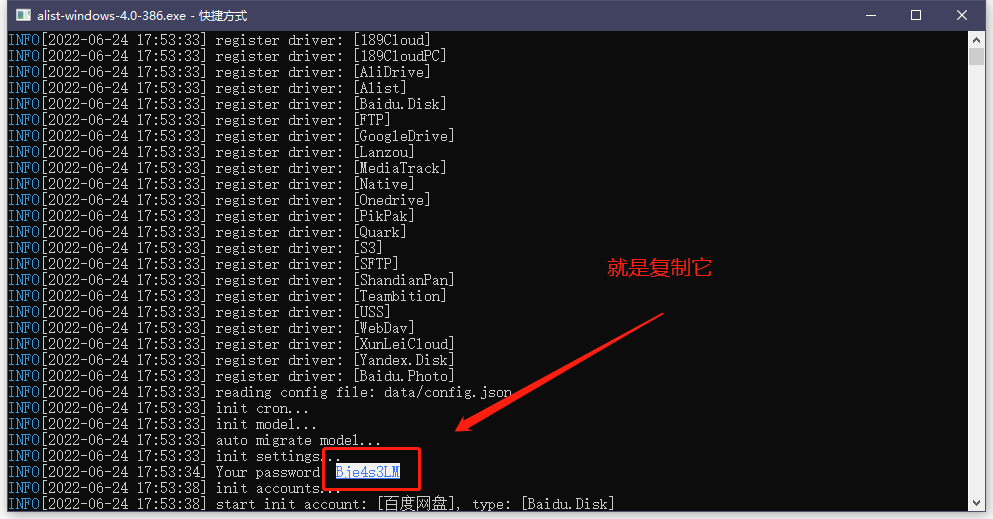
2.右击alist,「以管理员身份运行」alist.exe,在弹出的命令行窗口中复制高亮的初始管理密码。
3.打开浏览器,在地址栏复制下方链接,点击回车。
http://127.0.0.1:5244
4.在页面中复制刚刚的初始密码,点击登录。

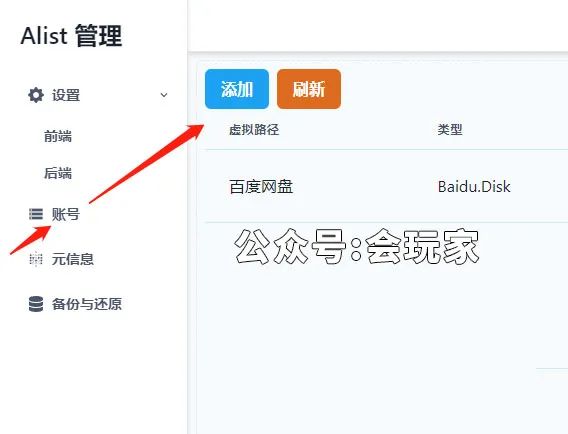
5.此时便进入后台了,大家可以点击「账号」,点击「添加」。
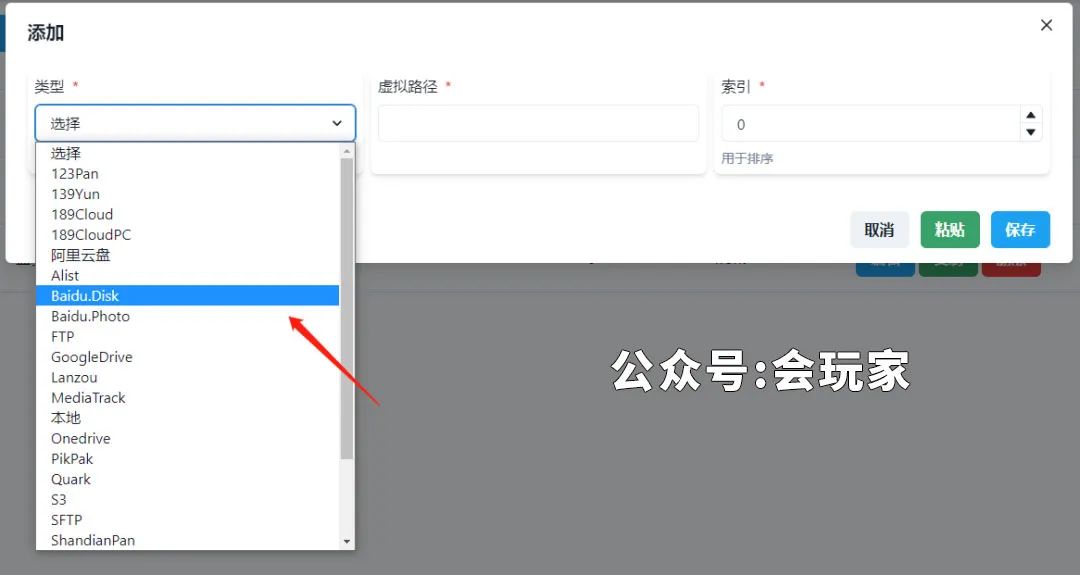
6.选择自己想要添加的网盘,我这里以百度网盘为例。
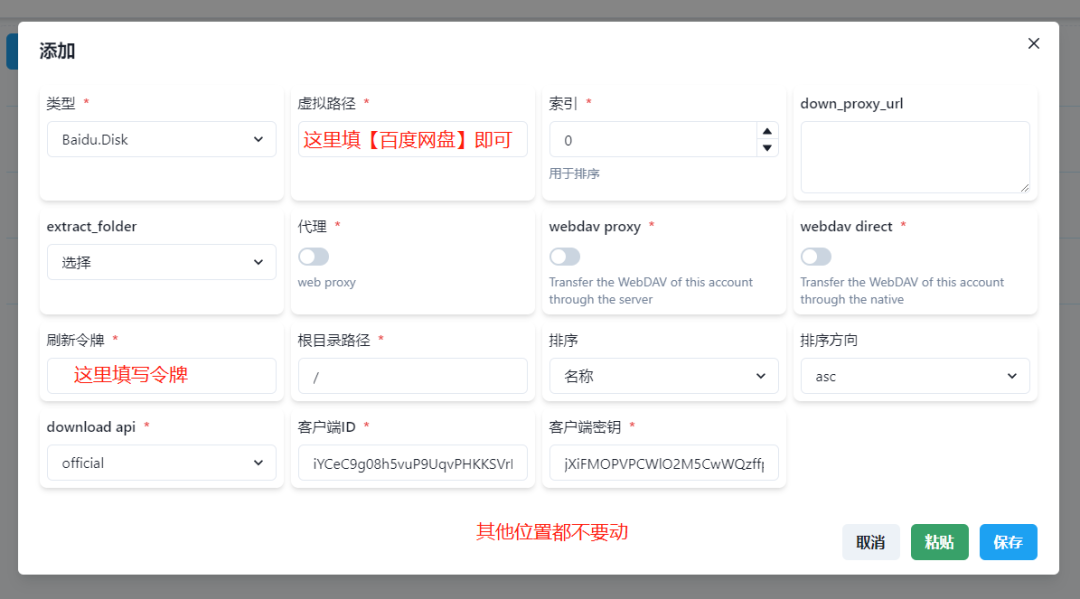
7.填写虚拟路径,填写刷新令牌,令牌获取方式看下一步。
8.关于各种网盘的绑定方法,Alist的开发者都已经做了详细文档(每种网盘的设置方法都不太一样)。
文档地址:
https://alist-doc.nn.ci/docs/driver/baidu
你只需要打开文档,按下图步骤点击「在此」按钮,登录百度网盘,点击授权即可获取令牌。
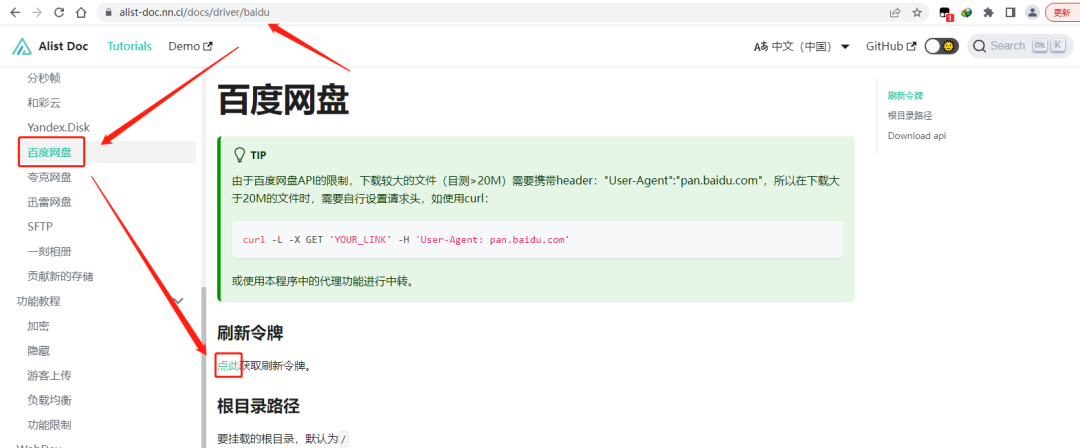
9.令牌就是下图红框的内容,直接复制到第7步的「刷新令牌」框中。

10.点击确认,显示work,就代表设置成功了。
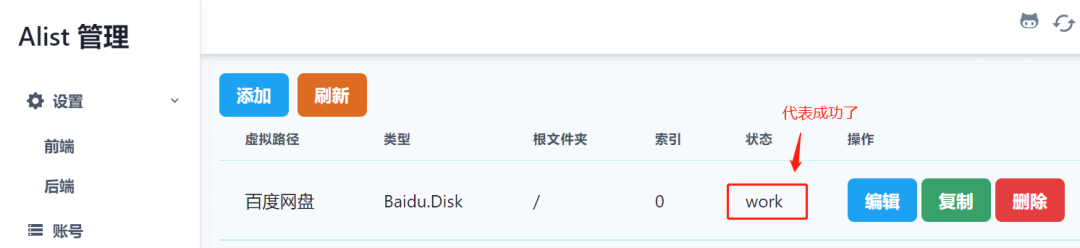
到这一步,我们的就已经成功获取网盘目录了,你可以在地址栏复制下方链接查看设置好的目录,这个目录可以对我们的网盘文件进行任何操作。
目录:http://127.0.0.1:5244/
2.RaiDrive
RaiDrive的作用是将我们刚刚设置好的网盘目录挂载到我们的本地。
1.下载RaiDrive,安装。
下载地址 :
wwn.lanzouh.com/iexnx06oihqh
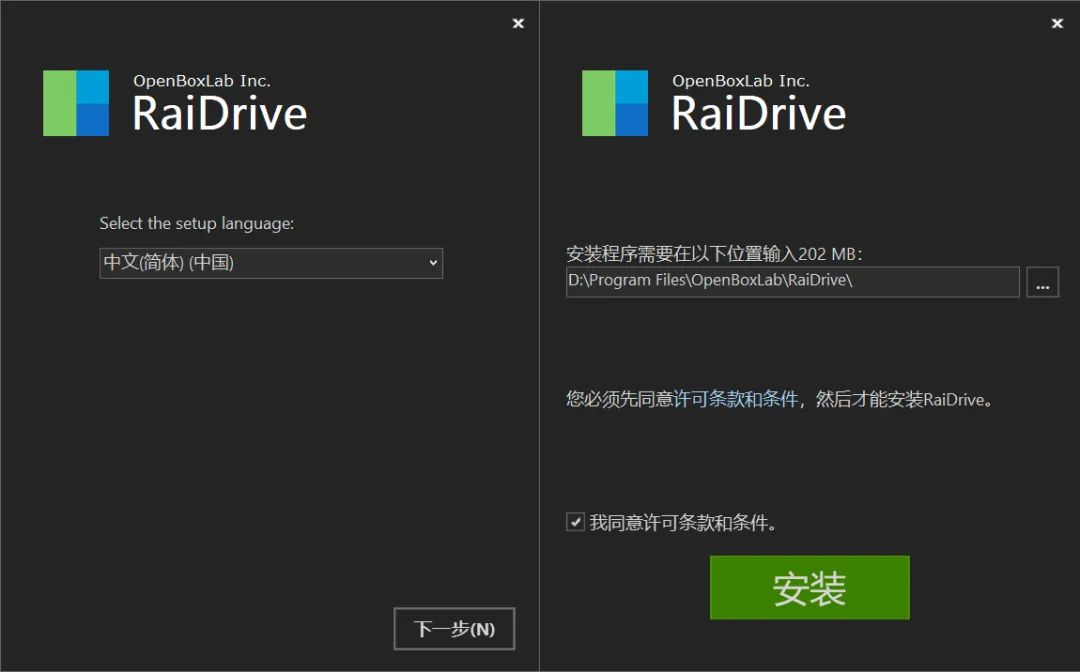
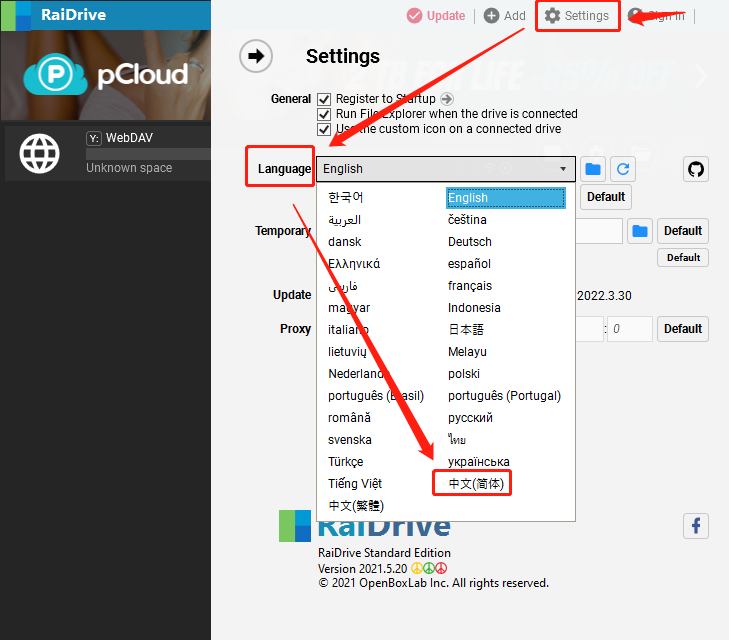
2.安装完成直接运行RaiDrive,点击Settings-Language,选择简体中文。
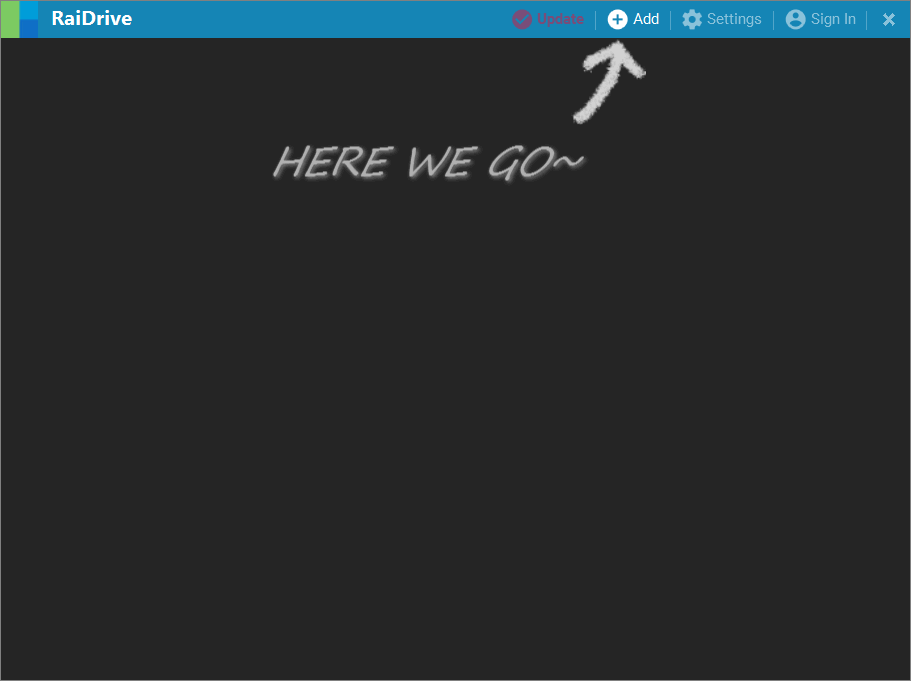
3.点击“Add”开始配置。
4,填写虚拟驱动器配置,直接按照下图的步骤和填写内容填写即可,账号密码看下一步。
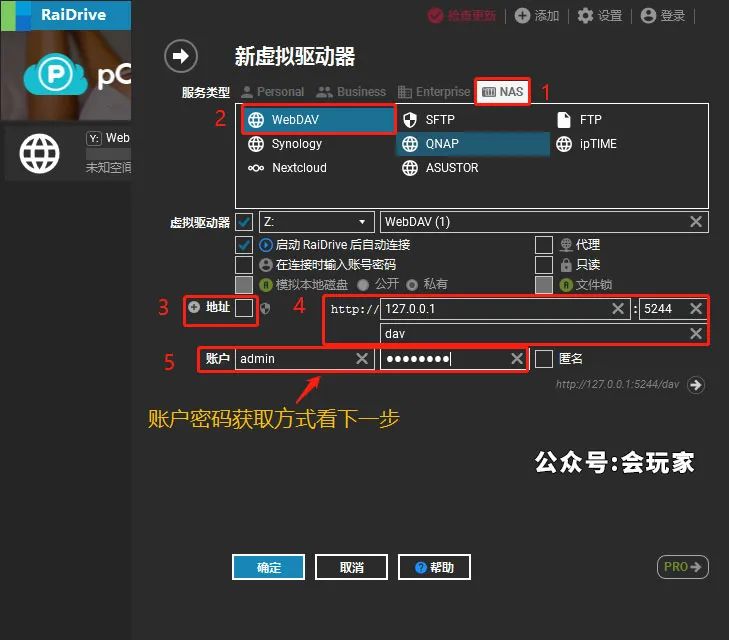
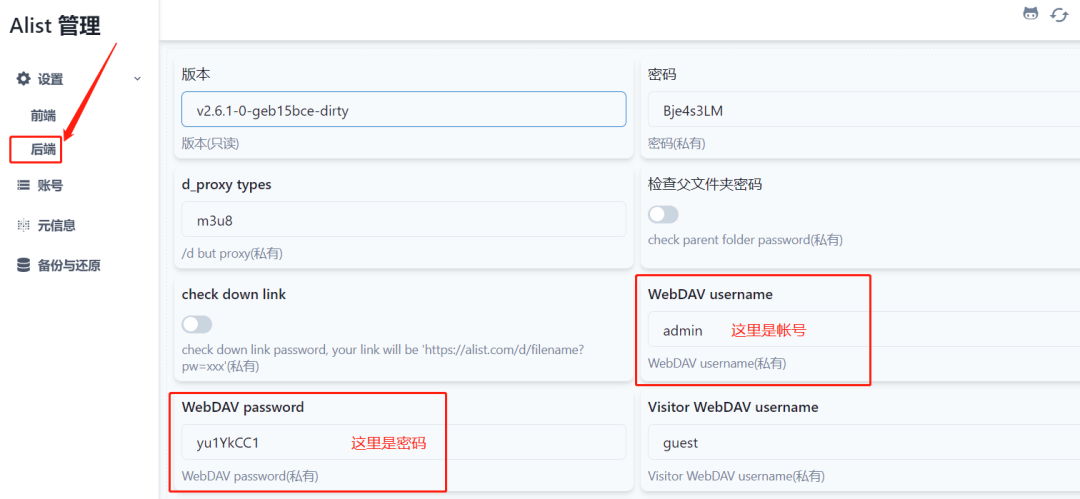
5.密码是随机的,每个人不同,获取方式在 Alist管理后台-后端中,步骤如下。
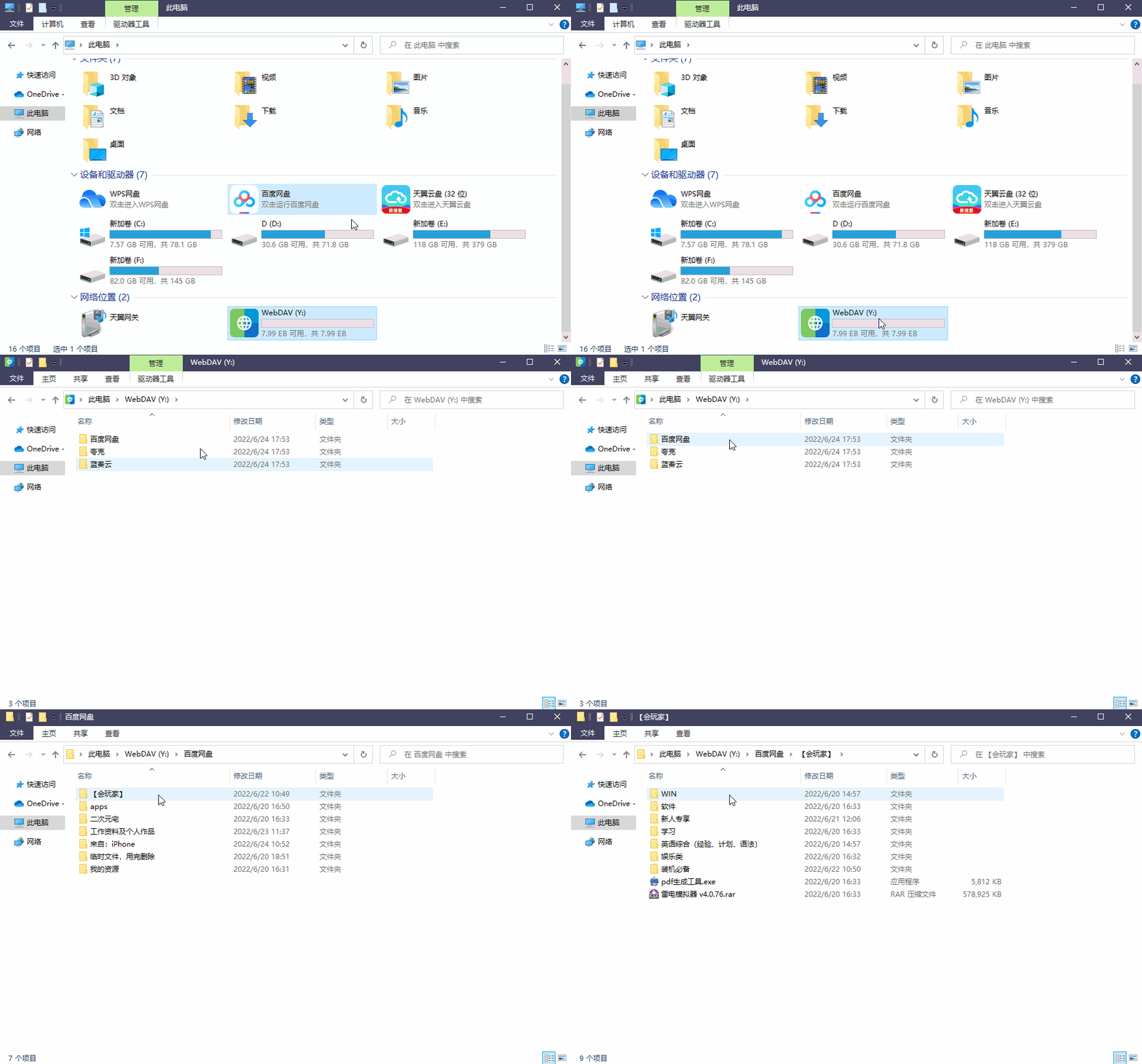
6.虚拟驱动器配置填写完成后,「点击确认」,即可在资源管理器中看到挂载的网盘。
总结以上要用到的链接
防止文章太长,找不到需要的链接,做个最后总结。
Alist官方文档:
https://alist-doc.nn.ci/docs/intro
Alist目录文件:
http://127.0.0.1:5244/
Alist后台链接:
http://127.0.0.1:5244/@manage
Alist下载:
wwn.lanzouh.com/iRX0v06wqjnc
RaiDrive下载:
wwn.lanzouh.com/iexnx06oihqh
常见的问题总结
1.Alist设置失败无法进行怎么办
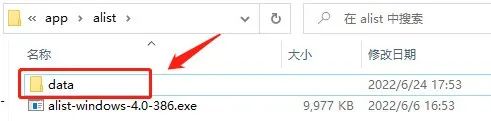
删掉data文件夹,从头开始重新设置。
2.Alist的程序必须在后台开着吗?
是的,不能关闭,RaiDrive可以开机自启,但Alist必须每次开机手动打开。
不过你可以自行设置开机自启动,参考百度经验:
https://zhidao.baidu.com/question/878907909152816852.html
3.限速吗
限速,所以只推荐挂载你有会员的网盘,或者不限速的网盘,可以试试天翼云、123盘等不限速的网盘,具体设置方式都在Alist的文档里有写。

魔乐社区(Modelers.cn) 是一个中立、公益的人工智能社区,提供人工智能工具、模型、数据的托管、展示与应用协同服务,为人工智能开发及爱好者搭建开放的学习交流平台。社区通过理事会方式运作,由全产业链共同建设、共同运营、共同享有,推动国产AI生态繁荣发展。
更多推荐


 2
2 0
0- 0


 已为社区贡献1条内容

所有评论(0)