任务一:java 的下载、安装、配置 (从配置CentOS 8开始)
一、安装前的准备
阿里云CentOS 8镜像文件下载链接
阿里云官方镜像站提供了CentOS 8的镜像文件下载,但由于CentOS 8已停止维护,建议考虑替代方案(如CentOS Stream或AlmaLinux/Rocky Linux)。
以下是相关链接:(可放D盘,约10G,下载时间较长,需耐心等待)
-
阿里云开源镜像站
访问地址:
https://mirrors.aliyun.com/centos/
路径:/centos-vault/8.x.x/(具体版本号需根据需求选择) -
CentOS 8历史版本
由于CentOS 8已归档,需通过vault目录下载旧版本:
https://mirrors.aliyun.com/centos-vault/8.5.2111/
包含ISO文件(如CentOS-8.x-x86_64-dvd1.iso)。
二、虚拟机配置CentOS 8
打开VMware Workstation,选择"创建新的虚拟机"。选择"典型"配置类型,点击下一步。在安装来源中选择"安装程序光盘映像文件(ISO)",浏览并加载下载的CentOS 8 ISO。
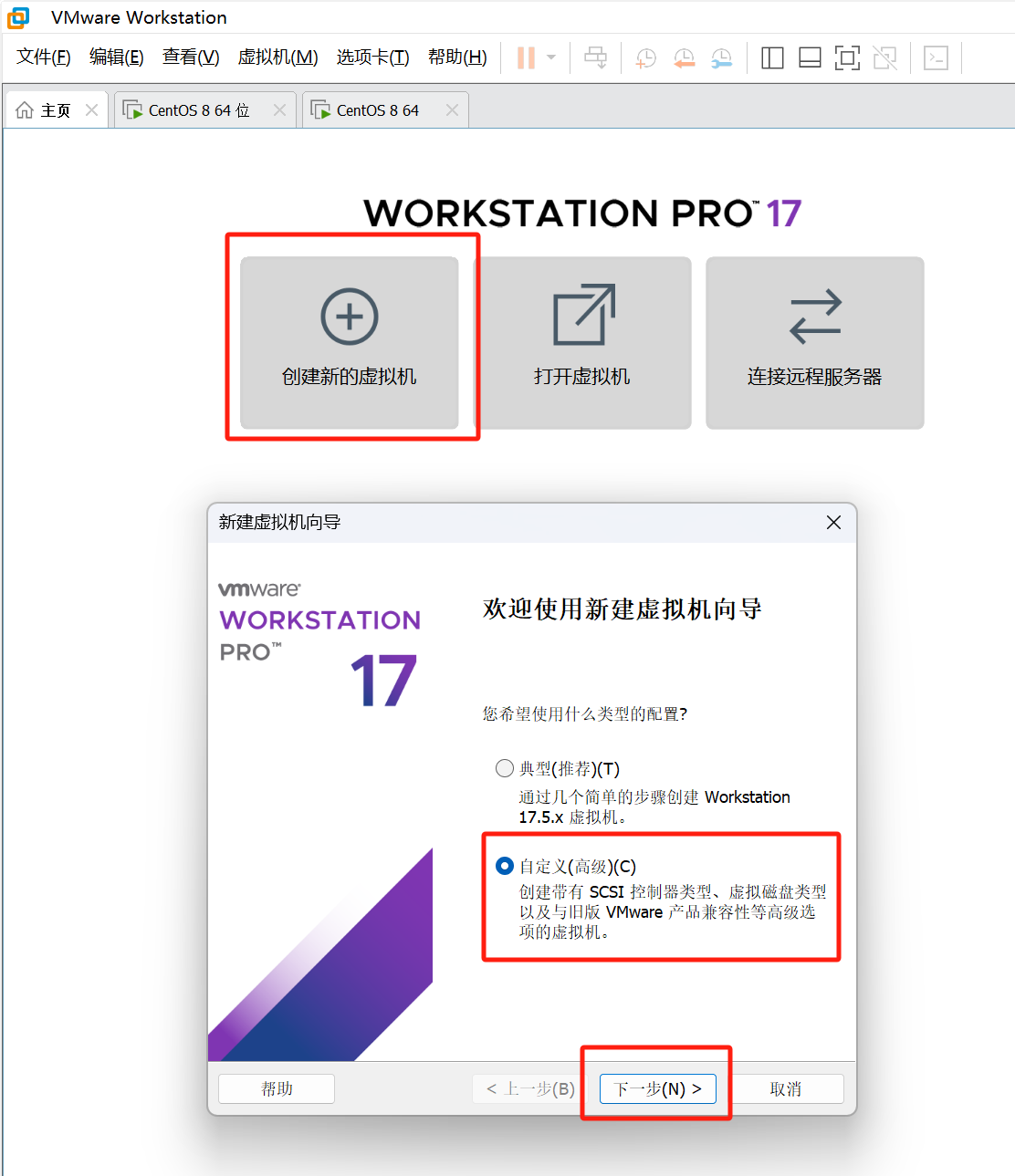
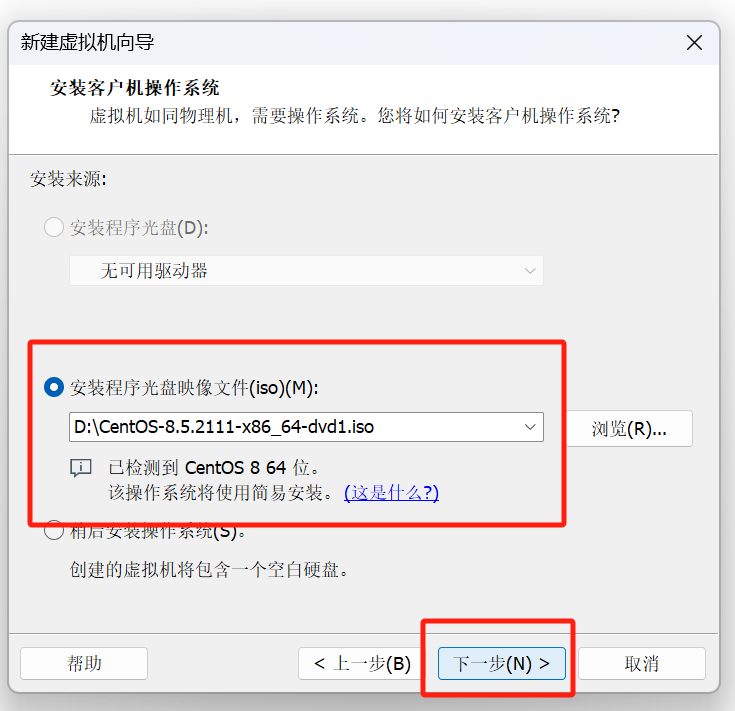
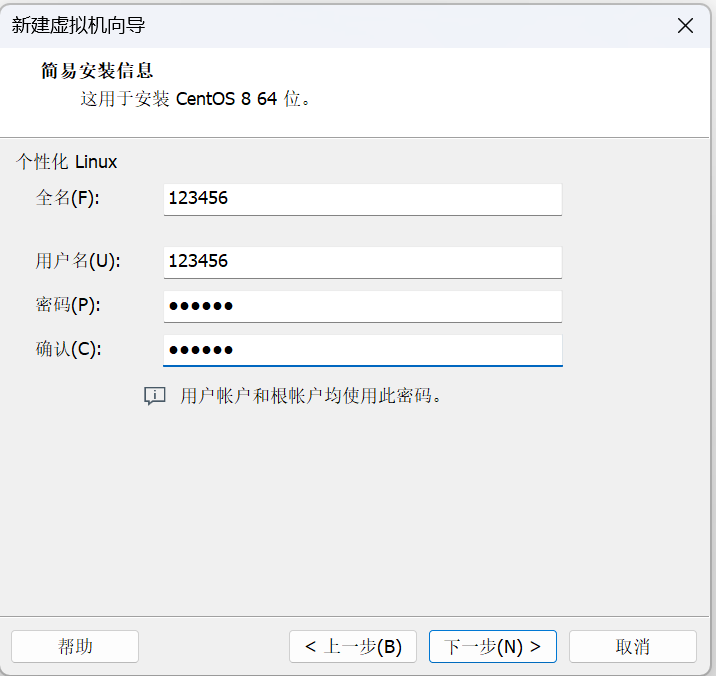
没有特别说明不用更改设置,用户名、密码等自行设置。
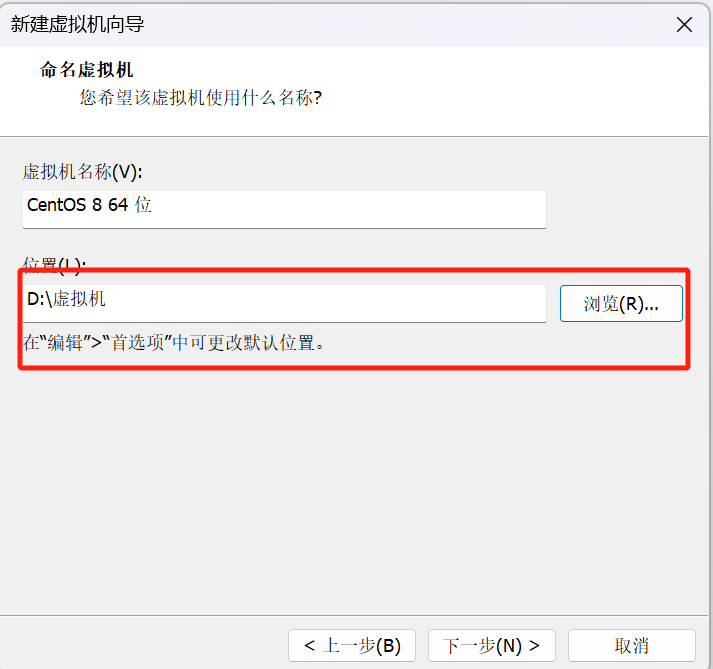
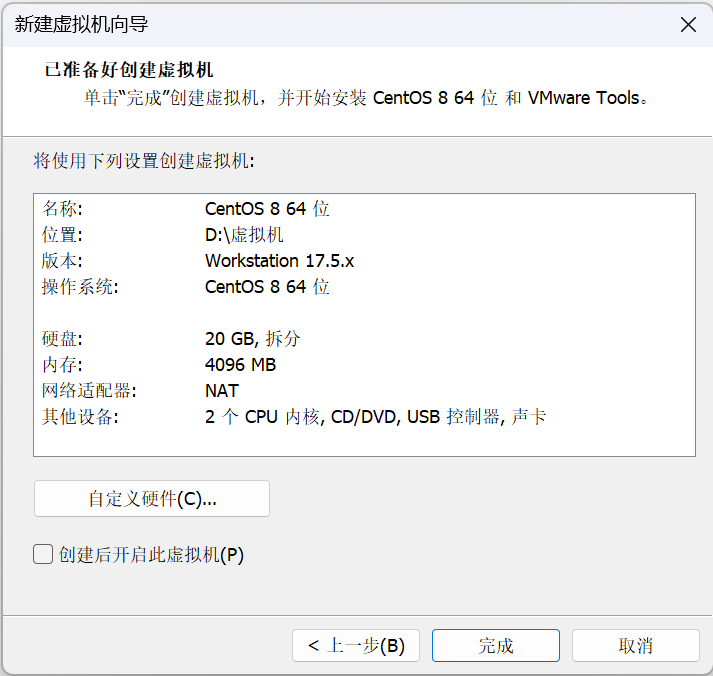
注意:如要更改安装位置在D盘,先在D盘新建一个空文件夹,自命名如“虚拟机”,其他配置根据需求更改,如无特殊需求可直接默认安装。
安装好之后打开虚拟机,关键步骤如下:点击Activity----第五个图标-----可开始写代码
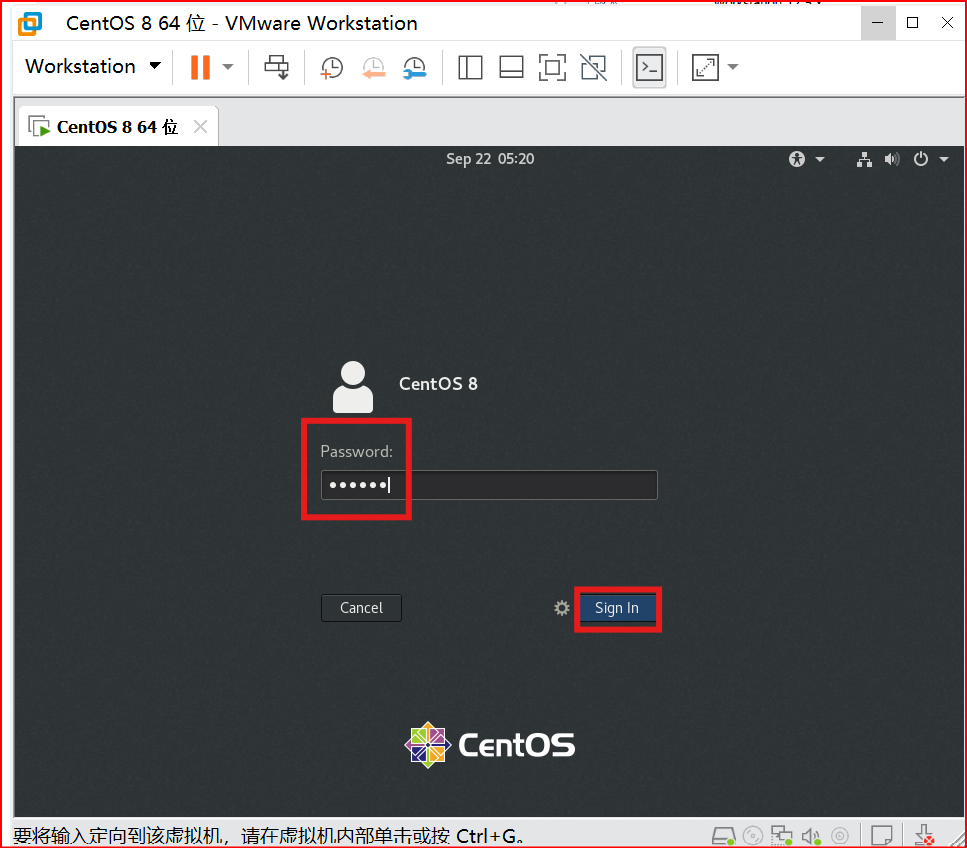
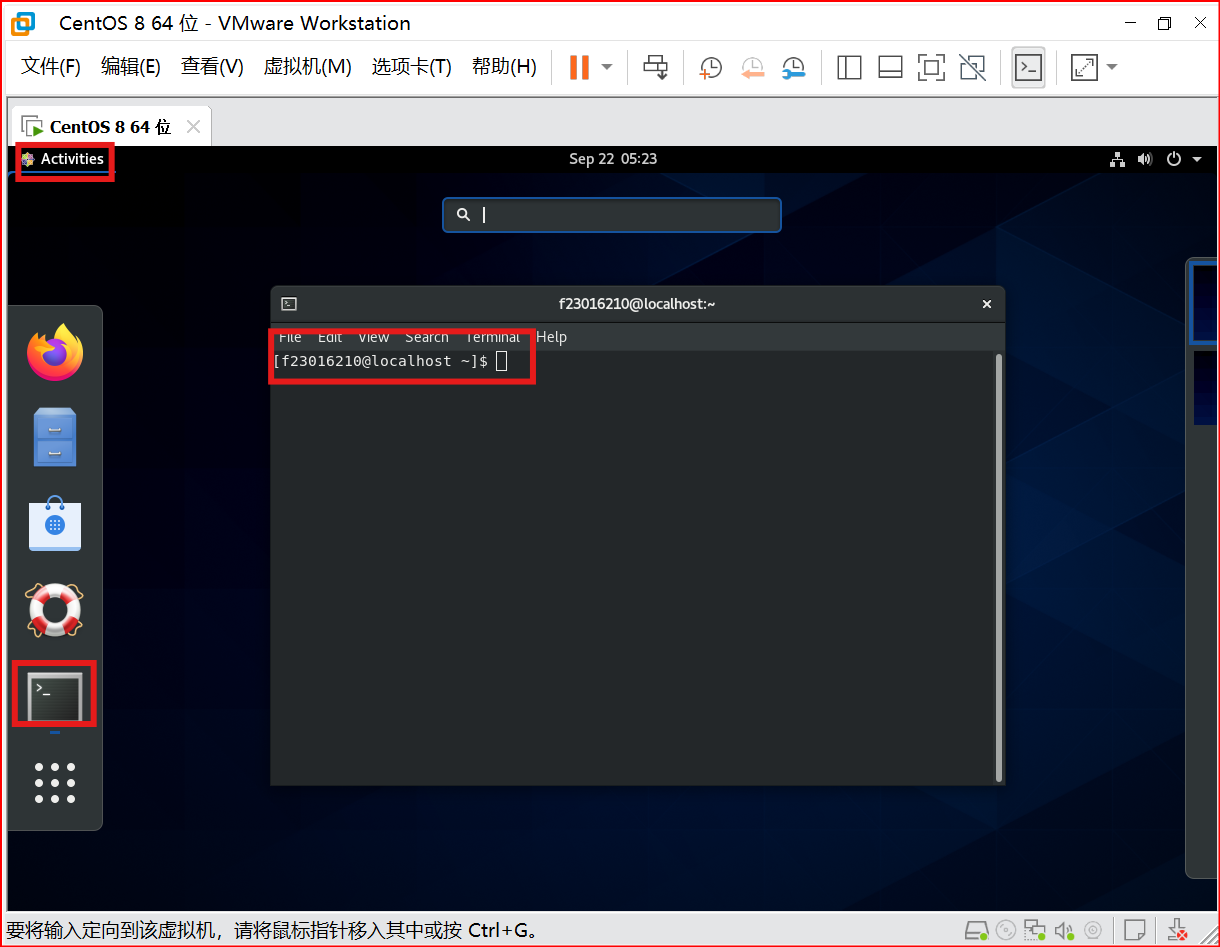
至此虚拟机配置完成!
三、下载Java(以java 8为例)
访问Oracle官方网站下载Java 8的RPM包(需注册Oracle账户):
- 下载链接:
- https://www.oracle.com/java/technologies/javase/javase8u211-later-archive-downloads.html
- 选择适合Linux的RPM包(如
jdk-8uXXX-linux-x64.rpm,XXX为具体版本号)。
若无法直接下载,可通过Windows主机下载后传输到虚拟机:
- 使用SCP或SFTP工具(如WinSCP)将文件从Windows的D盘传输到CentOS的
/tmp目录。
四、安装Java
-
上传RPM包到CentOS
若文件已通过SCP传输到/tmp,使用以下命令安装:sudo yum localinstall /tmp/jdk-8uXXX-linux-x64.rpm -
验证安装
检查Java版本:java -version输出应显示类似:
java version "1.8.0_XXX"
五、配置环境变量
-
查找Java安装路径
运行以下命令定位Java安装目录:sudo alternatives --config java典型路径为
/usr/java/jdk1.8.0_XXX/jre/bin/java。 -
编辑环境变量文件
打开/etc/profile:sudo vi /etc/profile在文件末尾添加:
export JAVA_HOME=/usr/java/jdk1.8.0_XXX export PATH=$PATH:$JAVA_HOME/bin -
应用配置
使更改生效:source /etc/profile
六、检查配置
验证环境变量是否生效:
echo $JAVA_HOME
应输出:(如图所示)
/usr/java/jdk1.8.0_XXX

七、注意事项
-
Windows主机与虚拟机文件共享
若需将安装包放在Windows的D盘并通过共享文件夹访问:- 在VMware中设置共享文件夹(需安装VMware Tools)。
- 在CentOS中挂载共享目录:
sudo mkdir /mnt/hgfs sudo vmhgfs-fuse -o allow_other /mnt/hgfs - 从共享文件夹复制文件到CentOS:
cp /mnt/hgfs/SharedFolder/jdk-8uXXX-linux-x64.rpm /tmp
-
替代下载方式
若无法从Oracle下载,可使用OpenJDK 8:sudo yum install java-1.8.0-openjdk-devel

魔乐社区(Modelers.cn) 是一个中立、公益的人工智能社区,提供人工智能工具、模型、数据的托管、展示与应用协同服务,为人工智能开发及爱好者搭建开放的学习交流平台。社区通过理事会方式运作,由全产业链共同建设、共同运营、共同享有,推动国产AI生态繁荣发展。
更多推荐


 33
33 0
0- 0


 已为社区贡献2条内容

所有评论(0)