Windows10电脑音频出现故障【开机小喇叭突然变红叉,我成功解决的方法】
Windows10电脑音频出现故障:必须运行 Windows 音频服务和 Windows 音频终结点生成器服务,音频才能正常工作。至少其中一个服务未运行。
我是第五次将localservice提升为管理员权限才解决问题。
1.设备管理-声音-驱动
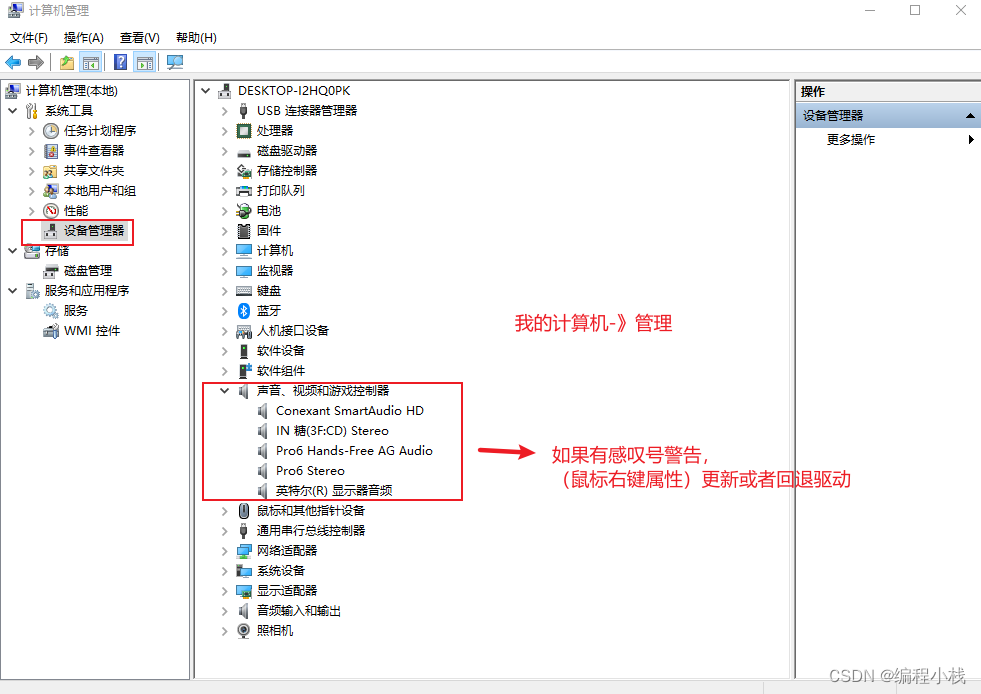
属性->驱动程序
重启电脑
此时声音还没恢复。继续尝试
2.官网手动下载安装驱动
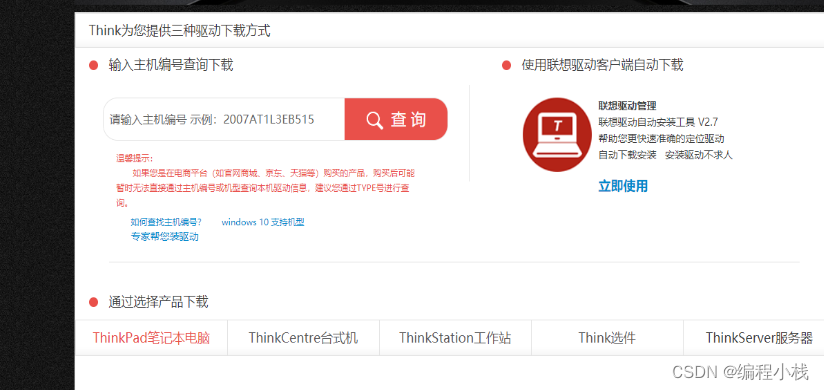
去联想官网下载对应电脑型号的声卡驱动,官网地址:https://think.lenovo.com.cn/support/driver/mainpage.aspx#ThinkPad,进入联想thinkpad官网后找到服务里面的驱动下载选项。
搜索框里输入自己的电脑型号,或者关键字查询,或者下面列表查找。
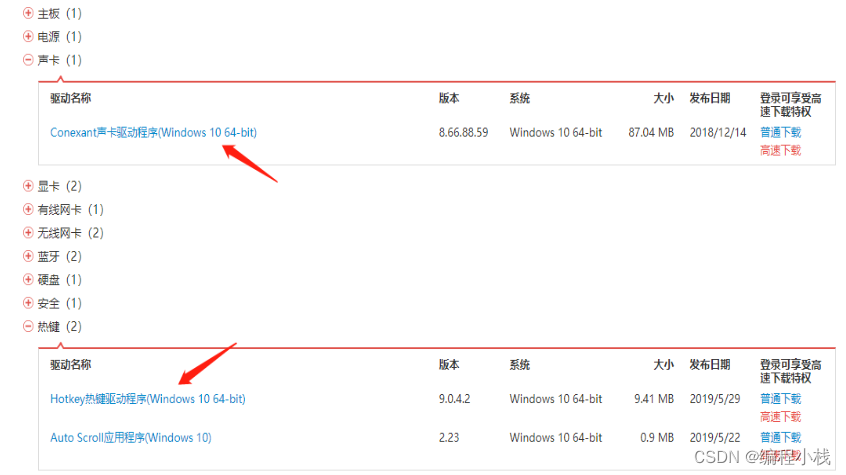
重启电脑
此时声音还没恢复。继续尝试
3.DISM.exe修复
1、首先按下“win+R”打开运行的窗口,点击输入命令“cmd”,并以管理员身份进入。
2、然后在弹出来的窗口中点击输入“DISM.exe /Online /Cleanup-image /Scanhealth”,回车确定扫描映像是否完整
3、然后完成后再检测映像,输入:DISM.exe /Online /Cleanup-image /Checkhealth。
4、然后再修复映像,输入:DISM.exe /Online /Cleanup-image /Restorehealth。
5、最后检查系统并修复:sfc /scannow。
6、重启电脑。
此时声音还没恢复。继续尝试
4.检测音频的相关服务是否启动
Windows Audio 启动不了可以切换尝试
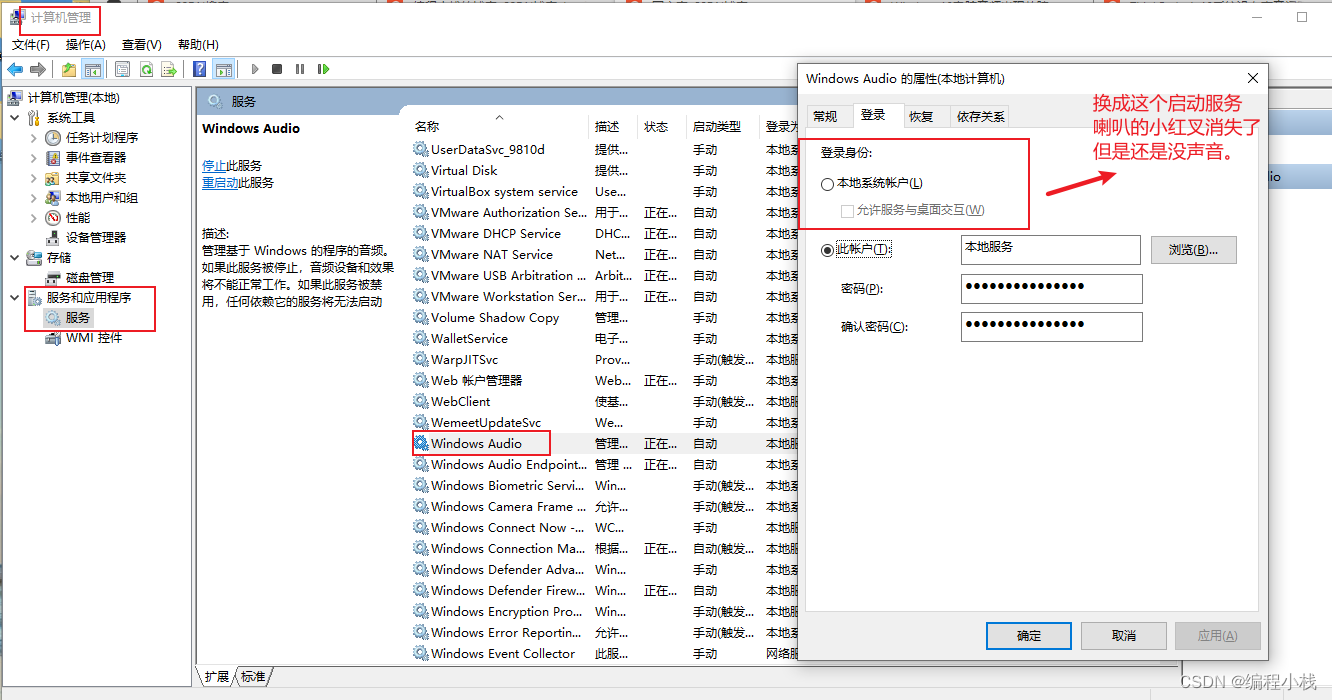
5. localservice提升为管理员权限
1、(管理员身份) 打开 cmd 窗口windows
2、输入命令
net localgroup Administrators /add networkservice
net localgroup Administrators /add localservice
这两条命令的作用分别是将内置的网络服务账户提升为管理员权限,以及将内置的本地服务账户提升为管理员权限
因为音频服务和网络服务的依存服务需要有这两个账号的权限才能启动。这个命令的确是存在一定的安全隐患的。
重启电脑。

魔乐社区(Modelers.cn) 是一个中立、公益的人工智能社区,提供人工智能工具、模型、数据的托管、展示与应用协同服务,为人工智能开发及爱好者搭建开放的学习交流平台。社区通过理事会方式运作,由全产业链共同建设、共同运营、共同享有,推动国产AI生态繁荣发展。
更多推荐


 3
3 0
0- 0


 已为社区贡献1条内容

所有评论(0)