一键升级!Corona13 AI图像增强:四步秒变高清渲染大片
Corona13为3ds Max带来了一项强大的新功能—AI图像增强器。借助先进的人工智能算法,在无需额外增加渲染时间的情况下,AI图像增强器能够自动提升画面的细节表现力,同时有效降低噪点,让渲染图像质量实现质的飞跃。这一工具能够无缝融入现有的渲染流程,渲吧云渲染目前已全面支持 Corona13 渲染器,您可以直接提交渲染任务。
第一步 添加CMasking_AIEnhancer
渲染通道
在启用 AI 图像增强功能之前,必须在场景中添加 CMasking_AIEnhancer 渲染元素。这一步骤至关重要,因为它为 AI 增强提供了关键的数据支持,涵盖了 Z-Depth 深度信息、材质 ID 以及对象实例 ID 等重要内容。
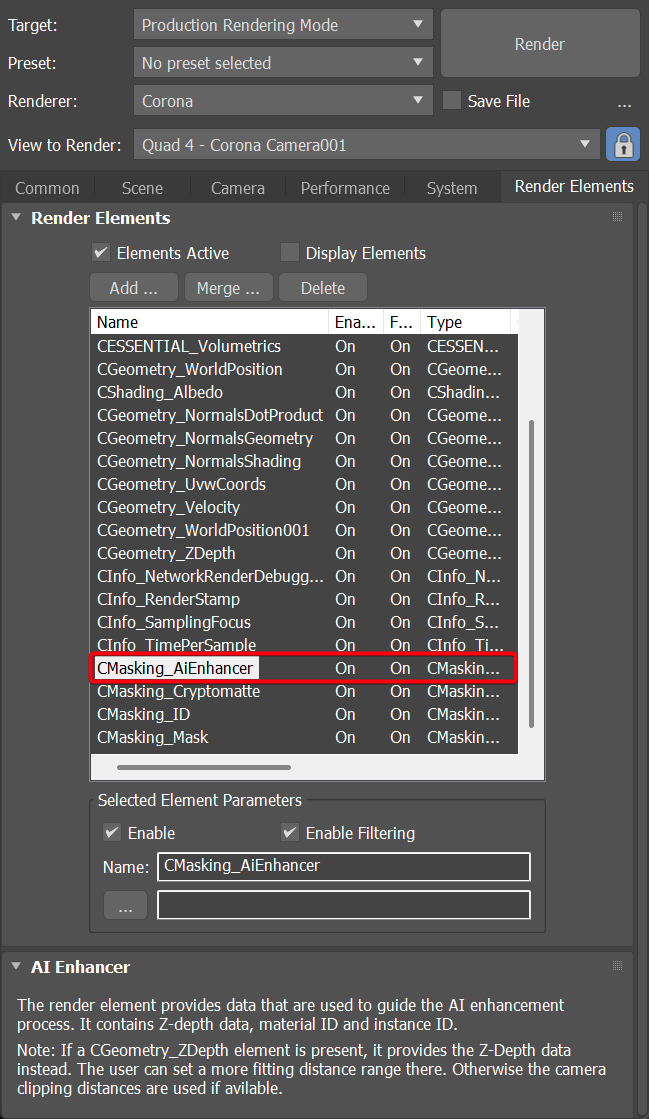
提示:如果场景中已有CGeometry_ZDepth渲染元素,也可提供深度信息,并允许用户手动设定更适合的距离范围。若未设置,系统将使用相机裁剪距离作为默认深度。
第二步:上传渲染图像至
ChaosCloudCollaboration
在图像完成渲染、且包含CMasking_AIEnhancer通道后,即可将该图像上传至ChaosCloudCollaboration平台。
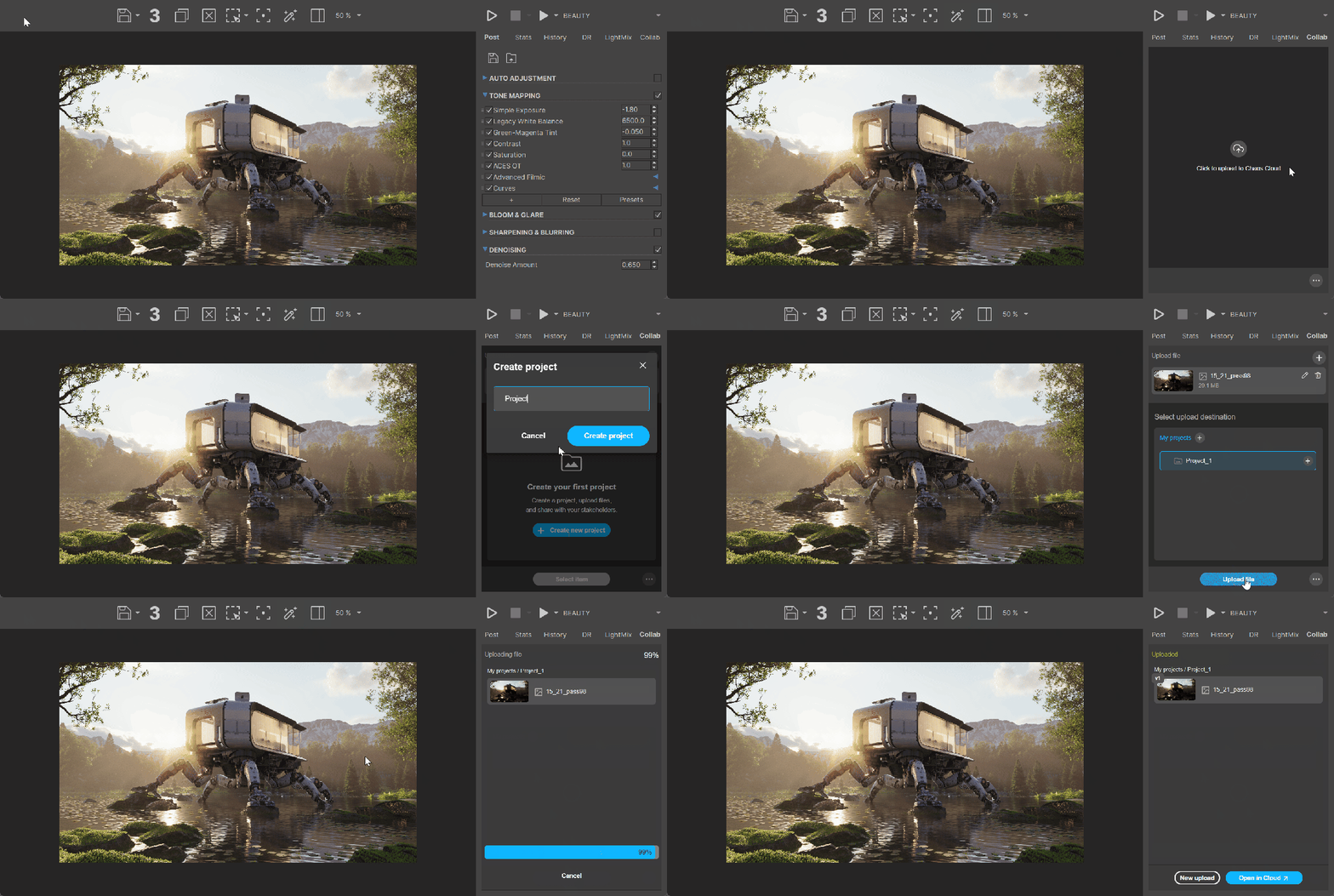
注意:图像的宽或高不得小于512像素,也不得超过2048像素,否则AI增强功能将无法执行。
第三步:在云端应用AI增强
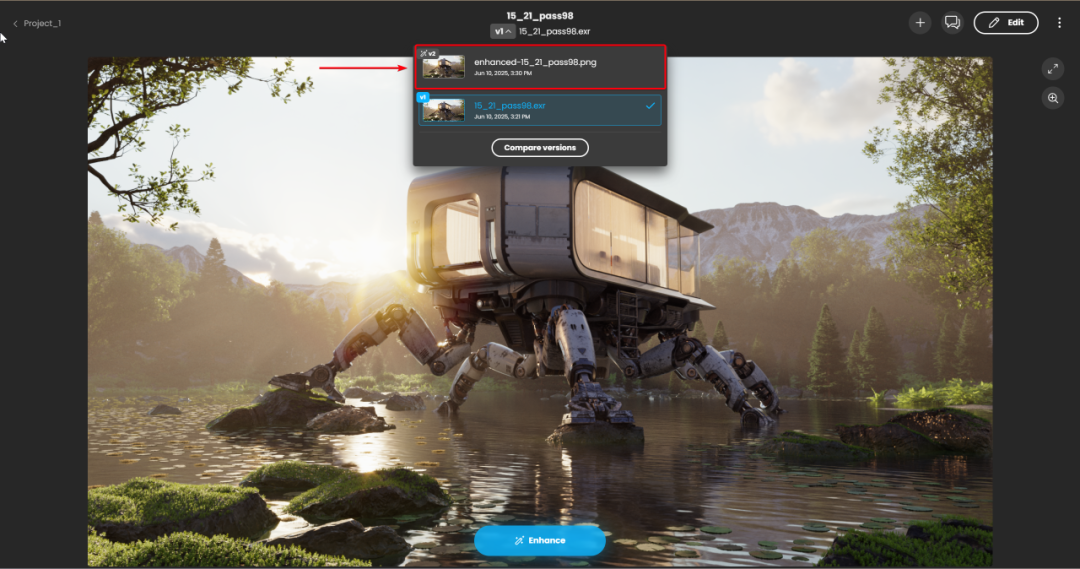
图像上传成功后,可在ChaosCloudCollaboration中轻松一键执行AI增强操作。
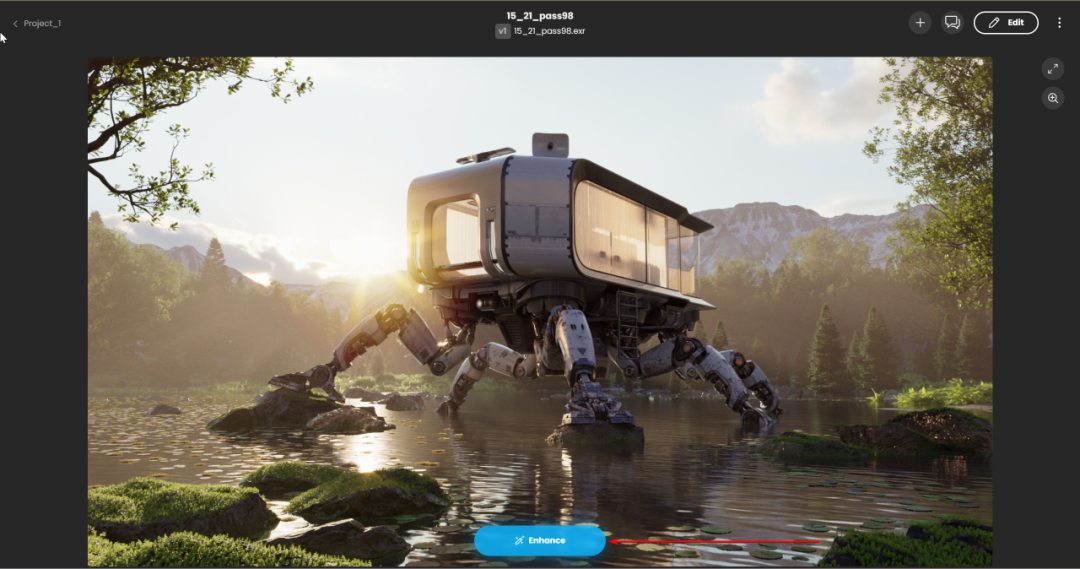
具体操作如下:
· 进入你上传图像的项目
· 打开想要增强的图像
· 点击“Enhance”按钮,开始增强处理。
第四步:等待增强处理完成
点击Enhance后,系统将自动执行AI处理,耗时视图像分辨率和数据复杂度而定。处理完成后,增强版图像将自动保存到云端,并与原图像并排显示,方便你直接下载使用。
效果图对比示例
· 后院场景对比图
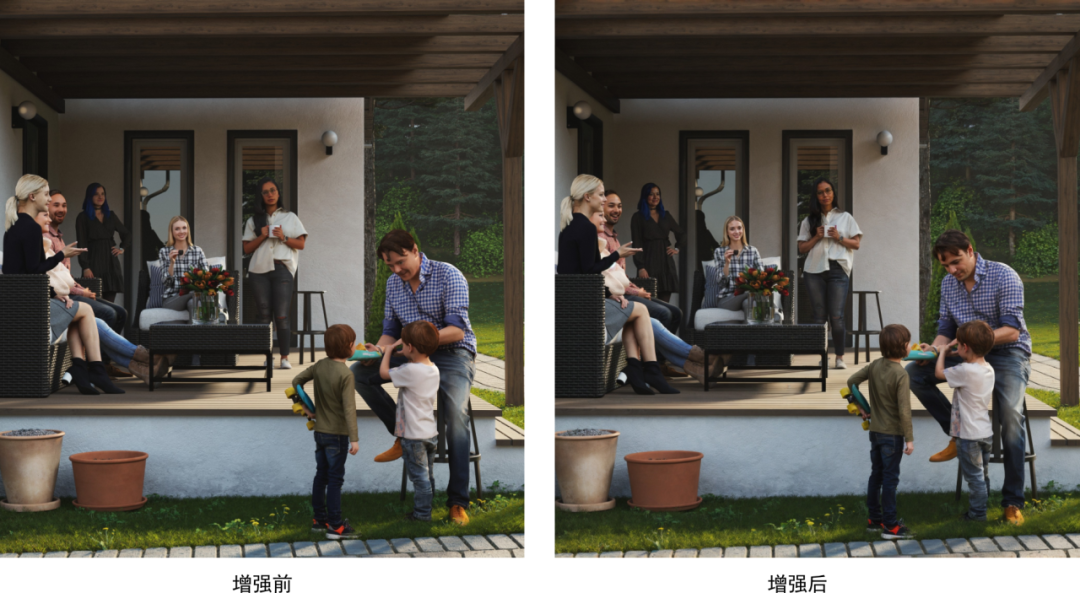
借助 Corona13 的 AI 图像增强器,用户无需再为复杂的后期处理而烦恼,对于那些追求高效工作流程和卓越画质表现的设计师们来说,这无疑是一款值得深入探索和尝试的强大新工具。同时渲吧云渲染的助力也会使渲染效率更精准。

魔乐社区(Modelers.cn) 是一个中立、公益的人工智能社区,提供人工智能工具、模型、数据的托管、展示与应用协同服务,为人工智能开发及爱好者搭建开放的学习交流平台。社区通过理事会方式运作,由全产业链共同建设、共同运营、共同享有,推动国产AI生态繁荣发展。
更多推荐


 19
19 0
0- 0


 已为社区贡献3条内容

所有评论(0)