在windows环境下pytorch3d的安装
前言
近期在做手掌识别项目时,需要用到pytorch3d库,在ubuntu下安装较为简单,但windows环境下安装比较繁琐,借鉴大佬文章https://zhuanlan.zhihu.com/p/609391678,结合自己的一些处理过程,优化windows环境下pytorch3d的安装流程,简化操作步骤。
操作环境:win10,anaconda3,vscode
一、创建conda虚拟环境
从anaconda启动vscode:
conda create -n 自己的环境名称 python=3.10
conda activate 自己的环境名称
二、安装cuda toolkit
这里不做过多赘述,网上有详细安装教程,请自行安装即可。
注意:
- 使用
nvcc --version查看是否安装成功,一定要重启命令窗口(或者重启电脑)。 - 如果重启无效,就是环境变量没有配置。
三、安装pytorch
根据自己的cuda版本,选择对应的pytorch进行安装,可在官网查找版本对应的安装命令:https://pytorch.org/get-started/previous-versions/
注意版本匹配,我的安装命令如下:
conda install pytorch==1.12.1 torchvision==0.13.1 torchaudio==0.12.1 cudatoolkit=11.3 -c pytorch
请耐心查找对应自己环境的版本!
四、安装nvidia cub
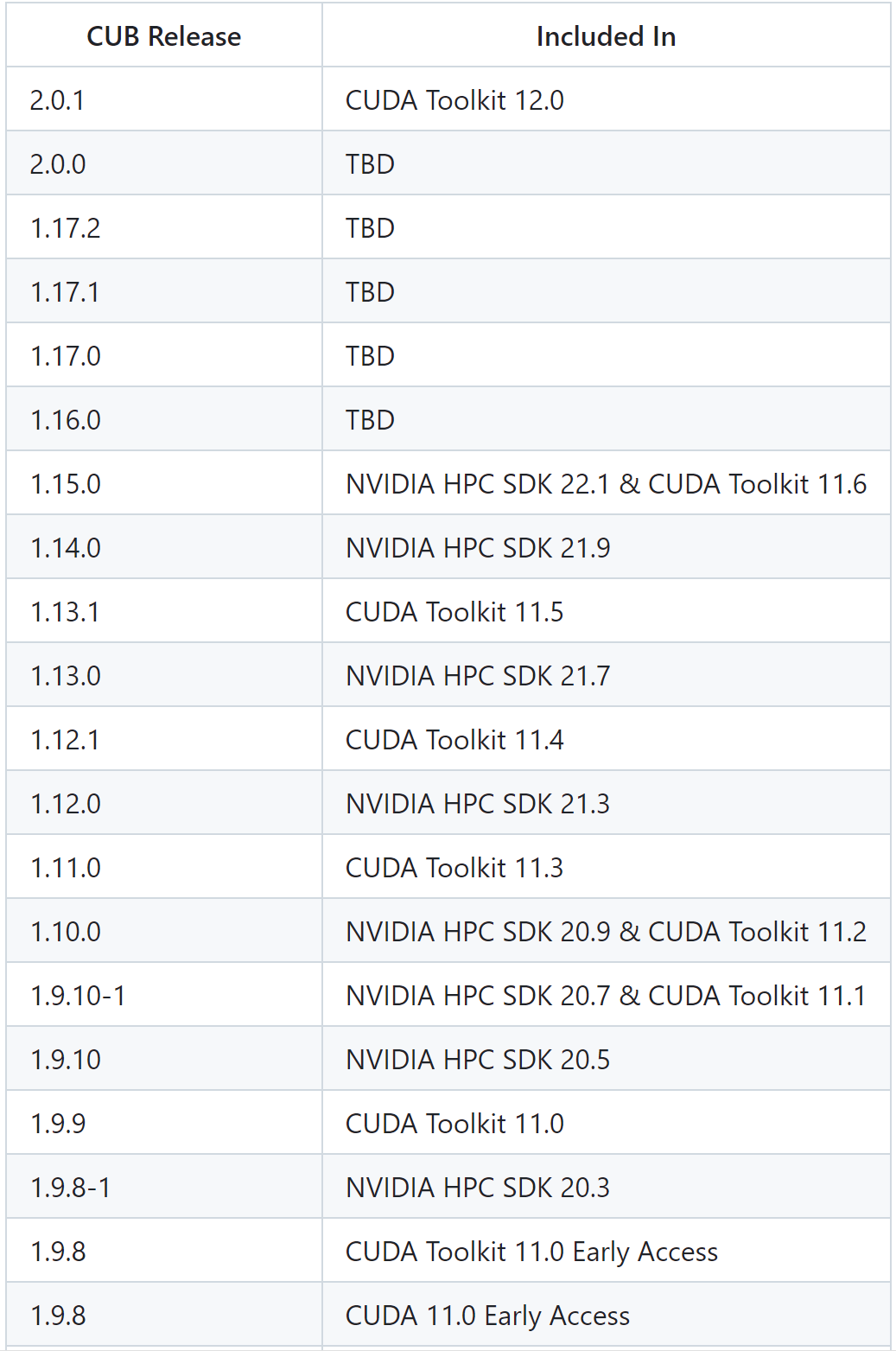
根据自己的cuda版本,选择对应的cub release进行安装,可在GitHub查找对应版本:https://github.com/NVIDIA/cub/releases
版本匹配如下图(详情可见网址):
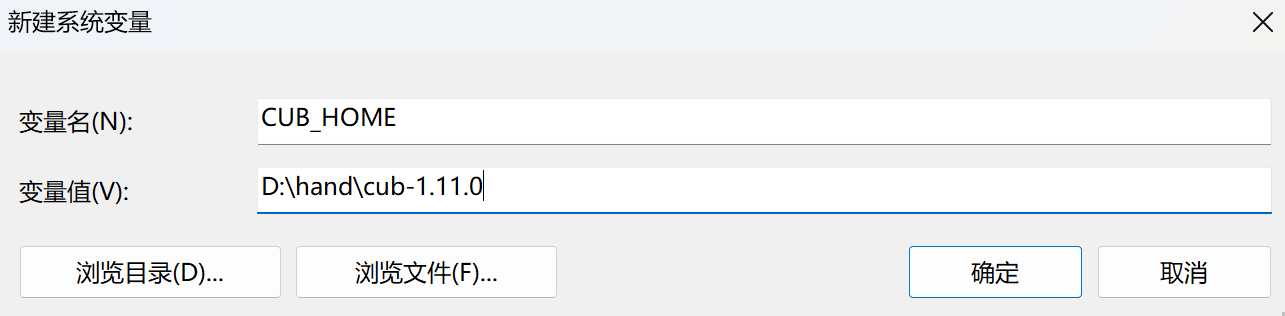
下载压缩文件并解压至自己想安装的位置,

添加到系统变量:
五、安装编译器
安装visual studio 2019,不要使用2022版的。
下载网址:https://visualstudio.microsoft.com/zh-hans/vs/older-downloads/
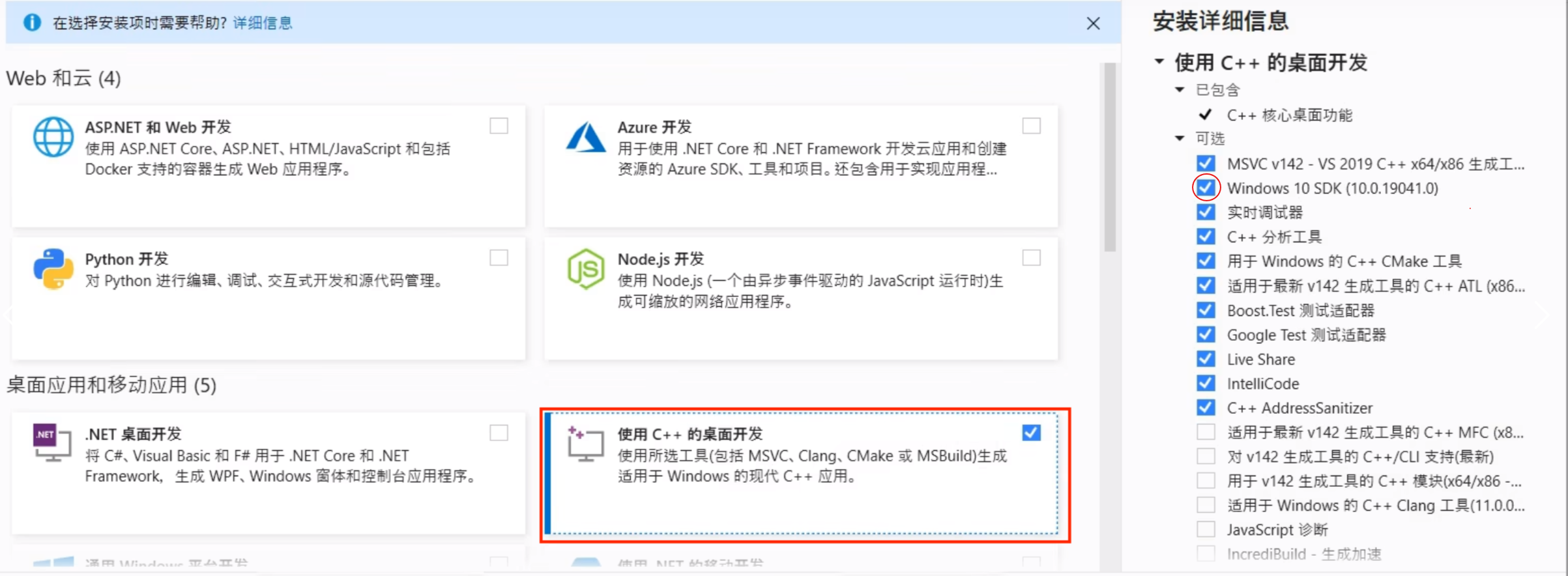
勾选桌面开发,注意右侧的windows版本。
六、下载pytorch3d
打开 x64 Native Tools Command Prompt for VS 2019 ,
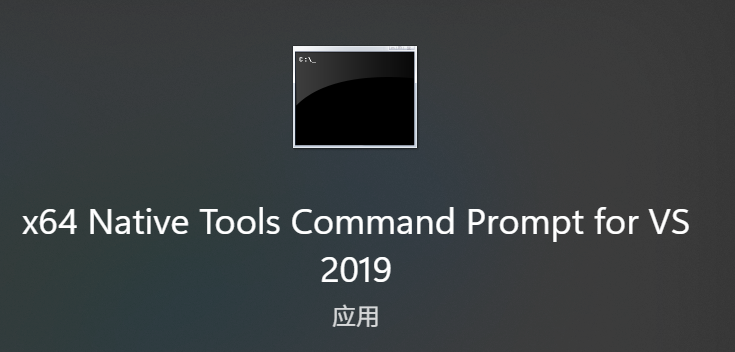
进入自己的项目文件夹。
#激活虚拟环境
conda activate 自己的环境名称

# 克隆pytorch3d源码
git clone https://github.com/facebookresearch/pytorch3d.git

#进入pytorch3d文件夹
cd pytorch3d

# 切换到指定版本(例如v0.7.4)
git checkout v0.7.4

# 安装依赖项(按个人实际情况,缺啥补啥)
pip install setuptools wheel

# 配置visual studio环境变量
set DISTUTILS_USE_SDK=1
set MSSdk=1

# 编译并安装pytorch3d
python setup.py install
安装完成后检查是否成功:
conda list pytorch3d
最后可以选择删除pytorch3d文件夹。
总结
以上就是在windows环境下pytorch3d的安装优化步骤,希望各位小伙伴远离配置环境的折磨(狗头)。

魔乐社区(Modelers.cn) 是一个中立、公益的人工智能社区,提供人工智能工具、模型、数据的托管、展示与应用协同服务,为人工智能开发及爱好者搭建开放的学习交流平台。社区通过理事会方式运作,由全产业链共同建设、共同运营、共同享有,推动国产AI生态繁荣发展。
更多推荐


 14
14 1
1- 0


 已为社区贡献1条内容

所有评论(0)