pycharm是一款功能强大的python编辑器,具有跨平台性,鉴于目前最新版pycharm使用教程较少,为了节约时间,来介绍一下pycharm在windows下是如何安装的。

这是PyCharm的下载地址:http://www.jetbrains.com/pycharm/download/#section=windows

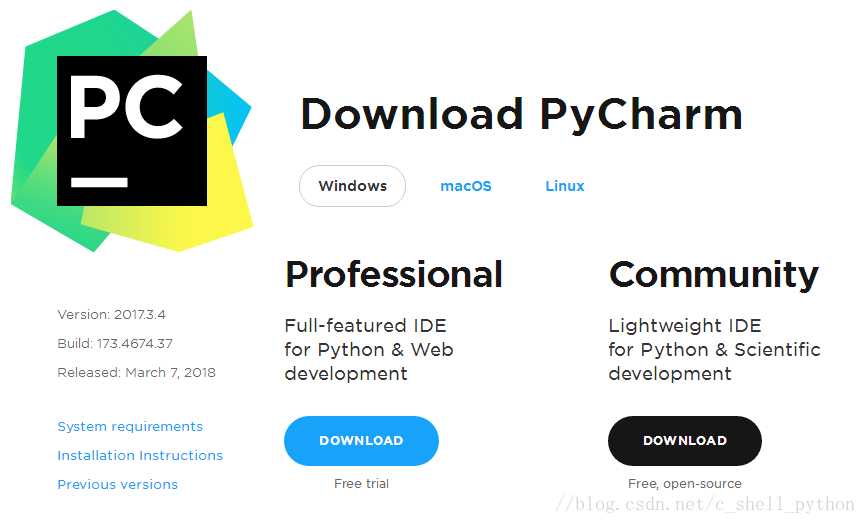
进入该网站后,我们会看到如下界面
![在这里插入图片描述](https://img-blog.csdn.net/20180321230509556?watermark/2/text/Ly9ibG9nLmNzZG4ubmV0L2Nfc2hlbGxfcHl0aG9u/font/5a6L5L2T/fontsize/400/fill/I0JBQkFCMA==/dissolve/70)

professional表示专业版,community是社区版,推荐安装社区版,因为是免费使用的。

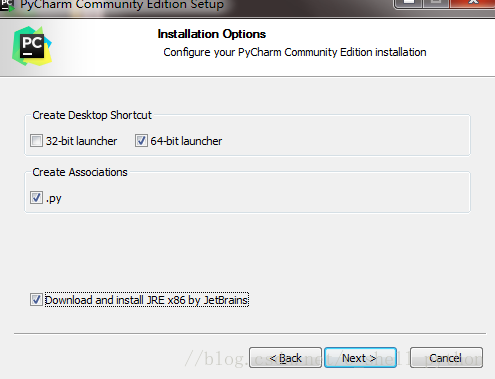
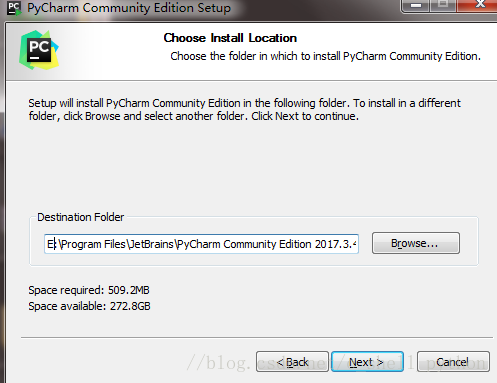
1、当下载好以后,点击安装,记得修改安装路径,我这里放的是E盘,修改好以后,Next
![在这里插入图片描述](https://img-blog.csdn.net/20180322094223718?watermark/2/text/Ly9ibG9nLmNzZG4ubmV0L2Nfc2hlbGxfcHl0aG9u/font/5a6L5L2T/fontsize/400/fill/I0JBQkFCMA==/dissolve/70)

2、接下来是

![在这里插入图片描述](https://img-blog.csdn.net/20180322094355576?watermark/2/text/Ly9ibG9nLmNzZG4ubmV0L2Nfc2hlbGxfcHl0aG9u/font/5a6L5L2T/fontsize/400/fill/I0JBQkFCMA==/dissolve/70)


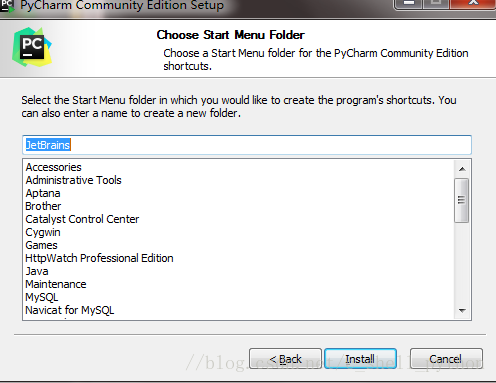
3、如下

![在这里插入图片描述](https://img-blog.csdn.net/20180322094648330?watermark/2/text/Ly9ibG9nLmNzZG4ubmV0L2Nfc2hlbGxfcHl0aG9u/font/5a6L5L2T/fontsize/400/fill/I0JBQkFCMA==/dissolve/70)

点击Install,然后就是静静的等待安装了。如果我们之前没有下载有Python解释器的话,在等待安装的时间我们得去下载python解释器,不然pycharm只是一副没有灵魂的驱壳

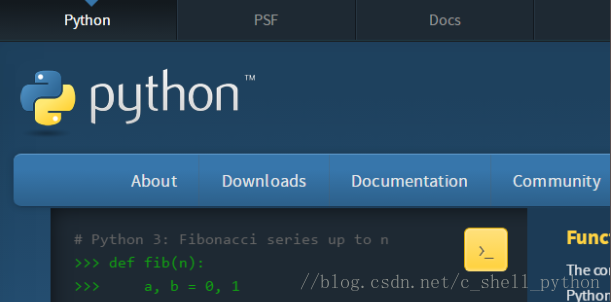
4、进入python官方网站:https://www.python.org/
![在这里插入图片描述](https://img-blog.csdn.net/20180322094959387?watermark/2/text/Ly9ibG9nLmNzZG4ubmV0L2Nfc2hlbGxfcHl0aG9u/font/5a6L5L2T/fontsize/400/fill/I0JBQkFCMA==/dissolve/70)

点击Downloads,进入选择下载界面

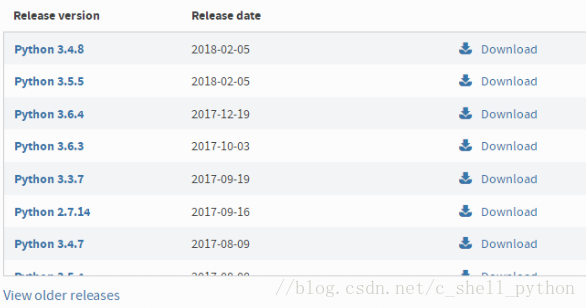
5、如下所示,选择我们需要的python版本号,点击Download
![在这里插入图片描述](https://img-blog.csdn.net/20180322095105391?watermark/2/text/Ly9ibG9nLmNzZG4ubmV0L2Nfc2hlbGxfcHl0aG9u/font/5a6L5L2T/fontsize/400/fill/I0JBQkFCMA==/dissolve/70)

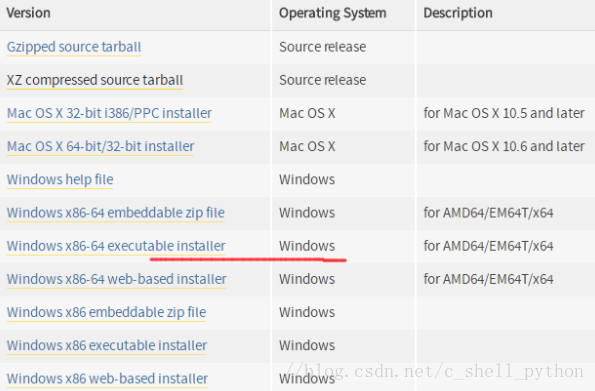
6、我选择的是python3.5.1,会看到如下界面

![在这里插入图片描述](https://img-blog.csdn.net/20180322095255497?watermark/2/text/Ly9ibG9nLmNzZG4ubmV0L2Nfc2hlbGxfcHl0aG9u/font/5a6L5L2T/fontsize/400/fill/I0JBQkFCMA==/dissolve/70)

因为我们需要用到的是Windows下的解释器,所以在Operating System中可以选择对应的Windows版本,有64位和32位可以选择,我选择的是画红线的这个,executable表示可执行版,需要安装后使用,embeddable表示嵌入版,就是解压以后就可以使用的版本。

可执行版安装比较简单,一直默认就好了。embeddable需要注意,当我们解压![在这里插入图片描述](https://img-blog.csdn.net/20180322095842852?watermark/2/text/Ly9ibG9nLmNzZG4ubmV0L2Nfc2hlbGxfcHl0aG9u/font/5a6L5L2T/fontsize/400/fill/I0JBQkFCMA==/dissolve/70)好以后,会看到里面还有一个压缩包![在这里插入图片描述](https://img-blog.csdn.net/20180322095921678?watermark/2/text/Ly9ibG9nLmNzZG4ubmV0L2Nfc2hlbGxfcHl0aG9u/font/5a6L5L2T/fontsize/400/fill/I0JBQkFCMA==/dissolve/70)这个也是需要解压到同一路径的,这里面放着pip、setuptools等工具,如果不解压,我们将无法在pycharm中更新模块,比如需要用到pymysql,就无法下载。虽然也能用,但是就是“阉割版”的python解释器了。

如果是embeddable版,记得把解释器所在的路径添加到环境变量里,不然pycharm无法自动获得解释器位置。

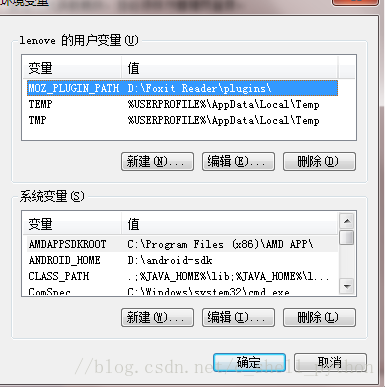
7、添加环境变量

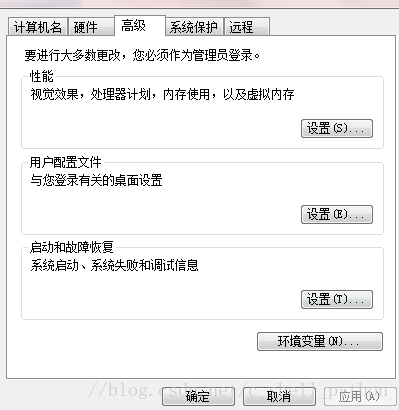
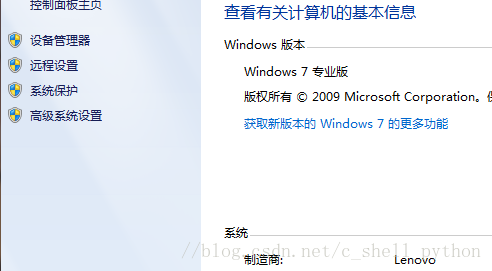
(1)右键我的电脑,点击属性,弹出如下界面
![在这里插入图片描述](https://img-blog.csdn.net/20180322100944774?watermark/2/text/Ly9ibG9nLmNzZG4ubmV0L2Nfc2hlbGxfcHl0aG9u/font/5a6L5L2T/fontsize/400/fill/I0JBQkFCMA==/dissolve/70)

(2)点击高级系统设置,出现下图

![在这里插入图片描述](https://img-blog.csdn.net/20180322101011925?watermark/2/text/Ly9ibG9nLmNzZG4ubmV0L2Nfc2hlbGxfcHl0aG9u/font/5a6L5L2T/fontsize/400/fill/I0JBQkFCMA==/dissolve/70)

(3)点击环境变量

![在这里插入图片描述](https://img-blog.csdn.net/201803221010511?watermark/2/text/Ly9ibG9nLmNzZG4ubmV0L2Nfc2hlbGxfcHl0aG9u/font/5a6L5L2T/fontsize/400/fill/I0JBQkFCMA==/dissolve/70)

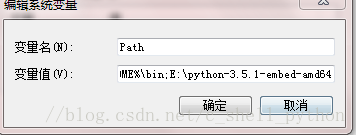
(4)找到系统变量里面的Path,编辑它,将python解释器所在路径粘贴到最后面,再加个分号。
![在这里插入图片描述](https://img-blog.csdn.net/20180322101212104?watermark/2/text/Ly9ibG9nLmNzZG4ubmV0L2Nfc2hlbGxfcHl0aG9u/font/5a6L5L2T/fontsize/400/fill/I0JBQkFCMA==/dissolve/70)

环境变量配置结束

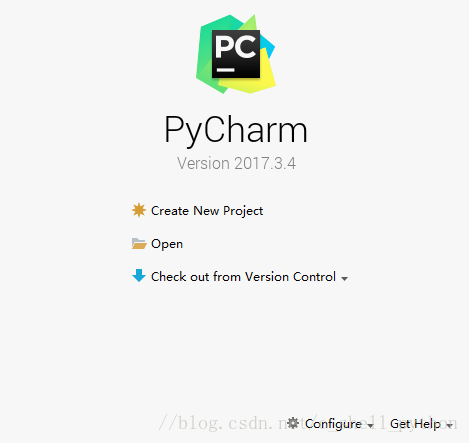
8、这时候Pycharm也装好了,我们进入该软件。

![在这里插入图片描述](https://img-blog.csdn.net/20180322100352847?watermark/2/text/Ly9ibG9nLmNzZG4ubmV0L2Nfc2hlbGxfcHl0aG9u/font/5a6L5L2T/fontsize/400/fill/I0JBQkFCMA==/dissolve/70)

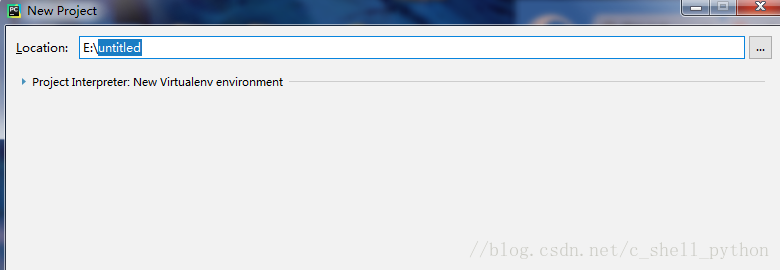
9、点击Create New Project,接下来是重点

![在这里插入图片描述](https://img-blog.csdn.net/20180322100445274?watermark/2/text/Ly9ibG9nLmNzZG4ubmV0L2Nfc2hlbGxfcHl0aG9u/font/5a6L5L2T/fontsize/400/fill/I0JBQkFCMA==/dissolve/70)

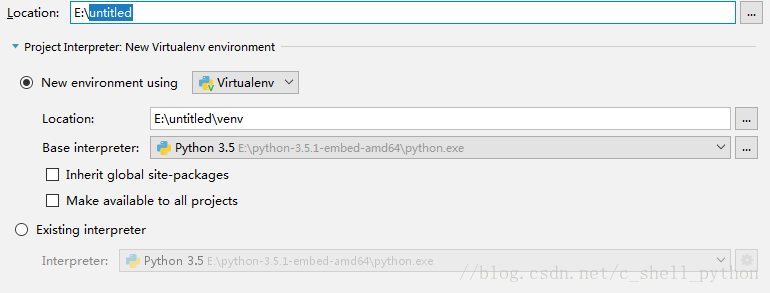
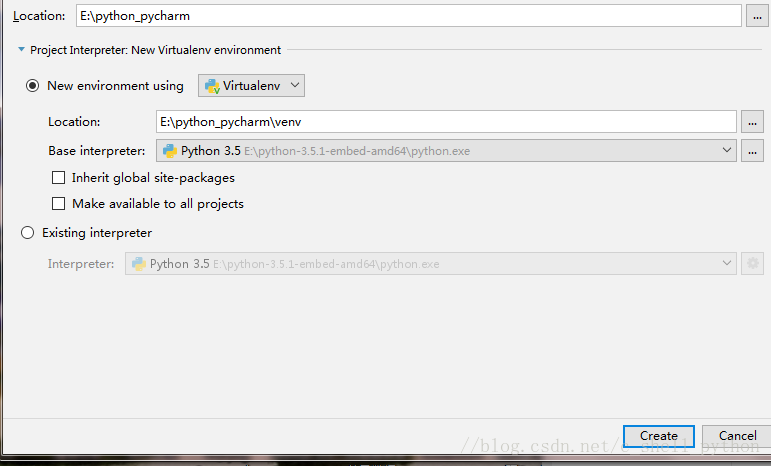
Location是我们存放工程的路径,点击![在这里插入图片描述](https://img-blog.csdn.net/20180322100531996?watermark/2/text/Ly9ibG9nLmNzZG4ubmV0L2Nfc2hlbGxfcHl0aG9u/font/5a6L5L2T/fontsize/400/fill/I0JBQkFCMA==/dissolve/70)这个三角符号,可以看到pycharm已经自动获取了Python 3.5。

![在这里插入图片描述](https://img-blog.csdn.net/2018032210055785?watermark/2/text/Ly9ibG9nLmNzZG4ubmV0L2Nfc2hlbGxfcHl0aG9u/font/5a6L5L2T/fontsize/400/fill/I0JBQkFCMA==/dissolve/70)

点击第一个![在这里插入图片描述](https://img-blog.csdn.net/20180322101407456?watermark/2/text/Ly9ibG9nLmNzZG4ubmV0L2Nfc2hlbGxfcHl0aG9u/font/5a6L5L2T/fontsize/400/fill/I0JBQkFCMA==/dissolve/70)我们可以选择Location的路径,比如

![在这里插入图片描述](https://img-blog.csdn.net/2018032210143399?watermark/2/text/Ly9ibG9nLmNzZG4ubmV0L2Nfc2hlbGxfcHl0aG9u/font/5a6L5L2T/fontsize/400/fill/I0JBQkFCMA==/dissolve/70)

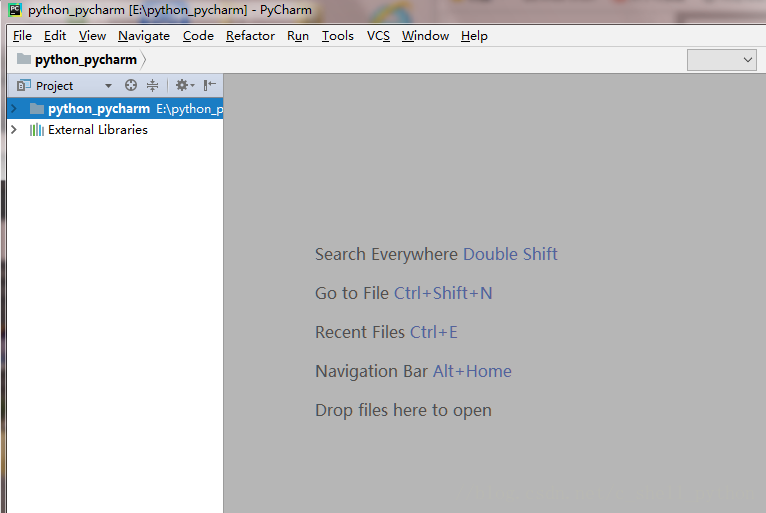
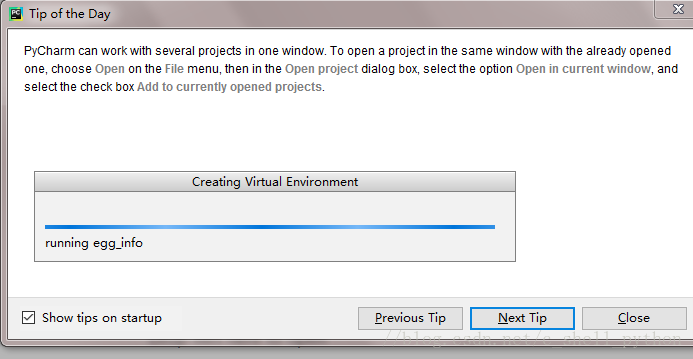
记住,我们选择的路径需要为空,不然无法创建,第二个Location不用动它,是自动默认的,其余不用点,然后点击Create。出现如下界面,这是Pycharm在配置环境,静静等待。最后点击close关掉提示就好了。
![在这里插入图片描述](https://img-blog.csdn.net/20180322101601356?watermark/2/text/Ly9ibG9nLmNzZG4ubmV0L2Nfc2hlbGxfcHl0aG9u/font/5a6L5L2T/fontsize/400/fill/I0JBQkFCMA==/dissolve/70)

10、建立编译环境

![在这里插入图片描述](https://img-blog.csdn.net/20180322101800108?watermark/2/text/Ly9ibG9nLmNzZG4ubmV0L2Nfc2hlbGxfcHl0aG9u/font/5a6L5L2T/fontsize/400/fill/I0JBQkFCMA==/dissolve/70)

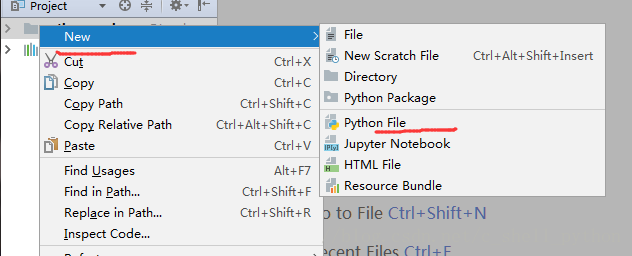
右键![在这里插入图片描述](https://img-blog.csdn.net/20180322101820810?watermark/2/text/Ly9ibG9nLmNzZG4ubmV0L2Nfc2hlbGxfcHl0aG9u/font/5a6L5L2T/fontsize/400/fill/I0JBQkFCMA==/dissolve/70)点击New,选择Python File

![在这里插入图片描述](https://img-blog.csdn.net/20180322101854194?watermark/2/text/Ly9ibG9nLmNzZG4ubmV0L2Nfc2hlbGxfcHl0aG9u/font/5a6L5L2T/fontsize/400/fill/I0JBQkFCMA==/dissolve/70)

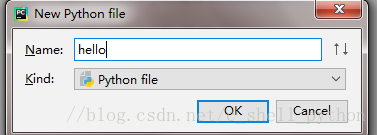
给file取个名字,点击OK

![在这里插入图片描述](https://img-blog.csdn.net/2018032210200699?watermark/2/text/Ly9ibG9nLmNzZG4ubmV0L2Nfc2hlbGxfcHl0aG9u/font/5a6L5L2T/fontsize/400/fill/I0JBQkFCMA==/dissolve/70)

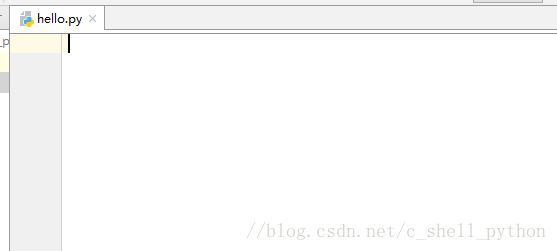
系统会默认生成hello.py

![在这里插入图片描述](https://img-blog.csdn.net/2018032210210789?watermark/2/text/Ly9ibG9nLmNzZG4ubmV0L2Nfc2hlbGxfcHl0aG9u/font/5a6L5L2T/fontsize/400/fill/I0JBQkFCMA==/dissolve/70)

好了,至此,我们的初始工作基本完成。

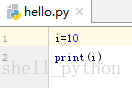
11、我们来编译一下

![在这里插入图片描述](https://img-blog.csdn.net/20180322102210610?watermark/2/text/Ly9ibG9nLmNzZG4ubmV0L2Nfc2hlbGxfcHl0aG9u/font/5a6L5L2T/fontsize/400/fill/I0JBQkFCMA==/dissolve/70)

快捷键ctrl+shift+F10或者点击![在这里插入图片描述](https://img-blog.csdn.net/201803221023141?watermark/2/text/Ly9ibG9nLmNzZG4ubmV0L2Nfc2hlbGxfcHl0aG9u/font/5a6L5L2T/fontsize/400/fill/I0JBQkFCMA==/dissolve/70)绿色三角形,就会编译,编译结果如下

![在这里插入图片描述](https://img-blog.csdn.net/20180322102353702?watermark/2/text/Ly9ibG9nLmNzZG4ubmV0L2Nfc2hlbGxfcHl0aG9u/font/5a6L5L2T/fontsize/400/fill/I0JBQkFCMA==/dissolve/70)


12、对了,因为我之前已经添加过了,所以可以直接编译,还有很重要的一步没说,不然pycharm无法找到解释器,将无法编译。

点击File,选择settings,点击![在这里插入图片描述](https://img-blog.csdn.net/2018032210274440?watermark/2/text/Ly9ibG9nLmNzZG4ubmV0L2Nfc2hlbGxfcHl0aG9u/font/5a6L5L2T/fontsize/400/fill/I0JBQkFCMA==/dissolve/70),再点击![在这里插入图片描述](https://img-blog.csdn.net/20180322102802733?watermark/2/text/Ly9ibG9nLmNzZG4ubmV0L2Nfc2hlbGxfcHl0aG9u/font/5a6L5L2T/fontsize/400/fill/I0JBQkFCMA==/dissolve/70)

添加解释器

![在这里插入图片描述](https://img-blog.csdn.net/20180322102818531?watermark/2/text/Ly9ibG9nLmNzZG4ubmV0L2Nfc2hlbGxfcHl0aG9u/font/5a6L5L2T/fontsize/400/fill/I0JBQkFCMA==/dissolve/70)

最后点击Apply。等待系统配置。

如果我们需要添加新的模块,点击绿色+号

![在这里插入图片描述](https://img-blog.csdn.net/2018032210295782?watermark/2/text/Ly9ibG9nLmNzZG4ubmV0L2Nfc2hlbGxfcHl0aG9u/font/5a6L5L2T/fontsize/400/fill/I0JBQkFCMA==/dissolve/70)

然后直接搜索pymysql

![在这里插入图片描述](https://img-blog.csdn.net/20180322103028852?watermark/2/text/Ly9ibG9nLmNzZG4ubmV0L2Nfc2hlbGxfcHl0aG9u/font/5a6L5L2T/fontsize/400/fill/I0JBQkFCMA==/dissolve/70)

然后点安装

![在这里插入图片描述](https://img-blog.csdn.net/20180322103057450?watermark/2/text/Ly9ibG9nLmNzZG4ubmV0L2Nfc2hlbGxfcHl0aG9u/font/5a6L5L2T/fontsize/400/fill/I0JBQkFCMA==/dissolve/70)


以上就是pycharm的安装过程以及初始化,还有Python解释器的安装配置。

 

Logo

魔乐社区(Modelers.cn) 是一个中立、公益的人工智能社区,提供人工智能工具、模型、数据的托管、展示与应用协同服务,为人工智能开发及爱好者搭建开放的学习交流平台。社区通过理事会方式运作,由全产业链共同建设、共同运营、共同享有,推动国产AI生态繁荣发展。

更多推荐