linux java gdal_Linux下使用GDAL进行开发(automake使用)
首先写三个源代码文件,分别是GDALTest.cpp、Fun.cpp和Fun.h,将这三个存放在一个叫GDALTest的文件夹中,然后打开终端,切换到该目录,如下图所示(注:这个图是最后截图的,所以文件夹下面有好多文件,开始应该就只有三个)。

三个文件的内容分别如下,这篇文章主要还是想试试使用automake来生成Linux下的编译脚本,所以就写了三个文件,如果想直接用gcc编译的话,直接写一个cpp就可以。本文后面主要内容其实就是如何使用automake的。
Fun.h
#ifndef FUN_H
#define FUN_H
void Fun(const char* pszFile);
#endif // FUN_H
Fun.cpp
#include "Fun.h"
#include "gdal.h"
#include "cpl_conv.h"
#include "cpl_string.h"
void Fun(const char* pszFile)
{
GDALAllRegister();
GDALDatasetH hDataset = GDALOpen(pszFile, GA_ReadOnly);
GDALDriverH hDriver = GDALGetDatasetDriver( hDataset );
printf( "Driver: %s/%s\n",
GDALGetDriverShortName( hDriver ),
GDALGetDriverLongName( hDriver ) );
char** papszFileList = GDALGetFileList( hDataset );
if( CSLCount(papszFileList) == 0 )
{
printf( "Files: none associated\n" );
}
else
{
printf( "Files: %s\n", papszFileList[0] );
}
CSLDestroy( papszFileList );
printf( "Size is %d, %d\n",
GDALGetRasterXSize( hDataset ),
GDALGetRasterYSize( hDataset ) );
double adfGeoTransform[6] = {0};
if( GDALGetGeoTransform( hDataset, adfGeoTransform ) == CE_None )
{
if( adfGeoTransform[2] == 0.0 && adfGeoTransform[4] == 0.0 )
{
printf( "Origin =(%.15f,%.15f)\n",
adfGeoTransform[0],adfGeoTransform[3] );
printf( "Pixel Size =(%.15f,%.15f)\n",
adfGeoTransform[1],adfGeoTransform[5] );
}
else
printf( "GeoTransform=\n"
" %.16g, %.16g, %.16g\n"
" %.16g, %.16g, %.16g\n",
adfGeoTransform[0],
adfGeoTransform[1],
adfGeoTransform[2],
adfGeoTransform[3],
adfGeoTransform[4],
adfGeoTransform[5] );
}
GDALClose(hDataset);
}
GDALTest.cpp
#include
#include
int main()
{
const char* pszFile = "/home/liml/Work/GDALTest/Test.img";
Fun(pszFile);
}上面就是源代码编写完成,下面开始就是使用automake这一系列的工具生成makefile脚本文件,最后的结果就是编译的时候与编译GDAL库一样,使用./configure,make,makeinstall三步曲进行编译和安装。
输入autoscan,回车生成文件configure.scan
输入mv configure.scan configure.in,将congfigure.scan文件重命名为configure.in,如下图所示。
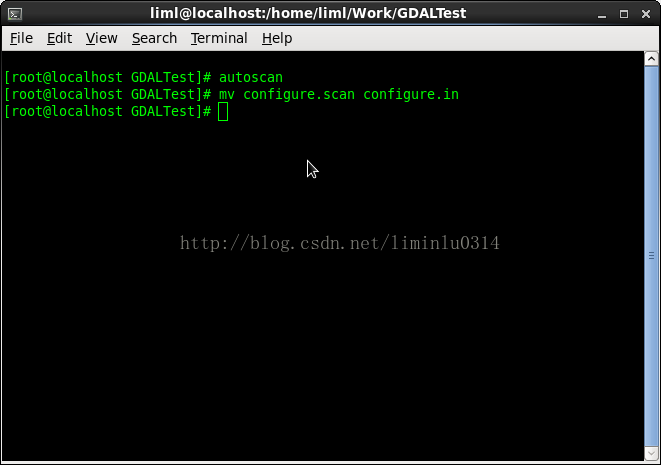
接下来输入vim configure.in 或geidtconfigure.in或emacs configure.in来打开 configure.in文件进行修改。修改后的内容如下,红色字体为修改或者增加部分,截图见下图。
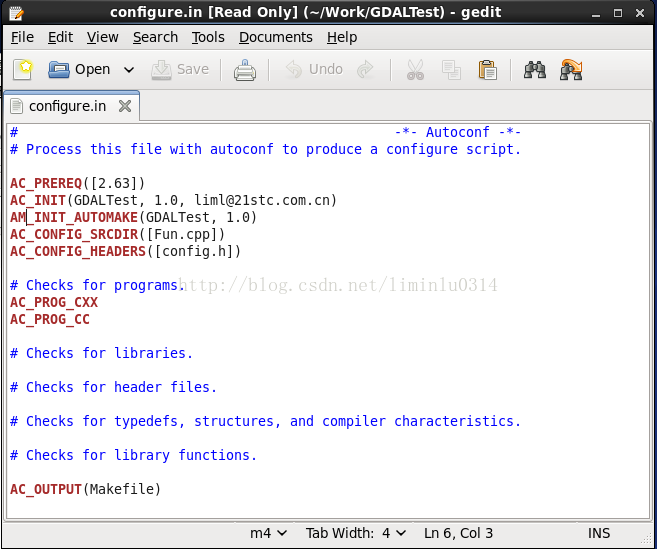
# -*- Autoconf -*-
# Process this file with autoconf toproduce a configure script.
AC_PREREQ([2.63])
AC_INIT(GDALTest,1.0, liml@21stc.com.cn)
AM_INIT_AUTOMAKE(GDALTest,1.0)
AC_CONFIG_SRCDIR([Fun.cpp])
AC_CONFIG_HEADERS([config.h])
# Checks for programs.
AC_PROG_CXX
AC_PROG_CC
# Checks for libraries.
# Checks for header files.
# Checks for typedefs, structures, andcompiler characteristics.
# Checks for library functions.
AC_OUTPUT(Makefile)
输入aclocal,生存aclocal.m4文件
接下来输入libtoolize -f -c,生成ltmain.sh文件
输入autoconf,生存configure文件
新建一个Makefile.am文件,编辑该文件源代码,头文件,库文件等。该文件修改后的内容如下,截图见下图。修改后的文件内容如下,修改完毕后保存。
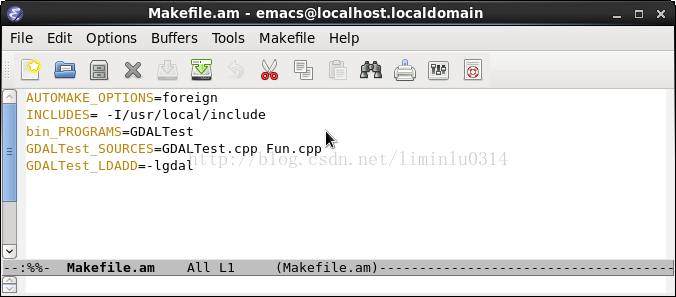
AUTOMAKE_OPTIONS=foreign
INCLUDES= -I/usr/local/include
bin_PROGRAMS=GDALTest
GDALTest_SOURCES=GDALTest.cpp Fun.cpp
GDALTest_LDADD=-lgdal
保存退出后,输入autoheader,生成config.h.in
接下来输入automake –add-missing,生成makefile.in
至此,生成了使用make工具编译所需要的makefile.in文件,那么接下来的编译就和上面的编译GDAL库类似,使用./configure和make即可。详细步骤如下。
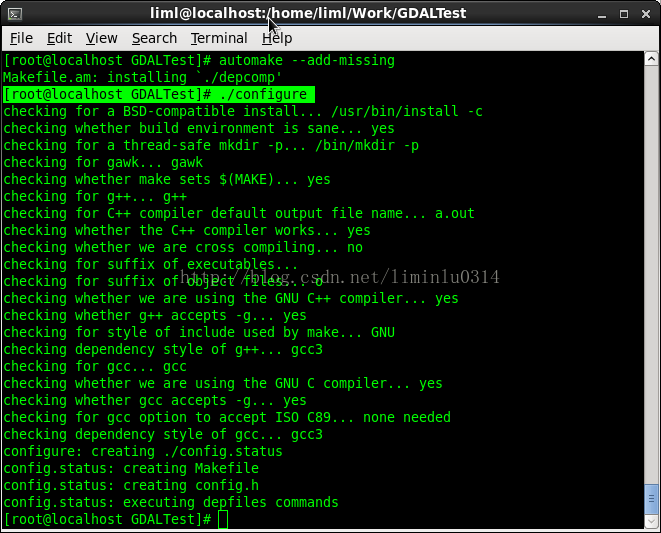
最后输入./configure,回车进行配置,如下图。然后输入make即可生成可执行文件。
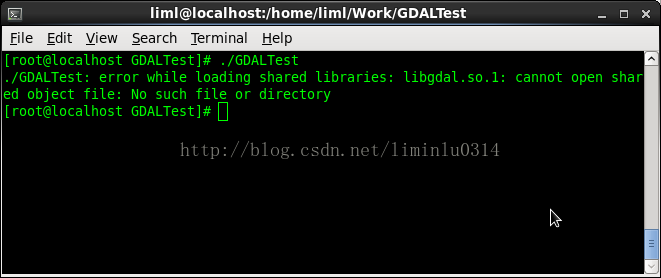
接下来在终端输入 ./GDALTest回车提示如下,说gdal的库找不到。
此时在终端输入下面的命令,然后再输入./GDALTest即可,在终端中会输出图像信息
export LD_LIBRARY_PATH=/usr/local/lib
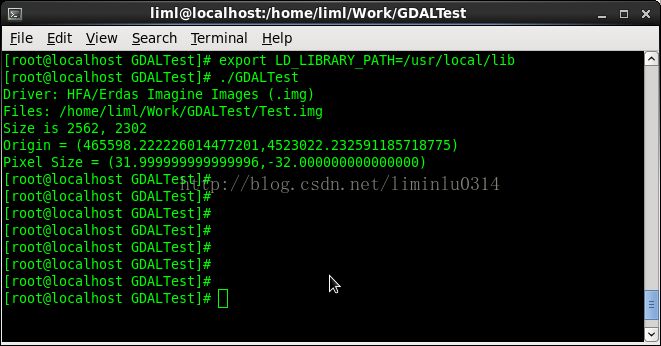
此文完毕,上面就是在Linux系统下编译和使用GDAL库的步骤。

魔乐社区(Modelers.cn) 是一个中立、公益的人工智能社区,提供人工智能工具、模型、数据的托管、展示与应用协同服务,为人工智能开发及爱好者搭建开放的学习交流平台。社区通过理事会方式运作,由全产业链共同建设、共同运营、共同享有,推动国产AI生态繁荣发展。
更多推荐


 0
0 0
0- 0


 已为社区贡献7条内容

所有评论(0)