【Docker】docker镜像拉取、使用
·
一、镜像拉取
1、创建daemon.json文件
vi /etc/docker/daemon.json
2、添加国内镜像源:
进入daemon.json文件后,点击 键盘‘ i ’进行编辑
 {
       "registry-mirrors": [
          "https://2a6bf1988cb6428c877f723ec7530dbc.mirror.swr.myhuaweicloud.com",
          "https://docker.m.daocloud.io",
          "https://hub-mirror.c.163.com",
          "https://mirror.baidubce.com",
          "https://your_preferred_mirror",
          "https://dockerhub.icu",
          "https://docker.registry.cyou",
          "https://docker-cf.registry.cyou",
          "https://dockercf.jsdelivr.fyi",
          "https://docker.jsdelivr.fyi",
          "https://dockertest.jsdelivr.fyi",
          "https://mirror.aliyuncs.com",
          "https://dockerproxy.com",
          "https://mirror.baidubce.com",
          "https://docker.m.daocloud.io",
          "https://docker.nju.edu.cn",
          "https://docker.mirrors.sjtug.sjtu.edu.cn",
          "https://docker.mirrors.ustc.edu.cn",
          "https://mirror.iscas.ac.cn",
          "https://docker.rainbond.cc"
          ]
 }
如下图所示:
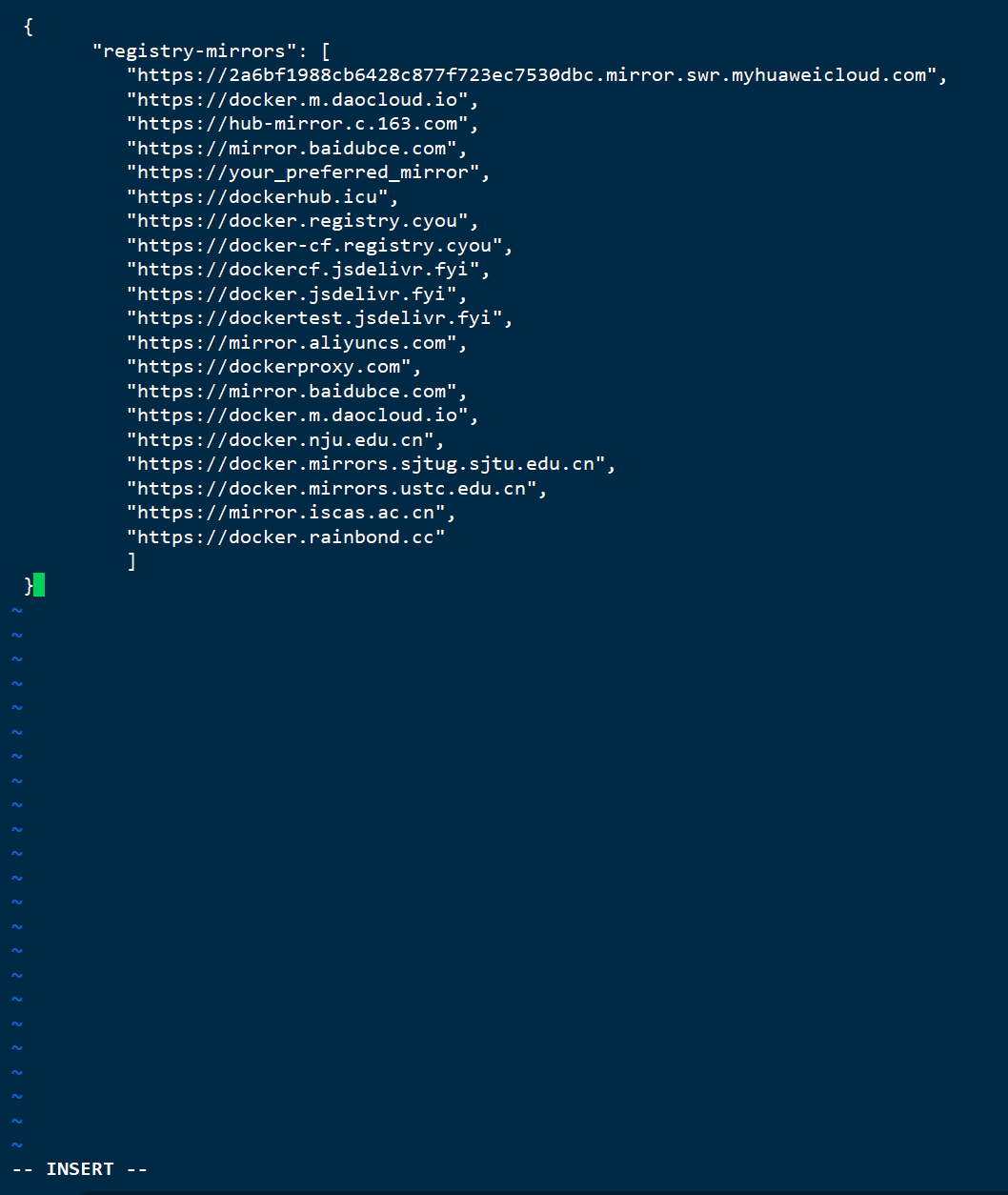
点击‘esc’键,输入‘:wq’保存并退出文本。
3、拉取镜像
#加载配置
systemctl daemon-reload
#重启docker
systemctl restart docker

- 拉取镜像,这里以ubuntu为例
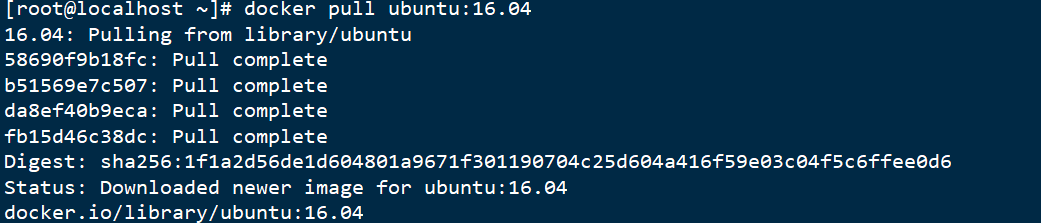
docker pull ubuntu:16.04
如下图所示,拉取成功:
- 查看
docker images
如图,出现一下内容即为拉取成功。

二、使用
1、拉取镜像
docker pull hello-world

2、显示本地镜像列表
docker images
如下图,目前有两个镜像’hello-world’和’ubuntu’

3、查看镜像历史信息
docker history ubuntu:16.04

上图反映了镜像共有5层,每层的构建操作命令由CREATED BY列显示。
4、删除镜像
docker rmi 镜像名
如下图即删除成功

三、谢谢观看

魔乐社区(Modelers.cn) 是一个中立、公益的人工智能社区,提供人工智能工具、模型、数据的托管、展示与应用协同服务,为人工智能开发及爱好者搭建开放的学习交流平台。社区通过理事会方式运作,由全产业链共同建设、共同运营、共同享有,推动国产AI生态繁荣发展。
更多推荐


 6
6 0
0- 0


 已为社区贡献1条内容

所有评论(0)