vscode小技巧预览-返回到上一级文件夹
·
提示:
1.预览
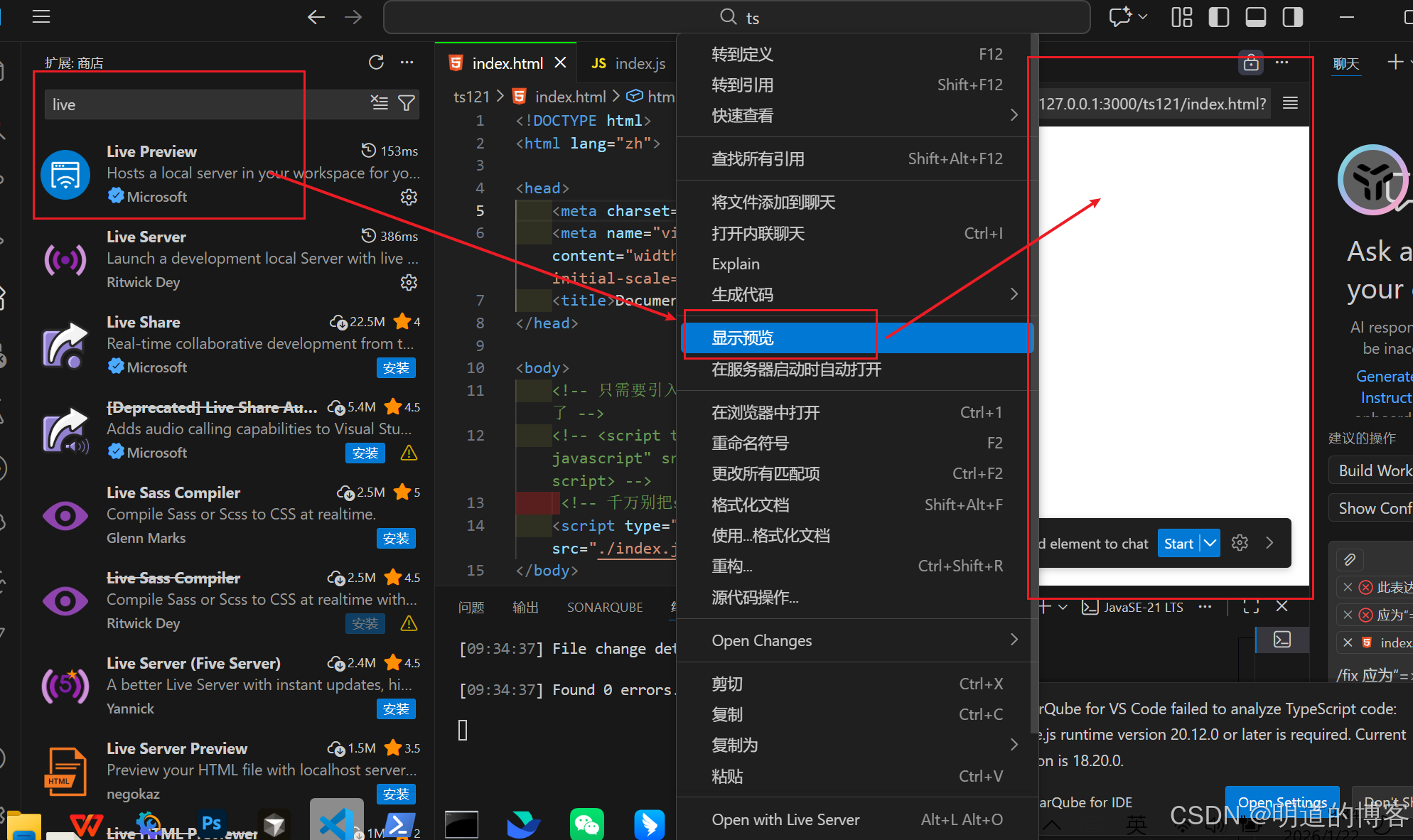
2.返回到上一级文件夹
你想知道在VSCode的控制台里,如何返回到上一级文件夹,而你目前只掌握了用cd 文件夹名进入下一级文件夹的操作。
具体操作方法
在VSCode的集成终端(控制台)里,返回上一级文件夹的命令非常简单,无论你使用的是Windows的CMD/PowerShell,还是macOS/Linux的终端,通用的命令都是:
cd ..
详细解释:
cd:是 “change directory”(切换目录)的缩写,核心作用就是切换文件夹。..:是系统约定的特殊符号,专门代表当前文件夹的上一级文件夹。
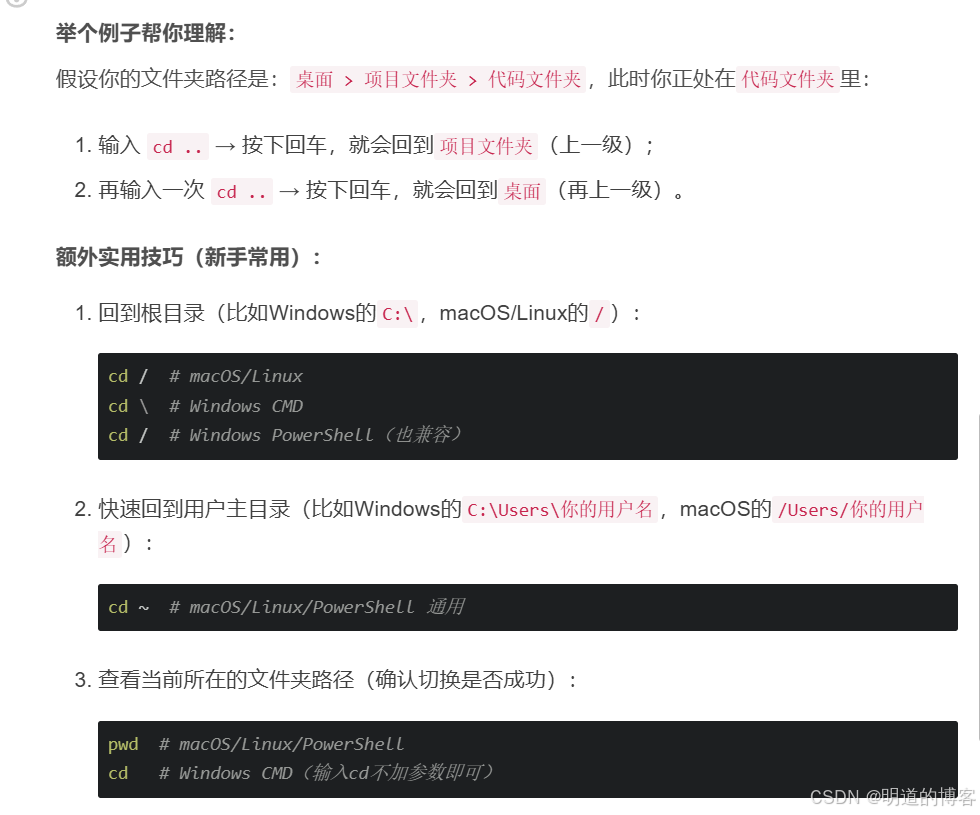
举个例子帮你理解:
假设你的文件夹路径是:桌面 > 项目文件夹 > 代码文件夹,此时你正处在代码文件夹里:
- 输入
cd ..→ 按下回车,就会回到项目文件夹(上一级); - 再输入一次
cd ..→ 按下回车,就会回到桌面(再上一级)。
额外实用技巧(新手常用):
- 回到根目录(比如Windows的
C:\,macOS/Linux的/):cd / # macOS/Linux cd \ # Windows CMD cd / # Windows PowerShell(也兼容) - 快速回到用户主目录(比如Windows的
C:\Users\你的用户名,macOS的/Users/你的用户名):cd ~ # macOS/Linux/PowerShell 通用 - 查看当前所在的文件夹路径(确认切换是否成功):
pwd  # macOS/Linux/PowerShell
cd   # Windows CMD(输入cd不加参数即可)
总结
- 返回到上一级文件夹的核心命令是
cd ..,..代表上一级目录; - 可以连续使用
cd ..多次,逐步返回到更上层的文件夹; - 用
pwd(或Windows CMD里的cd)可以验证当前所在的文件夹路径,确认切换是否生效。
总结

魔乐社区(Modelers.cn) 是一个中立、公益的人工智能社区,提供人工智能工具、模型、数据的托管、展示与应用协同服务,为人工智能开发及爱好者搭建开放的学习交流平台。社区通过理事会方式运作,由全产业链共同建设、共同运营、共同享有,推动国产AI生态繁荣发展。
更多推荐


 10
10 0
0- 0


 已为社区贡献2条内容

所有评论(0)