修正实验模拟数据,手动校准数据曲线输出数据,用鼠标拖动直接“修正”你的科研数据曲线,输出理想曲线数据,应变片数据和模拟本构模型数据处理
实验数据总是“不听话”,和理论曲线对不上?别再和复杂的拟合参数较劲了! 这个视频将展示一个全新的思路:像“修图”一样校准你的数据曲线! 我们将用 CurveTool 演示,如何通过最简单的鼠标拖拽,亲手将偏离的数据点拉回完美的理论轨迹,实现“手动精准拟合”。 你将直观看到:从数据失调,到亲手校准,直至完美契合的全过程。 让数据处理,从妥协变为掌控。 #数据科学 #科研工具 #曲线拟合 #手动校准 通过网盘分享的文件:修改数据软件 链接: https://pan.baidu.com/s/1E21NP594_sHW7dEJWMqStQ?pwd=fzmk 提取码: fzmk
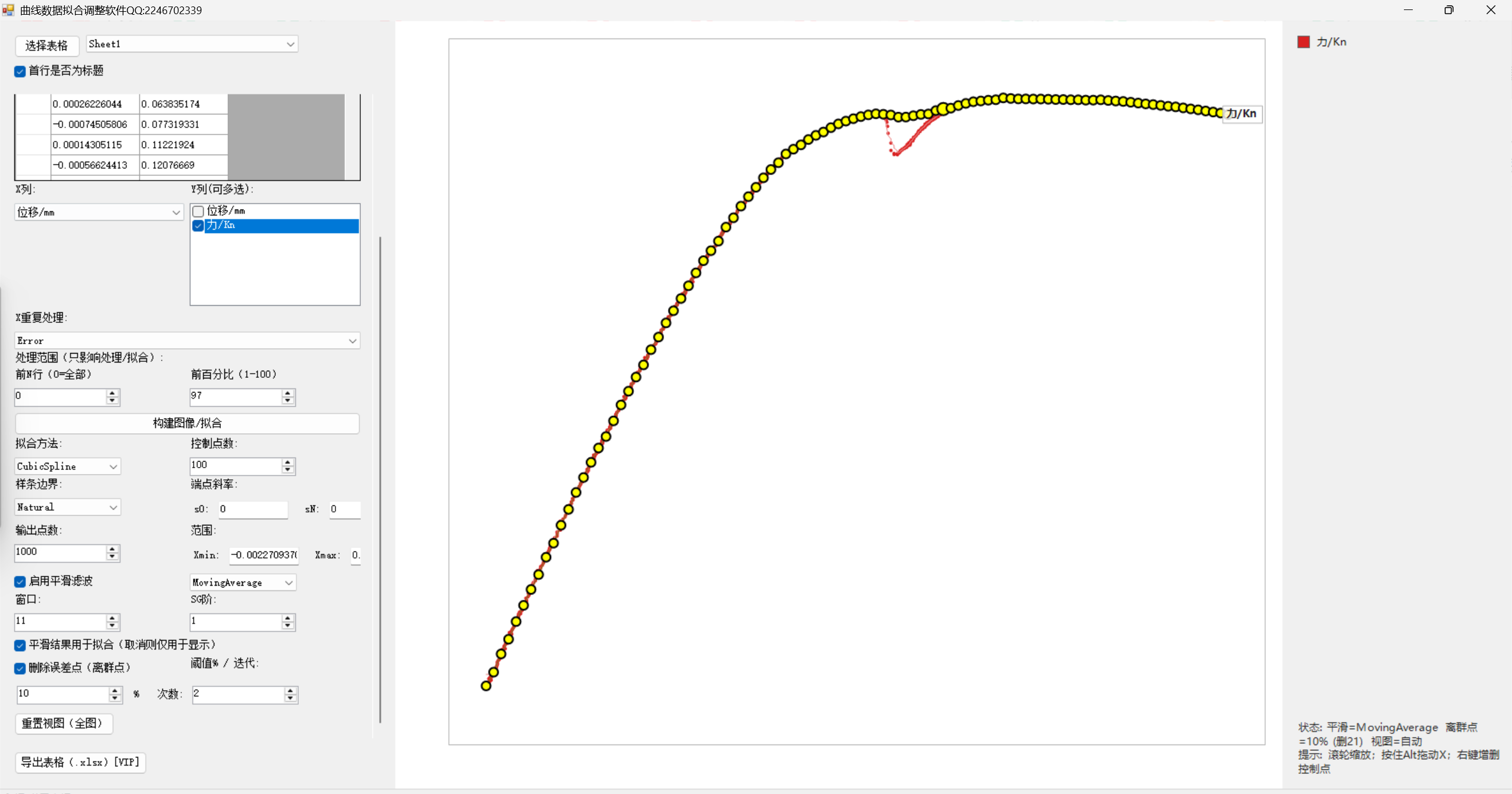 软件用途
软件用途
本软件用于从 Excel 表格读取数据(1个X列 + 1个或多个Y列),在界面中生成曲线,并通过“控制点”调整拟合效果。可将原始数据、平滑数据、控制点与拟合曲线导出为新的 Excel 文件
- 主要功能一览
- 导入 Excel(.xlsx / .xls)
- 预览前 50 行数据,确认列名与内容
- 选择 1 个 X 列 + 多个 Y 列生成多条曲线
- X 重复值自动处理(报错/平均/取第一个)
- 可选平滑滤波(移动平均 / Savitzky-Golay)
- 可选删除离群点(误差点)
- 拟合方式:线性 / 三次样条
- 控制点拖动、双击编辑、右键增删
- 导出为 .xlsx(VIP)
- 运行环境要求
- Windows 系统
- .NET Framework 4.7.2 或更高
- 依赖 DLL 文件与程序放在同一目录(见 2.1)
(分页符)
-------------------------------------------------------------------------------
- 安装与启动
-------------------------------------------------------------------------------
- 文件准备(必须同目录)
请确保以下文件“与程序在同一目录”:
- 主程序脚本:CurveTool.exe(或你的脚本名)
- 依赖 DLL:NPOI、OpenCvSharp、SharpZipLib、BouncyCastle 等
- 原生库:OpenCvSharpExtern.dll(缺失会警告)
说明:
软件启动时会从“应用程序目录”自动加载这些 DLL,如果文件不在同一目录,可能无法启动或功能异常。
- 启动方式(EXE)
- 直接双击 EXE 运行即可(EXE 与 DLL 同目录)。
- 快速上手(推荐流程)
-------------------------------------------------------------------------------
- 选择表格与工作表
- )点击左上角“选择表格”
2)选择 Excel 文件(.xlsx 或 .xls)
- )在“工作表”下拉框选择需要处理的 Sheet
- 设置标题行
- 勾选“首行是否为标题”
- 勾选:第一行作为列名(推荐)
- 不勾选:系统使用“列1、列2...”作为列名
- 选择 X 列与 Y 列(多选)
- 在“X列”选择横轴数据列
- 在“Y列(可多选)”勾选要生成曲线的列(可多条)
提示:
- Y 勾选越多,曲线越多
- 单元格为空或不是数字的行会被自动跳过
- 构建图像/拟合
点击“构建图像/拟合”
软件会自动生成:
- 原始散点
- 控制点(初始自动生成)
- 拟合曲线(按当前设置)
- 调整控制点
- 左键拖动控制点:默认只上下移动(调整Y)
- 按住 Alt 再拖动:可左右移动(调整X)并上下移动(调整Y)
调完后松开鼠标,软件会自动重新拟合并刷新曲线。
- 导出结果(VIP)
点击“导出表格(.xlsx)[VIP]”
- 若未授权,会弹出“许可证激活”窗口(见第7章)
- 授权成功后,选择保存位置,即可导出结果
(分页符)
-------------------------------------------------------------------------------
- 界面与按钮说明
-------------------------------------------------------------------------------
- 左侧数据区(导入、预览、参数)
- 选择表格:导入 Excel 文件
- 工作表:选择要读取的 Sheet
- 首行是否为标题:决定列名读取方式
- 预览(前50行):用于确认数据是否正确
- X列:选择横坐标列
- Y列(可多选):选择纵坐标列(可多条曲线)
- 构建图像/拟合:读取数据并生成曲线(关键按钮)
- 重置视图(全图):恢复自动显示全图范围
- 导出表格(.xlsx)[VIP]:导出结果(需许可证)
- 右侧绘图区(曲线与控制点)
显示内容可能包括:
- 原始散点(每条序列一种颜色)
- 平滑线(可选)
- 拟合线(更粗、更明显)
- 控制点(黄色圆点,选中点更突出)
- 右侧图例/状态区
- 图例:显示每条曲线的名称与颜色
- 状态:显示平滑/离群点/视图模式提示与快捷说明
(分页符)
-------------------------------------------------------------------------------
- 参数设置说明(按“会影响结果”的先后顺序)
-------------------------------------------------------------------------------
- X 重复值处理
用于处理 X 列中出现相同数值的情况:
- Error(报错):发现重复X就停止,适合严格数据
- Average(取平均):相同X对应的Y取平均,推荐普通操作员使用
- First(取第一个):相同X只保留第一条
推荐:普通操作员优先选 Average,避免频繁报错中断。
- 处理范围(前N行/前百分比)
这两项只影响“处理/拟合”,不影响预览表格。
- 前N行(0=全部):只用前 N 行数据参与拟合
- 前百分比(1-100):只用前百分比的数据参与拟合
说明:两者同时设置时,软件会使用“更小的范围”。
推荐:
- 数据特别大时,先用“前N行=5000”快速试跑,确认无误再改为0(全部)。
- 拟合方法与控制点数
- 拟合方法:
- Linear:折线拟合(变化更硬朗)
- CubicSpline:三次样条(更平滑,默认推荐)
- 控制点数:初始控制点数量
- 控制点越多,越容易贴合数据,但调整更麻烦,也可能“过拟合”。
推荐:
- 一般曲线:CubicSpline + 控制点数 8~15
- 数据波动剧烈:控制点数可适当增加
- 样条边界与端点斜率(可选)
仅当拟合方法为 CubicSpline 时有效:
- Natural:自然边界(推荐,最常用)
- Clamped:夹持边界,需要设置 s0/sN(端点斜率)
普通操作员建议保持 Natural,不需要改 s0/sN。
- 输出点数与 X 范围
- 输出点数:拟合曲线输出的点数
- 越大越细腻,但计算更慢
- Xmin/Xmax:拟合曲线输出范围(可手动改)
- 默认等于数据的最小/最大X
推荐:
- 输出点数:1000(默认即可);曲线很长或导出要求精细可提高到 3000~10000
- Xmin/Xmax:通常不用改;需要外推时才改
- 平滑滤波
勾选“启用平滑滤波”后生效:
- 平滑方法:
- MovingAverage:更稳健(推荐)
- SavitzkyGolay:更能保持峰形(适合有明显峰值/拐点)
- 窗口:平滑强度
- 窗口越大,越平滑,但可能“抹平细节”
- SG阶:仅SG方法需要(通常 2~4)
“平滑结果用于拟合(取消则仅用于显示)”
- 勾选:拟合也基于平滑后的数据(更抗噪,推荐)
- 不勾选:平滑只作为参考线,拟合仍用原始数据
推荐(普通操作员):
- 开启平滑
- 方法选 MovingAverage
- 窗口 11 或 15
- 勾选“平滑结果用于拟合”
- 离群点(误差点)删除
用于去除明显异常的点:
- 勾选“删除误差点(离群点)”
- 阈值%:越小越严格(删除更多)
- 次数:迭代次数(一般 1~2 即可)
推荐:
- 初次使用:关闭离群点删除
- 若数据有明显异常尖刺:阈值 10%~20%,次数 2
(分页符)
-------------------------------------------------------------------------------
- 交互操作说明(绘图区)
-------------------------------------------------------------------------------
- 拖动控制点(改Y/按Alt改X+Y)
- 左键按住控制点拖动:
- 默认:只改 Y(上下移动)
- 按住 Alt:同时改 X(左右)与 Y(上下)
注意:
- 控制点 X 必须从左到右递增,软件会自动限制,避免控制点“交叉”。
- 双击精确编辑控制点
- 双击某个控制点,弹出“编辑控制点”
- 输入 X/Y 数值后确认
注意:
- 若输入的X导致与相邻点冲突,软件可能只更新Y或自动限制X范围。
- 右键菜单:添加/删除控制点
在绘图区右键:
- 添加控制点:在鼠标位置插入一个点
- 删除控制点:删除当前选中的点(至少保留2个控制点)
- 鼠标滚轮缩放与重置视图
- 鼠标滚轮:以鼠标所在位置为中心缩放
- 重置视图(全图):恢复自动显示全图
(分页符)
-------------------------------------------------------------------------------
- 导出(VIP授权)
-------------------------------------------------------------------------------
7.1 许可证激活步骤
当点击“导出表格(.xlsx)[VIP]”时:
- 弹出许可证窗口,显示“本机机器码”
- 点击“复制机器码”,发送给管理员获取许可证
- 将收到的许可证粘贴到输入框
- 点击“验证”确认有效
- )点击“激活”保存许可证
- 导出内容说明(Excel各工作表)
导出的 .xlsx 文件通常包含:
- 说明:导出时间、源文件、拟合方式、范围、输出点数、处理范围等
- 原始数据:每条序列两列(X、Y)
- 平滑数据:每条序列两列(X、Y平滑)
- 控制点:每条序列两列(控制点X、控制点Y)
- 拟合曲线:每条序列两列(拟合X、拟合Y)
- license.dat 保存位置
许可证会保存到“程序目录”下:
- license.dat
-------------------------------------------------------------------------------
- 常见问题与处理方法
-------------------------------------------------------------------------------
- 启动时报 DLL 缺失/加载失败
现象:
- 弹出启动错误报告,提示某些 DLL 不存在或加载失败
处理:
- 确认所有 DLL 与程序在同一目录
- 确认 .NET Framework 4.7.2 或更高
- 必要时以管理员身份运行
- 提示 OpenCvSharpExtern.dll 未找到
现象:
- 启动警告提示该文件缺失
处理:
- 将 OpenCvSharpExtern.dll 放回程序目录
- 若暂时不影响核心功能,可先继续使用(取决于你的实际功能是否依赖OpenCV)
- 构建时报“X存在重复值”
原因:
- X 列出现相同数值且策略为 Error
处理:
- 将“X重复处理”改为 Average 或 First
- 构建时报“序列点数不足”
原因:
- 选中的列不是数字、空值太多、或处理范围设置过小
处理:
1)检查 Excel 列是否为数字
- )扩大处理范围(前N行设为0、前百分比设为100)
- )确认选择的 X、Y 列正确
- 导出提示需要许可证/许可证无效
原因:
- 未激活或许可证与本机机器码不匹配
处理:
- 重新打开许可证窗口复制机器码
- 联系管理员获取对应许可证
- 确认 license.dat 位于程序目录
-------------------------------------------------------------------------------
附录A 推荐参数(普通操作员默认建议)
-------------------------------------------------------------------------------
- X重复处理:Average
- 拟合方法:CubicSpline
- 样条边界:Natural
- 控制点数:10(常用范围 8~15)
- 平滑:开启
- 方法:MovingAverage
- 窗口:11 或 15
- 平滑用于拟合:勾选
- 离群点删除:先关闭;需要时再开(阈值 10%~20%,次数 2)
- 输出点数:1000(需要更精细再提高)
-------------------------------------------------------------------------------
附录B 操作员每日流程(简版清单)
-------------------------------------------------------------------------------
- 选择表格 -> 选工作表 -> 勾“首行标题”
- 选 X 列 -> 勾 Y 列(可多选)
- X重复处理选 Average
- 点击 构建图像/拟合
- 拖动控制点调曲线(Alt可左右)

魔乐社区(Modelers.cn) 是一个中立、公益的人工智能社区,提供人工智能工具、模型、数据的托管、展示与应用协同服务,为人工智能开发及爱好者搭建开放的学习交流平台。社区通过理事会方式运作,由全产业链共同建设、共同运营、共同享有,推动国产AI生态繁荣发展。
更多推荐


 15
15 0
0- 0


 已为社区贡献1条内容

所有评论(0)