opencv用java完成的例子_SpringBoot整合OpenCV的实现示例
简介接下来会讲解怎么用SpringBoot整合OpenCV初始化SpringBoot项目这里正常初始一个SpringBoot项目依赖文件在安装目录下找到以下两个文件,如果不知道怎么安装OpenCV,可查看这篇文章,Windows下安装OpenCVopencv\build\java\opencv-420.jaropencv\build\java\x64\opencv_java420.dll在reso
简介
接下来会讲解怎么用SpringBoot整合OpenCV
初始化SpringBoot项目
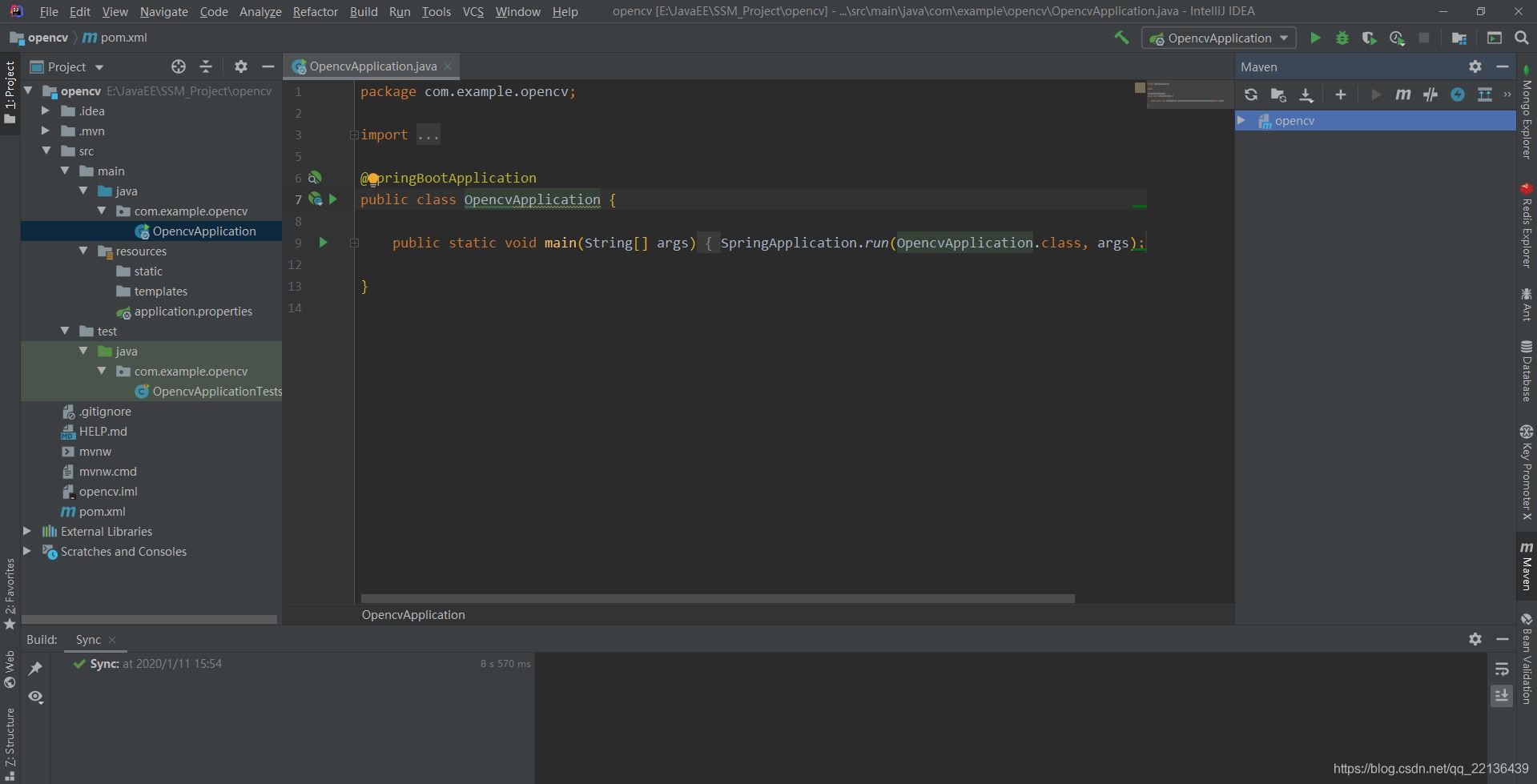
这里正常初始一个SpringBoot项目
依赖文件
在安装目录下找到以下两个文件,如果不知道怎么安装OpenCV,可查看这篇文章,Windows下安装OpenCV
opencv\build\java\opencv-420.jar
opencv\build\java\x64\opencv_java420.dll
在resource目录下新建一个lib文件夹,然后将两个文件复制到resource\lib下
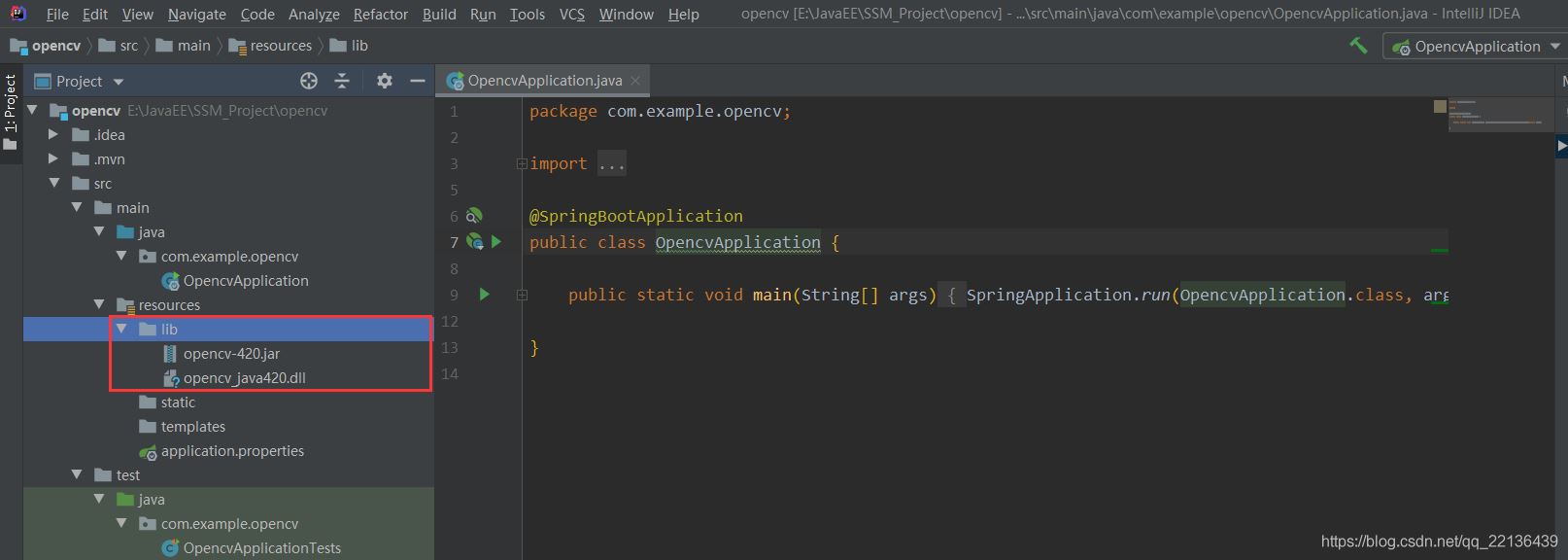
项目添加lib
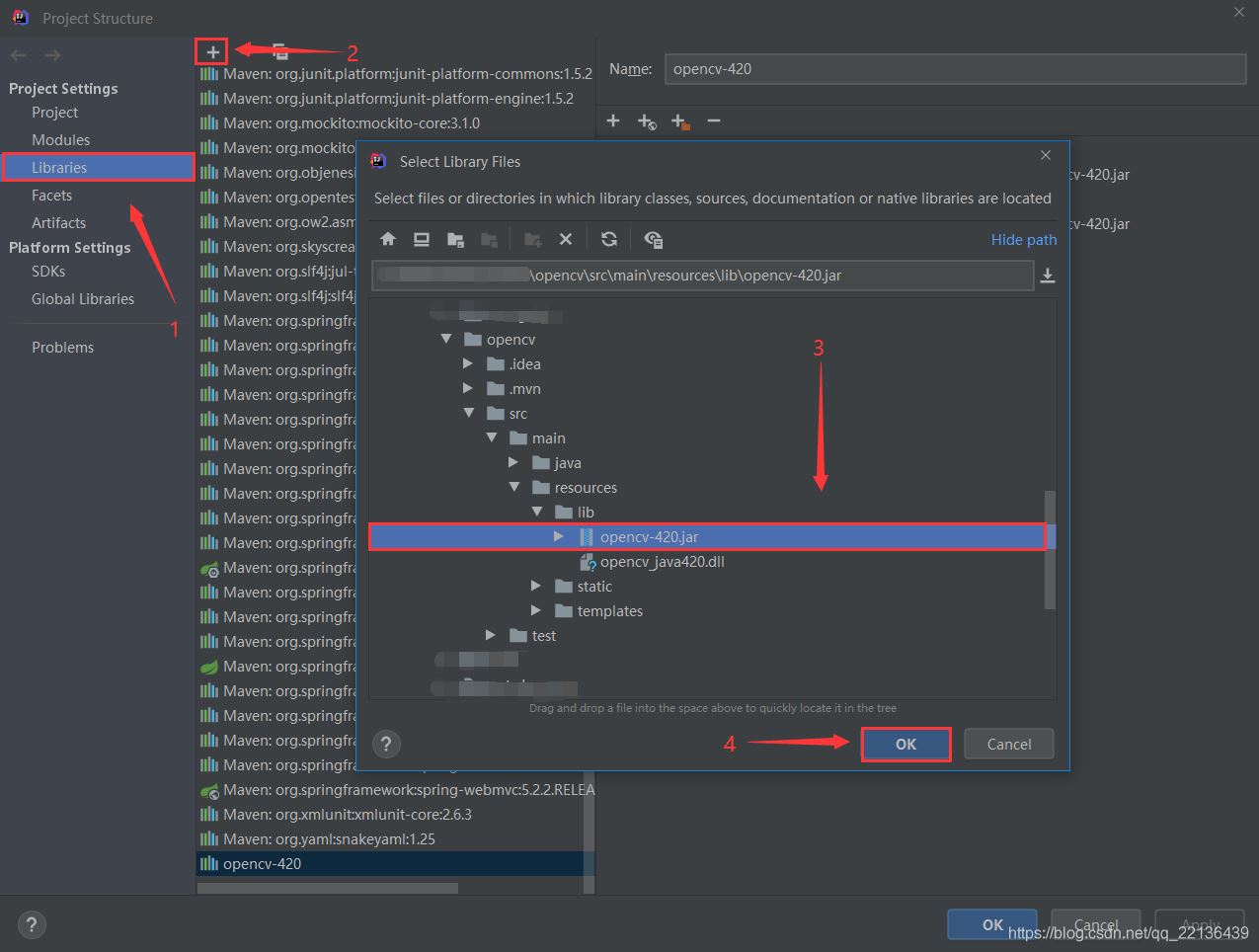
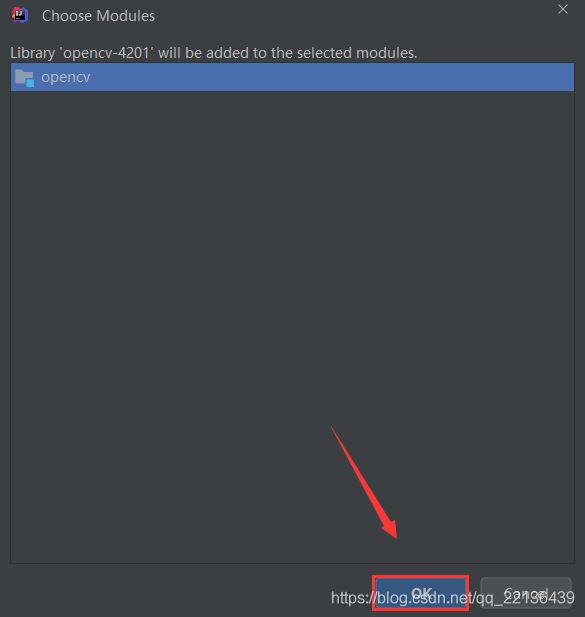
在项目中添加依赖,点击“+”后选择Java,其它如图所示
测试
import org.junit.Test;
import org.opencv.core.Mat;
import java.net.URL;
import java.util.ArrayList;
import java.util.List;
import static org.opencv.core.Core.merge;
import static org.opencv.core.Core.split;
import static org.opencv.highgui.HighGui.imshow;
import static org.opencv.highgui.HighGui.waitKey;
import static org.opencv.imgcodecs.Imgcodecs.imread;
import static org.opencv.imgproc.Imgproc.equalizeHist;
/**
* @ClassName OpenCVTest
* @Description TODO
* @Author L
* @Date Create by 2020/1/11
*/
public class OpenCVTest {
/**
* 测试OpenCV是否能运行:需要自行修改图片位置
* @throws Exception 测试是否成功
*/
@Test
public void testOpenCV() throws Exception {
URL url = ClassLoader.getSystemResource("lib/opencv_java420.dll");
System.load(url.getPath());
//填你的图片地址
Mat image = imread("E:\\opencv\\src\\main\\resources\\static\\opencv.png", 1);
if (image.empty()){
throw new Exception("image is empty!");
}
imshow("Original Image", image);
List imageRGB = new ArrayList<>();
split(image, imageRGB);
for (int i = 0; i < 3; i++) {
equalizeHist(imageRGB.get(i), imageRGB.get(i));
}
merge(imageRGB, image);
imshow("Processed Image", image);
waitKey();
}
}
出现以下两张图,一张代表原始图,一张代表处理过后的图,即表示整合成功
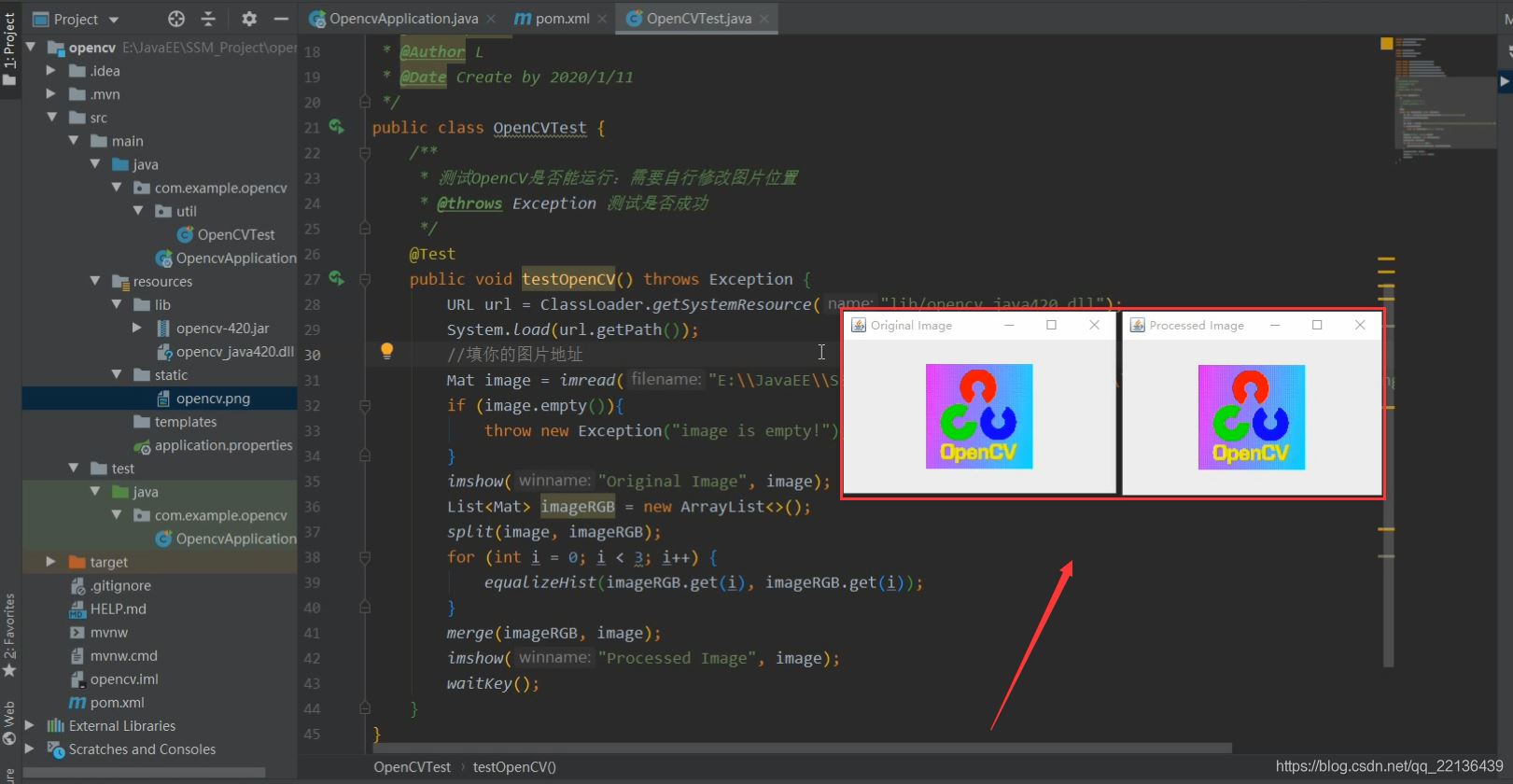
到此这篇关于SpringBoot整合OpenCV的实现示例的文章就介绍到这了,更多相关SpringBoot整合OpenCV内容请搜索脚本之家以前的文章或继续浏览下面的相关文章希望大家以后多多支持脚本之家!

魔乐社区(Modelers.cn) 是一个中立、公益的人工智能社区,提供人工智能工具、模型、数据的托管、展示与应用协同服务,为人工智能开发及爱好者搭建开放的学习交流平台。社区通过理事会方式运作,由全产业链共同建设、共同运营、共同享有,推动国产AI生态繁荣发展。
更多推荐


 0
0 0
0- 0


 已为社区贡献3条内容

所有评论(0)