c++ 管理员身份_CATIA的管理员模式和多版本环境变量设置
1、以管理员模式运行CATIA
在进行CATIA的配置时,如工程图标准的配置,很多时候都需要以管理员身份运行CATIA。CATIA的管理员模式是通过环境变量来控制的,如果进入管理员模式首先需要修改CATIA的环境变量。
在CATIA的安装目录XXX\code\bin中找到CATIAENV.exe文件,右击“以管理员身份运行”,打开Environment Editor管理器。找到CATReferenceSettingPath变量,右击选择Edit Variable。
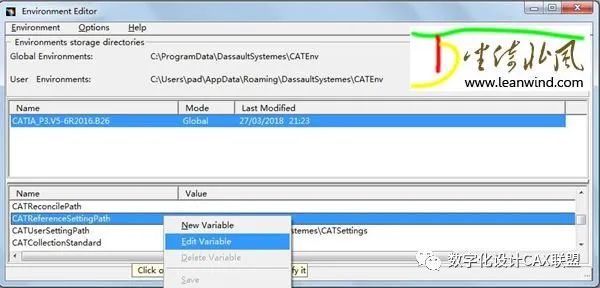
在弹出的变量值编辑对话框中为此变量指定一个路径值,在管理员身份下运行CATIA的一些配置文件会存储在这个目录中。退出环境变量编辑器,并保存。
找到CATIA的CNEXT启动快捷方式,右击选择属性,然后修改“目标”的内容,在最后加上 -admin。
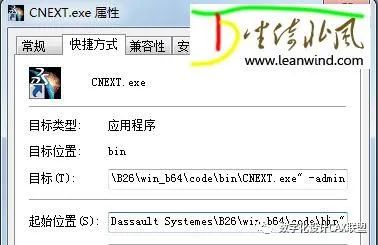
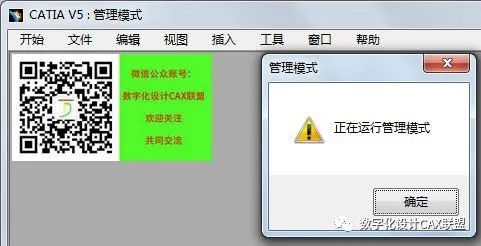
保存,并通过此快捷方式启动CATIA,此时会弹出“正在运行管理模式”的对话框,在软件名称后面也会显示“管理模式”。此时就进入了CATIA的管理员模式,可以进行管理员的相关操作了。
2、保存多个版本的环境变量配置文件
如果一个电脑里面安装了多个版本的CATIA,我们会发现当启动一个版本的CATIA时软件里面的界面设置、工具条位置、选项设置、快捷键设置等CATIA的软件设置会变成上一次所启动的CATIA的设置,即CATIA默认只能保留最新的一次软件环境变量设置。如果希望多个版本的软件设置互不影响,同样可通过更改环境变量来实现。
同上,打开CATIA的Environment Editor环境变量编辑器,如果安装了多个版本,环境编辑器会显示出所有的版本。
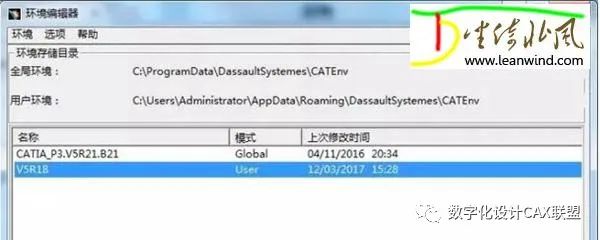
选择其中的一个版本,在下面找到变量名CATUserSettingPath,此变量所保存的路径即为软件配置文件的保存位置,默认为C:\Users\Username\AppData\Roaming\DassaultSystemes\CATSettings,因为每个版本的位置都一样,所以最近一次启动的软件会将前面的配置覆盖掉。编辑每个版本此变量的变量值,将其设置到不同的目录中即可。
点击下方关键词查看更多相关文章,或点击下方搜索更多公众号文章。

?来个“分享、点赞、在看”?

魔乐社区(Modelers.cn) 是一个中立、公益的人工智能社区,提供人工智能工具、模型、数据的托管、展示与应用协同服务,为人工智能开发及爱好者搭建开放的学习交流平台。社区通过理事会方式运作,由全产业链共同建设、共同运营、共同享有,推动国产AI生态繁荣发展。
更多推荐


 0
0 0
0- 0


 已为社区贡献3条内容

所有评论(0)