Docker系列(2)--容器和镜像的使用
我们可以通过运行 exit 命令或者使用 CTRL+D 来退出容器。
三、启动容器(后台模式)
docker run -d ubuntu:15.10 /bin/sh -c “while true; do echo hello world; sleep 1; done”
2b1b7a428627c51ab8810d541d759f072b4fc75487eed05812646b8534a2fe63
这个长字符串叫做容器 ID,对每个容器来说都是唯一的,我们可以通过容器 ID 来查看对应的容器发生了什么。
[root@a ~]# docker ps
CONTAINER ID IMAGE COMMAND CREATED STATUS PORTS NAMES
7c7321349118 ubuntu:15.10 “/bin/sh -c 'while t…” About a minute ago Up About a minute
在宿主主机内使用 docker logs 命令,查看容器内的标准输出:
[root@a ~]# docker logs 7c7321349118
hello world
hello world
hello world
…
…
四、停止容器的运行
[root@a ~]# docker stop 7c7321349118
7c7321349118
[root@a ~]# docker ps
CONTAINER ID IMAGE COMMAND CREATED STATUS PORTS NAMES
1、获取镜像
如果我们本地没有 ubuntu 镜像,我们可以使用 docker pull 命令来载入 ubuntu 镜像,也可以运行run自动去下载:
[root@a ~]# docker pull ubuntu
2、启动容器
[root@a ~]# docker run -it ubuntu:15.10 /bin/bash
root@6e7c29414a92:/#
3、启动已停止运行的容器
[root@a ~]# docker stop 6e7c29414a92
6e7c29414a92
[root@a ~]# docker ps -a
CONTAINER ID IMAGE COMMAND CREATED STATUS PORTS NAMES
6e7c29414a92 ubuntu:15.10 “/bin/bash” 6 minutes ago Exited (0) 14 seconds ago pedantic_yonath
[root@a ~]# docker start 6e7c29414a92
6e7c29414a92
[root@a ~]# docker ps -a
CONTAINER ID IMAGE COMMAND CREATED STATUS PORTS NAMES
6e7c29414a92 ubuntu:15.10 “/bin/bash” 6 minutes ago Up 1 second pedantic_yonath
4、进入容器
在使用 -d 参数时,容器启动后会进入后台。此时想要进入容器,可以通过以下指令进入:
docker attach
docker exec:推荐使用 docker exec 命令,因为此退出容器终端,不会导致容器的停止。
[root@a ~]# docker attach 6e7c29414a92
root@6e7c29414a92:/#
如果从这个容器退出,会导致容器的停止。
[root@a ~]# docker exec -it 6e7c29414a92 /bin/bash
root@6e7c29414a92:/# exit
[root@a ~]# docker ps -a
CONTAINER ID IMAGE COMMAND CREATED STATUS PORTS NAMES
6e7c29414a92 ubuntu:15.10 “/bin/bash” 11 minutes ago Up 54 seconds pedantic_yonath
5、导出和导入容器
导出:
[root@a ~]# docker export 1e560fca3906 > ubuntu.tar
导入:
[root@a ~]# docker import - test/ubuntu:v1
查看:
[root@a ~]# docker images -a
ubuntu 15.10 9b9cb95443b5 3 years ago 137MB
此外,也可以通过指定 URL 或者某个目录来导入,例如:
docker import http://example.com/exampleimage.tgz example/imagerepo
6、删除容器
[root@a ~]# docker ps -a
1b389ac1c5e6 hello-world “/hello” 16 hours ago Exited (0) 16 hours ago flamboyant_austin
[root@a ~]# docker start 1b389ac1c5e6
1b389ac1c5e6
[root@a ~]# docker rm -f 1b389ac1c5e6
1b389ac1c5e6
[root@a ~]# docker ps -a
下面的命令可以清理掉所有处于终止状态的容器。
[root@a ~]# docker ps -a
CONTAINER ID IMAGE COMMAND CREATED STATUS PORTS NAMES
6e7c29414a92 ubuntu:15.10 “/bin/bash” 13 hours ago Up 2 minutes pedantic_yonath
ab809d1b1bdf ubuntu:15.10 “/bin/bash” 13 hours ago Exited (130) 13 hours ago objective_zhukovsky
7c7321349118 ubuntu:15.10 “/bin/sh -c 'while t…” 13 hours ago Exited (137) 13 hours ago keen_hoover
bfd7245d01d1 ubuntu:15.10 “/bin/bash” 13 hours ago Exited (0) 13 hours ago cool_cori
…
…
…
[root@a ~]# docker container prune
WARNING! This will remove all stopped containers.
Are you sure you want to continue? [y/N] y
自我介绍一下,小编13年上海交大毕业,曾经在小公司待过,也去过华为、OPPO等大厂,18年进入阿里一直到现在。
深知大多数Java工程师,想要提升技能,往往是自己摸索成长或者是报班学习,但对于培训机构动则几千的学费,着实压力不小。自己不成体系的自学效果低效又漫长,而且极易碰到天花板技术停滞不前!
因此收集整理了一份《2024年Java开发全套学习资料》,初衷也很简单,就是希望能够帮助到想自学提升又不知道该从何学起的朋友,同时减轻大家的负担。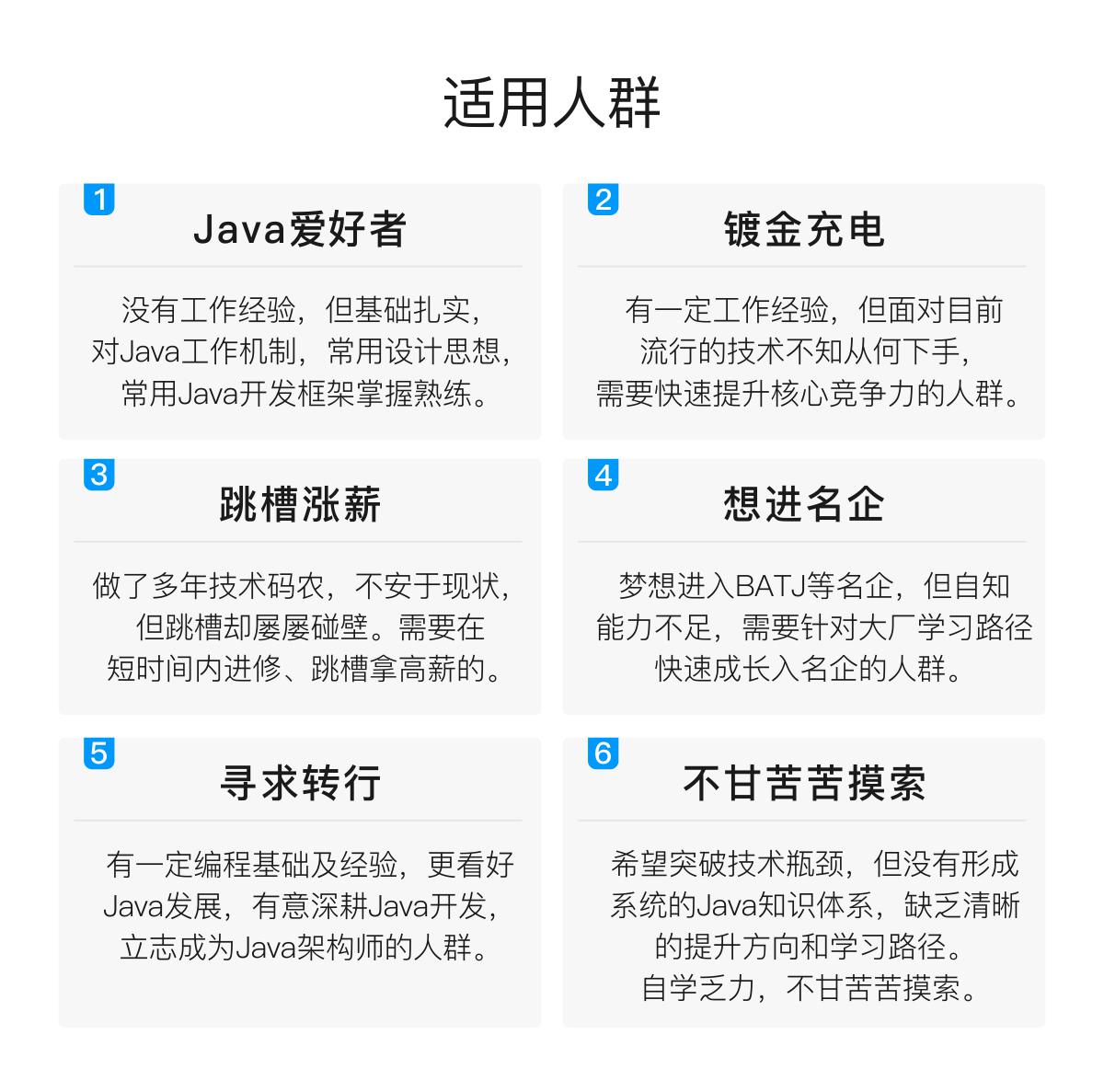
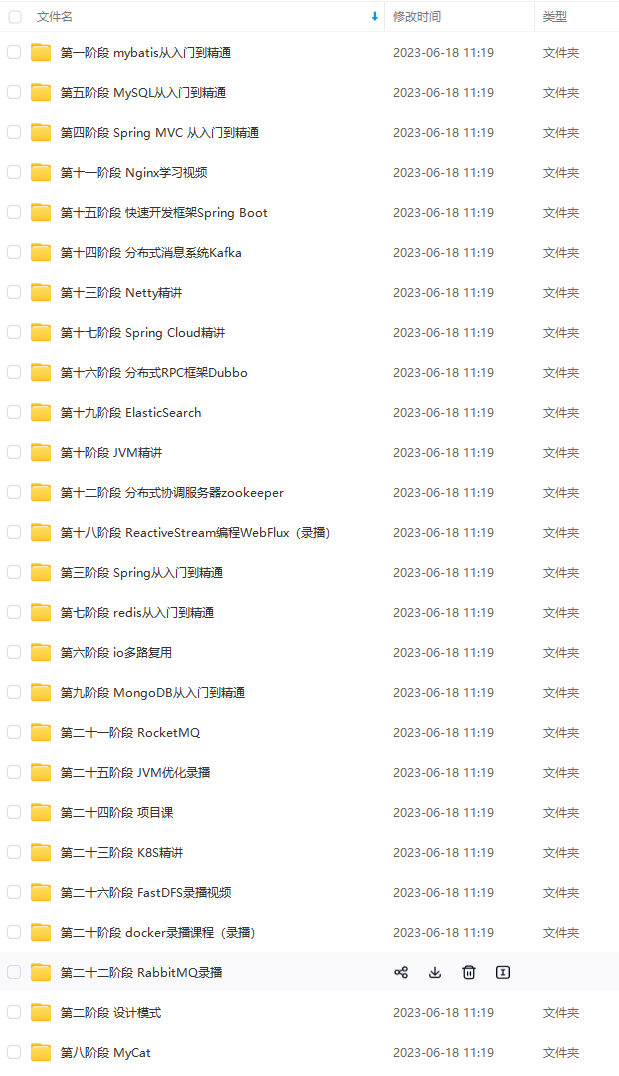
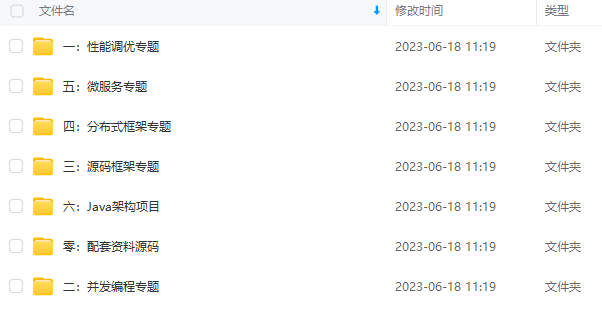
既有适合小白学习的零基础资料,也有适合3年以上经验的小伙伴深入学习提升的进阶课程,基本涵盖了95%以上Java开发知识点,真正体系化!
由于文件比较大,这里只是将部分目录截图出来,每个节点里面都包含大厂面经、学习笔记、源码讲义、实战项目、讲解视频,并且会持续更新!
如果你觉得这些内容对你有帮助,可以扫码获取!!(备注Java获取)

最后
本人也收藏了一份Java面试核心知识点来应付面试,借着这次机会可以送给我的读者朋友们
目录:
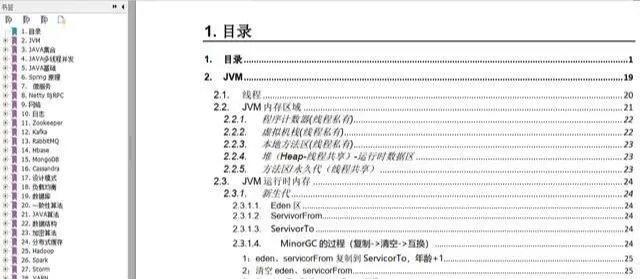
Java面试核心知识点
一共有30个专题,足够读者朋友们应付面试啦,也节省朋友们去到处搜刮资料自己整理的时间!
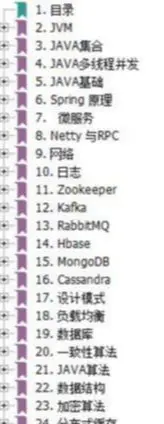
Java面试核心知识点
已经有读者朋友靠着这一份Java面试知识点指导拿到不错的offer了
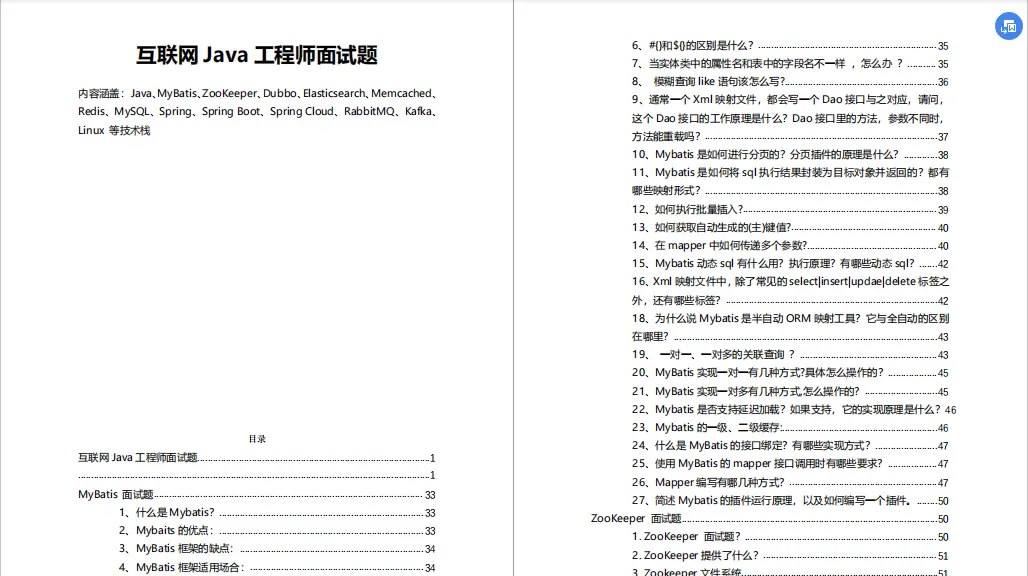
《互联网大厂面试真题解析、进阶开发核心学习笔记、全套讲解视频、实战项目源码讲义》点击传送门即可获取!
0个专题,足够读者朋友们应付面试啦,也节省朋友们去到处搜刮资料自己整理的时间!**
[外链图片转存中…(img-Xbk8wwZm-1712569577730)]
Java面试核心知识点
已经有读者朋友靠着这一份Java面试知识点指导拿到不错的offer了
[外链图片转存中…(img-TMKDUGqU-1712569577730)]
《互联网大厂面试真题解析、进阶开发核心学习笔记、全套讲解视频、实战项目源码讲义》点击传送门即可获取!

魔乐社区(Modelers.cn) 是一个中立、公益的人工智能社区,提供人工智能工具、模型、数据的托管、展示与应用协同服务,为人工智能开发及爱好者搭建开放的学习交流平台。社区通过理事会方式运作,由全产业链共同建设、共同运营、共同享有,推动国产AI生态繁荣发展。
更多推荐


 16
16 0
0- 0


 已为社区贡献2条内容

所有评论(0)