excel 按数据拆分 xlam_Excel数据分析——如何制作动态按月联动报表?
工作中,我们有时需要向领导汇报当年每个月报表数据时,就要准备好每个月的报表,一张一张地切换给领导看,这样就会导致既不方便查看,又不直观,那么如何让每个月的数据能联动到一张表里呢?先看例子,如下图:上表是一家公司1-6月的资产负债表,我们查看的时候,需要一张一张地切换,非常不方便,那么有什么办法能将所有月份的数据按月体现在一张表内呢?方法如下:一、先插入一张格式一样的空报表,如下图:二、插入数值调节
工作中,我们有时需要向领导汇报当年每个月报表数据时,就要准备好每个月的报表,一张一张地切换给领导看,这样就会导致既不方便查看,又不直观,那么如何让每个月的数据能联动到一张表里呢?
先看例子,如下图:
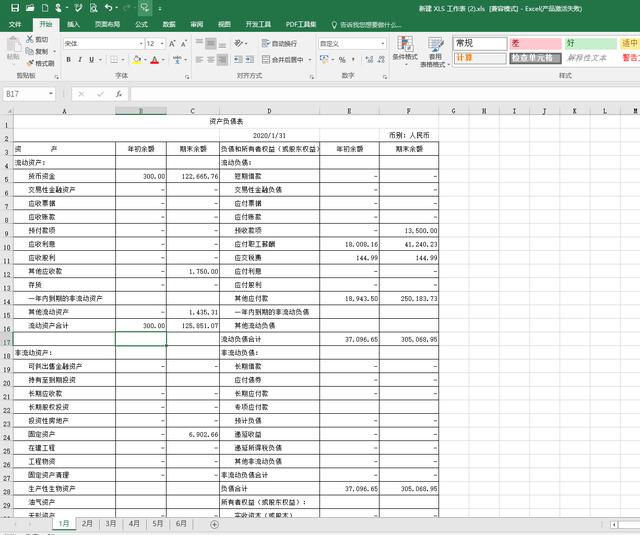
上表是一家公司1-6月的资产负债表,我们查看的时候,需要一张一张地切换,非常不方便,那么有什么办法能将所有月份的数据按月体现在一张表内呢?方法如下:
一、先插入一张格式一样的空报表,如下图:

二、插入数值调节控件,如下图:

打开“开发工具”下拉选项,选择上图按钮,然后插入到表格中,如下图:

右击控件,选择“设置控件格式”,弹出“设置控件格式选项卡”后,选择“控制”,最小值填“1”,最大值填“6”,步长填“1”,单元格链接选E2单元格,最后“确定”,这样控件格式就设置好了,如下图:

三、设置联动日期,如下图:

在D2单元格内输入公式:=DATE(2020,E2+1,),这样得出的日期就和1-6月资产负债表D2单元格内的日期一样了。
四、设置报表数据链接公式,如下图:
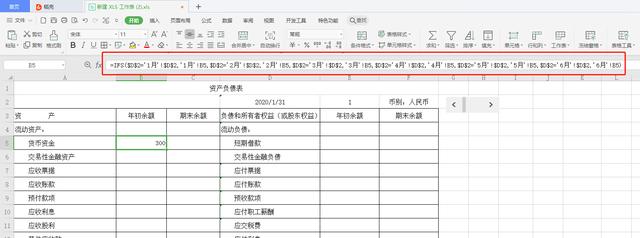
在B5单元格输入上图公式:=IFS($D$2='1月'!$D$2,'1月'!B5,$D$2='2月'!$D$2,'2月'!B5,$D$2='3月'!$D$2,'3月'!B5,$D$2='4月'!$D$2,'4月'!B5,$D$2='5月'!$D$2,'5月'!B5,$D$2='6月'!$D$2,'6月'!B5),然后往右,往下拉公式(最右边两列方法一样,先输入公式,记得变化单元格,然后往右,往下拉公式)。
最后我们再调整一下控件的位置,这样随控件按钮变动的每月资产负债表就做成功了,如下图:
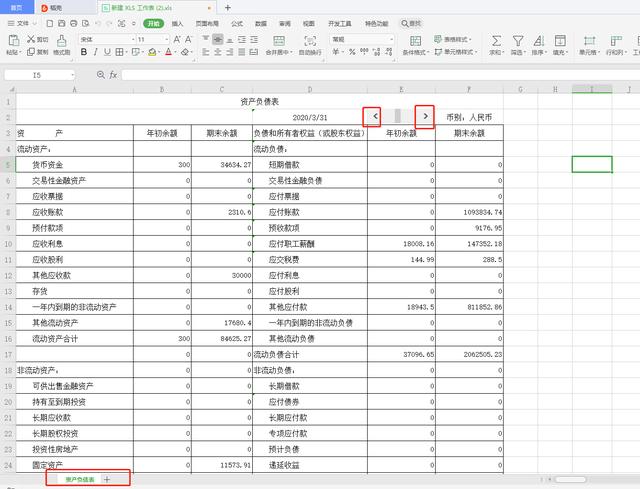
只要我们点击控件的左箭头、右箭头标志,就可以变动到对应月份的资产负债表,再将1-6月资产负债表隐藏掉,只留一个最终的联动资产负债表,怎么样,是不是瞬间变得高大上了。觉得有用就请收藏并关注一下小编吧。
END

魔乐社区(Modelers.cn) 是一个中立、公益的人工智能社区,提供人工智能工具、模型、数据的托管、展示与应用协同服务,为人工智能开发及爱好者搭建开放的学习交流平台。社区通过理事会方式运作,由全产业链共同建设、共同运营、共同享有,推动国产AI生态繁荣发展。
更多推荐



 0
0 0
0- 0


 已为社区贡献7条内容

所有评论(0)