【音频标注】- 音频标注开源工具 Label Studio 安装教程
音频标注开源工具 Label Studio 安装教程
·
背景
前面调研了音频标注工具,并观察了样本内容、格式、构成,知道了项目最终要输出的成果形式。下一步就是构建基于AI的音频自动化标注流程。本篇完成对标注工具 Label Studio 的部署和使用。
安装部署
- 基于 anaconda3 虚拟环境的搭建、激活
conda create -n audio-labelimg python=3.9 -y
conda activate audio-labelimg
- Label Studio的安装
python -m pip install label-studio
太慢了,换一个华为源快很多
python -m pip install label-studio -i https://repo.huaweicloud.com/repository/pypi/simple/
- 启动Label Studio 并指定数据目录
执行命令,将当前目录下的 mydata 文件夹作为数据存储目录,并映射端口 8080(可自定义端口,如 --port 9000):
label-studio start ./mydata --port 8080
尝试启动2次,报错两次:缺目录;缺文件;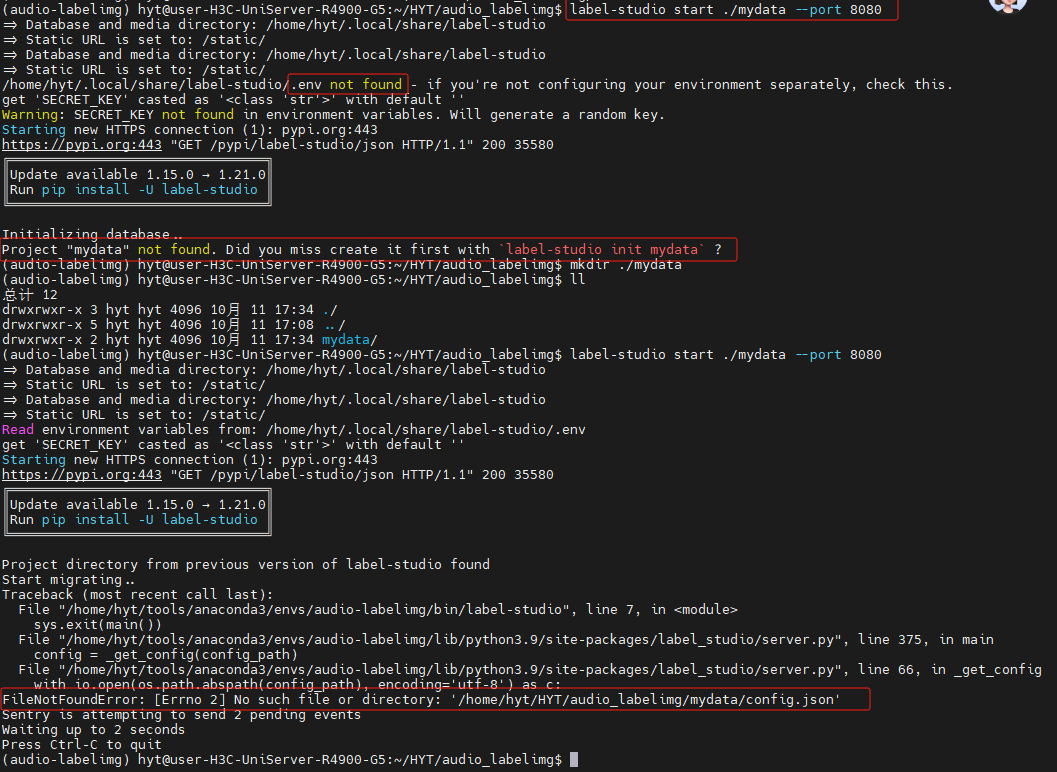
豆包说,是还没执行初始化操作的缘故。进 ./mydata 执行初始化:
label-studio init ./mydata
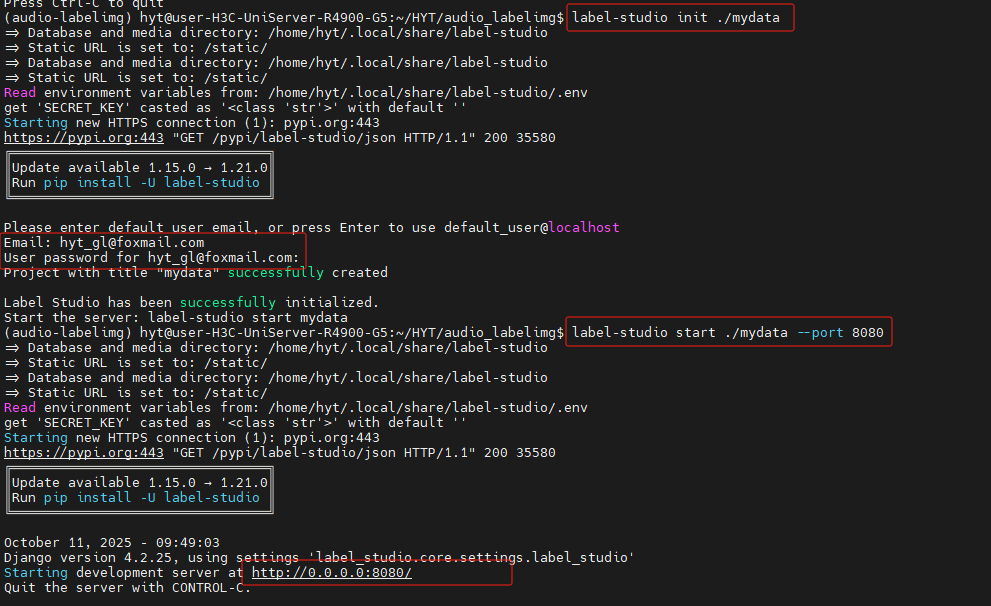
初始化后目测执行成功,但 http://0.0.0.0:8080/ 访问失败,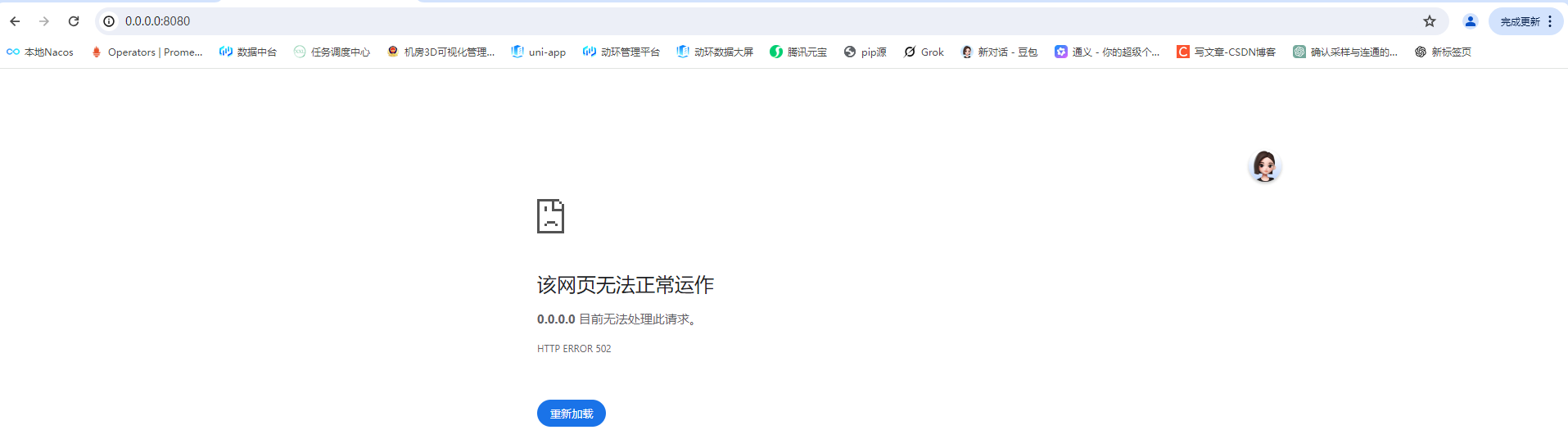
原因是我是用windows访问Ubuntu,非本机,应该得带上ip。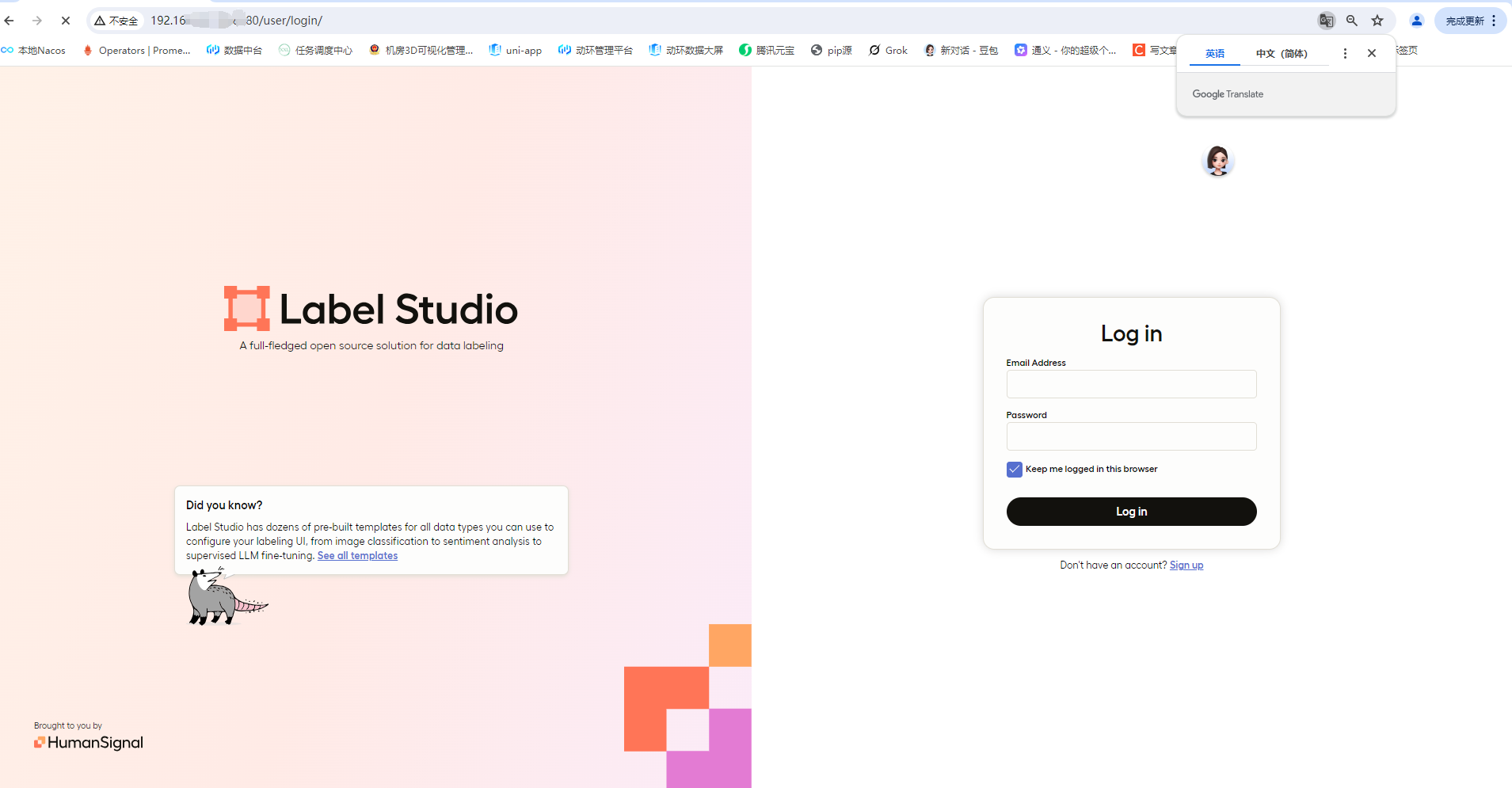
账号密码是初始化过程中,要输入的邮箱和密码。登录成功后的页面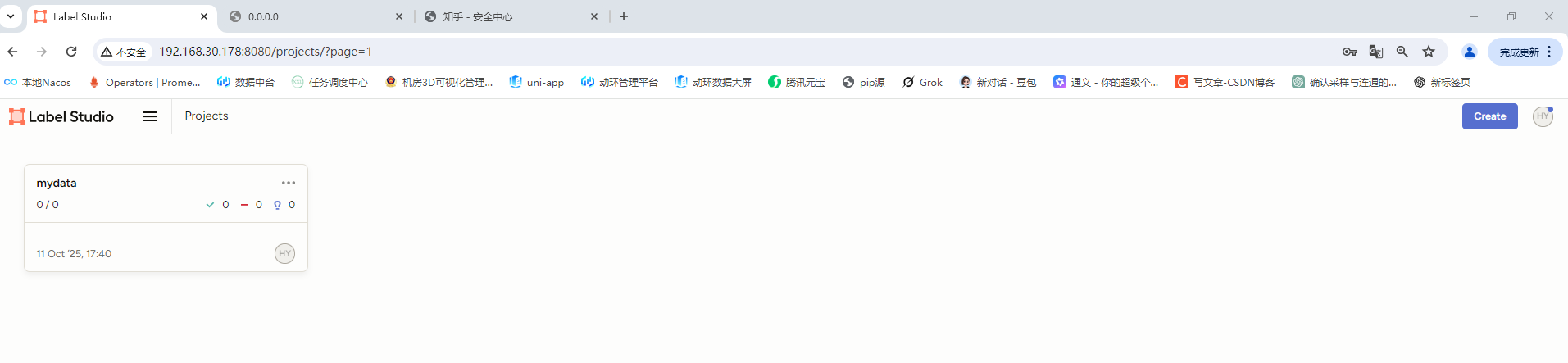

魔乐社区(Modelers.cn) 是一个中立、公益的人工智能社区,提供人工智能工具、模型、数据的托管、展示与应用协同服务,为人工智能开发及爱好者搭建开放的学习交流平台。社区通过理事会方式运作,由全产业链共同建设、共同运营、共同享有,推动国产AI生态繁荣发展。
更多推荐


 11
11 0
0- 0


 已为社区贡献6条内容

所有评论(0)