【anaconda环境配置】超详细的anaconda环境配置教程,非常详细!
anaconda环境配置
1-1 anaconda下载
(我也给了,可以直接安装)
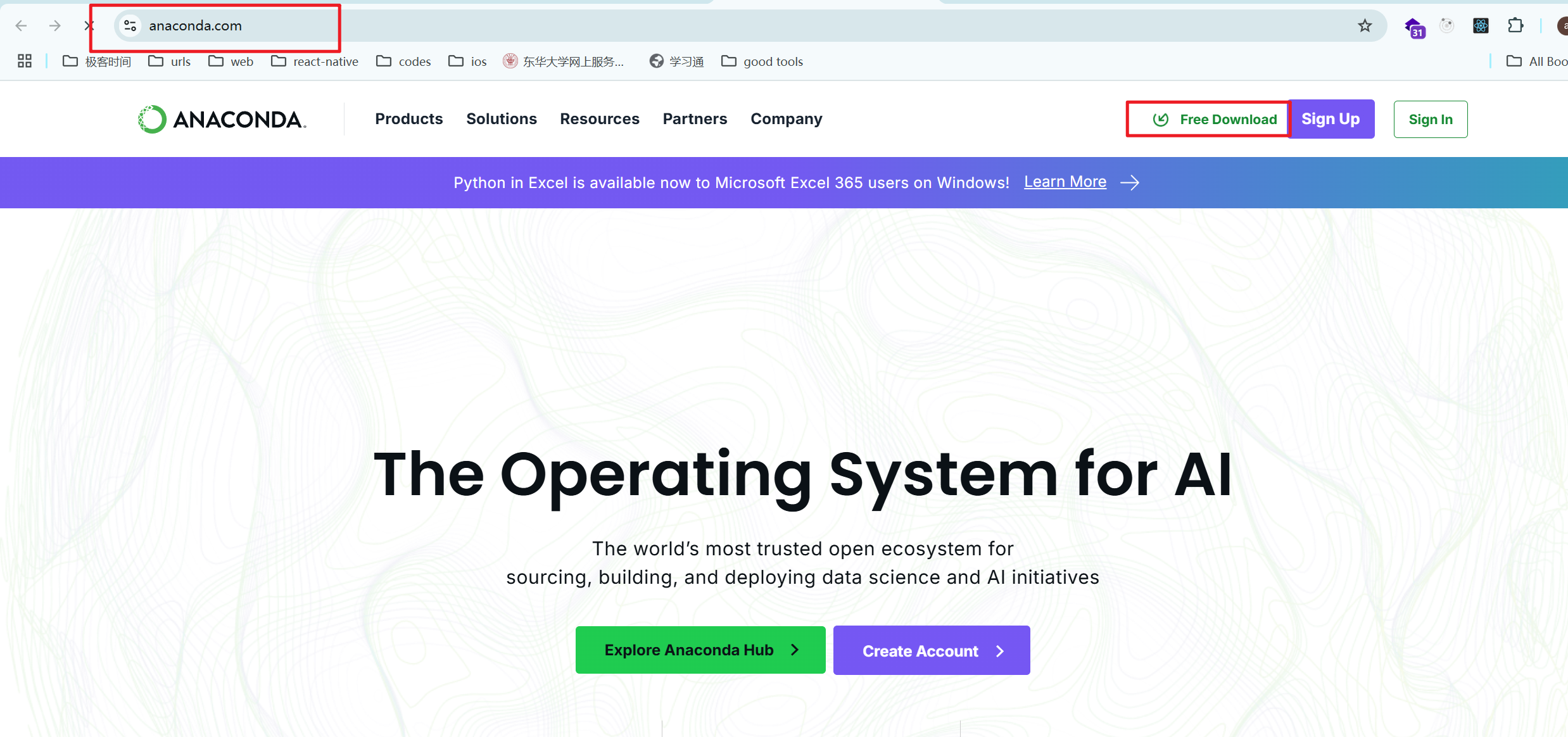
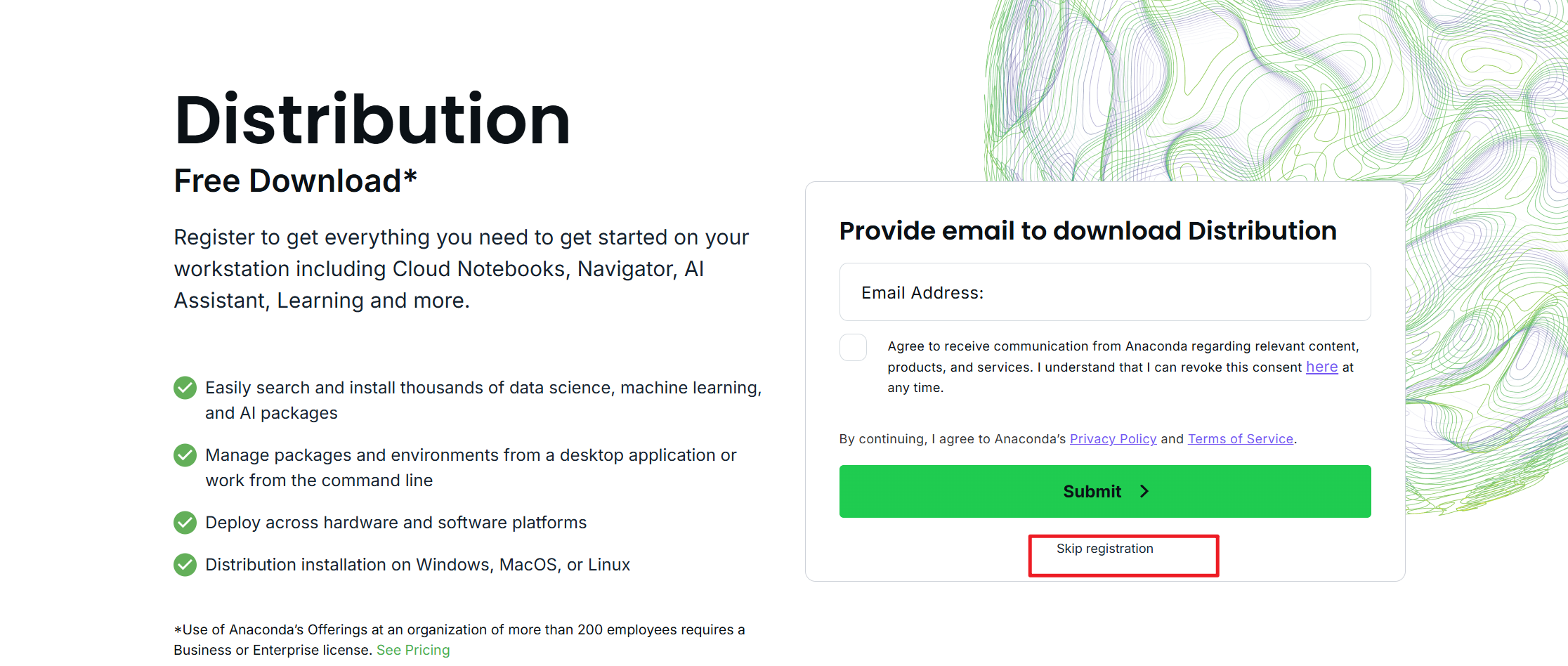
anaconda.com 然后点击Free Download 可以下载
1-2 安装
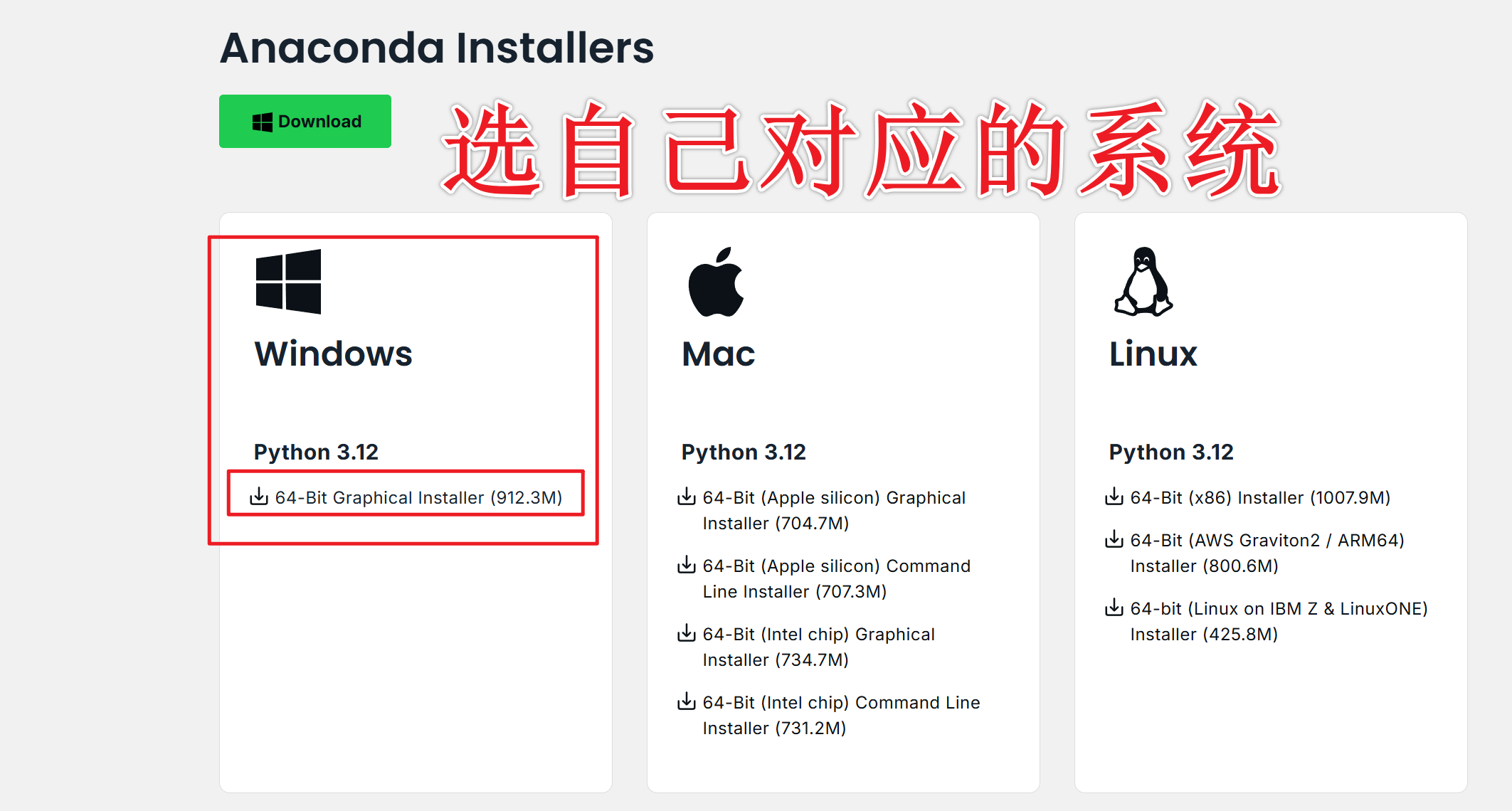
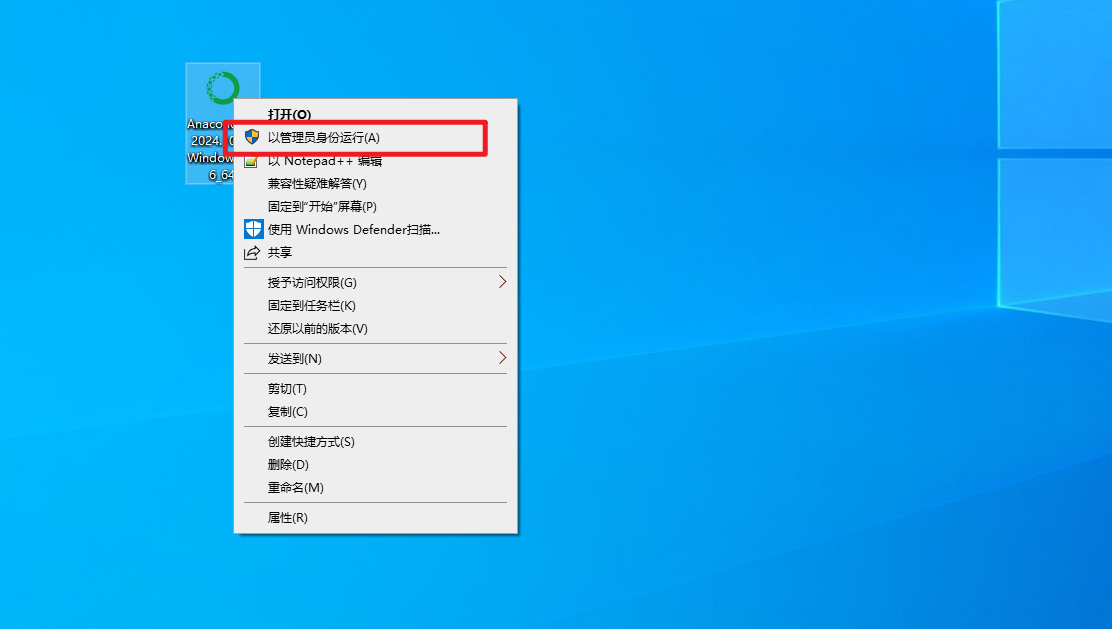
等待下载完成,下载好了以后右击以管理员身份运行
NExt
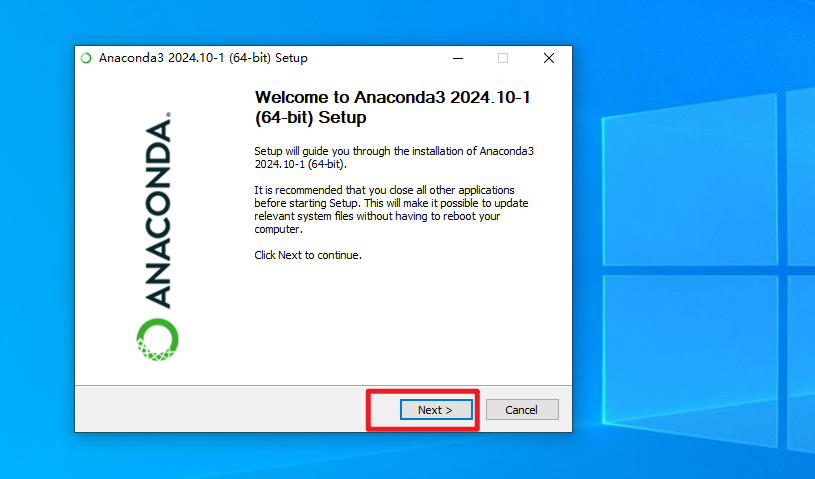
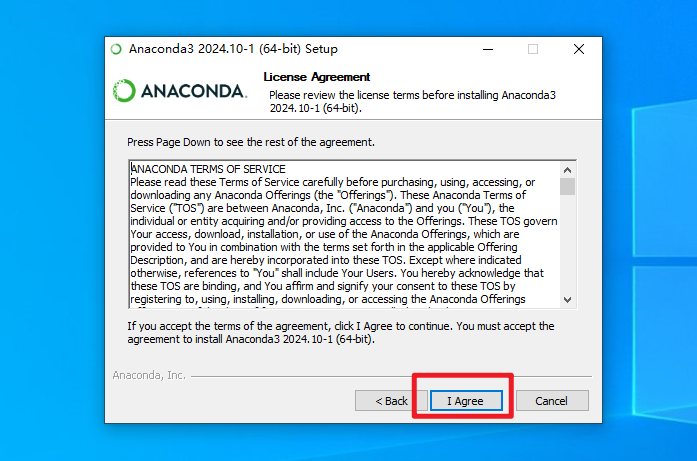
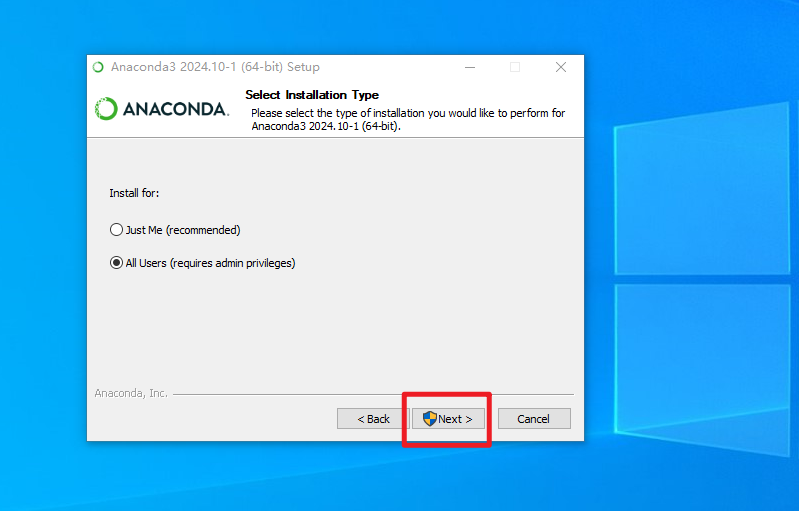
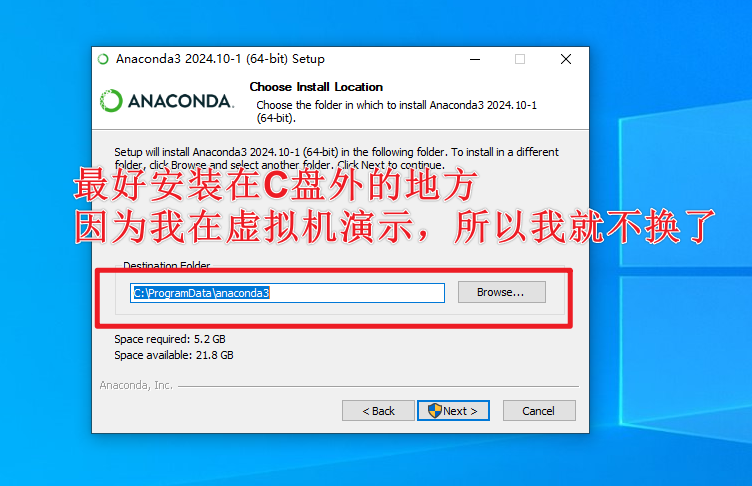
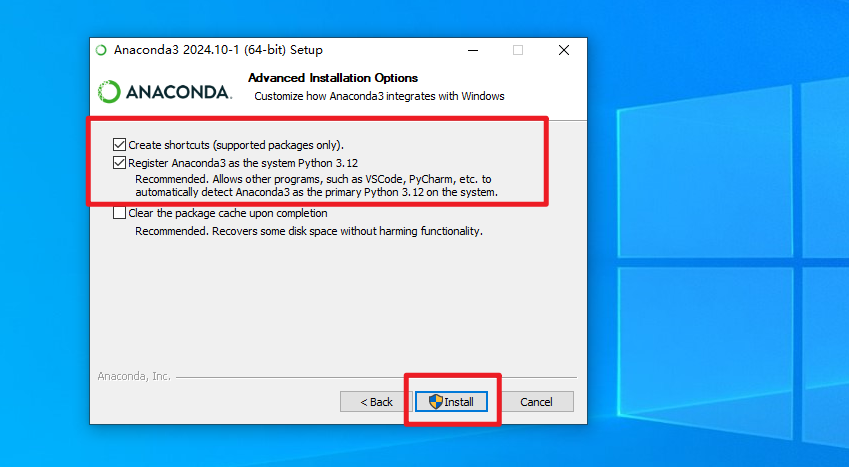
等待安装完成
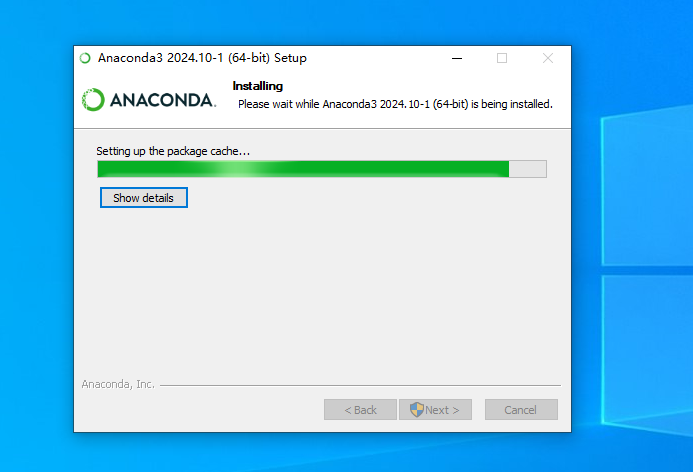
如果你电脑需要安装多个Python环境的话,直接安装就会很难管理。就会出现一大堆问题,因此anaconda就可以给你很好的管理Python环境,至于如何很好的管理Python环境,做到多个Python环境之间隔离的,大家去百度看看别的博客,我不细讲了
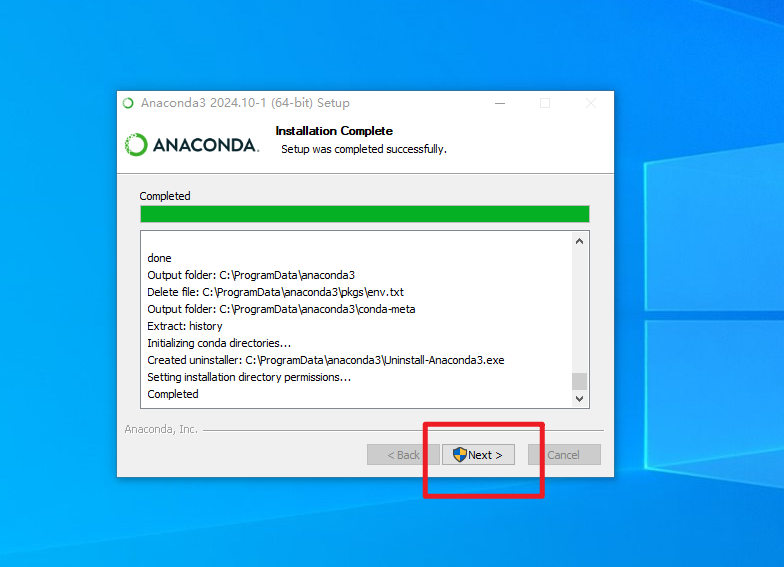
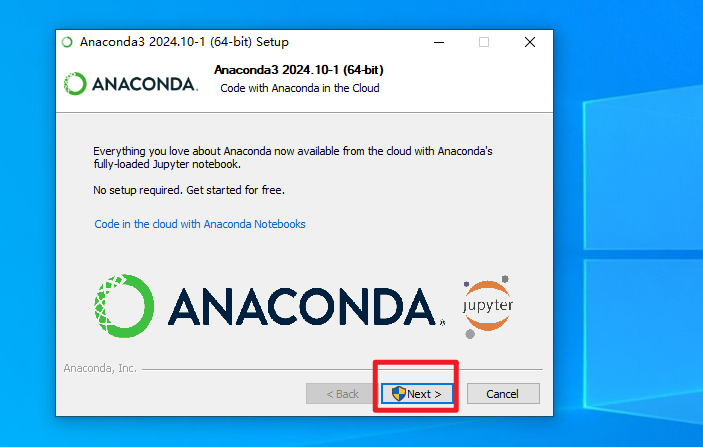
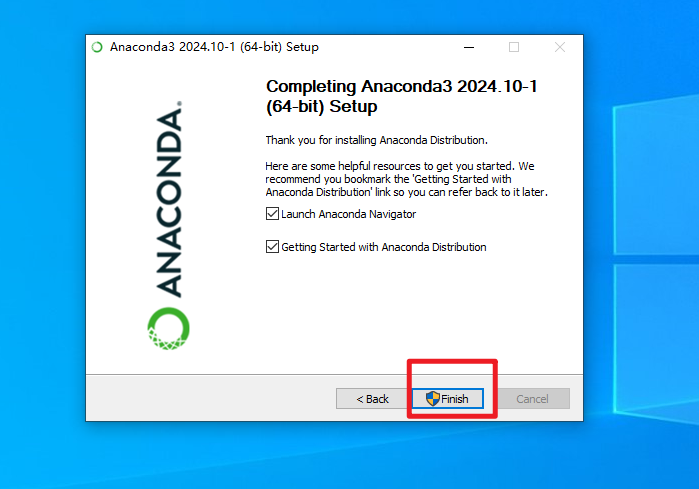
这样就安装完成了,接下来给大家教一教如何使用
1-3 简单使用
点击左下角的Windows图标,发现最上面已经有了一些anaconda相关的程序
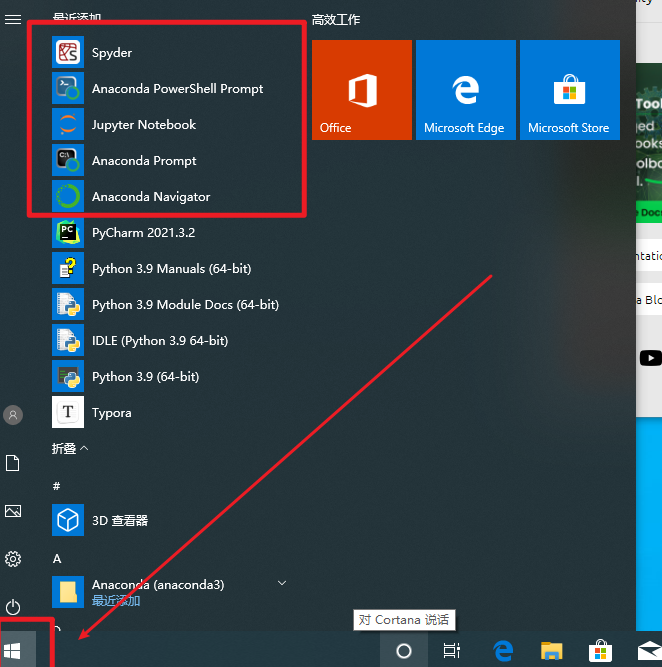
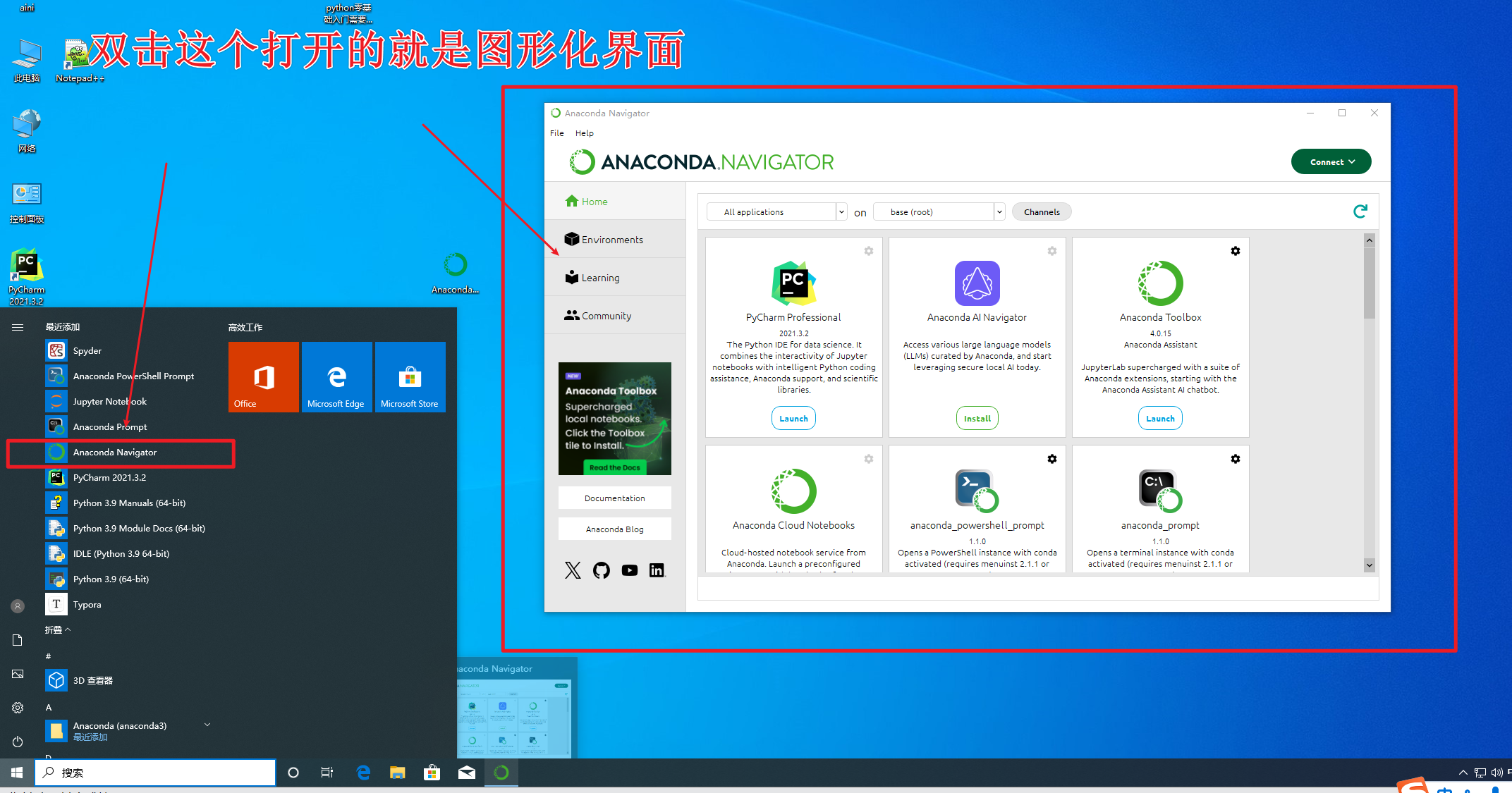
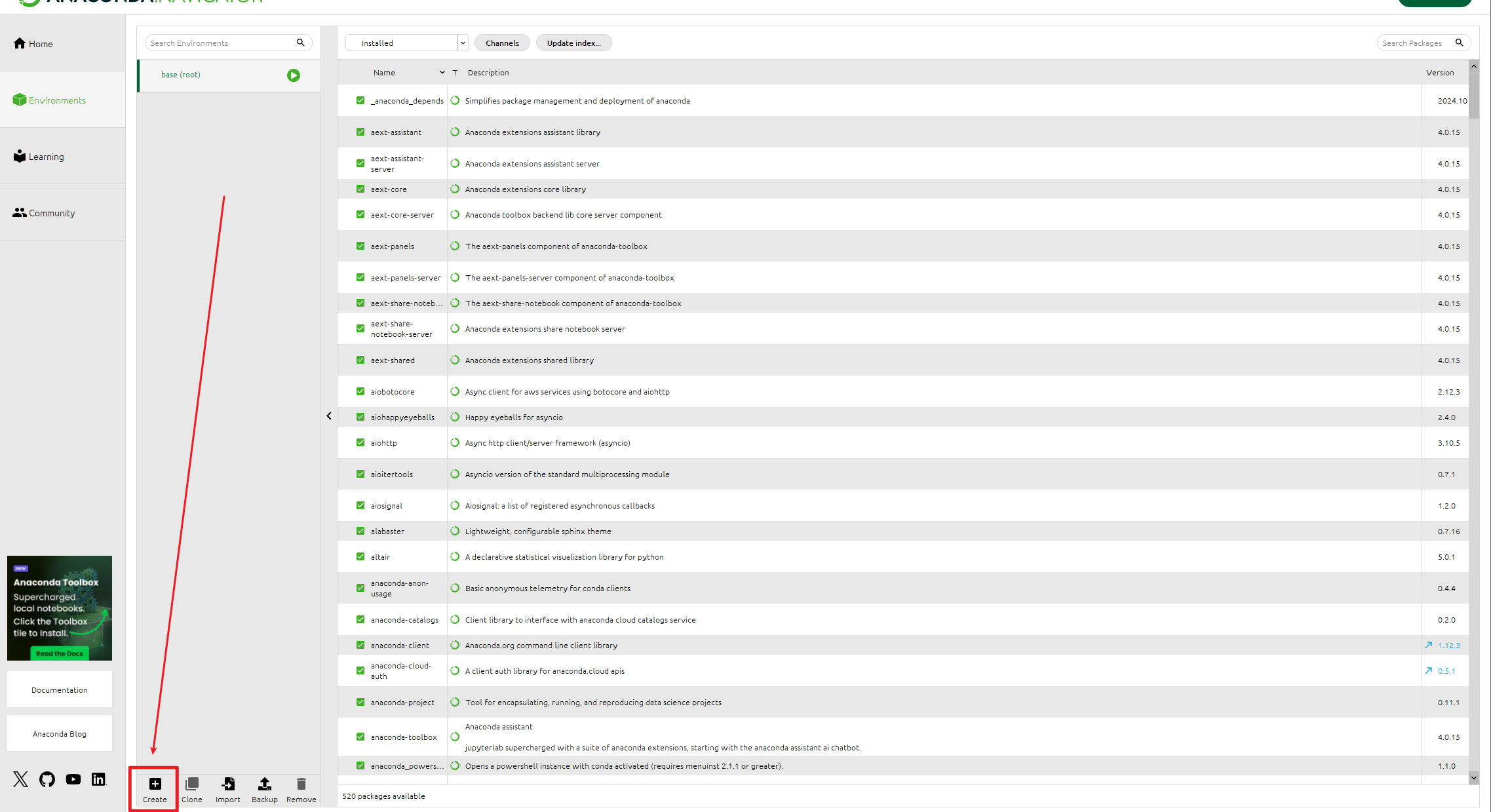
点击Environment 发现有个 base,这个就是一个主环境,右边就是这个主环境里安装的Python包
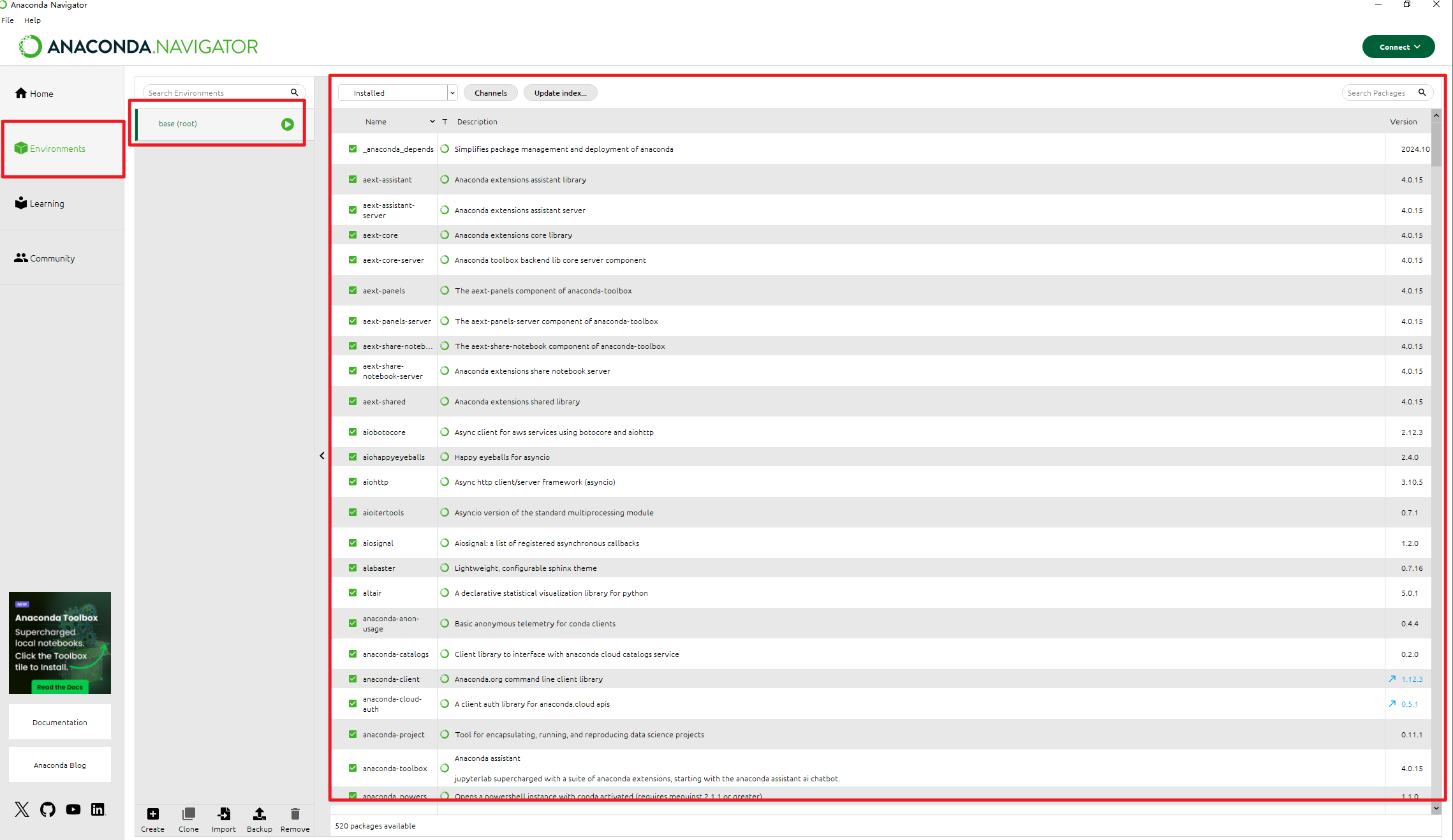
这个就是一个独立的环境,如果你在项目里用的是这个Python环境的话,跟其他换将完全隔离开来的,你在Python代码里导入的包只会从这个环境导入,你想在项目里安装某个包,也只能在这个环境里安装
我现在新建一个新的环境
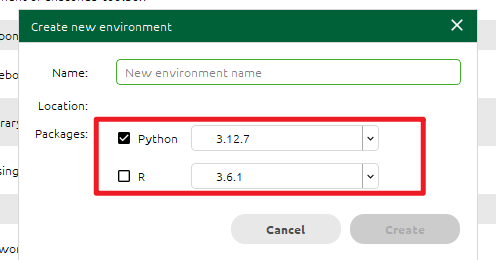
选择环境的名字(可以随便取,选择Python解释器)
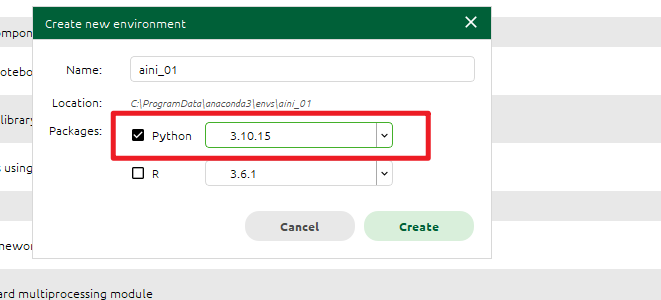
比如我安装一个3.10 的版本,点击create就会开始创建环境
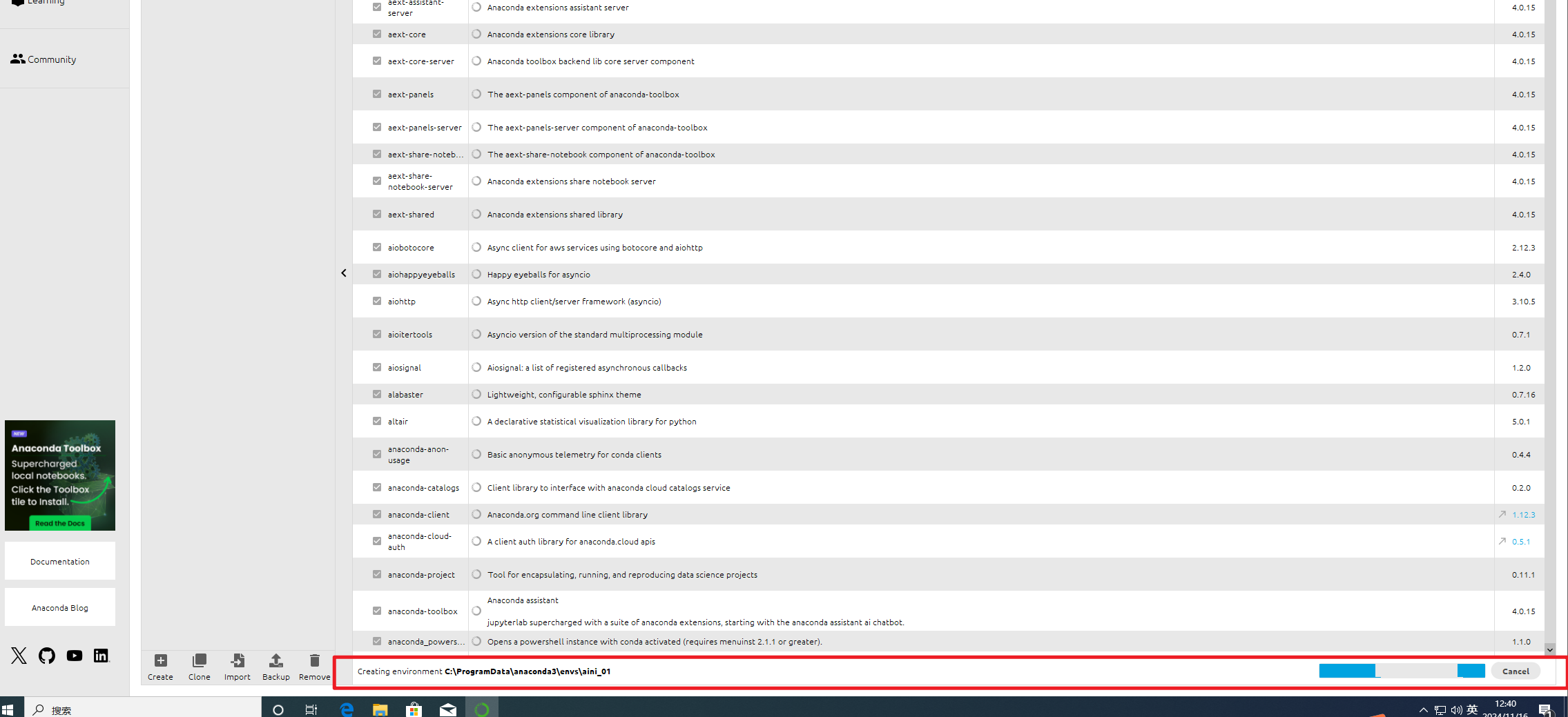
已经创建完成了,能看到绿色的图标在 我新创建的虚拟环境上面,这说明,当前激活的是aini_01这个环境
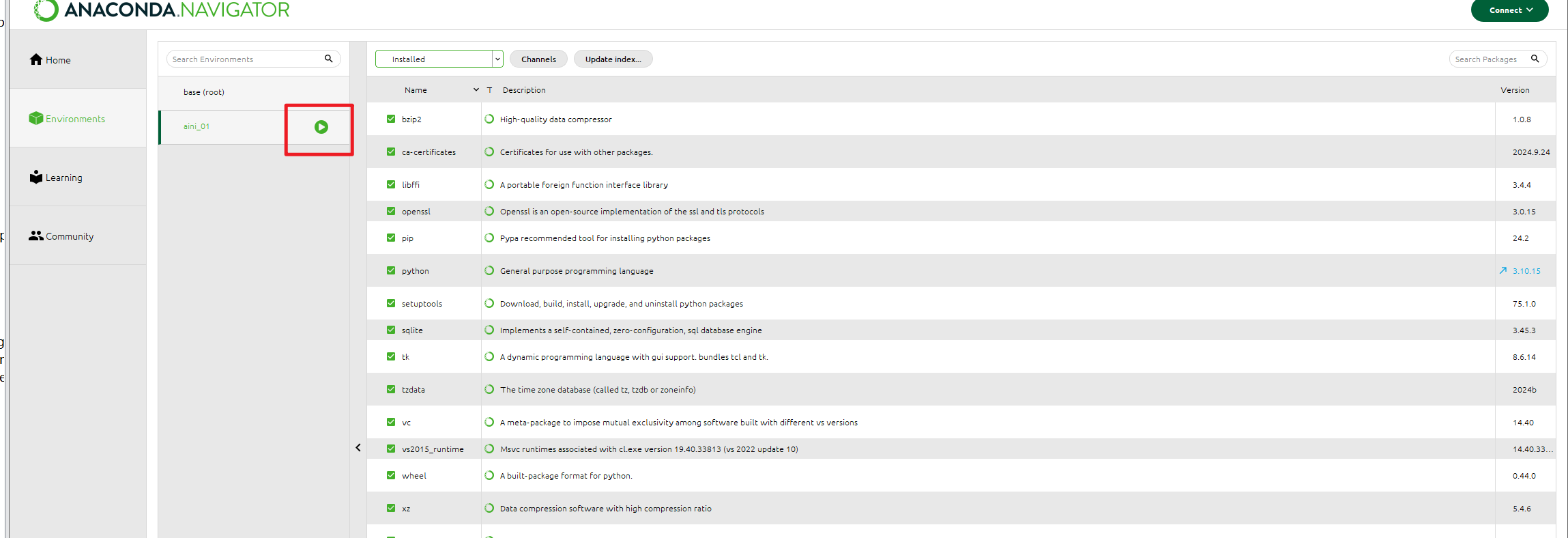
项目里面,你应该如何指定这个环境呢,接下来我教你,比如在PyCharm里面
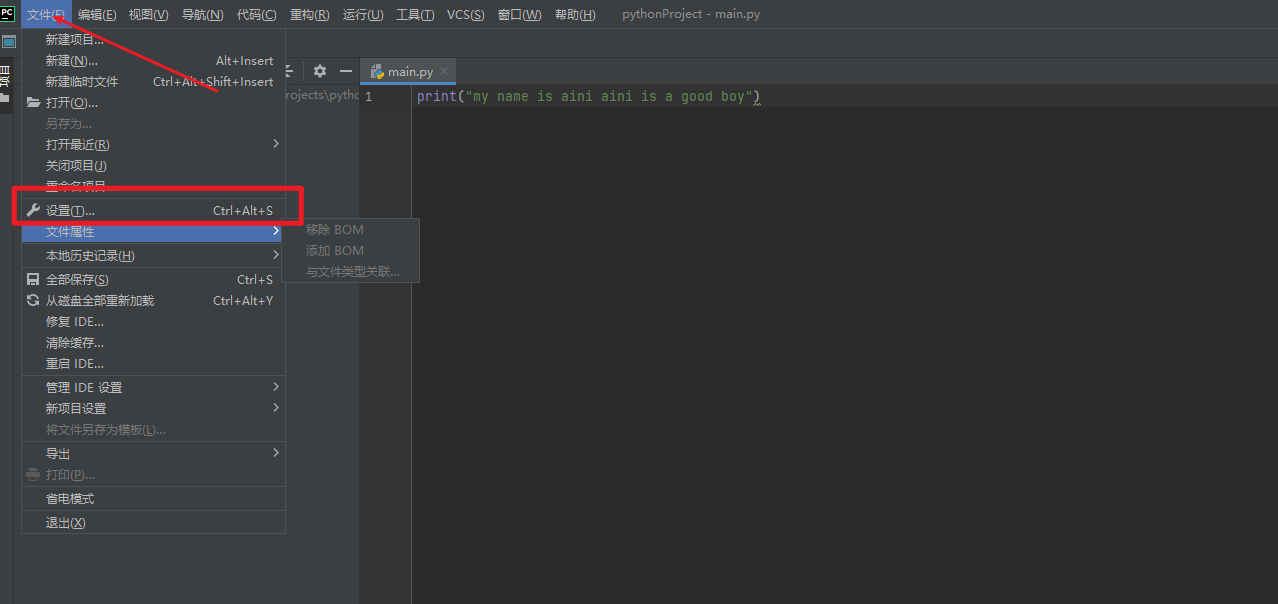
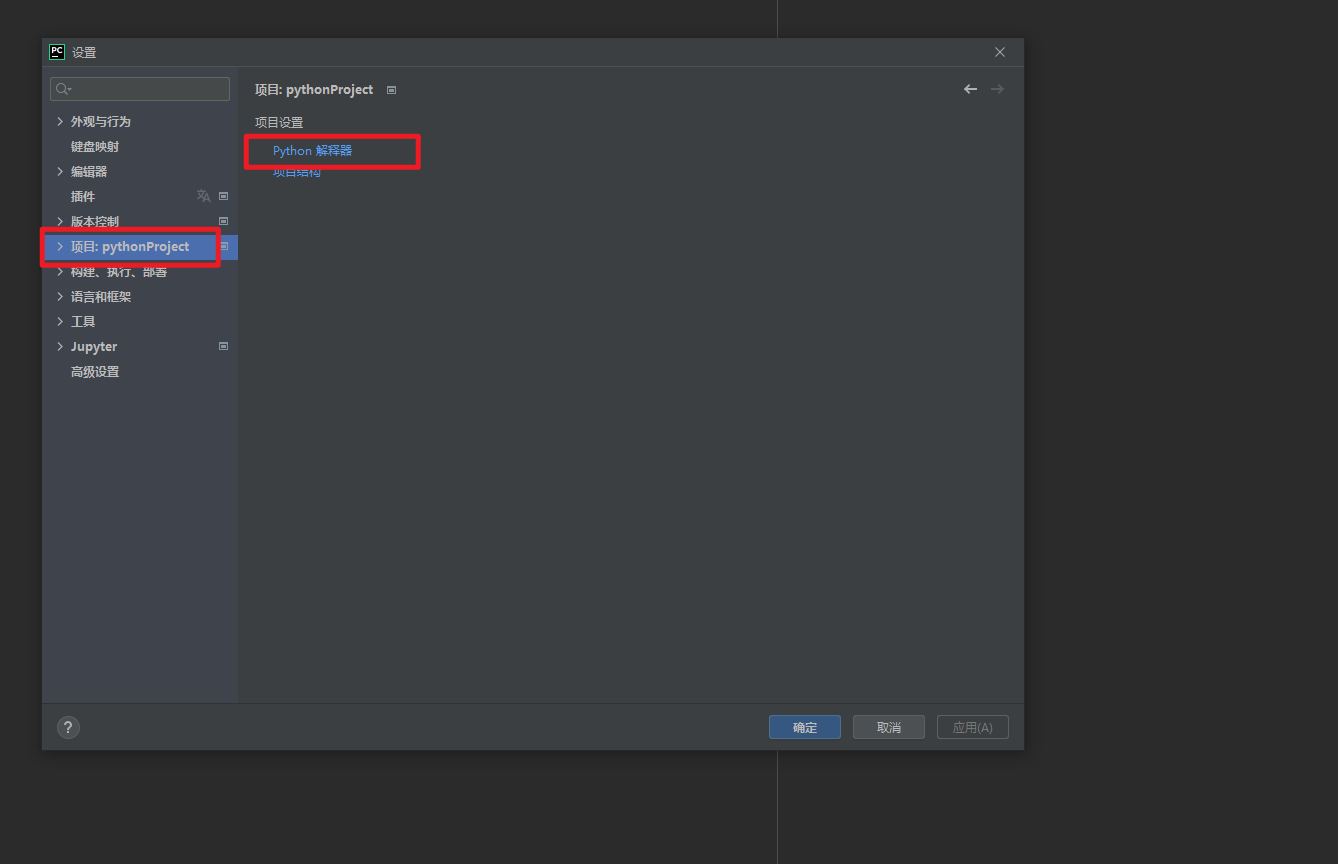
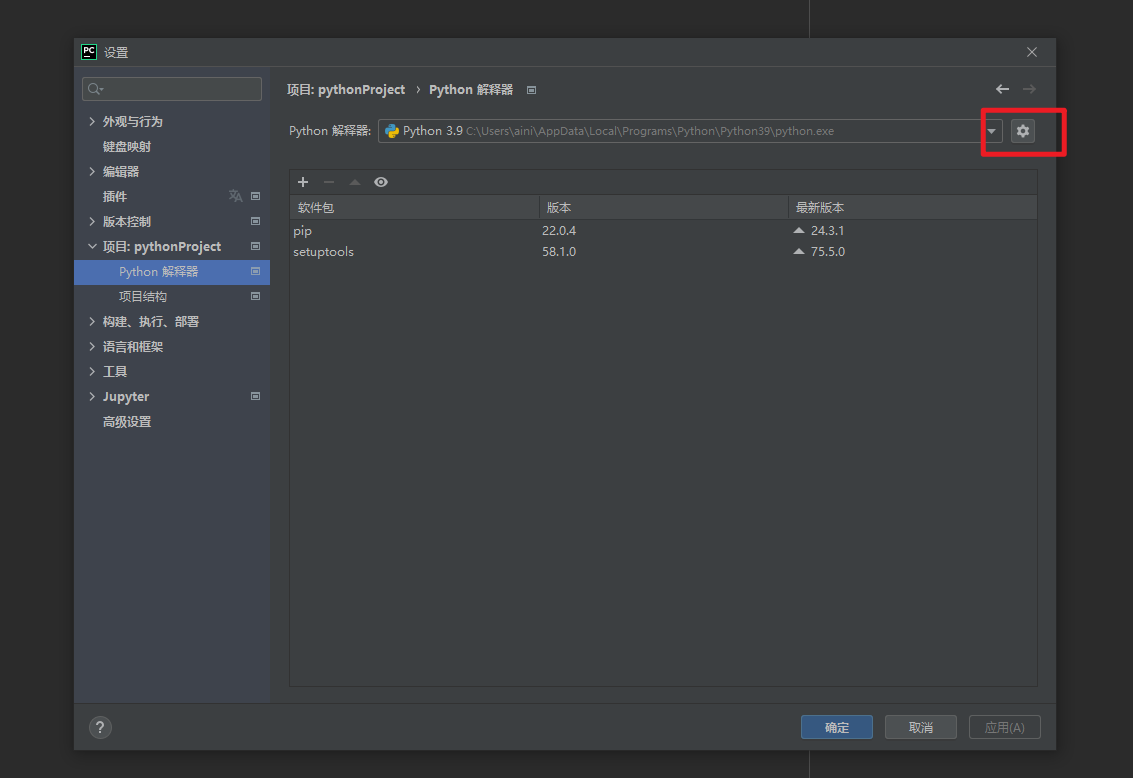
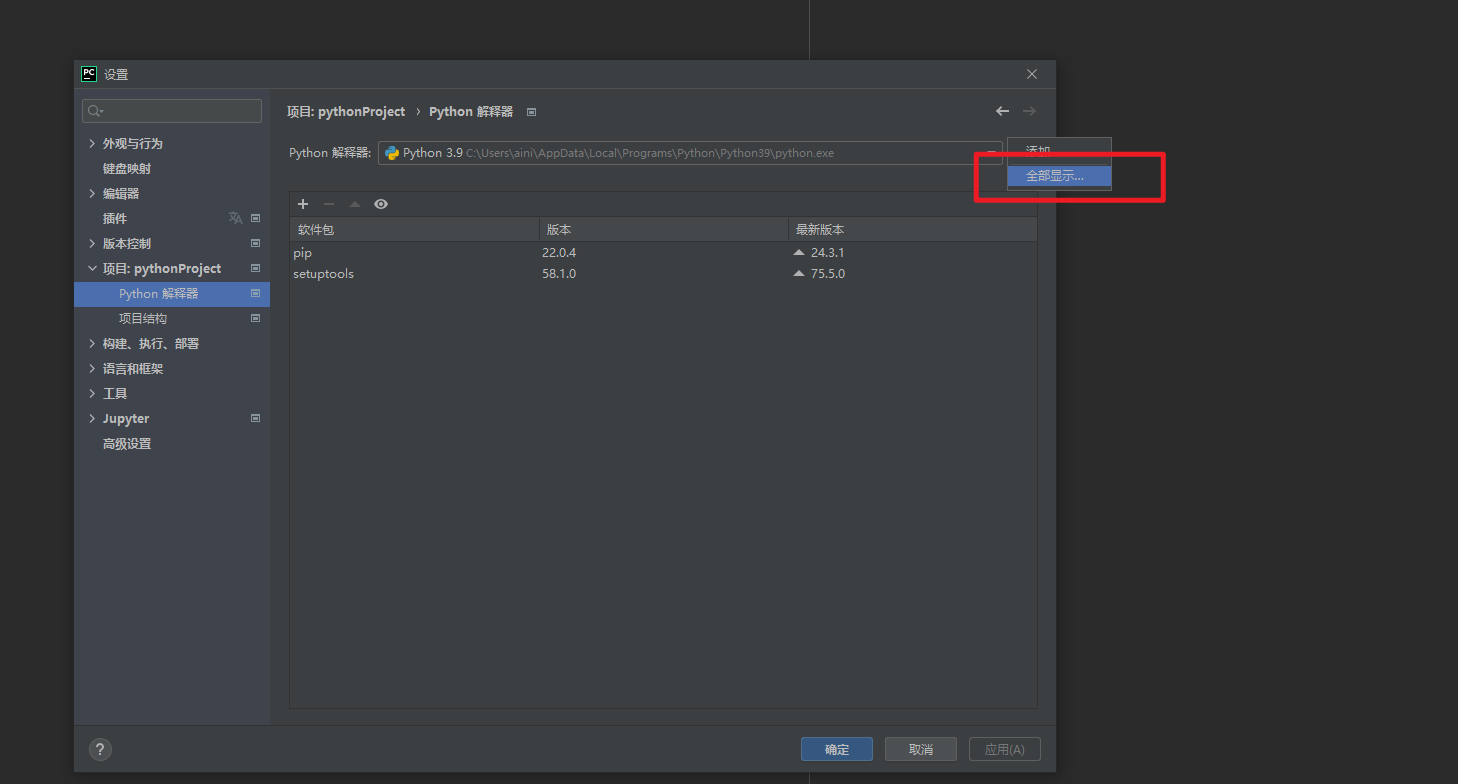
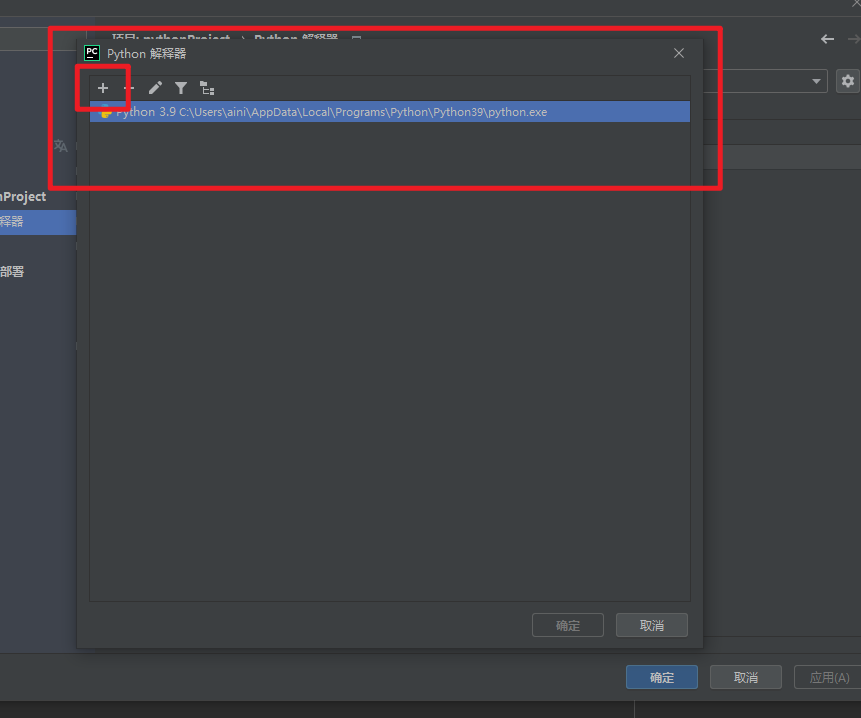
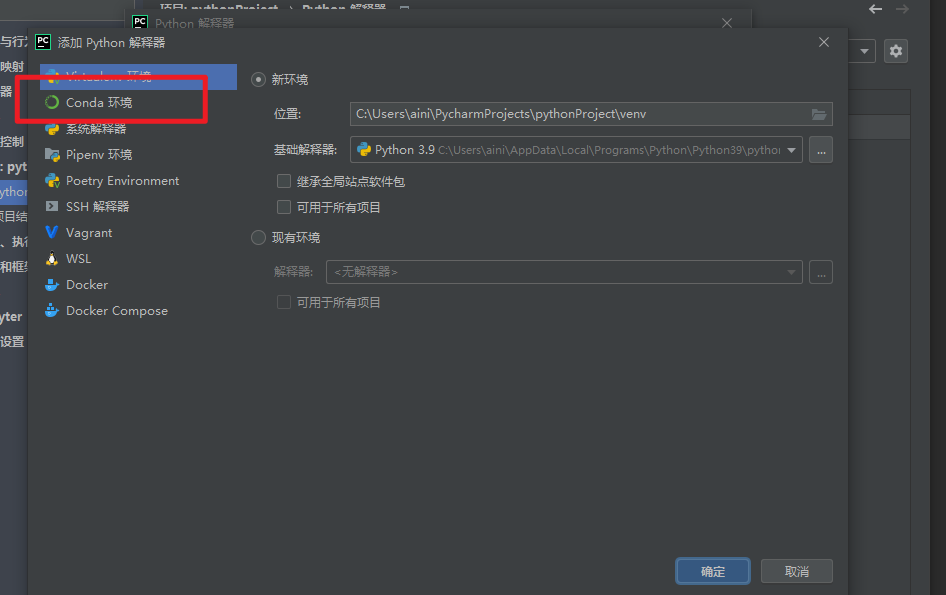
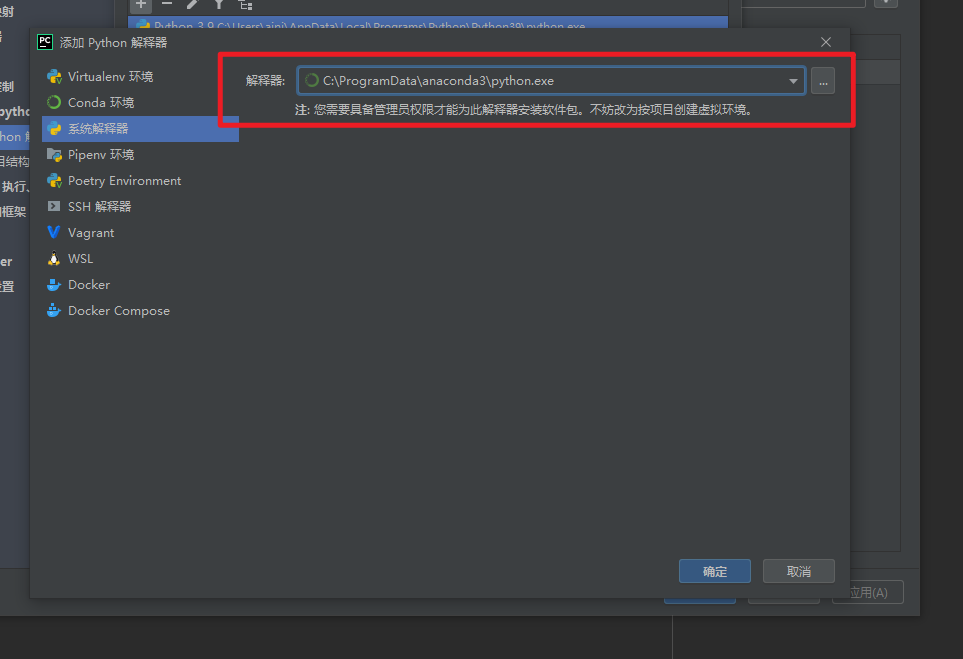
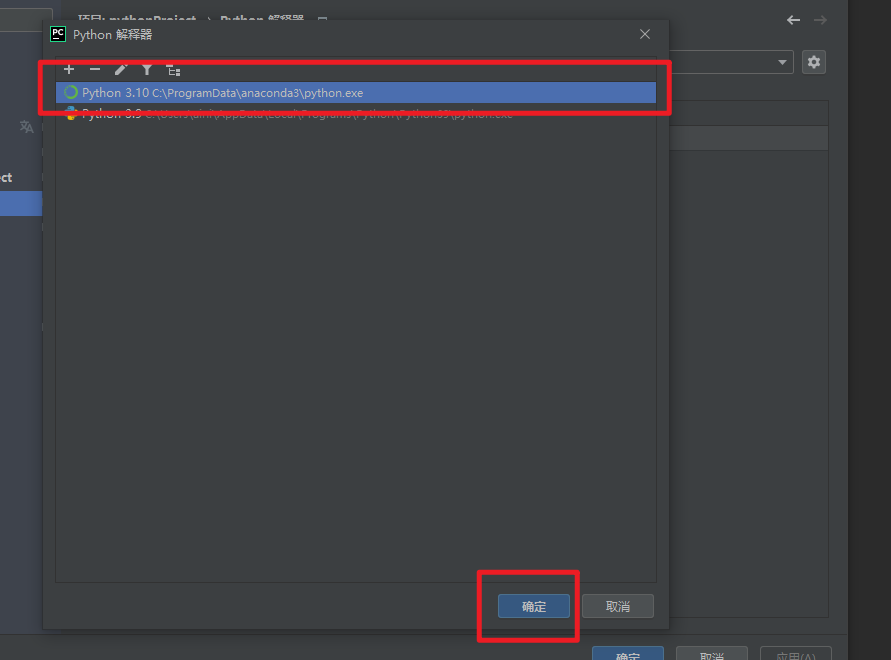
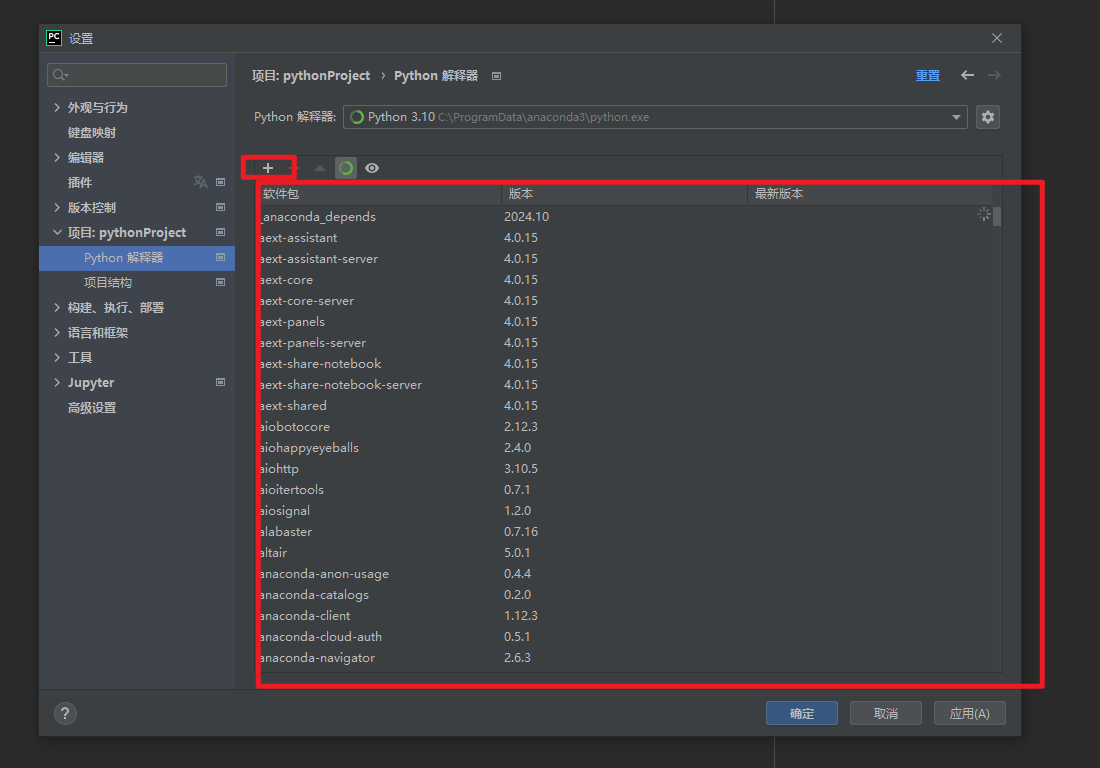
可以看出来,这个就是我们安装的anaconda环境了,项目里可以用这个环境
下面就是这个环境里的Python包,你也可以通过 +号来给这环境安装包
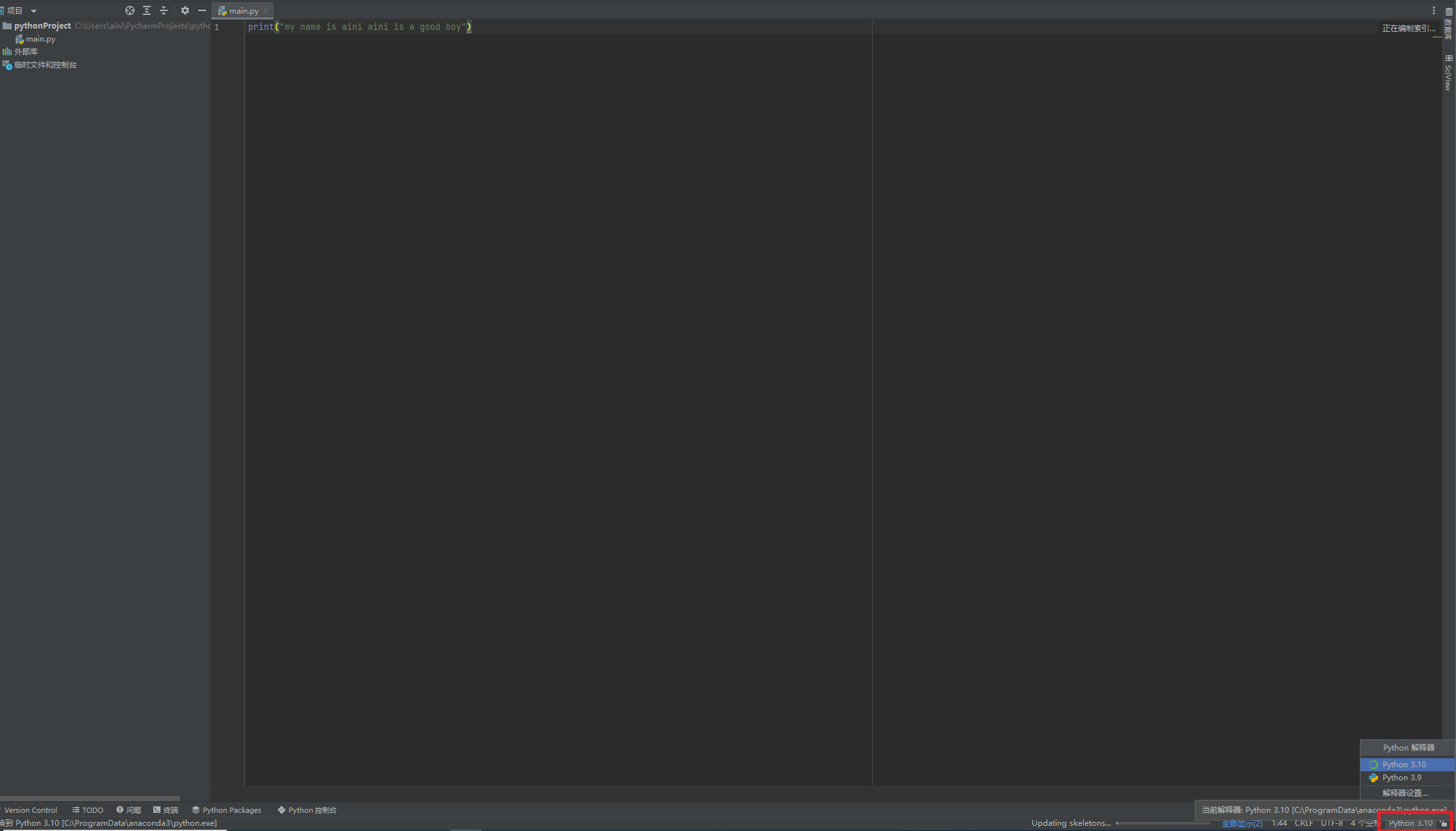
有时候点左下角Python版本,也能可以快速切换不同的环境
1-4 命令行使用
其实有时候用界面卡的要死,anaconda还是蛮大的,用命令行会更快捷一点,先了解一下命令行,我再告诉大家如何使用
1. Anaconda的安装与验证
1.1 安装
- 下载:从 Anaconda官方网站 下载对应操作系统的安装包。
- 安装:安装时选择添加到系统环境变量(或后续手动设置)。
1.2 验证安装
打开anaconda终端,(是anaconda终端,不是电脑终端,anaconda没有配置环境变量,所以只能用anaconda的终端)
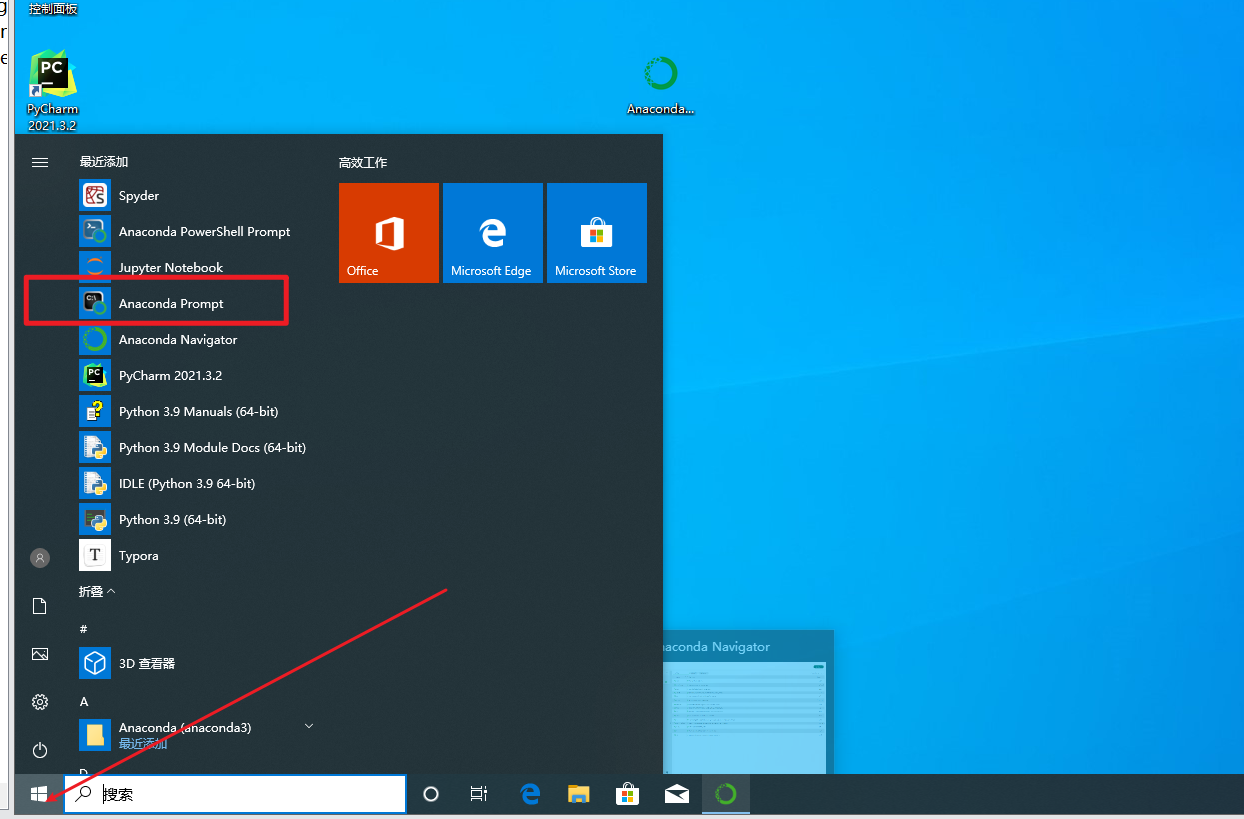
安装完成后,可以通过以下命令验证:
conda --version
如果正确安装,会显示Anaconda版本,比如:
conda 23.1.0

2. 环境管理
Anaconda 的环境管理是它最强大的功能之一,可以创建、管理、删除虚拟环境。
2.1 创建环境
创建一个名为 myenv 的新环境,并指定 Python 版本:
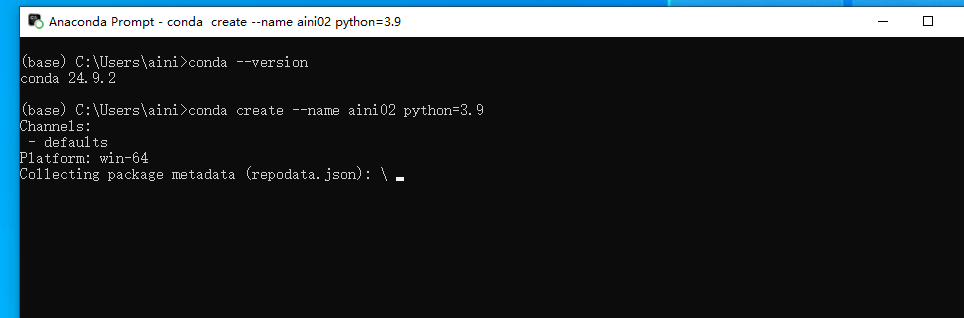
conda create --name myenv python=3.9
# 比如创建一个名为aini02 的虚拟环境,Python版本是3.9
conda create --name aini02 python=3.9
解释:
--name myenv:指定环境名称。python=3.9:指定Python版本为3.9。
现在开始创建环境了
2.2 查看所有环境
列出所有已创建的环境:
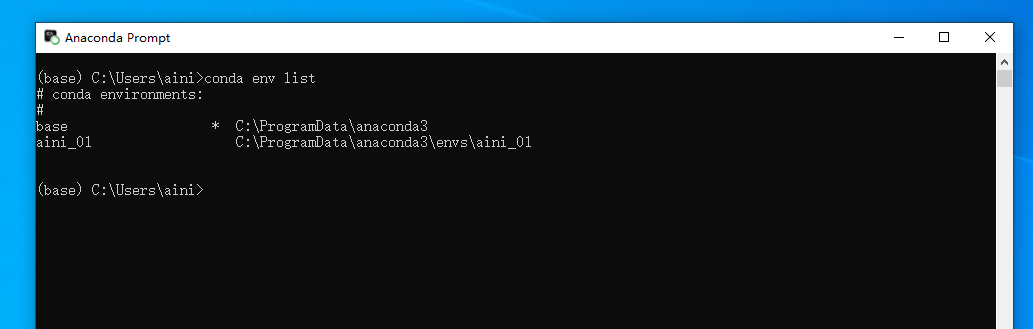
conda env list
输出示例:
# conda environments:
#
base                  *  /home/user/anaconda3
myenv                    /home/user/anaconda3/envs/myenv
base 是默认环境。
当前在默认环境,(aini_02环境,我虚拟机演示的,很费时间,我没有安装完成)
当前两个环境,前面有 的就是默认环境*
2.3 激活环境
激活指定环境:
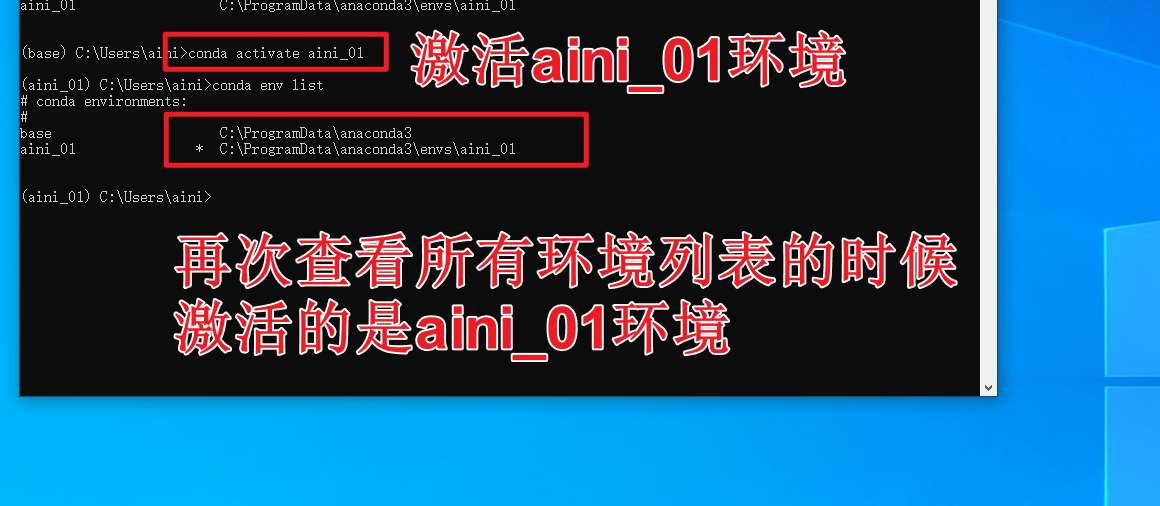
conda activate aini_01
激活后,命令行前面会显示环境名,类似这样:
(aini_01) $
2.4 退出环境
从当前环境返回到默认环境:
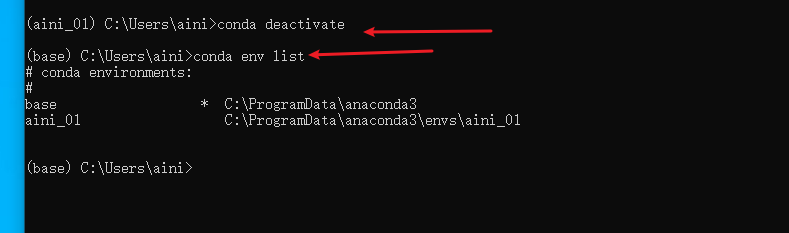
conda deactivate
现在回到默认的主环境了
2.5 删除环境
删除一个环境(如 aini_01):
conda remove --name aini_01 --all
--all 会删除该环境的所有文件。
这个命令就不演示了,大家可以自己试一试
3. 包管理
很多时候我们需要给某一个环境安装包
3.1 安装包
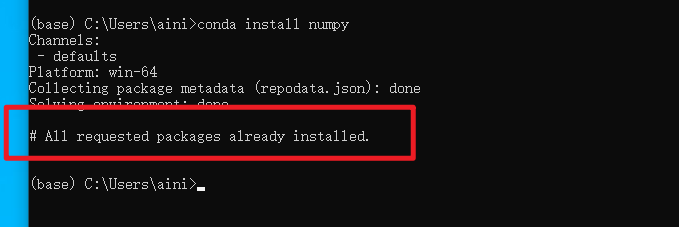
在当前环境中安装 numpy:
conda install numpy
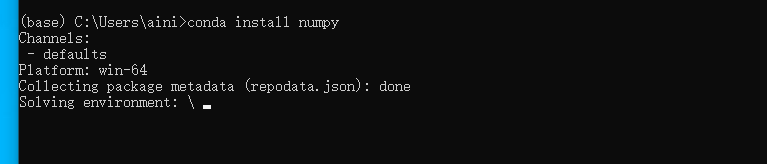
安装完成
3.2 指定版本安装
安装特定版本(如 numpy 1.21.2):
conda install numpy=1.21.2
3.3 更新包
更新 numpy 到最新版本:
conda update numpy
3.4 删除包
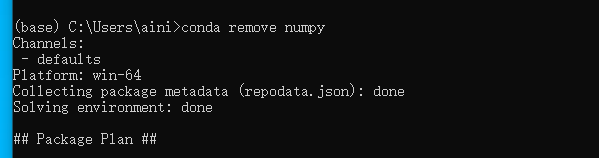
删除安装的 numpy 包:
conda remove numpy
3.5 查看已安装包
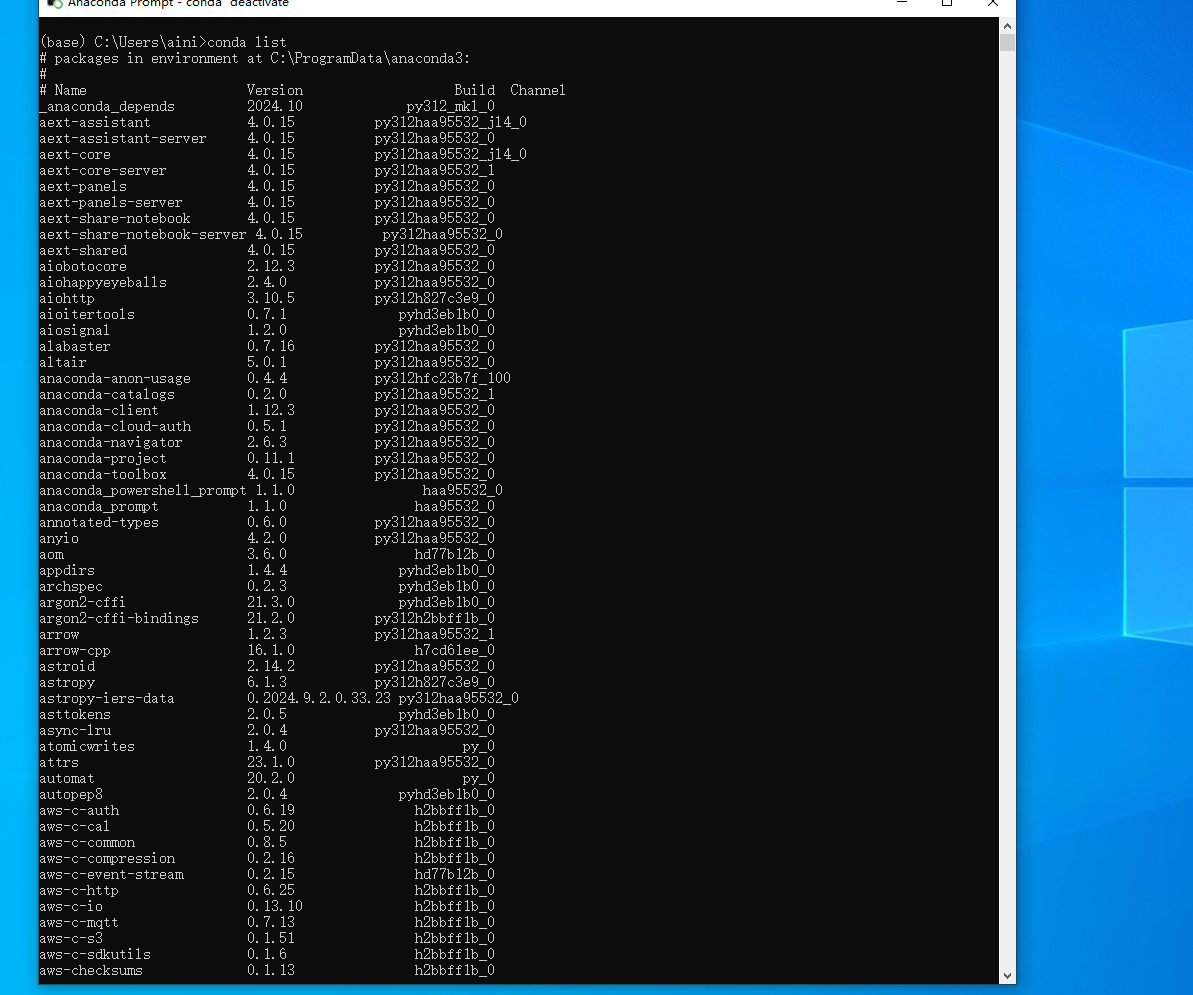
列出当前环境中的所有包:
conda list
输出示例:
# packages in environment at /home/user/anaconda3/envs/myenv:
#
# Name                    Version                   Build  Channel
numpy                     1.21.2                   py39_0
pandas                    1.3.3                    py39_0
4. 克隆环境
将现有环境(如 myenv)复制到一个新环境(如 myenv_clone):
conda create --name myenv_clone --clone myenv
下面的内容不是特别常用,我就不演示了,简单了解就行
5. 导出和导入环境
5.1 导出环境
将环境(如 myenv)导出到 environment.yml 文件:
conda env export --name myenv > environment.yml
生成的文件内容示例:
name: myenv
dependencies:
  - python=3.9
  - numpy=1.21.2
  - pandas=1.3.3
5.2 从文件导入环境
根据 environment.yml 文件创建一个环境:
conda env create --file environment.yml
6. 通道管理(Channels)
Conda 使用通道(channel)来下载包,默认通道为 defaults,可以切换到社区维护的通道如 conda-forge。
6.1 添加通道
添加 conda-forge 通道:
conda config --add channels conda-forge
6.2 查看通道优先级
查看当前环境的通道配置:
conda config --show channels
6.3 设置通道优先级
将 conda-forge 设置为最高优先级:
conda config --set channel_priority strict
7. 清理缓存
Conda 会在本地保存下载的包,长时间使用后可能占用较多空间。
7.1 查看缓存信息
conda clean --info
7.2 清理未使用的包和索引文件
conda clean --all
8. 安装Jupyter Notebook
在当前环境中安装 Jupyter Notebook:
conda install jupyter
激活环境后,启动 Jupyter Notebook:
jupyter notebook
在浏览器中会打开一个界面,你可以在其中运行 Python 代码。
9. 从pip安装包
虽然 Conda 推荐使用 conda install,但某些包可能只支持 pip。在 Conda 环境中,可以使用以下方式安装:
pip install package_name
例如安装 requests:
pip install requests
注意:尽量避免混用 pip 和 conda install,可能会引发依赖冲突。
10. 解决依赖冲突
当安装或更新包时出现依赖冲突,可以尝试以下方法:
conda install package_name --strict-channel-priority
或者让 Conda 自动尝试解决:
conda update --all
11 总结:常用命令速查表
| 操作 | 命令 |
|---|---|
| 查看 Conda 版本 | conda --version |
| 创建环境 | conda create --name myenv python=3.9 |
| 激活环境 | conda activate myenv |
| 退出环境 | conda deactivate |
| 查看所有环境 | conda env list |
| 删除环境 | conda remove --name myenv --all |
| 安装包 | conda install package_name |
| 更新包 | conda update package_name |
| 删除包 | conda remove package_name |
| 查看已安装包 | conda list |
| 导出环境 | conda env export --name myenv > environment.yml |
| 导入环境 | conda env create --file environment.yml |
| 清理缓存 | conda clean --all |
| 添加通道 | conda config --add channels channel_name |
1-5 jupyter notebook 的使用
主环境里面默认是安装了的,如何打开呢?
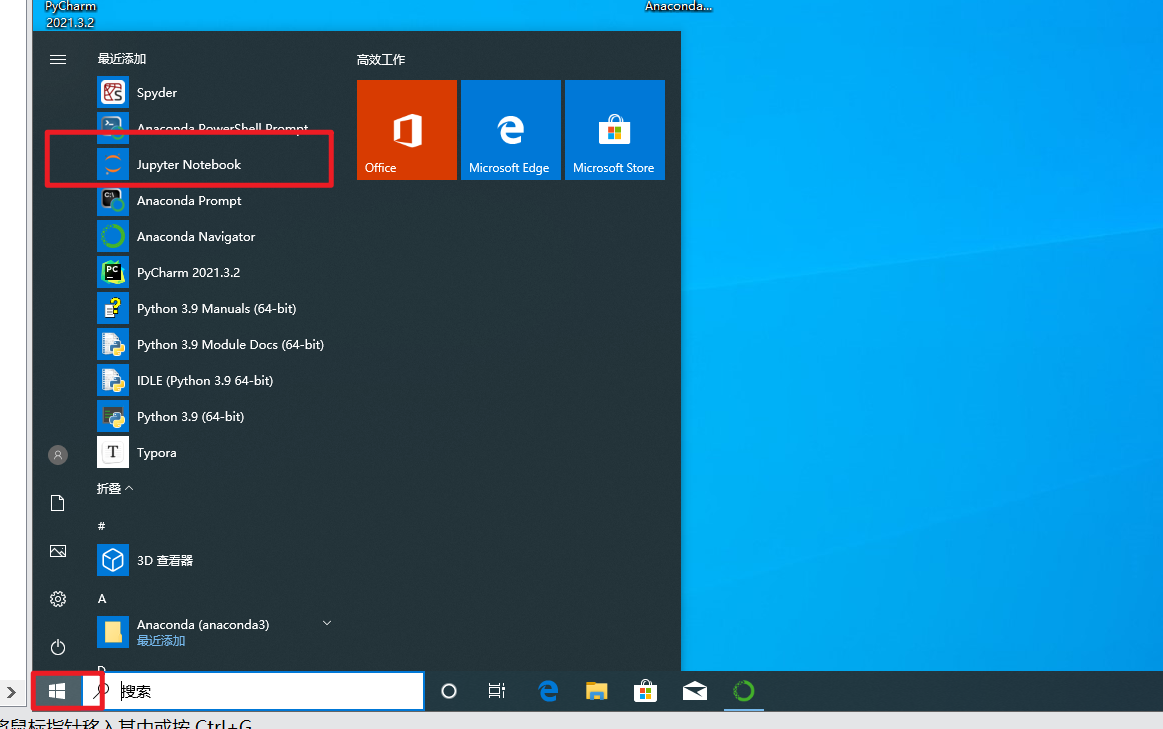
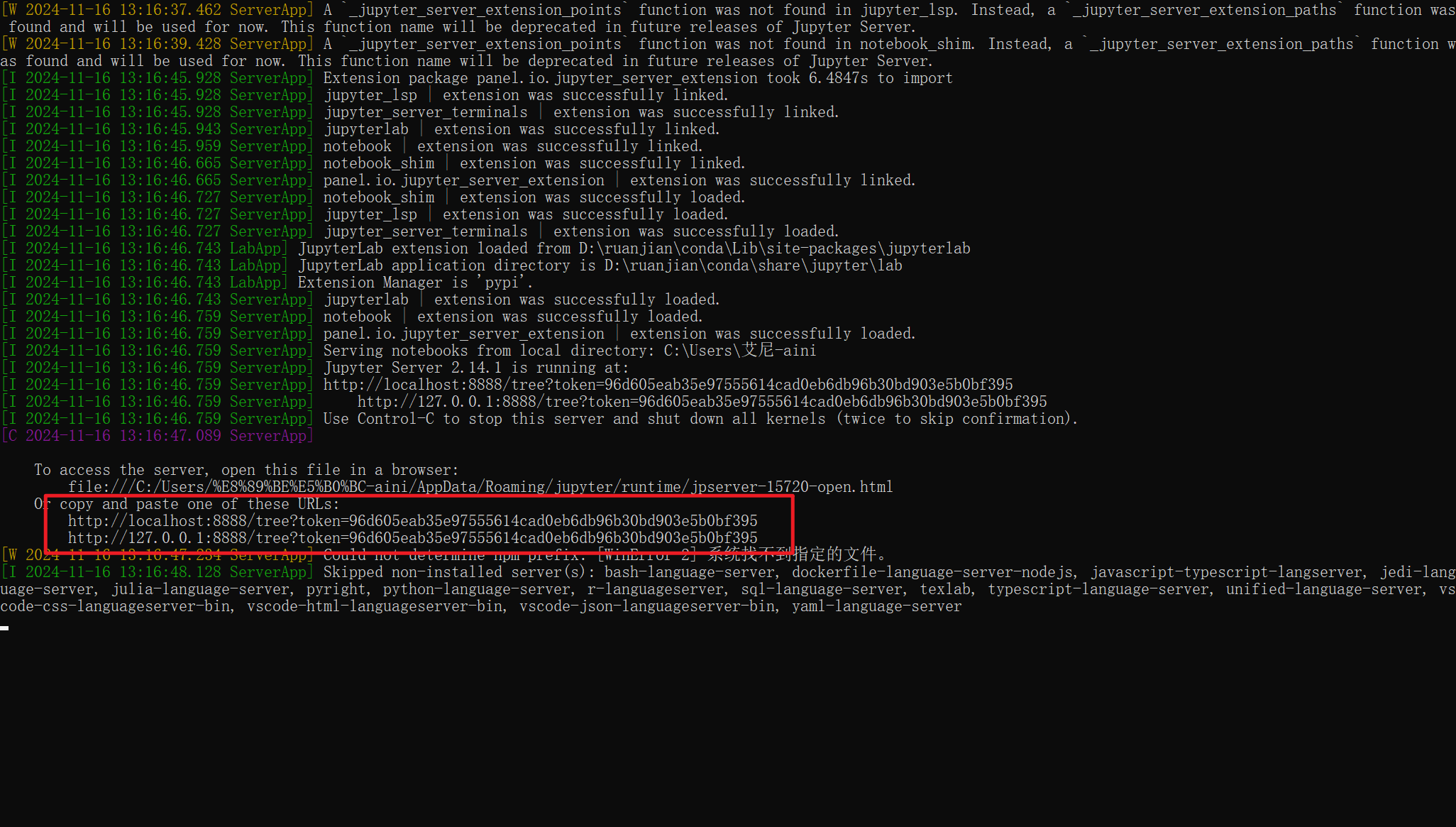
点击以后默认自动打开浏览器的,但是有时候如果不是自动打开的话,请你可以用复制下面的浏览器地址,在浏览器打开
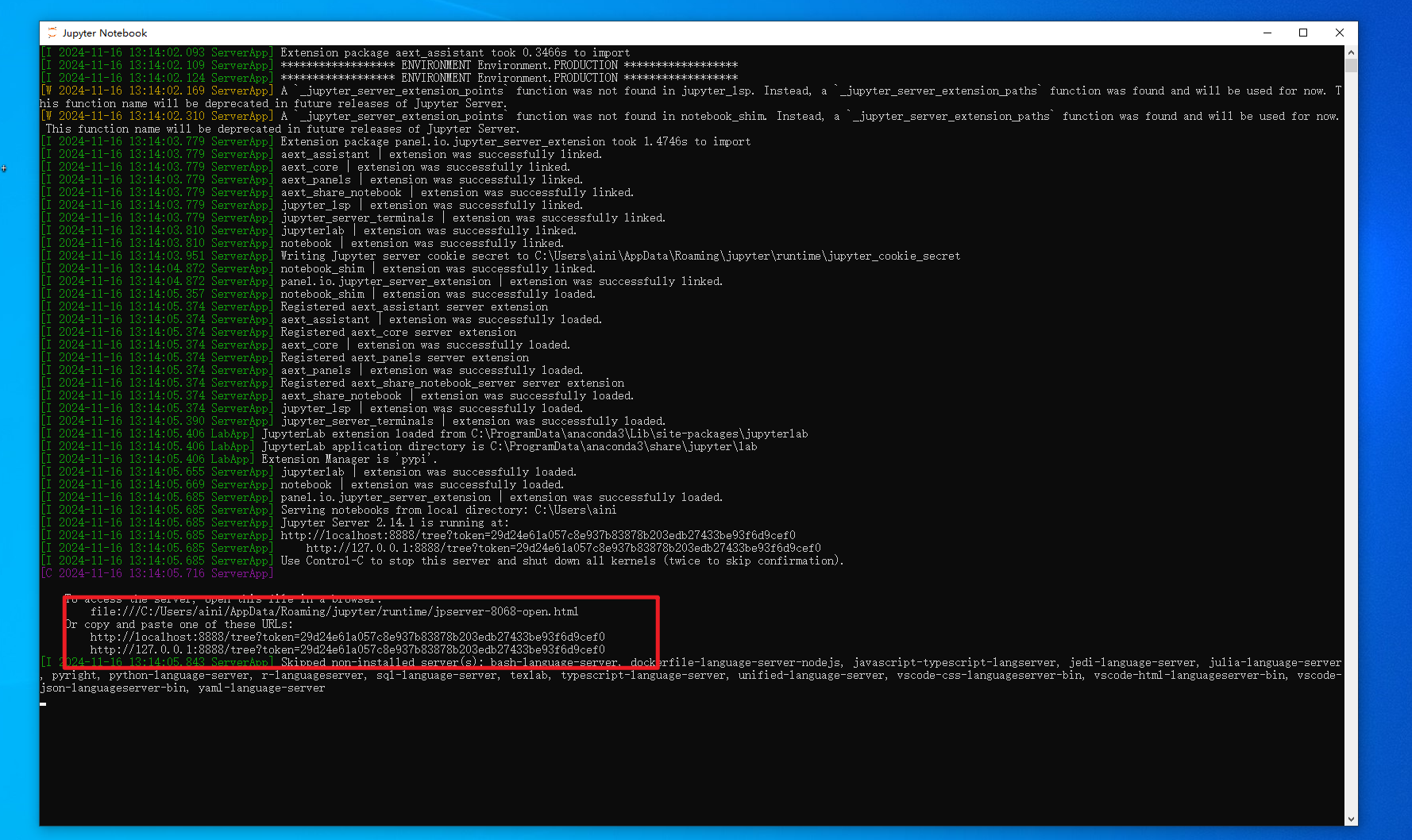
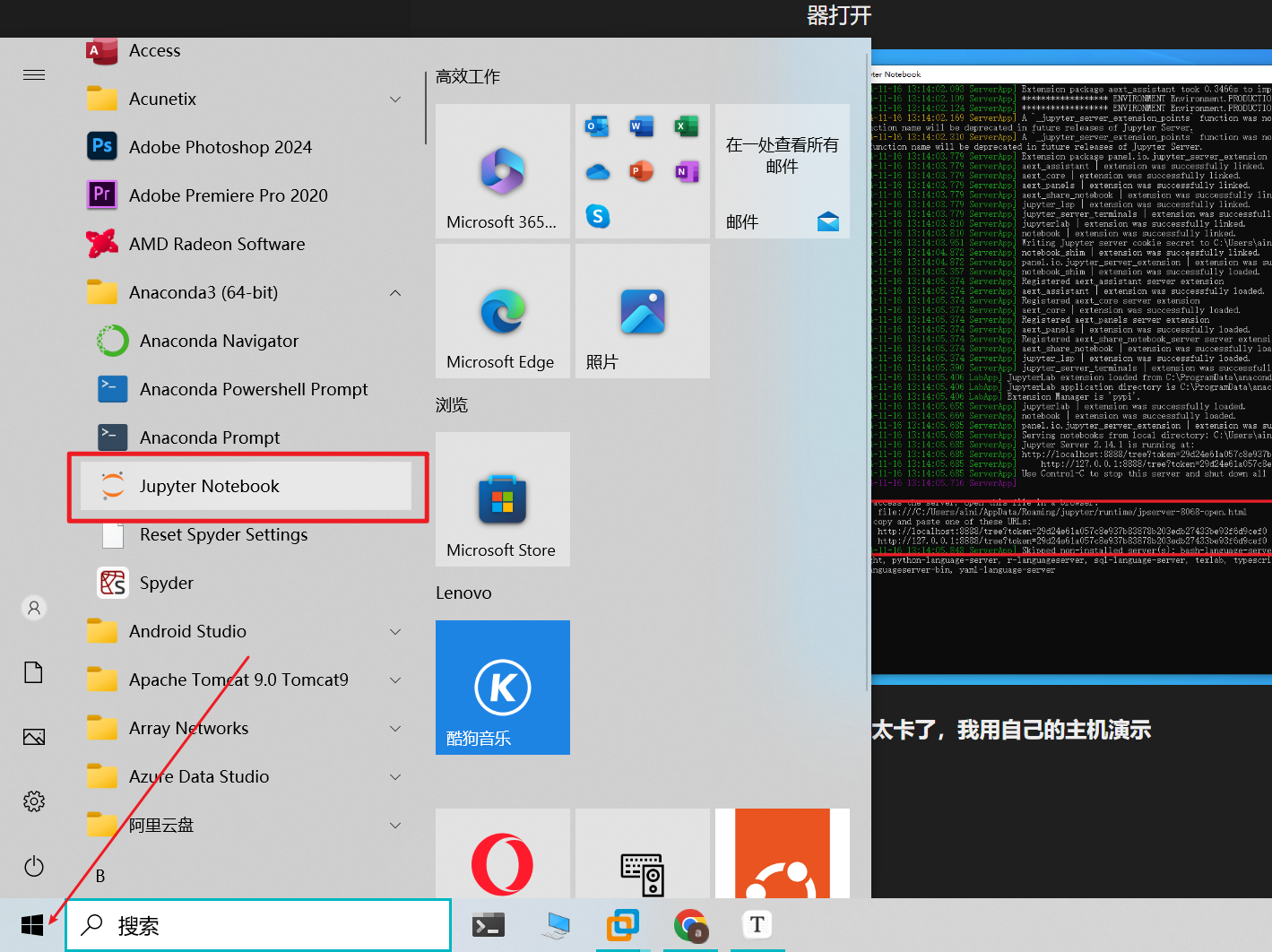
虚拟机太卡了,我用自己的主机演示
复制下面地址,浏览器打开
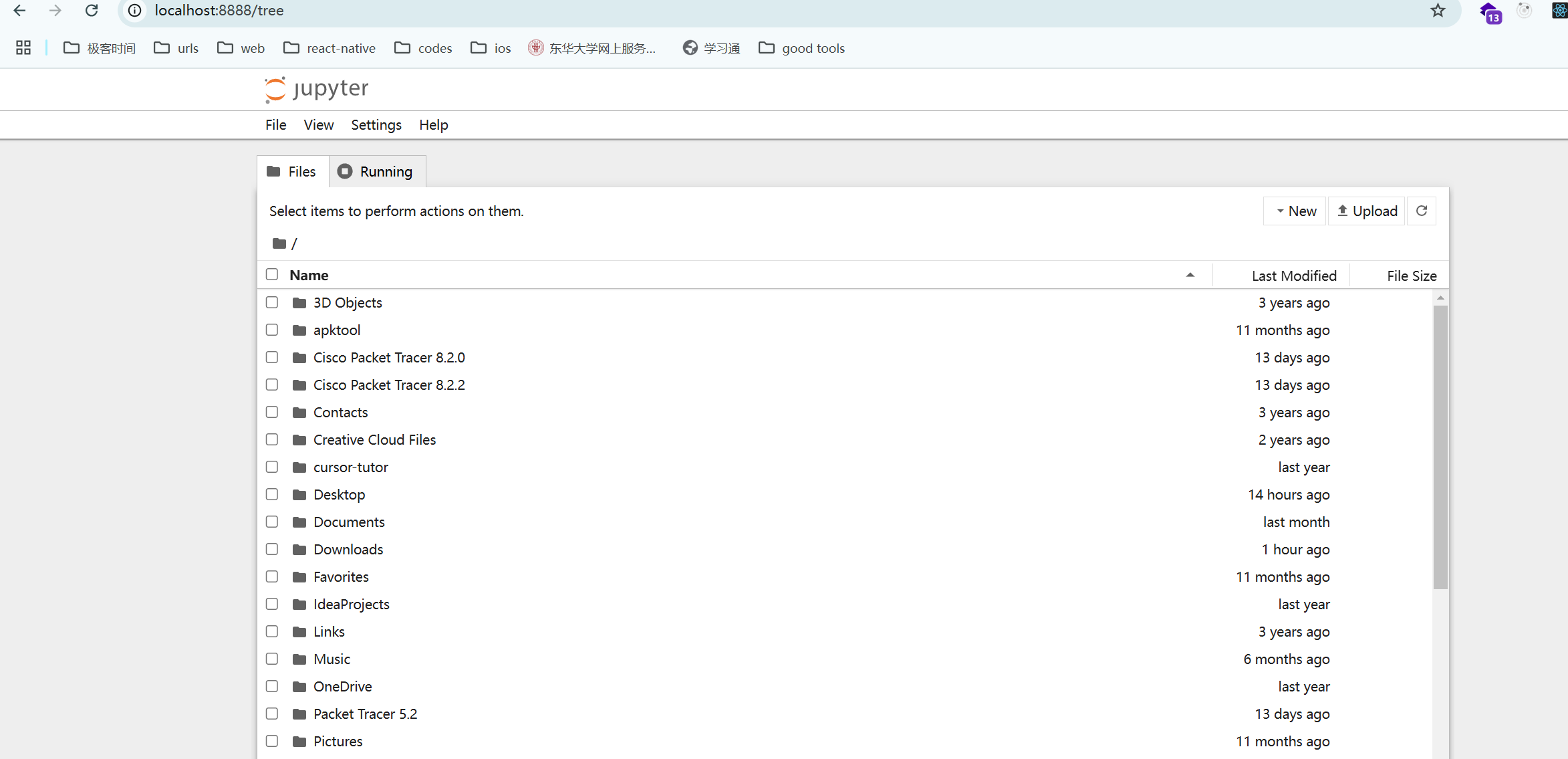
有时候大家希望在指定目录打开,那就需要切换目录,可以打开anaconda终端
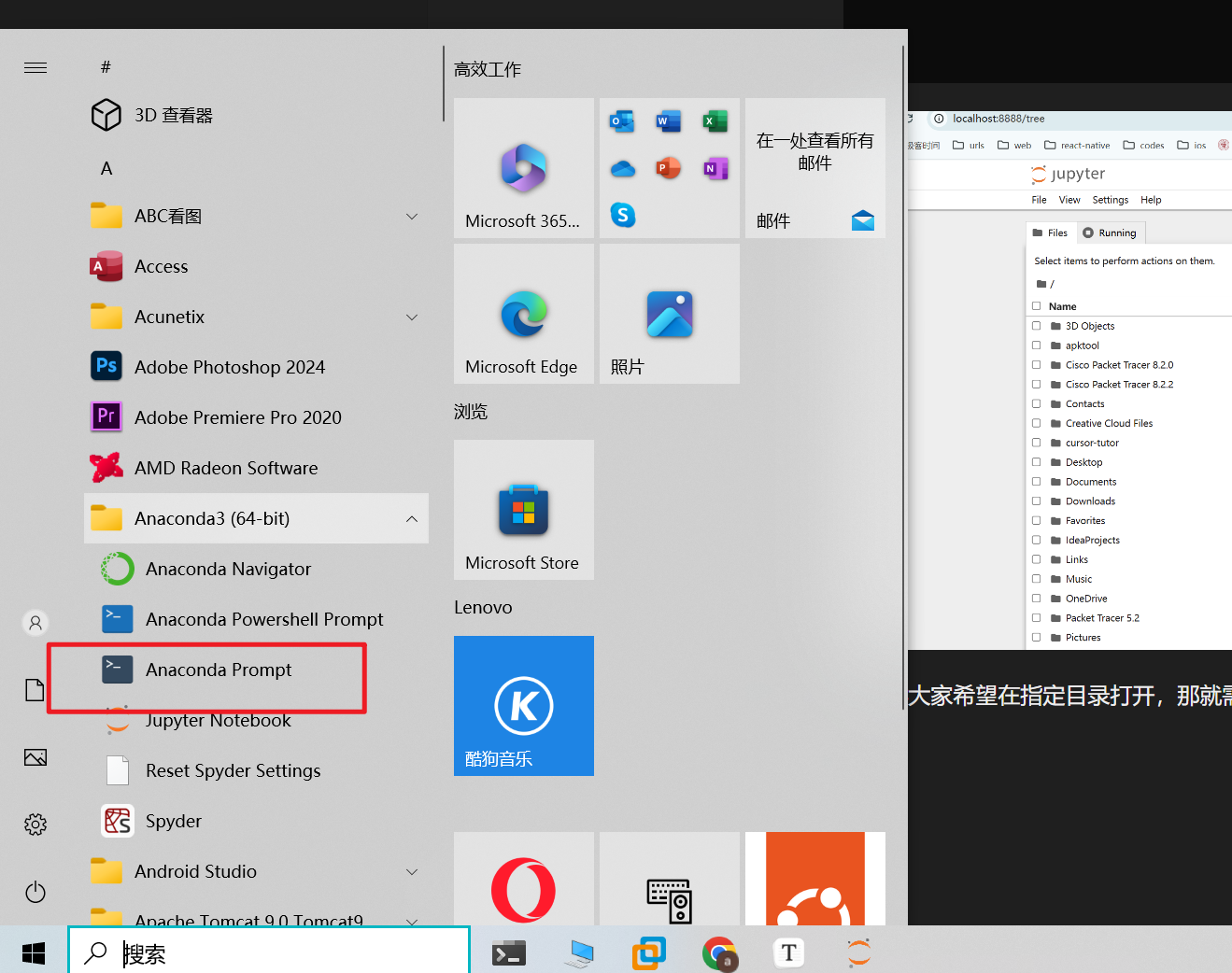

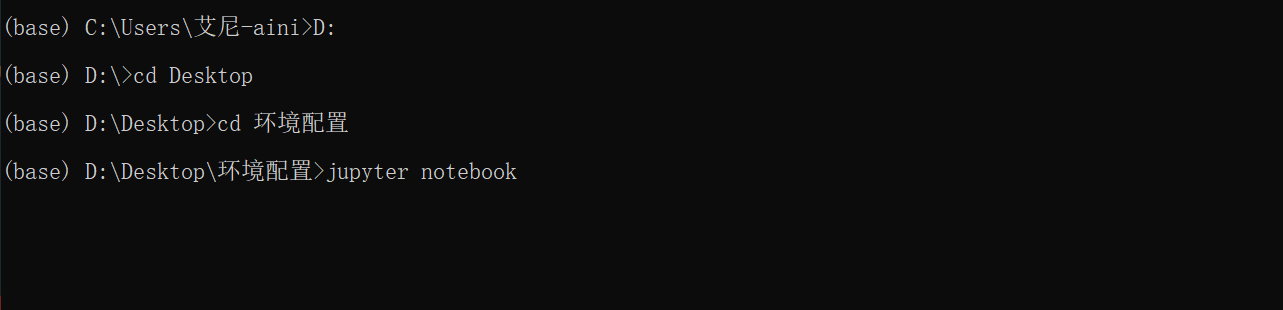
然后再cd 到指定目录,比如我切换到 桌面上的环境配置目录,然后终端输入jupyter notebook可以在当前目录打开终端
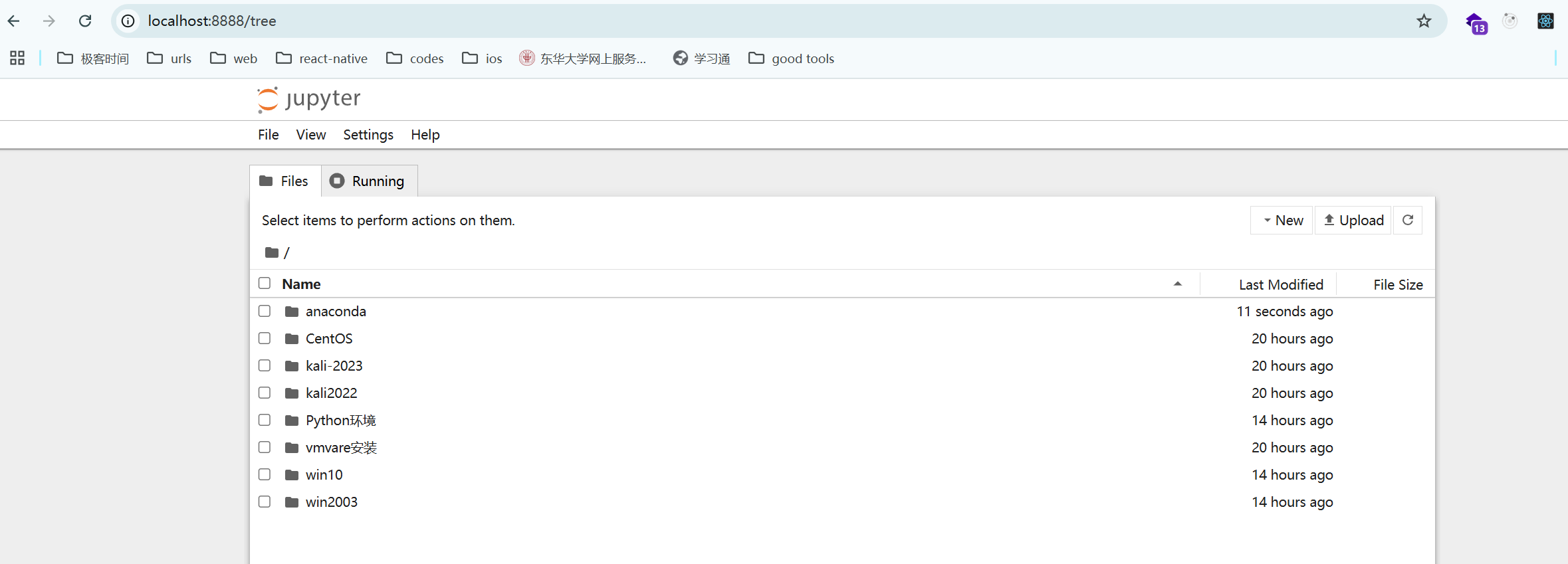
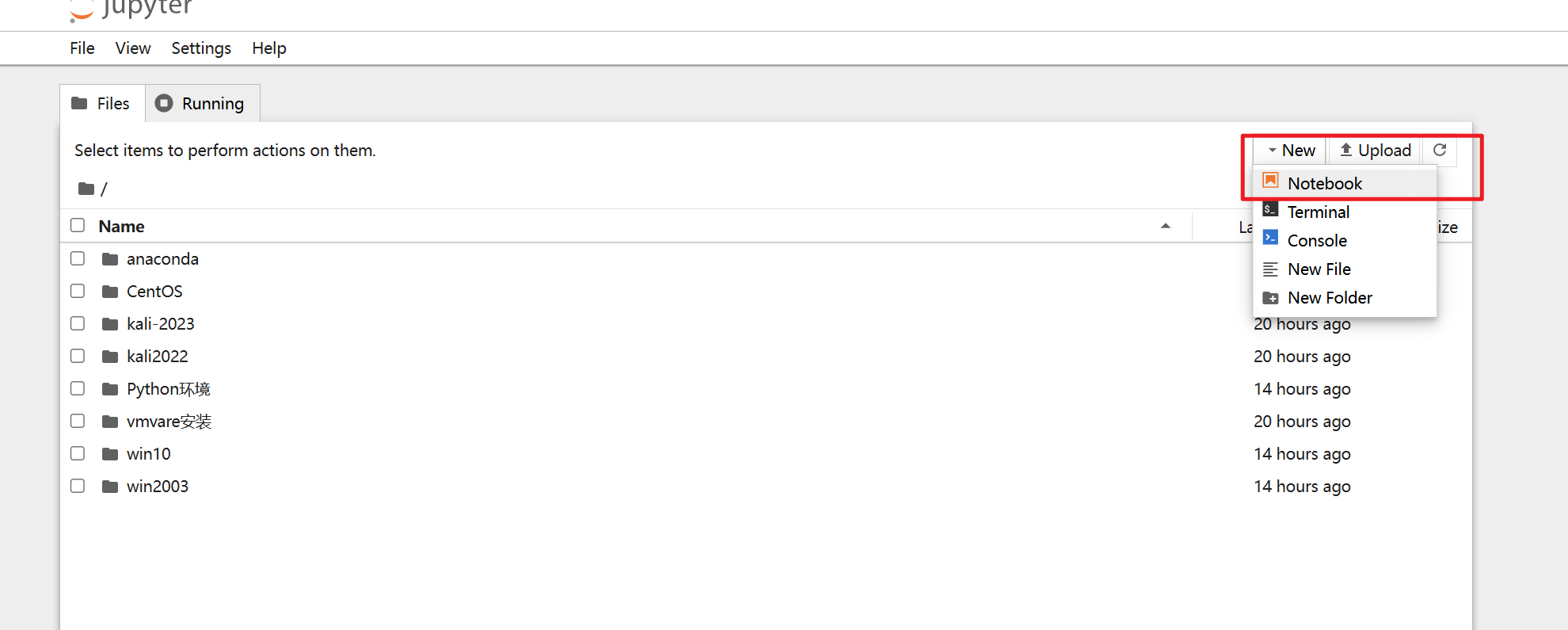
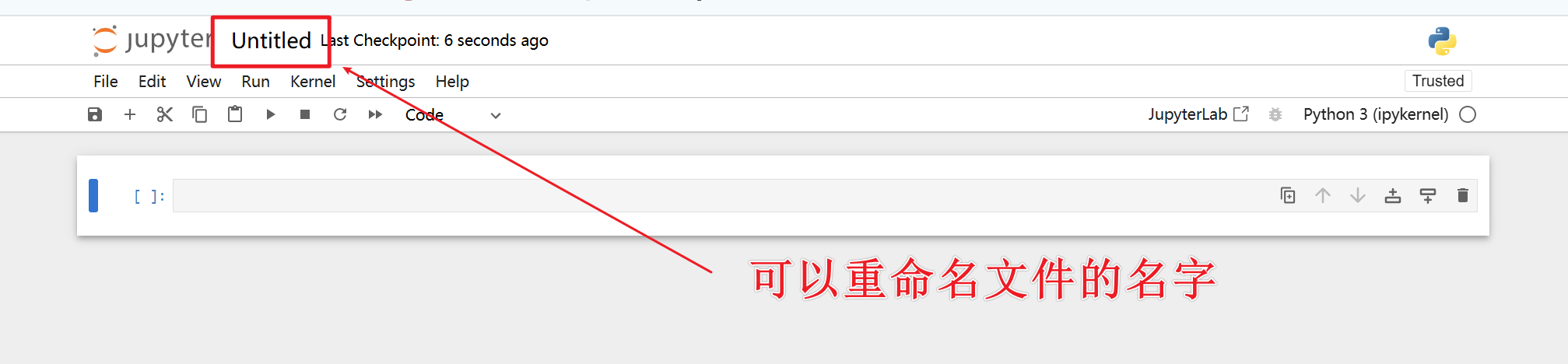
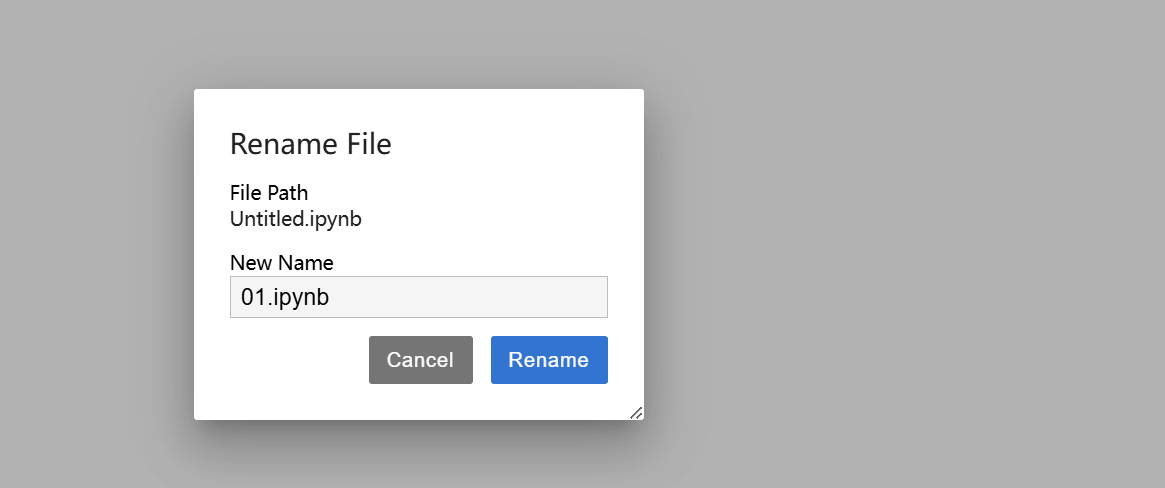
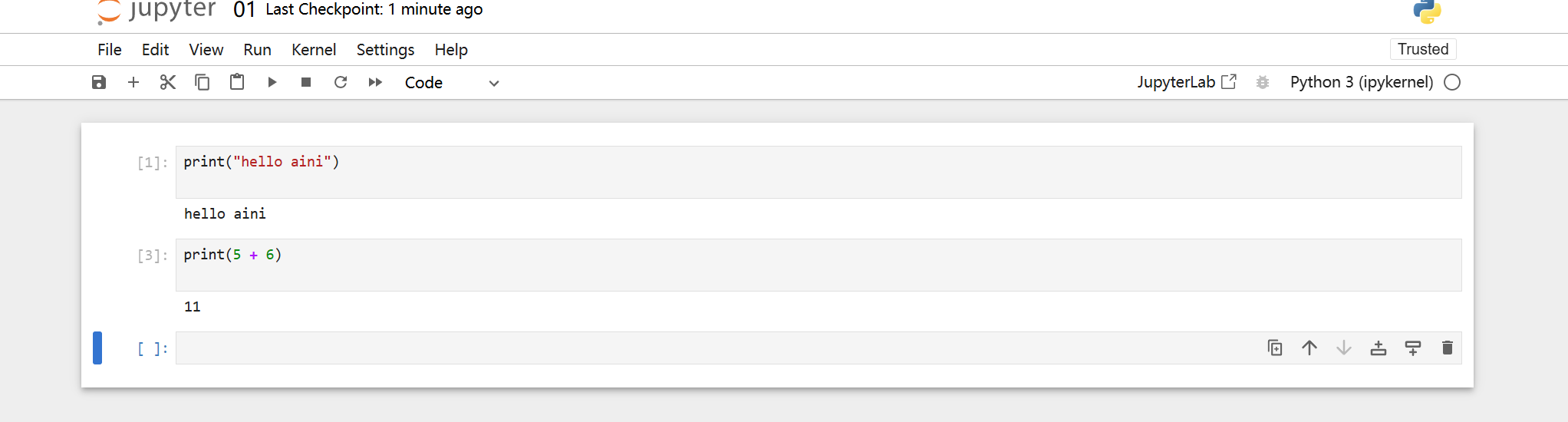
新建文件写代码,New -> Notebook
1-6 关于配置环境变量
大家可以百度一下如何配置环境变量,如果不知道环境变量是干什么的,也可以百度了解,不过不建议配置环境变量,大家使用的时候直接打开anaconda的终端进行使用就可以

魔乐社区(Modelers.cn) 是一个中立、公益的人工智能社区,提供人工智能工具、模型、数据的托管、展示与应用协同服务,为人工智能开发及爱好者搭建开放的学习交流平台。社区通过理事会方式运作,由全产业链共同建设、共同运营、共同享有,推动国产AI生态繁荣发展。
更多推荐


 50
50 0
0- 0


 已为社区贡献1条内容

所有评论(0)