X86 j4125 4网口小主机折腾笔记四:PVE安装LXC容器debian
PVE安装lxc容器debian
·
- X86 j4125 4网口小主机折腾笔记一:安装PVE
- X86 j4125 4网口小主机折腾笔记二:安装爱快
- X86 j4125 4网口小主机折腾笔记三:安装Openwrt
- X86 j4125 4网口小主机折腾笔记四:PVE安装LXC容器debian
- X86 j4125 4网口小主机折腾笔记五:PVE安装ROS RouterOS
下载LXC容器模板
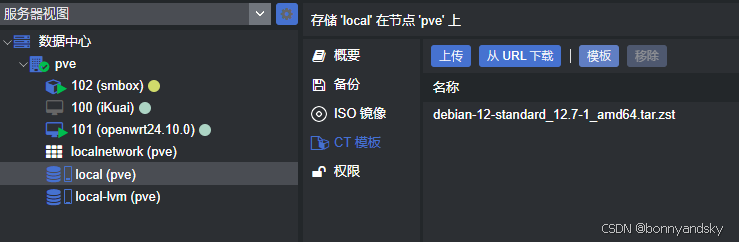
- 选择左侧local(pve);点击中间CT模板,右侧点击蓝色模板按钮
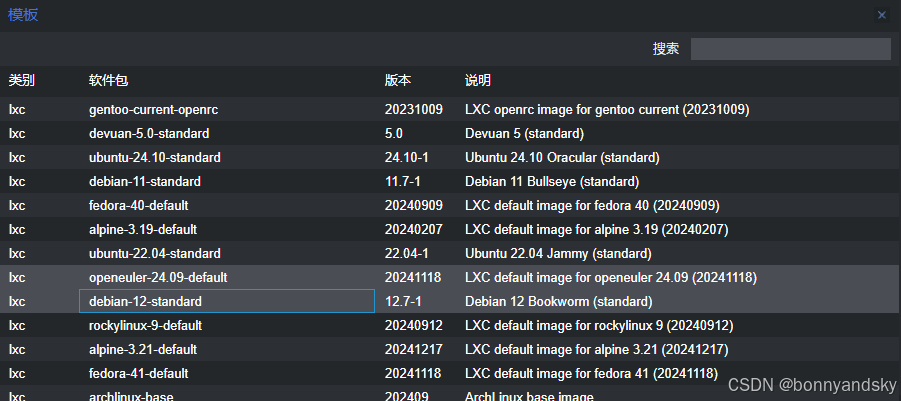
- 下载debian12的模板
安装LCX容器虚拟机debian
- 创建虚拟机
- 右键左侧PVE,选择创建CT
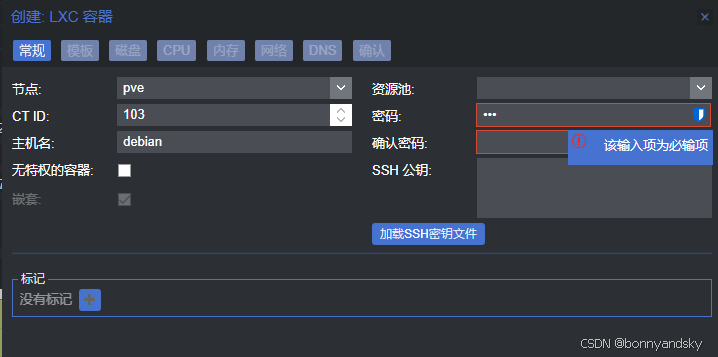
- 常规
- 主机名:自定义
- 无特权的容器:非特殊情况默认勾选
- 密码:debian的系统密码,默认用户名是root
- 模板
- 选择下载的ct模板
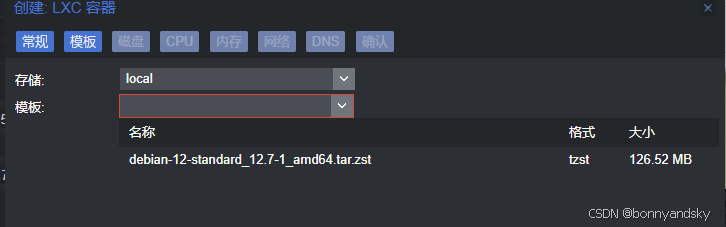
- 选择下载的ct模板
- 磁盘
- 根据需要设置磁盘大小,我给了6G
- CPU
- J4125我给了4
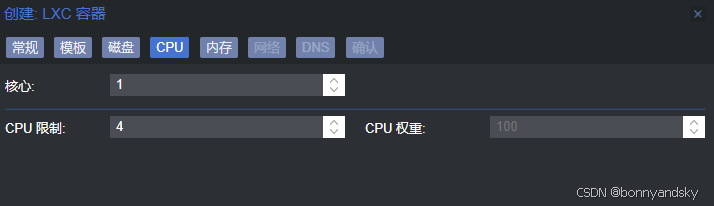
- J4125我给了4
- 内存
- 这边我就给512够用了。用来跑smbox的服务就占用50MB都不到。
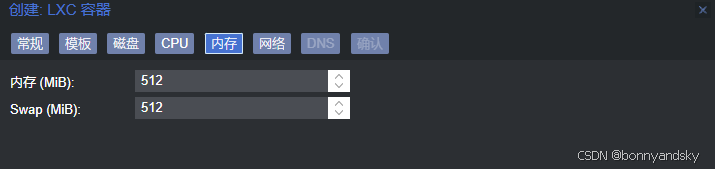
- 这边我就给512够用了。用来跑smbox的服务就占用50MB都不到。
- 网络
- 添加虚拟网卡eth0(vmbr0)给debian,和pve管理口共用一个
- IPV4使用静态,这里ip地址要填写CIDR。也可以根据自己需要选择DHCP
- 网关:路由器的LAN ip
- 关闭防火墙
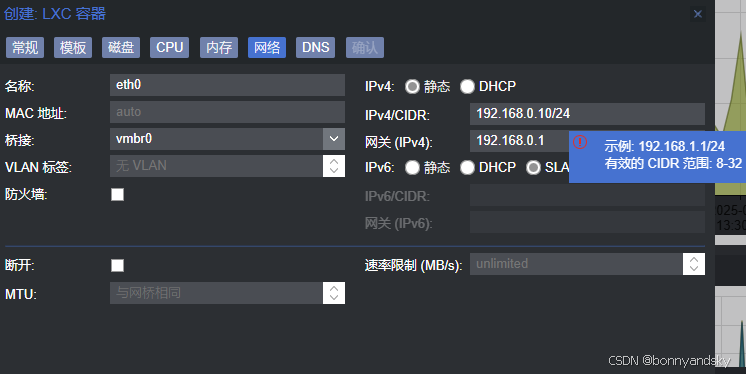
- DNS
- 留空,不填。
运行debian
- 添加完成后右键虚拟机运行
- 选择左侧ct虚拟机后点击中间控制台
- 输入用户名:root
- 输入密码后回车进入debian
修改配置文件让ssh可以远程登录
- vi /etc/ssh/sshd_config
- 将port前面的“#”删除
- 将“PermitRootLogin”前面的“#”删除,prohibit-password改成yes,然后:wq退出并保存
- reboot

魔乐社区(Modelers.cn) 是一个中立、公益的人工智能社区,提供人工智能工具、模型、数据的托管、展示与应用协同服务,为人工智能开发及爱好者搭建开放的学习交流平台。社区通过理事会方式运作,由全产业链共同建设、共同运营、共同享有,推动国产AI生态繁荣发展。
更多推荐



 3
3 0
0- 0


 已为社区贡献1条内容

所有评论(0)